※当サイトはアフィリエイトプログラムを利用しており、記事内に広告(PR)を含む場合があります。
PS4で非純正コントローラーは使えます。ただし条件があり、商品ページの対応機種にPS4と書かれているかで結果がほぼ決まります。
この記事の下調べで、コントローラーの商品ページ20件を1件ずつ数えました。表記を取得できなかった2件を除いた18件のうち、対応機種にPS4またはPS4 Proが書かれていたのは3件で、そのうち1件は純正品です。
つなぎ方は有線USBが基本です。この記事は見出しをすべて質問にしてあるので、上から順に読まなくても、いま引っかかっている疑問から拾えます。
📖 目次(タップで開閉)
そもそもPS4で非純正コントローラーは使える?

使えます。判断は「商品ページの対応機種にPS4と書かれているか」の一点です。書かれていなければ、使えるかどうかをその場で判断できません。
そして数えてみると、PS4向けと書かれた非純正は多くありません。下調べではコントローラーの商品ページ20件を1件ずつ確認し、表記を取得できなかった2件を除いた18件を母数にしました。そのうち対応機種にPS4またはPS4 Proが書かれていたのは3件、うち1件は純正品です。同じモデルのカラー違いは、別々に1件として数えています。
接続方式ごとの可否を整理します。公式の公表がある行と、商品ページの表記に頼る行は分けました。
| つなぎ方 | PS4本体でできること | 公式の公表 | 確認の手がかり |
|---|---|---|---|
| 純正をUSBケーブルでつなぐ | 機器登録が完了し、PSボタンで電源が入る | 公表あり(PlayStation公式サポート) | 付属のUSBケーブルを使う |
| 純正を無線でつなぐ | 1台の本体に最大4つまで接続できる | 公表あり(PlayStation公式サポート) | 機器登録を済ませてからPSボタン |
| 非純正を有線USBでつなぐ | 書かれた対応機種の範囲で使える | 公式の公表なし(各商品ページの表記で判断) | 商品ページの「PS4対応」表記 |
| 非純正を無線でつなぐ | 書かれた対応機種と接続方式の範囲 | 公式の公表なし | 商品ページの接続方式の表記 |
「PS4対応」と書かれていない商品は使えないということ?
書かれていない=使えない、ではありません。正確には「その場で判断できない」です。載っていない機種での動作は、こちらでも確認できません。
数えた18件のうち、ワイヤレス・無線・Bluetooth・2.4GHzのいずれかに触れていたのは11件、有線に触れていたのは6件でした。接続方式は書かれていても、PS4の対応が書かれていない商品ページが大半です。見る欄は機能の一覧ではなく、対応機種の欄だと決めてしまってください。
非純正コントローラーはPS4にどうやってつなぐ?

有線USBでつなぐのが基本です。本体の電源を入れた状態でUSBケーブルを挿し、コントローラーの電源が入っていなければPSボタンを押します。純正のワイヤレスコントローラーの機器登録も、この手順で完了します(出典:PlayStation公式サポート)。
非純正の有線モデルは、この「本体にUSBで挿す」動作がそのまま接続になります。無線モデルの場合は、商品ページに書かれた接続方式(2.4GHzレシーバーか、Bluetoothか)に従ってください。手順が分かれるのは、この一点です。
step
1PS4本体の電源を入れる
step
2USBケーブルでコントローラーと本体をつなぐ
step
3電源が入っていなければPSボタンを押す
step
4画面のユーザー選択に進む
ケーブルは充電専用ではなく、データ通信に対応したものを使ってください。充電はできるのに本体が認識しない、という詰まり方の原因がここにあります。
はじめて使うとき、本体側で何か設定はいる?
PS4本体に非純正向けの専用設定があるかは、公式の公表がありません。やることは、USBで挿す、PSボタンでユーザーを選ぶ、切り替えスイッチとモードを説明書で確認する、の3つです。
スタンバイ中に充電したいときは「設定>省電力設定>スタンバイモード中の機能を設定する>USB端子に給電する」を「常に」または「3時間」にします(出典:PlayStation公式サポート)。純正は残量ゼロから満充電まで約2時間です(同出典)。非純正の充電時間は書かれていないため、数字を出しません。
2台目として増やすとき、何台までつなげる?
1台の本体に接続できるコントローラーは最大4つです(同出典)。この上限は本体側の仕様なので、純正でも非純正でも枠を1つ使います。登録は1台ずつ順番に済ませてください。
非純正のPSボタンでPS4は起動できる?
PSボタンで本体の電源を入れられるかどうかは、商品ページに「PSボタン対応」「本体の起動に対応」と書かれているかで判断します。純正は、USBケーブルで本体につないだ状態でPSボタンを押すと電源が入る手順が公式に案内されています(出典:PlayStation公式サポート)。
一方、非純正の各モデルでPSボタンから本体を起動できるかは、公式の公表がありません。ただし起動の可否で候補を落とす必要はありません。有線モデルなら本体の電源ボタンを押してから使えば足ります。
コントローラーから電源を切ることはできる?
PS4はPSボタンを押したときのメニューから電源の操作に進めます。非純正でこのメニューを呼び出せるかは商品ページの表記に依存するため、呼び出せない前提でも困らない使い方を決めておくと安心です。原則は本体の電源ボタン。加えて、純正はPS4の起動中にPSボタンを1秒以上押し続けると画面で残量を確認できます(同出典)。
つないだのに接続できないときは何から確認する?
確認の順番は決まっています。①ケーブルを別のものに替える(充電専用ケーブルではデータが通りません)②本体の別のUSB端子に挿し替える ③コントローラー側のモード切り替えスイッチを確認する ④本体を再起動する ⑤別の本体やPCに挿して、コントローラー側と本体側のどちらの問題かを切り分ける。
この5つを上から順にやると、原因がコントローラーなのか、ケーブルなのか、本体なのかが分かれます。順番を飛ばして初期化から始めると、切り分けができないまま時間を使います。
| 症状 | まず疑うところ | 確認すること | 次にやること |
|---|---|---|---|
| ランプも点かない・反応しない | ケーブルと給電 | 別のケーブル・別のUSB端子で試す | 別の機器に挿して切り分ける |
| ランプは点くが認識しない | 接続モード | 切り替えスイッチとモード表示を確認する | 説明書でPS4向けモードの入り方を確認する |
| 一部のボタンが反応しない | 入力モード | ボタン配置の切り替え設定を確認する | ゲーム側のボタン設定を確認する |
| 無線でつながらない | 接続方式 | 接続方式(2.4GHzかBluetoothか)を確認する | 有線でつないで動くかを確かめる |
| 途中で切れる | 給電・距離 | 電池残量と本体との距離・障害物を確認する | 有線に切り替えて再現するか見る |
本体を初期化するとき、非純正コントローラーで操作できる?
セーフモードや初期化の画面は、本体にUSBケーブルで直接つないだコントローラーで操作するのが確実です。無線で操作できるかは非純正の実装によって変わるため、無線を前提にした段取りは立てないでください。作業前に有線でつながるケーブルを1本用意し、手順は本体の公式サポートの案内に従ってください。
「非純正」の警告は出る?出たらどうすればいい?
非純正コントローラーを挿したときにPS4本体がどんなメッセージを出すかは、公式の公表を確認できませんでした。そのため、必ず警告が出るとも、絶対に出ないとも書けません。
代わりに、買う前に確認できることがあります。公式ライセンスを受けている商品かどうかです。ソニー・インタラクティブエンタテインメントのオフィシャルライセンスプログラムでは、同社の基準を満たしたライセンス商品が "PlayStation Official Licensed Product Logo" をパッケージや販促ツールに使用できます(出典:同プログラムの公式ページ)。パッケージのロゴの有無が、購入前に見分けられる手がかりです。
商品ページを見てライセンス品かどうか分かる?
数で答えます。表記を確認できた18件のうち、公式ライセンスに触れていたのは1件で、その1件はXbox公式ライセンスの表記でした。PlayStationの公式ライセンスに触れた商品ページは、今回数えた範囲では見つかりません(商品ページ1件を1件として数え、カラー違いは別々に数えました)。
ライセンス表記が見つからないこと自体は珍しくありません。ロゴが無い=使えない、ではないので、足切りに使うと候補がほとんど消えます。優先するのは対応機種の表記のほうです。
非純正にタッチパッドはある?無いと困る場面は?
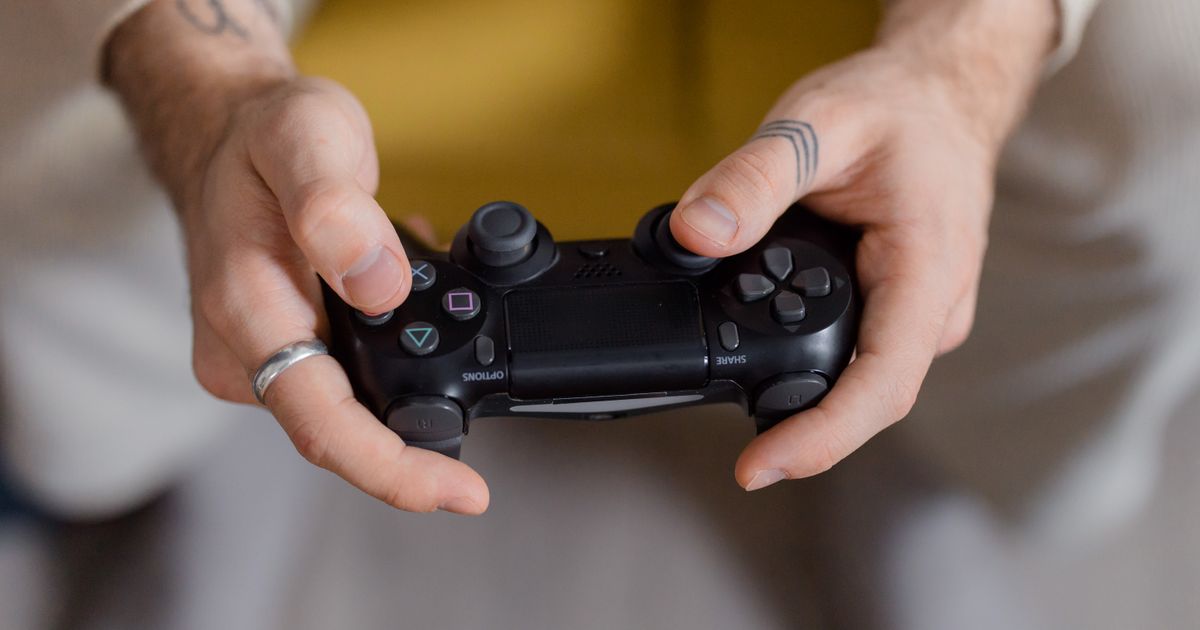
この記事で扱う3点は、いずれも商品ページにタッチパッドの表記がありません。純正のDUALSHOCK 4は本体中央のタッチパッドをボタンとして押し込めるため、マップやメニューをタッチパッドに割り当てているタイトルでは、押し込み操作に相当するボタンが用意されているかが分かれ目になります。普段遊ぶタイトルでどれくらい使っているかを先に思い出してください。ほとんど触っていないなら影響は小さく、マップを何度も開くタイトルが主戦場なら、そこが最初の確認点になります。
タッチパッドを使うタイトルかどうか、どう調べる?
プレイ中にオプション画面のボタン配置を開き、タッチパッドに何が割り当てられているかを見てください。マップやスコアボード、エモートが多いものの、タイトルやバージョンで変わります。
表記のない非純正を選ぶなら、純正を1台残して併用する形も選択肢です。普段は非純正、タッチパッドを多用するタイトルは純正、という使い分けで詰まりません。
非純正のデメリットは結局どこ?
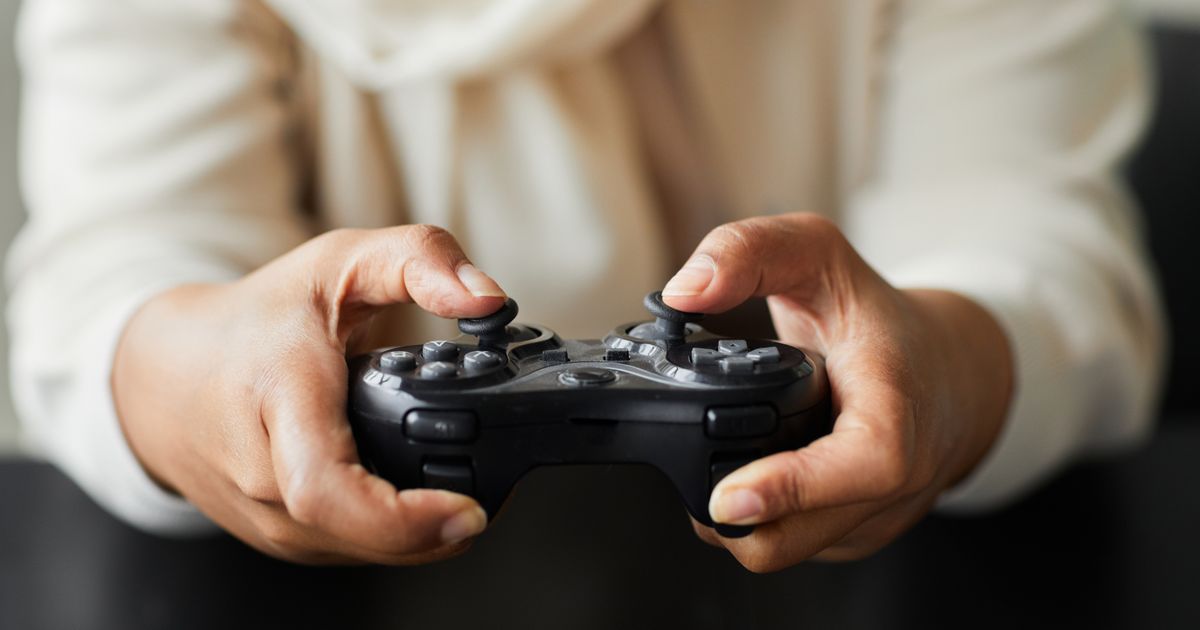
3つに整理できます。1つ目は、対応機種の情報が商品ページ頼みで、書かれていない機種での動作を事前に確認できないこと。2つ目は、純正にある機能の一部が商品ページに書かれていないことが多く、タッチパッドやヘッドセット端子を前提にした遊び方だと詰まる可能性があること。3つ目は、サポートの窓口や説明書の言語がモデルによって差があることです。逆に、有線USBでつなぐぶんには手順が単純で、背面ボタンやマクロのように純正の商品ページには書かれていない機能を持つモデルもあります。
価格を優先すると、商品ページから何が消える?
金額の話はしません。書かれている項目の数で答えます。数えた18件のうち、ホール効果スティックは6件、背面ボタンは4件、有線は6件が触れていました。
ホール効果スティックの表記がある6件のうち、対応機種にPS4またはPS4 Proが書かれていたものは0件でした(母数18件・数え単位は同上)。「PS4向け」と「スティックの方式まで書かれている」を同時に満たすモデルは、今回数えた範囲では見つかりません。PS4向けを条件にすると、選べる機能の幅がそこで狭まります。
長く使ううえで気をつけることは?
有線モデルはケーブルの根元に負荷がかかりやすいので、取り回しに余裕を持たせてください。無線モデルは使わないときに電源を切ります。長時間の連続プレイは手や指が疲れやすい要素なので、区切りで休憩を挟んでください。
ApexなどのFPSで非純正を使っても大丈夫?
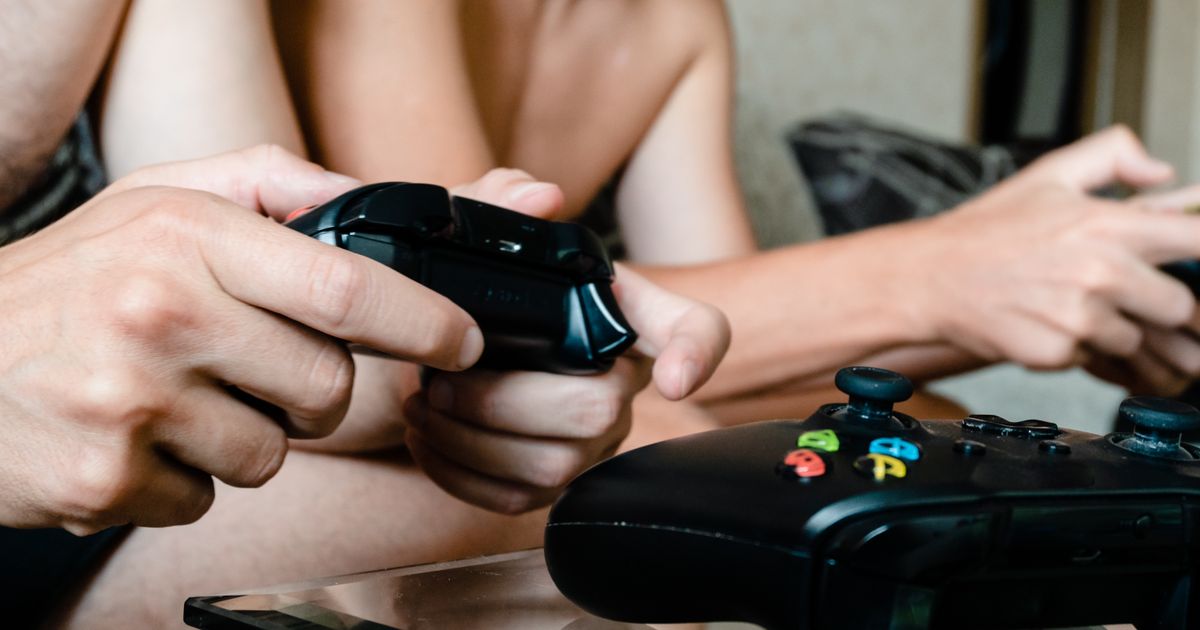
コントローラーが非純正であること自体が問題になるかどうかは、各ゲームの運営が定める規約によります。押さえるべきは、コントローラーの「種類」ではなく「機能」です。連射(ターボ)やマクロのように、1回の入力で複数の操作を自動で行う機能は、タイトルによって扱いが分かれます。遊ぶタイトルの公式の規約・ガイドラインで、こうした機能の扱いを確認してから使ってください。この記事では規約の可否を判断しません。機能が付いたモデルを買うことと、その機能を対戦で使うことは別の判断です。
操作性の面ではどこを見ればいい?
効いてくるのは接続方式(有線か無線か)と、スティックやトリガーの方式です。入力遅延のミリ秒値は公式の公表値を確認できないため書きません。確認できる差は、有線USBが充電を気にせず遊べ、無線は取り回しが軽い点です。
先に数えたとおり、ホール効果スティックに触れた6件はいずれも対応機種にPS4・PS4 Proを挙げていません。方式まで指定してFPS用に選ぶのは、PS4という条件では難しいのが現状です。
結局どれを選べばいい?
商品ページの対応機種にPS4またはPS4 Proが書かれているかで絞り、そのうえで有線か無線かを決めます。下調べで数えた18件のうち、その表記があったのは3件でした(うち1件は純正品)。ここではその3件を、有線・無線・純正という3つの立ち位置で並べます。順位は付けません。商品ページに書かれていない項目は正直に「記載がありません」と書くので、自分の遊び方に足りるかで判断してください。商品に触れるのは、この見出しの中に限ります。
| モデル名(ブランド) | 接続 | 対応機種の表記 | 背面ボタン | 連射・マクロ | その他の表記 | 向かない条件 |
|---|---|---|---|---|---|---|
| OULEKE PS4コントローラー(OULEKE) | 有線USB | PS4/全バージョン P3・PC対応 | あり | マクロ機能・TURBO連射 | HD振動/人間工学/高耐久ボタン | ケーブルを使わずに遊びたい人 |
| Flydigi Vader 4 PRO(Flydigi) | ワイヤレス | PS4 Pro/Nintendo Switch/Wii U | 記載なし | 記載なし | 力切替トリガー/カスタマイズ可能なRGBライティング/六軸制御機能 | 手元の本体がPS4 Pro以外の人 |
| ワイヤレスコントローラー(DUALSHOCK 4)ジェット・ブラック CUH-ZCT2J(ソニー・インタラクティブエンタテインメント) | ワイヤレス | 純正品・DUALSHOCK 4 | 記載なし | 記載なし | 型番CUH-ZCT2J/ジェット・ブラック | 背面ボタンやマクロが目的の人 |
有線でPS4向けと書かれたモデルはどれ?:OULEKE PS4コントローラー(OULEKE)
▼ 各ストアで最新価格・在庫をチェック
有線でPS4向けと書かれたモデルはどれ?:OULEKE PS4コントローラーの基本情報
商品名にPS4コントローラーと明記した有線モデルです。USB接続の有線で背面ボタンが付き、マクロ機能とTURBO連射、HD振動を備え、PCにも対応します。人間工学に基づく形状と高耐久ボタンを採用し、日本語の取扱説明書が付属。カラーはブラック、2026年アップグレード版です。先ほどの「本体に挿してPSボタン」の手順がそのまま使えるため、手順で迷いにくい構成です。
有線でPS4向けと書かれたモデルはどれ?:OULEKE PS4コントローラーの主要スペック
| 接続 | 有線USB |
| 背面ボタン | あり |
| マクロ機能 | あり |
| 連射 | TURBO連射 |
| 振動 | HD振動 |
| 対応 | PS4、全バージョン P3・PC |
| 付属 | 日本語取扱説明書 |
有線でPS4向けと書かれたモデルはどれ?:OULEKE PS4コントローラーが向く人
Web上では、背面ボタンを気軽に試せる点を評価する声が見られます(傾向の要約)。
ワイヤレスでPS4 Proを対応機種に挙げるモデルはどれ?:Flydigi Vader 4 PRO(Flydigi)
▼ 各ストアで最新価格・在庫をチェック
ワイヤレスでPS4 Proを対応機種に挙げるモデルはどれ?:Flydigi Vader 4 PROの基本情報
ワイヤレス接続のゲームパッドで、対応機種としてPS4 Pro、Nintendo Switch、Wii Uを挙げます。力切替トリガーと六軸制御機能を備え、RGBライティングはカスタマイズできます。ケーブルを気にせず遊びたい人、PS4 Proと他機種を1台で兼ねたい人が候補にできます。
ワイヤレスでPS4 Proを対応機種に挙げるモデルはどれ?:Flydigi Vader 4 PROの主要スペック
| 接続 | ワイヤレス |
| 対応機種 | PS4 Pro・Nintendo Switch・Wii U |
| トリガー | 力切替トリガー |
| ライティング | カスタマイズ可能なRGB |
| センサー | 六軸制御機能 |
追加機能より本体との組み合わせを優先するなら?:ワイヤレスコントローラー(DUALSHOCK 4)ジェット・ブラック CUH-ZCT2J(ソニー・インタラクティブエンタテインメント)
▼ 各ストアで最新価格・在庫をチェック
追加機能より本体との組み合わせを優先するなら?:ワイヤレスコントローラー(DUALSHOCK 4)ジェット・ブラック CUH-ZCT2Jの基本情報
純正品のワイヤレスコントローラー(DUALSHOCK 4)です。型番はCUH-ZCT2J、カラーはジェット・ブラック。純正なので、この記事で紹介した公式の手順がそのまま当てはまります。本体の電源を入れた状態で付属のUSBケーブルでつなぎ、電源が入っていなければPSボタンを押せば機器登録が完了し、1台の本体には最大4つまで接続できます(出典:PlayStation公式サポート)。スタンバイ中の充電は前述の省電力設定で使え、残量ゼロから満充電まで約2時間です(同出典)。
追加機能より本体との組み合わせを優先するなら?:ワイヤレスコントローラー(DUALSHOCK 4)ジェット・ブラック CUH-ZCT2Jの主要スペック
| 種別 | 純正品 |
| モデル | DUALSHOCK 4 |
| 型番 | CUH-ZCT2J |
| カラー | ジェット・ブラック |
| 接続 | ワイヤレス(機器登録は付属のUSBケーブル) |
今日はどれを選んで、次に何をすればいい?
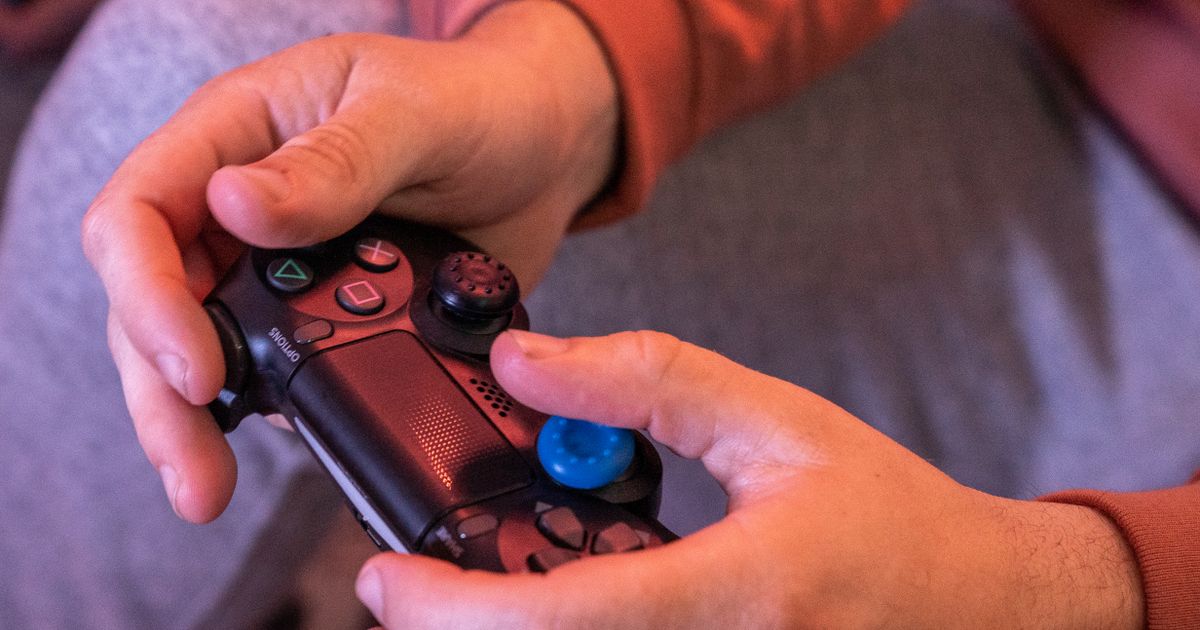
答えをまとめます。非純正コントローラーはPS4で使えます。判断は商品ページの対応機種の表記で、PS4またはPS4 Proの文字があるかを見ます。つなぎ方は有線USBが基本で、本体の電源を入れてUSBで挿し、PSボタンを押します。つながらないときは、ケーブル→USB端子→モード切替→本体再起動→別機器で切り分け、の順です。
ケーブルの取り回しを許容できて、背面ボタンとマクロ・TURBO連射まで使いたいならOULEKE PS4コントローラー。有線USB、背面ボタン付き、日本語取扱説明書付きです。対戦で連射やマクロを使う前に、そのタイトルの規約を確認してください。
手元の本体がPS4 Proで、ワイヤレスで遊びたいならFlydigi Vader 4 PRO。対応機種はPS4 Pro・Nintendo Switch・Wii Uで、力切替トリガーと六軸制御機能を備えます。
追加機能より、公式の手順どおりに確実につなげることを優先するならワイヤレスコントローラー(DUALSHOCK 4)ジェット・ブラック(CUH-ZCT2J)。純正品で、付属のUSBケーブルでつなげば機器登録が完了します(出典:PlayStation公式サポート)。
次にやることは1つです。候補にした商品ページを開き、対応機種の欄を確認してください。そこが合っていれば、あとは有線か無線かの好みで決められます。
この記事はGGplay編集部が、PlayStation公式サポートの案内と各商品ページの表記を照合して作成しています。編集方針は運営者情報をご覧ください。
関連記事
PS4でFPSを有利に戦うためのコントローラー選びを解説。純正DUALSHOCK4・DualSenseから、背面ボタン・連射・ホール効果スティックを備えた多機能モデルまで、FPSに効く機能を軸にPS4/PS5で使える現行モデルを幅広く紹介します。価格は執筆時点の目安です。 続きを見る PS4のパッド(コントローラー)選びで迷う方へ。純正DualShock 4と多機能モデルの違い、背面ボタン・連射・低遅延有線などFPS向けの機能の見方、PS4で使えるか確認するコツを解説し、PS4/PS5で実際に使えるおすすめコントローラーを純正・多機能・高精度のタイプ別に10選紹介します。 続きを見る スマブラ(大乱闘スマッシュブラザーズ)に最適なコントローラーを12モデル厳選。Switch純正プロコン・互換機・高機能モデルまで、操作性・遅延・耐久性を軸に比較しました。選び方のポイントも解説します。 続きを見る
PS4向けFPSコントローラー人気おすすめ10選|純正から背面ボタン付きまで
PS4コントローラー(パッド)人気おすすめ10選|FPS向け純正と多機能の選び方
スマブラ向けコントローラーの人気おすすめ12選|Switch純正からマルチ対応まで徹底比較