※当サイトはアフィリエイトプログラムを利用しており、記事内に広告(PR)を含む場合があります。
ウルトラワイドモニターは、PCで遊ぶなら21:9の広い画面をそのまま活かせます。一方でPlayStation 5とNintendo Switch 2は、公式が公表している出力解像度がいずれも16:9の系列で、21:9の解像度は案内に含まれません。据え置き機を主役にするなら、21:9の広さを活かす前提が公表値の側にありません。
つまり答えは「使える/使えない」の二択ではなく、何で遊ぶかで決まります。対応の確認、設定、画面分割、選ぶときに見る数値まで、見出しの冒頭で結論から答えます。見出しはすべて質問の形なので、上から順に読まなくても気になる問いだけ拾えます。
📖 目次(タップで開閉)
ウルトラワイドモニターはゲームで使える?必要な解像度と機器の条件は?
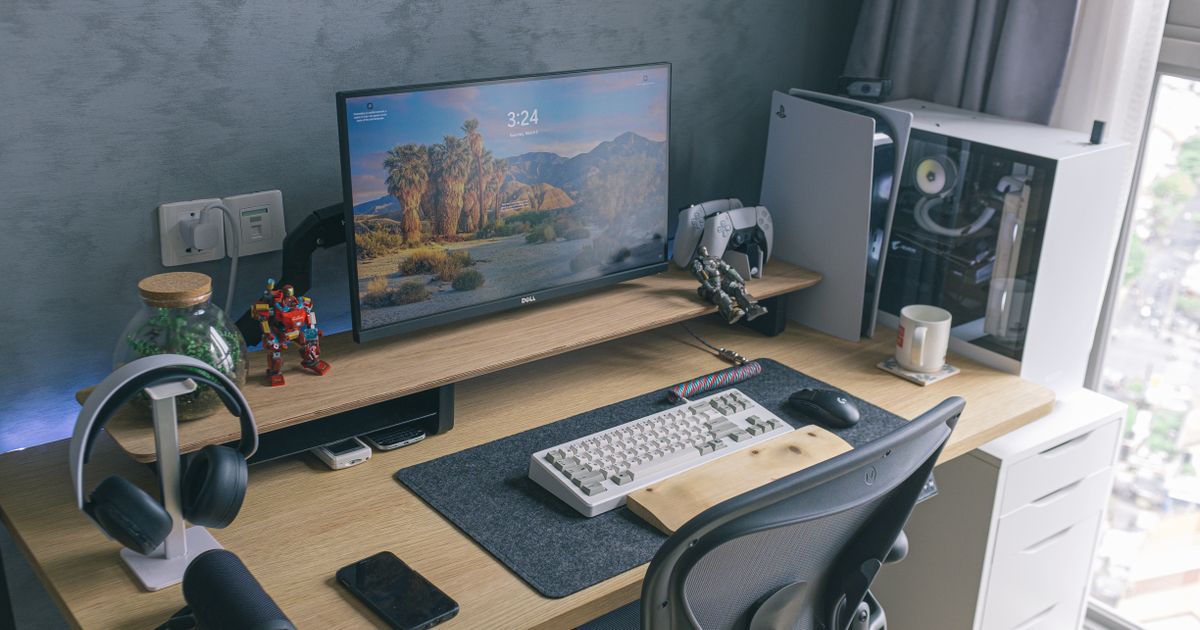
使えるかどうかは、つなぐ機器が21:9の解像度を出力できるかで決まります。PCはグラフィック出力側とゲーム側の両方が対応していれば3440×1440をそのまま表示でき、これが21:9の本来の使い方です。
据え置き機は事情が違います。PlayStation 5もNintendo Switch 2も、公式が公表している出力解像度は16:9の系列でそろい、21:9の解像度は案内に含まれません。21:9のモニターで左右がどう扱われるかは、モニター側の表示サイズ/アスペクト比の設定で変わります。機種と設定の両方を確認してください。
| 比率 | 代表的な解像度 | 横方向の画素数 | この解像度の出どころ |
|---|---|---|---|
| 21:9 | UWQHD 3440×1440 | 3440px | 本記事のウルトラワイドの商品ページ表記 |
| 16:9 | 4K 3840×2160 | 3840px | 任天堂公式の仕様表記/本記事の4Kモデル |
| 16:9 | WQHD 2560×1440 | 2560px | 任天堂公式の仕様表記/PlayStation公式サポート |
| 16:9 | フルHD 1920×1080 | 1920px | PlayStation公式サポート/本記事のモデル |
21:9の強みは画素の総量ではありません。3440×1440は縦が1440pxでWQHDと同じで、そこへ横が880px足された形です。
21:9と16:9で、横に映る情報量はどれだけ違う?
フルHD(横1920px)と3440×1440(横3440px)を比べると、横方向の画素数はおよそ1.79倍です(3440÷1920で算出しました)。縦も1080pxから1440pxに増えます。
ただし、ゲーム内で左右の視野がどれほど広がるかはタイトルごとの実装で決まり、画素数の比がそのまま見える範囲の比になるわけではありません。
描画の負担も上がります。横に長い画面ほど描画する画素数が増えるため、同じ画質設定なら負担は増えます。必要なグラフィック性能は環境とタイトルで変わるため、目安の数値は示しません。
PS5とNintendo Switch 2は21:9で出力できる?
PlayStation 5の解像度設定で案内されている解像度は720p・1080p・1440p・2160p(4K)で、21:9やウルトラワイドの解像度は案内に含まれません(出典:PlayStation公式サポート「PS5本体の解像度を変更する」)。
Nintendo Switch 2のTVモードの映像出力は3840×2160ピクセル・60fpsまでで、1920×1080・2560×1440ピクセルを選んだときは120fpsに対応します(出典:任天堂公式「機能・仕様」)。こちらにも21:9の記載はありません。
つまり据え置き機がメインなら、21:9の広さを買う理由は薄いと言えます。据え置き機側の対応はアップデートで変わるため、購入前に各社の公式情報を確認してください。
ウルトラワイドモニターにすると、ゲームの何が変わる?
ゲームで得られるメリットは3点です。①21:9に対応したタイトルで左右の描画範囲が広がる ②ゲーム画面の横に別のウィンドウを並べられる ③横長の映像で上下の帯が減る。画面が横に伸びることで起きる変化は、この3つに整理できます。
逆に、21:9へ対応していないタイトルでは①が起きず、②と③が残ります。つまり変化の大きさは、遊ぶタイトルが21:9に対応しているかに直結します。この前提を押さえたうえで、ジャンル別の話に入ります。
レースやシミュレーションで得をするのはどこ?
コックピット視点のように、画面の左右へ情報が置かれる作りのタイトルほど横が広がる意味は大きくなります。速度計やミラー、周囲の状況を、視線を大きく動かさずに同じ画面へ収められます。
オープンワールドや探索系でも風景の左右が画面に入ります。ジャンルの傾向はこの通りですが、個別のタイトルの対応可否はここでは断定しません。
ゲームをしながら攻略サイトを開くのは本当にできる?
できます。横に広い1枚の画面なので、OSのウィンドウ操作でゲームと別ウィンドウを左右に並べられます。
ただし条件が1つあります。多くのゲームは全画面表示のとき他のウィンドウを前面に出せないため、ウィンドウモードかボーダーレス表示に切り替える必要があります。手順は画面分割の項目で扱います。
ウルトラワイドモニターをゲームで使うデメリットは?

デメリットは4つです。①21:9に対応していないタイトルでは左右に黒帯が出るか引き伸ばされる ②据え置き機は公式の公表解像度が16:9の系列で、21:9の広さを活かす前提が公表値の側にない ③横方向の画素数が増えるぶん描画の負担が上がる ④横幅のある本体を置けるデスクが要る。
このうち①と②は買ってからでは変えられません。まずこの2つを自分の環境に当てはめてください。③と④は機種選びと設置の工夫である程度まで動かせます。
フルスクリーンにすると左右が黒帯になるのはなぜ?
ゲーム側が用意している解像度の一覧に21:9の解像度が無い場合、映像は16:9のまま画面中央に表示され、余った左右が黒帯になります。原因はモニターではなくゲーム側の対応にあります。
据え置き機からの出力でも条件は同じです。出力が16:9の系列である以上、余った左右をどう扱うか(帯のまま残すか、広げるか)はモニター側の表示サイズ/アスペクト比の設定で決まります。
引き伸ばして全画面にすると縦横比が崩れます。黒帯のまま使うか、モニター側の表示サイズ設定でどう扱うかを選ぶ、という二択で考えてください。
対人FPSで不利と言われるのはなぜ?
競技性の高いタイトルでは16:9で高いリフレッシュレートのモニターが定番です。画面が横に広いと視線の移動距離が伸び、一点に視線を集めにくいと感じる人がいる要素になります。
対人FPSが主戦場なら、21:9を選ぶ必然性は低いと言えます。横に広い画面の利点が、競技性の高い場面では活きにくいためです。噛み合う16:9の候補は後半で指名します。
設置スペースはどこを測っておけばいい?
デスクの横幅と、画面から目までの距離の2つを先に測ってください。40インチ級は横幅を取るため、置けるかどうかがそのまま選択肢を絞ります。
モニターアームで足元を空ける手もありますが、VESA対応の有無は機種ごとに違います。本記事で扱う40インチのウルトラワイドモデルは、商品ページにVESAの記載がありません。アーム設置が前提なら購入前の確認が必要です。
ゲームを21:9のフルスクリーンで表示するには、何を設定すればいい?
見る順番は「OS側 → ゲーム側」の2段階です。まずOSのディスプレイ設定で解像度が3440×1440になっているかを確認し、次にゲーム内のグラフィック設定で解像度と表示モード(全画面/ボーダーレス/ウィンドウ)を選びます。
OS側が16:9のままだと、ゲーム側の一覧に21:9の解像度が出てきません。両方を21:9にしても左右が埋まらないタイトルは、そのタイトルが21:9に対応していない、という切り分けになります。
OS側とゲーム側、どちらを先に見る?
OS側が先です。ディスプレイ設定でモニター本来の解像度が選ばれているか、リフレッシュレートが商品ページに書かれた値で動いているかを確認します。本記事で扱う40インチのウルトラワイドモデルなら144Hzです。
接続に使うケーブルと端子によって、選べる解像度とリフレッシュレートの組み合わせは変わります。モニター側とPC側の端子を確認してから設定画面に進んでください。
引き伸ばし表示になったときは、どこを見直す?
見直す順番は3つです。①ゲーム側の解像度が16:9のままになっていないか ②ゲーム側に縦横比を固定する設定が無いか ③モニター側の表示サイズ・アスペクト比の設定がどうなっているか。上から順に確認します。
設定項目の名称は機種とタイトルで異なります。メニュー名を決め打ちにせず、「表示サイズ」や「アスペクト比」に関する項目を探します。
ウルトラワイドモニターで、ゲームをしながら画面分割はできる?
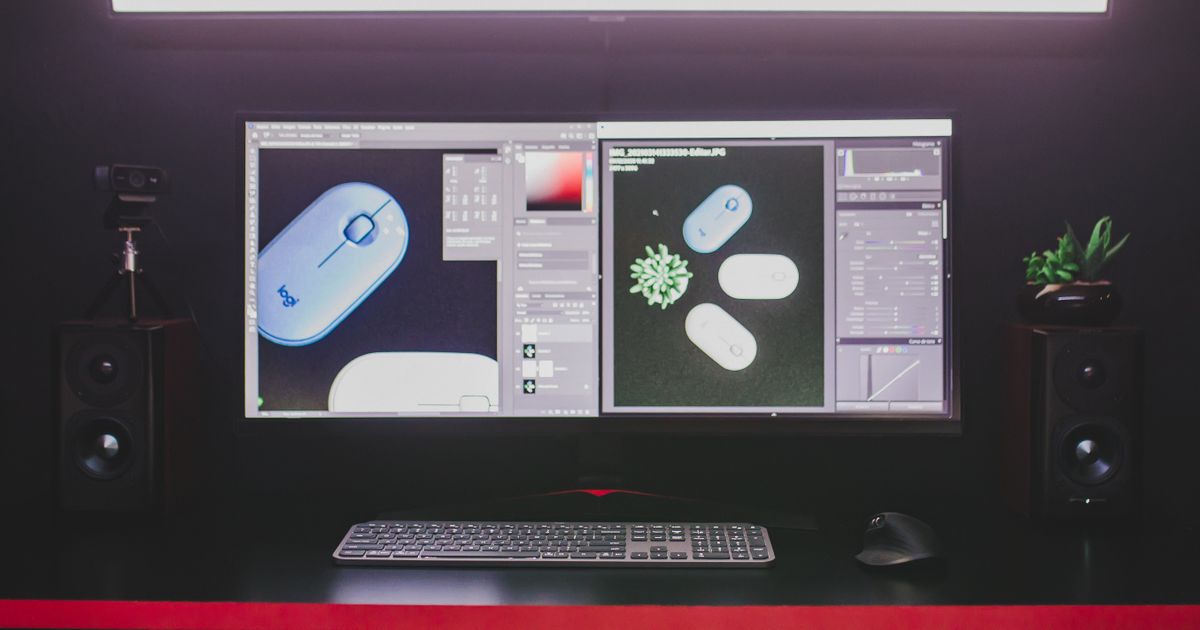
方法は2つあり、確実なのはOS側のウィンドウ操作です。ゲームをボーダーレスかウィンドウ表示にして、横長の画面の左右にゲームと別ウィンドウを並べます。
もう1つはモニター側の分割表示機能で、2つの入力を左右に並べるPBP、小窓で重ねるPIPがこれにあたります。搭載している機種でしか使えません。本記事で候補にしたモニターの商品ページ32件を1件ずつ数えたところ、PBPまたはPIPの記載があった商品ページは0件でした(同じシリーズの色違いは別々に1件として数えています。表記を確認できなかった5件は母数に含めていません)。この32件は本記事が候補にした範囲で、16:9のモニターや15.6インチのモバイルモニターを含みます。市場全体の集計ではありません。
本記事の候補の範囲では、分割表示機能の記載がある機種は見当たりませんでした。この機能を条件にするなら、PBPやPIPの記載がある機種かどうかを商品ページで確認して選んでください。
据え置き機とPCを同時に映したいときは?
2つの機器を同時に1画面へ並べるのは、モニター側の分割表示機能の役割です。OSのウィンドウ操作は1台のPCの中で完結する仕組みなので、この用途は実現しません。
この機能が無い場合は、入力の切り替えで交互に使う運用になります。本記事で扱う3機種は、いずれも商品ページに分割表示機能の記載がありません。2台を同時に映すことを最優先するなら、記載のある別の機種を探してください。
ゲーム用に選ぶなら、商品ページのどの数値を見ればいい?
見るのは4項目です。①解像度と比率(3440×1440なのか、16:9なのか)②リフレッシュレート ③パネルの種類と応答速度の表記。この3つは数値や名称で商品ページに書かれていることが多く、機種どうしを同じ土俵で比べられます。
4つ目は端子です。ただしこれは「何が何本あるか」を機種間で比べる前に、そもそも商品ページに端子の記載があるかどうかを確認する項目として扱います。記載のある機種と無い機種が混在し、本記事で扱う3機種でも端子の表記が取れない機種があります。
曲面(湾曲)の有無、VESA対応、スピーカーの有無も同じ扱いです。書かれていない項目は購入前に判断できない項目として置き、条件に入れたいなら記載のある機種を選んでください。
リフレッシュレートは何Hzを目安にする?
遊ぶタイトルの傾向で決めます。据え置き機を主役にするなら、Nintendo Switch 2のTVモードが120fpsに対応するのは1920×1080・2560×1440ピクセルを選んだときで、3840×2160では60fpsです(出典:任天堂公式「機能・仕様」)。
この公表値が、そのままモニター選びの天井になります。
PCで対人FPSを遊ぶなら商品ページの数値がより高い機種、RPGやシミュレーション中心なら144Hz前後の機種が噛み合います。何Hzあれば勝てるという話ではありません。
パネルと応答速度の表記はどう読む?
応答速度は測り方の名称が商品ページごとに違います。GTG、MPRTなど呼び方が分かれ、名称の違う数値どうしを直接は比べられません。本記事の比較表でも表記をそのまま載せ、換算はしません。
パネルの種類も、商品ページに書かれた名称をそのまま扱います。IPSとFast IPSのような表記の違いは、まとめずに候補の並びへ残します。
ゲームで使うなら、どのモデルが候補になる?
候補は主戦場で分かれます。PCで21:9の広さを取るならUWQHDのウルトラワイド、PS5やNintendo Switch 2を主役にするなら16:9の4Kで据え置き機の公表値に合う機種、対人FPS中心なら16:9でリフレッシュレートの数値が高い機種です。
この3つの役割を先に決め、役割ごとに解像度・リフレッシュレート・パネルの表記が商品ページで確認できる機種を1点ずつ選びました。役割の割り当てが採用の理由で、表記の確認は各役割の中での足切りです。商品に触れるのは、この見出しの中に限ります。
母数の内実も添えます。本記事で候補にしたモニターの商品ページのうち表記を確認できたのは32件で、そのうち3440×1440の表記があったのは1件でした(同じシリーズの色違いは別々に1件として数えています)。この32件は本記事が候補にした範囲で、16:9のモニターや15.6インチのモバイルモニターを含みます。
| モデル名(ブランド) | 画面サイズ | 解像度(比率) | リフレッシュレート | 応答速度の表記 | パネル | 向いている主戦場 |
|---|---|---|---|---|---|---|
| JAPANNEXT JN-IPS401UWQHD144-C90W(JAPANNEXT) | 40インチ | UWQHD 3440x1440(21:9) | 144Hz | 1ms | IPS | PCで21:9の広さを取る |
| JAPANNEXT JN-28IPS120UHD-HSP(JAPANNEXT) | 28インチ | 4K 3840x2160(16:9) | 120Hz | 1ms(MPRT) | IPS | PS5・Nintendo Switch 2を主役にする |
| ASUS TUF Gaming VG259Q5A(ASUS) | 24.5インチ | フルHD 1920x1080(16:9) | 200Hz | 0.3ms GTG(下限値表記) | Fast IPS | 対人FPSの滑らかさを取る |
PCで21:9の広さを取るなら:JAPANNEXT JN-IPS401UWQHD144-C90W(JAPANNEXT)
▼ 各ストアで最新価格・在庫をチェック
PCで21:9の広さを取るなら:JAPANNEXT JN-IPS401UWQHD144-C90Wの基本情報
40インチでUWQHD 3440x1440・144Hz・1ms・IPSパネル。端子はHDMI・DisplayPort・Type-Cを備え、高さ調節に対応し、視野角は178°です。ブルーライトカットの機能も備えます。
早見表で示した3440×1440をそのまま表示できる機種です。PCで21:9対応タイトルを遊ぶ人、ゲームの横に別ウィンドウを並べたい人と噛み合います。
向かないのは、PS5やNintendo Switch 2を主役にする人です。両機とも公式の公表解像度が16:9の系列で、21:9の広さが活きません。曲面(湾曲)・VESA対応・分割表示機能・重量は商品ページに記載がないため、モニターアームでの設置や2入力の同時表示を前提にする人は購入前の確認が必要です。40インチの横幅を置けるデスクも要ります。
PCで21:9の広さを取るなら:JAPANNEXT JN-IPS401UWQHD144-C90Wの主要スペック
| 画面サイズ | 40インチ |
| 解像度 | UWQHD 3440x1440 |
| リフレッシュレート | 144Hz |
| 応答速度 | 1ms |
| パネル | IPS |
| 端子 | HDMI・DisplayPort・Type-C |
| その他 | 高さ調節・ブルーライトカット・視野角178° |
| 曲面・VESA・分割表示機能・重量 | 商品ページに記載なし |
PCで21:9の広さを取るなら:JAPANNEXT JN-IPS401UWQHD144-C90Wが向く人
Web上では、横の広さで世界に入り込める、レースやシミュレーションで視野が広がって楽しい、といった没入感を評価する声が見られます(傾向の要約)。
PS5やNintendo Switch 2を主役にするなら:JAPANNEXT JN-28IPS120UHD-HSP(JAPANNEXT)
▼ 各ストアで最新価格・在庫をチェック
JAPANNEXT JN-28IPS120UHD-HSPの基本情報
28インチで4K 3840x2160・120Hz・1ms(MPRT)・IPSパネル。HDMI2.1とDisplayPortを備え、PS5 4K:120Hz接続とVRRに対応します。高さ調整とピボット(縦回転)に対応し、2年保証が付きます。
据え置き機の公表解像度(PS5は2160pまで、Nintendo Switch 2は3840×2160まで)に噛み合う16:9の選択肢です。
向かないのは、21:9の横方向の広さを求める人です。16:9のため、ゲームの横に別ウィンドウを並べる使い方はウルトラワイドほど余裕がありません。リフレッシュレートは120Hzで、それより高い数値を求める対人FPS中心の人とも噛み合いません。曲面(湾曲)・スピーカー・分割表示機能・重量は商品ページに記載がありません。
JAPANNEXT JN-28IPS120UHD-HSPの主要スペック
| 画面サイズ | 28インチ |
| 解像度 | 4K(3840x2160) |
| リフレッシュレート | 120Hz |
| 応答速度 | 1ms(MPRT) |
| パネル | IPS |
| 端子 | HDMI2.1・DisplayPort |
| 色域 | sRGB:100%・DCI-P3:90% |
| 対応 | PS5 4K:120Hz接続・VRR |
| 機構 | 高さ調整・ピボット(縦回転) |
| 保証 | 2年保証 |
| 曲面・スピーカー・分割表示機能・重量 | 商品ページに記載なし |
対人FPSの滑らかさを優先するなら:ASUS TUF Gaming VG259Q5A(ASUS)
▼ 各ストアで最新価格・在庫をチェック
ASUS TUF Gaming VG259Q5Aの基本情報
24.5インチでフルHD 1920x1080・200Hz・Fast IPS・ELMB。応答速度は0.3ms GTGで、商品ページは下限値として表記しています。ステレオスピーカーとDisplayWidget Centerを備えます。
対人FPSが主戦場なら21:9を選ぶ必然性は低い、という判断に対応する16:9の候補です。24.5インチは視線の移動距離が短く済むサイズです。
向かないのは、広い作業領域や精細さを取りたい人です。解像度はフルHDで、3440×1440や3840×2160のような表示領域は得られず、ゲームの横に攻略サイトを並べたい人には合いません。VESA対応・高さ調整・曲面・端子の種類と本数は商品ページに記載がないため、設置方法や接続機器の数を先に決めている人は購入前の確認が必要です。
ASUS TUF Gaming VG259Q5Aの主要スペック
| 画面サイズ | 24.5インチ |
| 解像度 | フルHD(1920x1080) |
| リフレッシュレート | 200Hz |
| 応答速度 | 0.3ms GTG(下限値表記) |
| パネル | Fast IPS |
| 機能 | ELMB・DisplayWidget Center |
| 音 | ステレオスピーカー |
| VESA・高さ調整・曲面・端子 | 商品ページに記載なし |
ウルトラワイドモニターとゲームについて、まだ残る疑問は?

ここまでの要点をまとめます。使えるかどうかはつなぐ機器が21:9を出力できるかで決まり、PS5とNintendo Switch 2は公表されている出力解像度が16:9の系列です。21:9のフルスクリーンは、OS側→ゲーム側の順に設定を確認します。
画面分割はOSのウィンドウ操作が主で、モニター側の分割表示機能は記載のある機種に限られます。選ぶときに見るのは解像度・リフレッシュレート・パネルの表記と、端子の記載があるかどうか。以下は、ここまでで扱った内容を問いの形へ並べ直した答えです。
遊びたいタイトルが21:9に対応しているかは、どう調べればいい?
タイトルの公式サイトやストアページの対応解像度と、ゲーム内のグラフィック設定で選べる解像度の一覧を確認します。この2つが、実際に選べる解像度を示します。
対応はアップデートで変わるため、購入直前にもう一度確認してください。個別のタイトルの可否はここでは断定しません。
曲面(湾曲)と平面は、ゲームだとどちらがいい?
横に長い画面ほど端までの距離が伸びるため、曲面が選ばれる場面があります。一方で平面が選ばれることもあり、一般論としてどちらが上とは言えません。
本記事で扱う3機種は、商品ページに曲面の記載がありません。曲面を条件にするなら、記載のある機種を選んでください。記載が無いことは、平面であることを意味しません。
特定メーカーの21:9モデルを検討しているときも、確認する項目は同じ?
同じです。メーカーが変わっても確認する場所は変わりません。商品ページの解像度(3440×1440なのか16:9なのか)・リフレッシュレート・パネルの表記と、つなぐ機器側の公表解像度。この2つを突き合わせれば判断できます。
本記事で扱う3機種以外を検討するときも、見る項目は同じです。順番も変わらず、機器側の公表解像度を先に確認します。
ゲーム以外の使い勝手も含めて、ウルトラワイドは1台目のゲーミングモニターに向く?
PCで21:9対応タイトルを遊ぶ前提が固まっているなら、1台目でも噛み合います。据え置き機と兼用する予定があるなら、公表解像度のとおり16:9を先に選ぶほうが無駄がありません。
ゲーム以外でも横に長いぶんウィンドウを左右に並べやすくなりますが、これはOS側のウィンドウ操作が前提で、モニター側の分割表示機能とは別物です。
結局、あなたが選ぶべき1台はどれ?
答えは主戦場の3分割です。PCで21:9の広さを取るならUWQHDのウルトラワイド、PS5やNintendo Switch 2を主役にするなら16:9の4K、対人FPS中心なら16:9で高いリフレッシュレート。迷ったら、何で遊ぶ時間が長いかで決めてください。据え置き機が主戦場なら、21:9を選ぶ理由は公表値の側にありません。ここはモニター側の性能では埋められない差です。
判断の順番も再掲します。①何で遊ぶかを決める(PCか据え置き機か)②遊ぶタイトルが21:9に対応しているかを確認する ③商品ページで解像度・リフレッシュレート・パネルの表記を見て、端子は記載があるかどうかを確認する。
PCで21:9の広さを取るならJAPANNEXT JN-IPS401UWQHD144-C90Wです。3440×1440・144Hz・IPSで、比較表に並べた3機種のうち21:9はこの1機種です。
PS5やNintendo Switch 2を主役にするならJAPANNEXT JN-28IPS120UHD-HSPです。4K 3840x2160・HDMI2.1・PS5 4K:120Hz接続・VRRで、据え置き機の公表解像度に噛み合います。
対人FPSの滑らかさを優先するならASUS TUF Gaming VG259Q5Aです。1920x1080・200Hz・Fast IPSで、比較表の3機種ではリフレッシュレートの数値が高い側に入ります。
この記事はGGplay編集部が、各社の公式サポート・公式仕様と商品ページの表記を照合して作成しています。編集方針は運営者情報(https://ggplay.jp/about-ggplay/)をご覧ください。
関連記事
仕事用のウルトラワイドモニターの選び方とおすすめを解説。作業効率が上がる横長画面のメリット、必要な解像度・サイズ・USB-C給電の見極め方から、40型UWQHDの本命モデル、代わりになる大画面WQHDまで用途別に紹介します。 続きを見る FF14(ファイナルファンタジー14)はウルトラワイド21:9に対応し、視界の広さで没入感が大きく変わります。この記事では21:9対応の仕組みと選び方、FF14に向く40型UWQHDウルトラワイドモニターの人気おすすめ機種、ウルトラワイドを選ばない場合のWQHDの選択肢まで、失敗しない選び方を整理します。 続きを見る appleのゲーミングPCは可能か、Mac(M3/M4チップ)でゲームを遊ぶ現実と限界、Windowsとの違い、用途別の選び方までを公開情報からわかりやすく解説します。 続きを見る
仕事用ウルトラワイドモニターの人気おすすめ8選|在宅ワーク・マルチタスクに
FF14向けウルトラワイドモニターの選び方|21:9対応と人気おすすめ機種
AppleでゲーミングPCは可能?Macでゲームを楽しむ方法と注意点