※当サイトはアフィリエイトプログラムを利用しており、記事内に広告(PR)を含む場合があります。
PS5に外付けマイクを足すとき、候補を絞る条件は2つです。手元のPS5の端子に挿さるかどうかと、その製品の商品ページが対応機種にPS5を挙げているかどうか。この2つが決まれば、あとは手元の操作や付属品の好みで選べます。
そこでこの記事は、7製品の商品ページに書かれている内容を8項目に割った仕様一覧表から始めます。表は横スクロールで右端まで動かせます。先頭の製品名の列は固定されるので、どの行を見ているかを見失いません。
数え方は先に決めました。商品ページ単位で7件を1件ずつ数え、同じモデルの色違いは別の1件として数えていません。表で埋まらなかった項目は空欄にせず「記載なし」と書いています。
📖 目次(タップで開閉)
- 1. PS5用外付けマイク7製品の仕様一覧表
- 2. PS5に外付けマイクをつなぐ条件|本体のUSB端子は前面2・背面2の計4
- 3. 一覧表の「対応機種」列の読み解き|PS5の記載がある4件と、記載がない3件
- 4. 「方式」「接続」列の読み解き|コンデンサーの記載は5件、USB接続の記載は6件
- 5. 「ミュート」「付属」列の読み解き|声を拾いすぎる・打鍵音が入る悩みの判断材料
- 6. 一覧表の7行を1件ずつ読む|記載されている内容と、向かない条件
- └ audio-technica AT2020USB-X USBコンデンサーマイク(オーディオテクニカ)
- └ HyperX SoloCast 2 USBコンデンサーマイク(ハイパーエックス)
- └ Logicool G Blue Yeti BM400BK USBコンデンサーマイク(ロジクール G)
- └ HyperX DuoCast USBスタンドアロンマイク(ハイパーエックス)
- └ Elgato Wave:3 プレミアムUSBコンデンサーマイク(Elgato)
- └ Razer Seiren V3 Mini 超コンパクトコンデンサーマイク(レイザー)
- └ HyperX QuadCast S スタンドアロンマイク RGB(ハイパーエックス)
- 7. 一覧表だけでは決まらないこと|PS5で外付けマイクを使う前の注意点
- 8. PS5の外付けマイクで多い5つの疑問|接続・設定・トラブルの答え
- 9. まとめ|条件別に1台を指名
- 10. 関連記事
PS5用外付けマイク7製品の仕様一覧表
並び順の根拠を先に示します。第1に、対応機種にPS5を挙げている製品を上に置きました。
第2に、同じグループの中は、下の8項目のうち内容が埋まっているセルが多い順に並べています。
第3に、埋まっているセルの数が並んだときは、USB端子の形状まで書かれているものを上に、次に対応機種が書かれているものを上にしました。
| 製品名(ブランド) | 型番 | 方式 | 接続 | 対応機種 | ミュート操作 | その他の機能・付属 | 保証・正規品の表記 | カラー |
|---|---|---|---|---|---|---|---|---|
| audio-technica AT2020USB-X USBコンデンサーマイク(オーディオテクニカ) | AT2020USB-X | コンデンサー | USB Type-C | PC・PS4・PS5 | ミュートボタン付き | 音量調整/イヤホン出力/ドライバー不要 | 国内正規品 | 記載なし |
| HyperX SoloCast 2 USBコンデンサーマイク(ハイパーエックス) | AR0A0AA | コンデンサー | USB | PC・Mac・PS4・PS5 | 記載なし | 内蔵ショックマウント/ポップフィルター | メーカー保証2年間 | ブラック |
| Logicool G Blue Yeti BM400BK USBコンデンサーマイク(ロジクール G) | BM400BK | コンデンサー | USB | PC・Mac・PS5・PS4 | 記載なし | 記載なし | 国内正規品 | ブラック(ブラックアウト) |
| HyperX DuoCast USBスタンドアロンマイク(ハイパーエックス) | 4P5E2AA | 記載なし(スタンドアロンマイク) | USB | PC・PS4・PS5 | 記載なし | 記載なし | メーカー2年保証 | ブラック |
| Elgato Wave:3 プレミアムUSBコンデンサーマイク(Elgato) | 記載なし | コンデンサー | USB | Mac・PC | 記載なし | 無料のミキサーソフトウェア/サウンドエフェクトプラグイン/プラグ&プレイ | 記載なし(Amazon.co.jp限定の表記) | ブラック |
| Razer Seiren V3 Mini 超コンパクトコンデンサーマイク(レイザー) | 記載なし | コンデンサー | USB | 記載なし | タップ式ミュートセンサー | 超コンパクト設計 | 日本正規代理店保証品 | 記載なし |
| HyperX QuadCast S スタンドアロンマイク RGB(ハイパーエックス) | HMIQ1S-XX-RG/G(4P5P7AA) | 記載なし(スタンドアロンマイク) | 記載なし | PC・PS4 | 記載なし | RGBライティング | 2年保証 | 記載なし |
この表の読み方は4つです。上の4行は対応機種にPS5を挙げている製品、下の3行は挙げていない製品で、この線引きが並び順の第1のキーになっています。
「記載なし」は、その項目が商品ページに書かれていないという意味です。機能が付いていないという意味ではありません。条件が譲れない項目は、購入前にメーカーの製品ページで確かめてください。
順位の列、価格の列、点数の列は作っていません。順位を付けると並び順の根拠が上の3つから離れてしまい、価格は時期と販路で動くためです。
指向性の列もありません。理由は後半の見出しで説明します。7件とも商品ページに指向性の記載がなく、列を立てると空欄が7つ並ぶためです。
【図解】外付けマイクの接続先を決めるフロー(編集部作成)
- 問1:手元のマイクのケーブルの端はどれですか?
- USB Type-C または USB Type-A → PS5本体につなぎます。前面と背面で端子の形状が違うので、次の見出しの表へ
- 3.5mmの4極プラグ → DualSense ワイヤレスコントローラーのヘッドセット端子へ
- XLR出力のみ → 公式が案内する2通りのどちらにも当てはまりません。別の機材が要ります
- 問2:USBで本体につないだあとは?
- PSボタン → コントロールセンター → [マイク] を開きます
- [入力機器]で使うマイクを選び、[マイクレベルを調整]で入力音量を[適正]の範囲に合わせます
PS5に外付けマイクをつなぐ条件|本体のUSB端子は前面2・背面2の計4

PS5本体のUSB端子は前面2・背面2の計4です。数だけでなく形状もモデルグループで変わるので、手元のケーブルがどこに挿さるかはこの表で先に確定できます(出典:PlayStation公式サポート「PS5のUSB端子ガイド」)。
| モデルグループ | 前面 | 背面 |
|---|---|---|
| CFI-2000・CFI-7000 | USB Type-C(Hi-Speed USB)×1、USB Type-C(SuperSpeed USB 10Gbps)×1 | USB Type-A(SuperSpeed USB 10Gbps)×2 |
| CFI-1000 | USB Type-A(Hi-Speed USB)×1、USB Type-C(SuperSpeed USB 10Gbps)×1 | USB Type-A(SuperSpeed USB 10Gbps)×2 |
載せたのは公式サポートが公表している構成だけです。対応サンプリングレートや給電量の上限のように公表が見つからない項目は、推定を入れずに行を立てていません。
CFI-2000・7000のPS5は前面がUSB Type-C×2|USB Type-Aのマイクは背面につなぐ
CFI-2000とCFI-7000のグループは、前面がUSB Type-Cで2つ、背面がUSB Type-Aで2つです。CFI-1000のグループは前面の1つがUSB Type-Aに置き換わります。
ここが「PS5のマイクはどこに刺すか」で迷う原因です。USB Type-Aのケーブルを持つマイクは、CFI-2000・CFI-7000では前面に挿さらず、背面の2口が接続先になります。タイプCのケーブルなら、どのモデルグループでも前面に挿せます。
一覧表に戻ると、USB端子の形状まで書かれているのは7件中1件です。残る6件は「USB」までの表記なので、手元のケーブルの形状は商品ページと実物の両方で確認してください。
3.5mmの4極プラグはDualSense ワイヤレスコントローラーのヘッドセット端子につなぐ
USB以外の接続先も公式が案内しています。USBならPS5本体に、3.5mmの4極プラグならDualSense ワイヤレスコントローラーのヘッドセット端子に接続します(出典:PlayStation.Blog日本版のPS5実況の記事)。
つまり「PS5のコントローラーに外付けマイクは挿せるのか」への答えは、プラグの形で決まります。4極の3.5mmプラグを持つ製品はコントローラー側、USBケーブルを持つ製品は本体側です。
本記事で並べた7件はいずれもUSB接続の系統で、コントローラーのヘッドセット端子に挿す製品は含みません。
つないだ後の設定|コントロールセンターの[マイク]で入力機器とマイクレベルを合わせる
接続したあとの手順は3つです。PSボタンでコントロールセンターを開き、[マイク]を選びます。[入力機器]で使うマイクを一覧から選び、[マイクレベルを調整]で入力音量を[適正]の範囲に合わせます(出典:PlayStation公式サポート「PS5のオーディオ設定を変更する」)。
マイクの感度が高すぎて環境音まで乗るときも、低すぎて相手に届きにくいときも、先に触るのはこの[マイクレベルを調整]です。
なお公式は、互換性や使用方法についてメーカーへ確認するよう案内しており、すべての機器の動作を保証するものではないと明示しています(出典:同)。この記事も動作の可否は言い切らず、確認先の案内までにとどめます。
一覧表の「対応機種」列の読み解き|PS5の記載がある4件と、記載がない3件
一覧表で最初に見る列は「対応機種」です。ここが埋まっているかどうかで、購入前に自分で確認する手間が変わります。
PS5を挙げている4件|AT2020USB-X・SoloCast 2・Blue Yeti BM400BK・DuoCast
4件の対応機種の並びは、商品ページの表記どおりでは次のとおりです。AT2020USB-Xが「PC・PS4・PS5」、SoloCast 2が「PC・Mac・PS4・PS5」、Blue Yeti BM400BKが「PC・Mac・PS5・PS4」、DuoCastが「PC・PS4・PS5」です。
MacまでカバーするのはSoloCast 2とBlue Yeti BM400BKの2件で、残る2件はPCとPlayStationの並びです。PS5とパソコンを1本で行き来したい人は、この違いが最初の分かれ目になります。
4件はいずれも「PS5対応」を商品ページで自ら掲げているため、購入前の下調べが短く済みます。PS5で使う前提が固まっている人は、まずこの4行の中で比べてください。
PS5の記載がない3件|Wave:3・Seiren V3 Mini・QuadCast S で確認すること
残る3件は事情が分かれます。Wave:3の対応機種はMac・PC、QuadCast SはPC・PS4です。Seiren V3 Miniは対応機種の欄そのものが空で、どの機種を想定しているか商品ページからは読み取れません。
ここで大事なのは、記載がないことが非対応を意味しない点です。書かれていないのは情報が公開されていないというだけで、使えないと決まったわけではありません。
それでも、PS5で使う前提を商品ページの表記だけで確かめたいなら、上の4件から選ぶほうが確認は早く終わります。この3件を選ぶ場合は、購入の前にメーカーへ問い合わせる手順を1つ挟んでください。
「方式」「接続」列の読み解き|コンデンサーの記載は5件、USB接続の記載は6件
方式と接続は、選び方の記事でよく最初に挙がる軸です。7件を1件ずつ数えると、方式が書かれているのは5件、USB接続が書かれているのは6件でした。
方式が書かれていない2件は、商品ページの表記だけでは種類を決められない
DuoCastとQuadCast Sは「スタンドアロンマイク」という表記で、コンデンサーかダイナミックかを判別できる言葉が商品ページにありません。表ではこの2件を「記載なし(スタンドアロンマイク)」としています。
今回の7件には、ダイナミック方式と書かれた製品が含まれません。ダイナミックが何件という数え方ができないので、方式の分布は「コンデンサーの記載が5件、記載なしが2件」という形でだけ示します。
方式を判断の軸にしたい人は、記載がある5件の中で比べると迷いが減ります。ただし聞こえ方は部屋の広さや机の環境でも変わりやすい要素なので、方式で結果が決まるとは考えないでください。
指向性の列を作らなかった理由|7件とも商品ページに指向性の記載がない
単一指向性(カーディオイド)かどうかは、選び方の定番の軸です。それでもこの一覧表には指向性の列がありません。
理由は単純で、7件を1件ずつ数えたところ、指向性を明示している商品ページが0件だったからです。商品ページで確かめられない軸は表の列にしない、というのがこの記事の方針です。列を作れば7つの空欄が並ぶだけで、判断材料にはなりません。
単一指向性やパターン切り替えを条件にしたい場合は、購入前にメーカーの製品ページで仕様を確認してください。ノイキャン(ノイズキャンセリング)に関する表記も、今回の7件の商品ページには見当たりませんでした。
「ミュート」「付属」列の読み解き|声を拾いすぎる・打鍵音が入る悩みの判断材料
ボイスチャット中に音を拾いすぎる、キーボードの打鍵音が相手に届く。この2つの悩みに効く列が、ミュート操作とその他の機能・付属です。
手元で消音したい人が見る列|ミュート操作の記載は2件
ミュート操作が書かれているのは7件中2件です。AT2020USB-Xはミュートボタンを備え、Seiren V3 Miniはタップ式ミュートセンサーを備えます。残る5件は、この項目が商品ページに書かれていません。
家族に呼ばれたときや宅配が来たときなど、手元で一瞬だけ声を切りたい場面は日常的に起きます。ここを条件にするなら、表の1行目と6行目が候補です。
一方で、入力音量そのものはPS5側でも調整できます。[マイクレベルを調整]で[適正]に合わせる手順は前の見出しで示したとおりで、感度の悩みは本体側の設定から先に触るほうが手戻りが少なく済みます。
打鍵音・吹かれの対策として書かれている項目|ショックマウントとポップフィルターの記載は1件
その他の機能・付属の列で、打鍵音や息の吹かれに関わる装備が書かれているのは7件中1件です。SoloCast 2が内蔵ショックマウントとポップフィルターを備えます。
ショックマウントは、机を叩いた振動がマイクに伝わりにくくなりやすい構造です。ポップフィルターは、パ行やバ行の破裂音が当たったときの吹かれを和らげる狙いの部品です。どちらも部屋や机の条件で効き方が変わるため、結果は言い切れません。
残る6件はこの項目が空です。別売のアクセサリーを後から足す選択肢は残るので、まずは書かれている範囲で比べてください。
一覧表の7行を1件ずつ読む|記載されている内容と、向かない条件
ここからは表の並び順のまま、7行を1件ずつ読み解きます。順位は付けません。各製品で「商品ページに書かれている内容」「表のどの列に効くか」「向かない条件」の3点を確認してください。
audio-technica AT2020USB-X USBコンデンサーマイク(オーディオテクニカ)
▼ 各ストアで最新価格・在庫をチェック
audio-technica AT2020USB-X USBコンデンサーマイクの基本情報
コンデンサー方式のUSBマイクで、対応機種はPC・PS4・PS5です。接続はUSB Type-Cで、端子の形状まで書かれている7件中1件の行にあたります。
効く列はミュート操作とその他の機能・付属です。ミュートボタンを備え、音量調整とイヤホン出力にも対応し、ドライバー不要で使い始められます。
向かない条件もあります。ショックマウントとポップフィルターの記載がなく、カラーの表記もありません。机の振動対策や本体の色を商品ページの表記だけで確かめたい人には情報が足りません。保証は「国内正規品」の表記のみで、年数は書かれていません。
audio-technica AT2020USB-X USBコンデンサーマイクの主要スペック
| 方式 | コンデンサー |
| 接続 | USB Type-C |
| 対応機種 | PC・PS4・PS5 |
| ミュート操作 | ミュートボタン付き |
| その他 | 音量調整・イヤホン出力・ドライバー不要 |
| 保証 | 国内正規品 |
audio-technica AT2020USB-X USBコンデンサーマイクが向く人
Web上では、定番として扱いやすいという評価が集まっています(※傾向の要約)。
HyperX SoloCast 2 USBコンデンサーマイク(ハイパーエックス)
▼ 各ストアで最新価格・在庫をチェック
HyperX SoloCast 2 USBコンデンサーマイクの基本情報
型番はAR0A0AAで、方式はコンデンサー、接続はUSBです。対応機種はPC・Mac・PS4・PS5の4つが並びます。
効く列はその他の機能・付属と保証です。内蔵ショックマウントとポップフィルターを備え、メーカー保証2年間、カラーはブラックと明示されます。対応機種と付属の両方が埋まる行は、7件のうちこの1行です。
向かない条件は手元の操作です。ミュート操作の記載がなく、音量調整やイヤホン出力の表記もありません。ボイスチャット中にとっさに消音する操作を商品ページの表記で確かめたい人には向かないという判断になります。
HyperX SoloCast 2 USBコンデンサーマイクの主要スペック
| 型番 | AR0A0AA |
| 方式 | コンデンサー |
| 接続 | USB |
| 対応機種 | PC・Mac・PS4・PS5 |
| その他 | 内蔵ショックマウント・ポップフィルター |
| 保証 | メーカー保証2年間 |
| カラー | ブラック |
HyperX SoloCast 2 USBコンデンサーマイクが向く人
Web上では、難しい手順なしに使い始められた点と、机の上を占領しない大きさが支持されています(※傾向の要約)。
Logicool G Blue Yeti BM400BK USBコンデンサーマイク(ロジクール G)
▼ 各ストアで最新価格・在庫をチェック
Logicool G Blue Yeti BM400BK USBコンデンサーマイクの基本情報
型番はBM400BKで、方式はコンデンサー、接続はUSBです。対応機種はPC・Mac・PS5・PS4で、パソコンとPlayStationを1本でまたぐ使い方が商品ページに並んでいます。
効く列は対応機種とカラーです。カラーはブラック(ブラックアウト)と呼び名まで書かれ、正規品の表記は「国内正規品」です。
向かない条件は手元の装備です。ミュート操作、付属品、指向性のいずれも商品ページに書かれていません。指向パターンを切り替えて使いたい人は、この表記からは確認できないため、メーカーの製品ページで仕様を確かめる手順が要ります。
Logicool G Blue Yeti BM400BK USBコンデンサーマイクの主要スペック
| 型番 | BM400BK |
| 方式 | コンデンサー |
| 接続 | USB |
| 対応機種 | PC・Mac・PS5・PS4 |
| 保証 | 国内正規品 |
| カラー | ブラック(ブラックアウト) |
Logicool G Blue Yeti BM400BK USBコンデンサーマイクが向く人
Web上には、配信画面に置いたときの見た目を好意的に評価する感想が並びます(※傾向の要約)。
HyperX DuoCast USBスタンドアロンマイク(ハイパーエックス)
▼ 各ストアで最新価格・在庫をチェック
HyperX DuoCast USBスタンドアロンマイクの基本情報
型番は4P5E2AAで、接続はUSB、対応機種はPC・PS4・PS5です。テレワークからストリーマー、ゲーマーまでを想定した用途が並びます。
効く列は対応機種と保証です。PS5を挙げたうえでメーカー2年保証まで書かれ、カラーはブラックと明示されます。
向かない条件は判断材料の少なさです。「スタンドアロンマイク」の表記にとどまり、コンデンサーかダイナミックかの区別が書かれていません。ミュート操作や付属品の表記もないため、方式や手元操作を軸に選びたい人には材料が足りません。
HyperX DuoCast USBスタンドアロンマイクの主要スペック
| 型番 | 4P5E2AA |
| 方式 | 記載なし(スタンドアロンマイク) |
| 接続 | USB |
| 対応機種 | PC・PS4・PS5 |
| 保証 | メーカー2年保証 |
| カラー | ブラック |
HyperX DuoCast USBスタンドアロンマイクが向く人
Web上では、声の輪郭がはっきりしたという感想が目立ちます(※傾向の要約)。
Elgato Wave:3 プレミアムUSBコンデンサーマイク(Elgato)
▼ 各ストアで最新価格・在庫をチェック
Elgato Wave:3 プレミアムUSBコンデンサーマイクの基本情報
方式はコンデンサー、接続はUSB、カラーはブラックです。配信、ポッドキャスト、ゲーミング、ホームオフィスの4用途を挙げたうえで、Mac・PC対応と明示されます。
効く列はその他の機能・付属です。無料のミキサーソフトウェアとサウンドエフェクトプラグインが付き、プラグ&プレイで使い始められます。7件の中で、ソフト側の調整まで商品ページに書かれている行はここです。
向かない条件がはっきりしています。対応機種がMac・PCで、PS5もPS4も挙げられていません。PS5で使う前提を商品ページの表記で確かめたい人には向きません。保証や正規品に関する表記もなく、あるのはAmazon.co.jp限定という販路の表記だけです。
Elgato Wave:3 プレミアムUSBコンデンサーマイクの主要スペック
| 方式 | コンデンサー |
| 接続 | USB |
| 対応機種 | Mac・PC |
| その他 | 無料のミキサーソフトウェア・サウンドエフェクトプラグイン・プラグ&プレイ |
| カラー | ブラック |
Elgato Wave:3 プレミアムUSBコンデンサーマイクが向く人
Web上で多いのは、配信まわりの音をまとめて整えやすいという感想です(※傾向の要約)。
Razer Seiren V3 Mini 超コンパクトコンデンサーマイク(レイザー)
▼ 各ストアで最新価格・在庫をチェック
Razer Seiren V3 Mini 超コンパクトコンデンサーマイクの基本情報
方式はコンデンサー、接続はUSBです。超コンパクト設計をうたい、正規品の表記は日本正規代理店保証品です。
効く列はミュート操作です。タップ式ミュートセンサーを備え、手元で触れて消音できます。ミュート操作が書かれている7件中2件のうちの1件です。
向かない条件は対応機種です。商品ページに対応機種の記載がなく、PS5対応の表記を条件にする人には向きません。保証も「日本正規代理店保証品」の表記だけで、年数は書かれていません。
Razer Seiren V3 Mini 超コンパクトコンデンサーマイクの主要スペック
| 方式 | コンデンサー |
| 接続 | USB |
| 対応機種 | 記載なし |
| ミュート操作 | タップ式ミュートセンサー |
| その他 | 超コンパクト設計 |
| 保証 | 日本正規代理店保証品 |
Razer Seiren V3 Mini 超コンパクトコンデンサーマイクが向く人
Web上では、置き場所に困らない小ささを挙げる感想が多く見つかります(※傾向の要約)。
HyperX QuadCast S スタンドアロンマイク RGB(ハイパーエックス)
▼ 各ストアで最新価格・在庫をチェック
HyperX QuadCast S スタンドアロンマイク RGBの基本情報
型番はHMIQ1S-XX-RG/G(4P5P7AA)です。RGBライティングを備え、ストリーマー、コンテンツクリエーター、ゲーマー向けとして案内されます。
効く列はその他の機能・付属と保証です。光る演出が明示され、保証は2年です。
向かない条件は本記事の主題そのものです。対応機種はPC・PS4で、PS5が挙げられていません。接続の欄も方式の欄も空で、USBかどうかを商品ページから読み取れません。PS5用として商品ページの表記だけで判断したい人には向かない行です。
HyperX QuadCast S スタンドアロンマイク RGBの主要スペック
| 型番 | HMIQ1S-XX-RG/G(4P5P7AA) |
| 方式 | 記載なし(スタンドアロンマイク) |
| 接続 | 記載なし |
| 対応機種 | PC・PS4 |
| その他 | RGBライティング |
| 保証 | 2年保証 |
HyperX QuadCast S スタンドアロンマイク RGBが向く人
Web上では、見た目と音の印象のバランスを評価する書き込みが目立ちます(※傾向の要約)。
一覧表だけでは決まらないこと|PS5で外付けマイクを使う前の注意点

ここまで8項目を並べてきましたが、表で決まらない領域もあります。買ってから困りやすい3点を先に押さえておいてください。
「記載なし」は「非搭載」ではない
表の「記載なし」は、商品ページにその項目が書かれていないという意味です。機能の有無を決めるものではありません。空欄にせず言葉で埋めたのは、「調べたが見つからなかった」と「そもそも見ていない」を読み手が区別できるようにするためです。
条件が譲れない項目は、メーカーの製品ページか販売店の窓口で確認してください。指向性のように7件で埋まらなかった項目ほど、この手順が要ります。
XLR出力だけの機材は、公式が案内する2通りの接続に当てはまらない
公式が案内する接続は、USBでPS5本体につなぐ形と、3.5mmの4極プラグでDualSense ワイヤレスコントローラーのヘッドセット端子につなぐ形の2通りです(出典:PlayStation.Blog日本版)。
XLR出力のみの機材は、このどちらにも当てはまりません。使うなら別の機材を挟む構成になります。マイク単体で完結させたいなら、USB接続の系統から選ぶほうが手順は短く済みます。
動作の確約は公式も行っていない
PS5のオーディオ設定に関する公式ページは、互換性や使用方法をメーカーに確認するよう案内し、すべての機器の動作を保証するものではないと明示しています(出典:PlayStation公式サポート)。
そのため、この記事も「必ず動く」とは書きません。商品ページの内容と本体側の公表条件を突き合わせ、確認の手間が少ない候補を選ぶ。これが表を作った目的です。
PS5の外付けマイクで多い5つの疑問|接続・設定・トラブルの答え
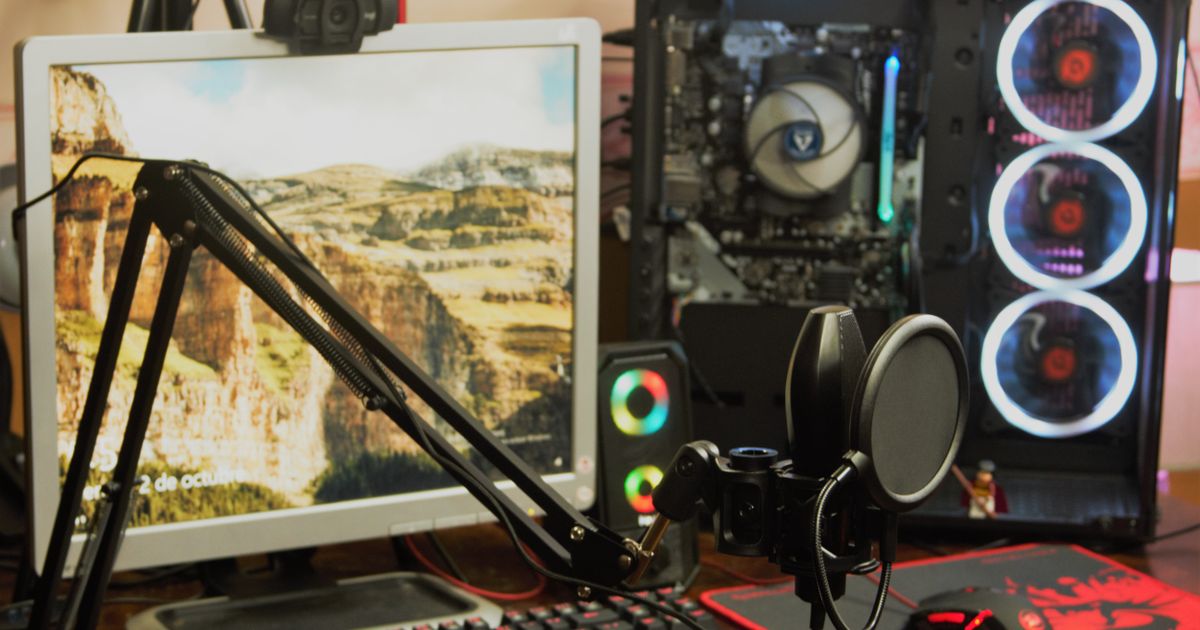
PS5にUSBマイクを直挿しするだけで使えますか?
USB接続のマイクはPS5本体の端子につなぎます。そのあとPSボタンでコントロールセンターを開き、[マイク]の[入力機器]で使うマイクを選びます(出典:PlayStation公式サポート)。
直挿しで完結する構成ですが、公式はすべての機器の動作を保証するものではないと明示しています。内蔵マイクを使わない場合も、切り替えの流れは同じです。
PS5のマイクが反応しないときはどこを確認しますか?
順番は3つです。第1に[入力機器]で目的のマイクが選ばれているか、第2に[マイクレベルを調整]が[適正]の範囲に入っているか、第3に挿している端子の形状とモデルグループが合っているかを確認します。
相手に聞こえない、入力されないという症状は、入力機器の選択と端子の取り違えで起きることがあります。背面のUSB Type-Aと前面のタイプCで構成が違う点は、前半の表で確認してください。
PS5でマイクが音を拾いすぎるときはどうすればよいですか?
まず[マイクレベルを調整]で入力音量を[適正]に合わせます。設定で足りないときに機材側の対策へ進む順番が、無駄が少なく済みます。
机の振動が気になる場合は、ショックマウントやポップフィルターを備える製品が判断材料になります。一覧表で該当するのは7件中1件です。ただし環境音の入り方は部屋の条件で変わるため、効果は言い切れません。
PS5のコントローラーに外付けマイクは挿せますか?
3.5mmの4極プラグを持つマイクは、DualSense ワイヤレスコントローラーのヘッドセット端子に接続します(出典:PlayStation.Blog日本版)。どこに刺すか迷ったら、まず手元のプラグの形を見てください。
本記事の7件はいずれもUSB接続の系統です。コントローラー側に挿す前提なら、別の候補を探すことになります。
マイクとヘッドホンを分けることはできますか?
入力機器はコントロールセンターの[マイク]から選べます(出典:PlayStation公式サポート)。マイクとヘッドホンを分ける構成にしたい場合は、出力側をPS5のオーディオ設定で指定する形になります。
組み合わせで挙動が変わることがあるため、購入前に手元の機器の対応をメーカーの案内で確認してください。
まとめ|条件別に1台を指名
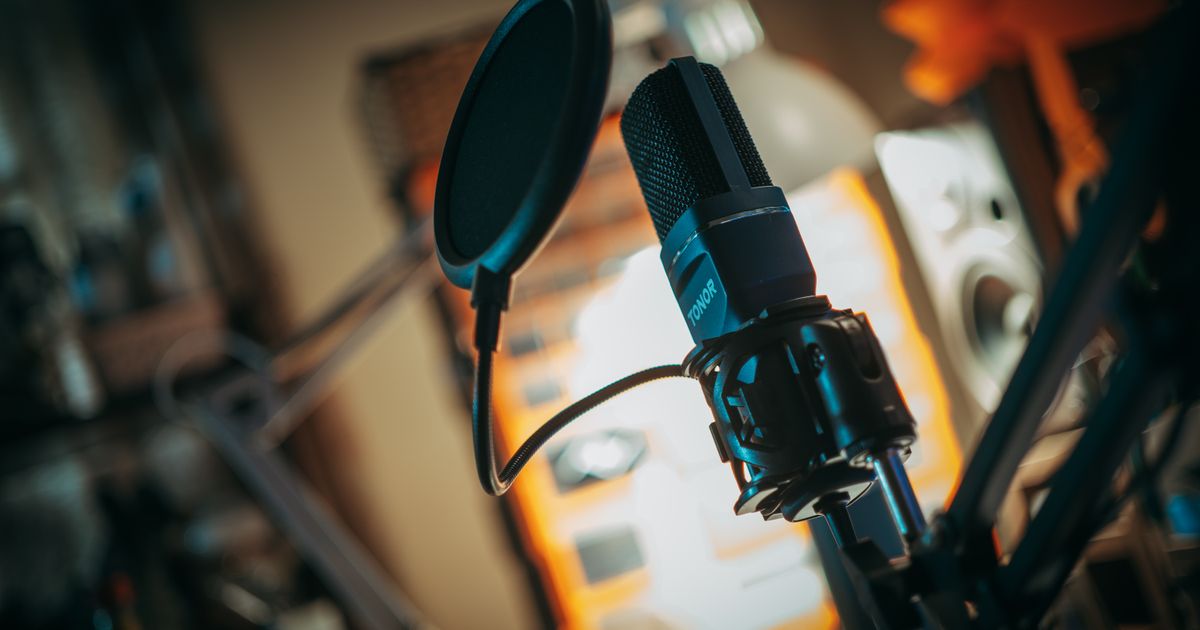
最後に、表の値だけを根拠にして条件別に指名します。商品ページでPS5対応と保証年数の両方を確認したいなら、HyperX SoloCast 2 USBコンデンサーマイクです。PC・Mac・PS4・PS5の対応機種、内蔵ショックマウントとポップフィルター、メーカー保証2年間が同じ行で埋まります。
手元でのミュートと音量調整、イヤホン出力まで欲しいなら、audio-technica AT2020USB-X USBコンデンサーマイクを選んでください。ミュートボタン、音量調整、イヤホン出力に加えて、USB Type-Cという端子の形状まで書かれています。
パソコンとPS5・PS4を1本で使い、国内正規品の表記も確認したいなら、Logicool G Blue Yeti BM400BK USBコンデンサーマイクです。対応機種はPC・Mac・PS5・PS4で、カラーの呼び名まで明示されます。
この一覧表は、商品ページ単位で7件を1件ずつ数えて作りました。「記載なし」は書かれていないという意味であり、機能が付いていないという意味ではありません。条件が譲れないときは、メーカーの製品ページで確認してから決めてください。
制作:GGplay編集部(GGplayについて)
関連記事
PS5に対応したおすすめマイク10選を徹底比較。USB接続でそのまま使えるコンデンサーマイクから配信向けダイナミックマイクまで、用途と予算別に選び方と注意点をわかりやすく解説します。 続きを見る PS5の配信・実況で使えるマイクを厳選。PS5はUSB接続のマイクが基本で、指向性やミュート機能、コンデンサー/ダイナミックの違いで選ぶのがコツです。用途と予算別に人気おすすめ10選と選び方を解説します。 続きを見る PS5対応SSDの選び方とおすすめ10選を紹介。ゲームを直接起動するなら内蔵M.2 NVMe(Gen4・5500MB/s以上・ヒートシンク付き)、PS4ゲームやバックアップなら外付けUSBが目安です。容量・速度・ヒートシンクの要件を比較して選べます。 続きを見る
PS5対応マイクの人気おすすめ10選|USB接続・配信・実況別に選ぶ
PS5配信向けマイクの人気おすすめ10選|USB接続・実況で選ぶ
PS5対応SSDの人気おすすめ10選|内蔵M.2・外付けを容量と速度で比較