※当サイトはアフィリエイトプログラムを利用しており、記事内に広告(PR)を含む場合があります。
マクロキーボードは、複数の操作をあらかじめ登録し、1回のキー操作でまとめて呼び出す入力機器です。同じショートカットを毎日何十回も押している人ほど、押す回数を減らしやすくなります。
選ぶときに効く項目は5つです。キー数・接続方式・対応OS・設定ソフト・本体メモリへの保存可否。この5項目はメーカー公式の仕様表にそのまま載っている値なので、感覚ではなく記載された数値と有無で判断できます。
そこでこの記事では、マクロ(プログラマブル)機能を主目的に掲げ、メーカー公式サイトの製品ページに仕様表が公開されているキーボード・キーパッドを、2026年8月時点で6機種集めました。1機種ずつ仕様表を突き合わせて数えた集計を骨格にします。キー数の幅は1キーの機種から32キーの機種まで開いています。
最初に集計の早見表を置き、そこから必要なキー数と、設定ソフト・対応OSの条件を順に絞り込みます。読み終えたときに、購入前に確認すべき項目が決まっている状態を目指します。
📖 目次(タップで開閉)
- 1. マクロキーボードの公式仕様を6機種集計した結果|キー数・接続・設定ソフトの早見表
- 2. マクロキーボードとは?複数の操作を1つのキーにまとめる入力機器
- 3. キー数の集計|1キーから32キーまで、何個必要かを先に決める
- 4. 接続方式と対応OSの集計|Bluetooth・Mac・Androidは公式に何機種書かれているか
- 5. 設定ソフトと本体メモリの集計|「ソフト不要」で使える機種はあるか
- 6. マクロの割り当ての進め方|登録する前に決めておく3つのこと
- 7. 用途別に見た向き・不向き|仕事・CAD・動画編集・ゲーム
- 8. 既製品と自作の比較|自作キーボード・ラズパイを選ぶ条件
- 9. マクロキーボードのよくある5つの疑問|集計値で直答します
- 10. まとめ|条件別に1つ決めるなら
- 11. 関連記事
マクロキーボードの公式仕様を6機種集計した結果|キー数・接続・設定ソフトの早見表
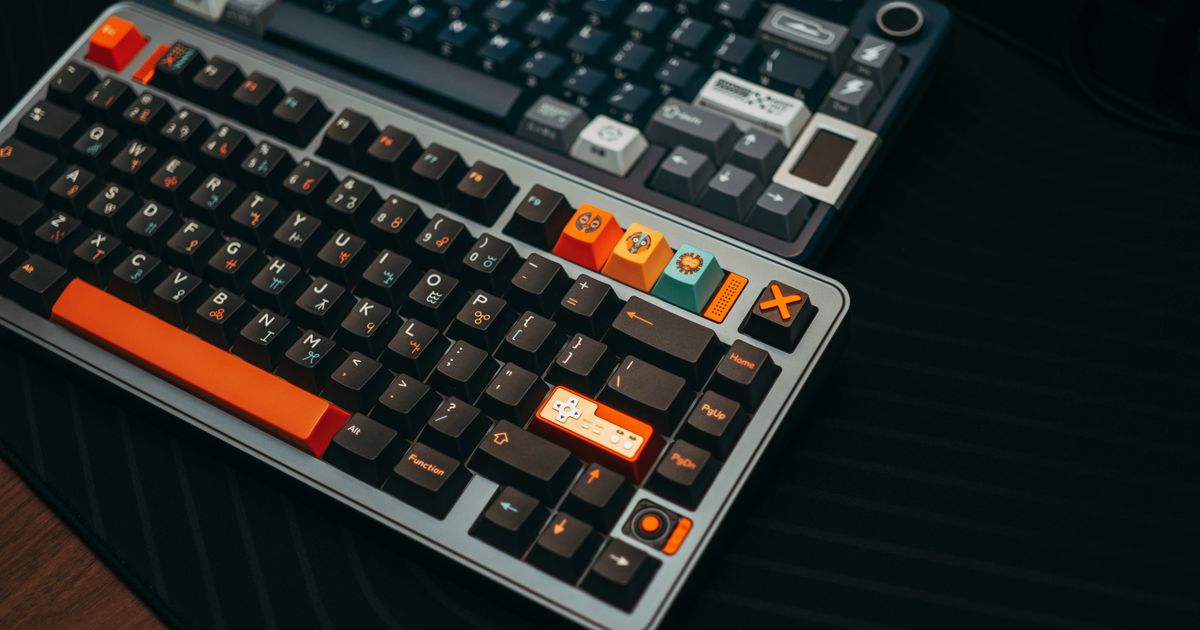
まず結論となる集計表です。メーカー公式の製品ページの仕様表から、キー数・接続方式・対応OS・設定ソフト・本体メモリ保存・重量を転記しました。並び順はキー数の少ない順です。
| 機種名 | メーカー | プログラム可能キー数 | 接続方式 | 対応OS | 設定ソフト | 本体メモリ保存 | 重量 |
|---|---|---|---|---|---|---|---|
| 400-MAB211BK | サンワサプライ | 1ボタン(8機能まで割り当て) | USB有線+Bluetooth | Windows 11・10/iPadOS 26〜17/Android 13〜12 | 必要(Windows用ソフト) | 可 | 約37g |
| 400-SKB075 | サンワサプライ | 3 | USB有線(ケーブル約1.45m) | Windows 11・10・8.1・8・7 | 必要(SANWA) | 可 | 約30g(ケーブル含む) |
| 400-SKB081 | サンワサプライ | 6 | USB有線(ケーブル約1.45m) | Windows 11・10 | 必要(SANWA-2.0.1-win.exe) | 記載なし | 約50g(ケーブル含む) |
| Stream Deck MK.2 | Elgato | 15(LCDキー) | USB 2.0(USB-Cケーブル) | Windows 11以降/macOS 13以降 | 必要(Stream Deck) | 記載なし | 145g(スタンドなし)/270g(スタンドあり) |
| Tartarus Pro | Razer | 32(24キー・ボタン+8方向デジタルサムパッド) | 記載なし | 記載なし | 必要(Razer Synapse) | 記載なし | 記載なし |
| Tartarus V2 | Razer | 32(8方向親指パッド含む) | 記載なし | 記載なし | 記載なし | 記載なし | 記載なし |
目を引くのは、6機種のうち2機種は接続方式も対応OSも公式の製品ページから読み取れない点です。公式に書かれていない項目は、そのまま購入前に自分で確認すべき項目リストになります。この記事ではその「書かれていない」も1件ずつ数えました。
この集計の対象と数え方|メーカー公式の仕様表を1機種ずつ数えました
母集団は「マクロ(プログラマブル)機能を主目的に掲げ、メーカー公式サイトの製品ページに仕様表が公開されているキーボード・キーパッド」です。2026年8月時点の記載を対象にしました。
数える単位は商品ページ単位で、同一シリーズの色違い・容量違いは1機種として数えました。対象メーカーはサンワサプライ・Razer・Elgatoの3社、合計6機種です。
集計に入れなかったものも書いておきます。公式サイトで仕様表を確認できない機種は母集団に入れず、その機種の具体的な数値はこの記事に一切書きません。検索の候補に並ぶブランドのなかにも、この条件で外したものがあります。つまりこの集計は市場のすべてではなく、公式に仕様が公開されている6機種の範囲での比較です。
集計で見えた3つのクラス|1〜6キー・15キー・32キー
キー数の少ない順に並べ替えると、6機種は3つのかたまりに分かれます。1〜6キークラスが3機種、15キークラスが1機種、32キークラスが2機種です。
1〜6キークラスは、決まった操作をいくつか固定するための機器です。幅5.5〜7.5cm・重量約30〜50gと小さく、キーボードの横に足す使い方に収まります。15キークラスはキーそのものが表示画面になっていて、割り当てた機能が絵で見えます。32キークラスは左手側に置く前提の配置です。
以降はこの3つのクラス名で機種を呼びます。必要なクラスを先に決めれば、確認すべき仕様も絞り込めます。
マクロキーボードとは?複数の操作を1つのキーにまとめる入力機器
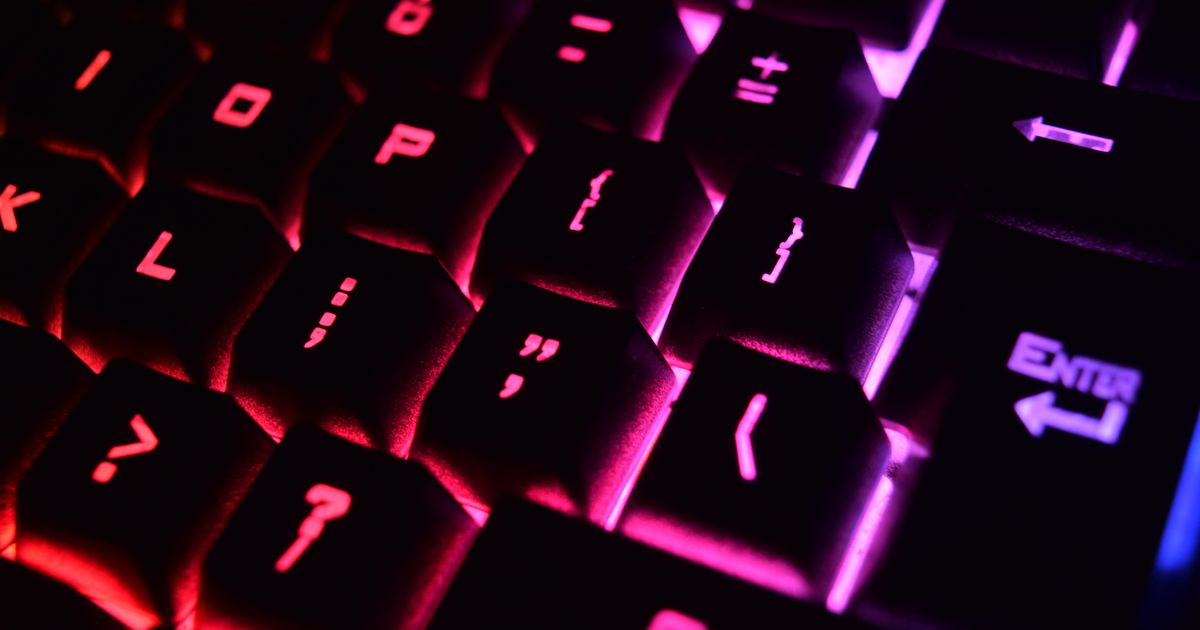
マクロキーボードは、一連の操作をあらかじめ登録しておき、1回のキー操作で呼び出す仕組みを持つ入力機器です。登録の中身は設定ソフトで決めます。
普通のキーが1つの文字や信号を送るのに対し、マクロキーボードのキーは手順のかたまりを送ります。コピーして貼り付けて保存する3手順を1キーにまとめる、といった使い方です。形は1種類ではなく、共通しているのは「キーに好きな動作を割り当てられる」という一点だけです。
マクロキーボードでできること|アプリ起動・定型文入力・ショートカットの呼び出し
割り当てられる動作は、大きく次の系統に分かれます。
・アプリケーションやフォルダの起動
・よく使う文章・定型文の入力
・Ctrl+Cのようなショートカットの呼び出し
・複数の手順をつなげた連続操作の実行
どこまで細かく組めるかは、キーボード側ではなく設定ソフト側で決まります。集計対象6機種のうち、設定ソフト名が公式に明記されているのは4機種です。SANWA、SANWA-2.0.1-win.exe、Razer Synapse、Stream Deckの4つです。
ソフト名が公式に出ていれば、購入前に対応OSや導入手順を自分で確認できます。逆に出ていない機種は、設定画面でどこまでできるかを買う前に読み切れません。
3キー・6キーの少ないキー数でも成立する理由
今回の集計では、キー数6以下が3機種です。この3機種のうち1機種はボタンが1つだけで、そこに8機能まで割り当てる形をとります。
キーが少なくて足りるのは、繰り返している操作がそれほど多くないからです。1日に何度も押す操作を書き出すと、多くの人で3〜6個に収まります。押す回数が多い順に数個だけを移せば十分です。キー数は「あるだけ使う」ものではなく、数えてから決める項目です。
キー数の集計|1キーから32キーまで、何個必要かを先に決める

編集部集計・対象6機種・2026年8月時点で、プログラム可能なキー数は最小が1、最大が32です。その間に6以下が3機種、15以上が3機種という形で分布します。キー数は設置スペースと覚える手間に直結するため、クラスごとに向く条件と向かない条件を並べます。
1〜6キークラス|決まった操作だけを固定したい人向け
このクラスに入るのは400-MAB211BK・400-SKB075・400-SKB081の3機種です。幅5.5〜7.5cm、重量は約30〜50gで、今使っているキーボードの横に足しても場所をほとんど取りません。
向く条件は、使うショートカットが数個に固まっている人、机の上をこれ以上占有したくない人です。キーが少ないぶん割り当ても覚えやすくなります。
向かない条件も明確です。400-SKB075と400-SKB081は公式の対応OSがWindowsのみなので、Macで使う前提の人には合いません。この2機種はBluetoothの記載もないため、ケーブルを増やしたくない人にも選びにくい構成です。400-SKB081は本体メモリ保存が公式の仕様表に記載がありません。なお、編集部集計・対象6機種・2026年8月時点で、重量が公式に書かれている4機種のうち最も軽いのは400-SKB075の約30g(ケーブル含む)です。
15キークラス|割り当てを覚えずに使いたい人向け
このクラスはStream Deck MK.2の1機種です。15個のLCDキーを備え、キーの表面に割り当てた機能が表示されます(出典:Elgato公式 製品ページ)。対応OSはWindows 11以降とmacOS 13以降で、Macを使う環境でも公式の動作環境に入ります。
向く条件は、割り当てを記憶に頼りたくない人です。キーに絵柄や文字が出るため、久しぶりでも押し間違えにくくなります。
向かない条件は持ち運びです。重量は145g(スタンドなし)/270g(スタンドあり)で、今回の6機種では重い側に入り、毎日カバンに入れる用途には合いません。本体メモリへの保存は公式の製品ページに記載がないため、設定を機器だけで持ち出したい人にも判断材料が足りません。
32キークラス|左手側に操作をまとめたい人向け
このクラスはTartarus ProとTartarus V2の2機種です。いずれもプログラム可能な32キーを備えます(出典:Razer公式 製品ページ)。Tartarus Proは24個のキー・ボタンと8方向デジタルサムパッドで32キーを構成し、アクチュエーション1.5〜3.6mmの調整に対応してプロファイルを8つ持ちます。Tartarus V2は8方向親指パッドを含む構成で、メカ・メンブレンスイッチを備えます。
向く条件は、ゲームや制作ソフトの操作を左手側に集約したい人です。1つの作業モードに必要な操作をまとめて1台に載せられます。
向かない条件は、動作環境や設置条件を先に確定させたい人です。この2機種は接続方式・対応OS・寸法・重量が公式の製品ページに記載がありません。持ち運べるか、手元のパソコンで動くかを公式の仕様表だけで判断することはできません。購入前に販売店の商品情報を確認する手順が1つ増えます。
接続方式と対応OSの集計|Bluetooth・Mac・Androidは公式に何機種書かれているか

接続方式と対応OSは、買ってから気づく後悔が出やすい項目です。6機種分の記載を出典と合わせて並べます。
| 機種名 | 接続方式 | 対応OS | 出典 |
|---|---|---|---|
| 400-MAB211BK | USB有線+Bluetooth | Windows 11・10/iPadOS 26〜17/Android 13〜12 | サンワダイレクト公式 商品ページ |
| 400-SKB075 | USB有線(ケーブル約1.45m) | Windows 11・10・8.1・8・7 | サンワダイレクト公式 商品ページ |
| 400-SKB081 | USB有線(ケーブル約1.45m) | Windows 11・10 | サンワダイレクト公式 商品ページ |
| Stream Deck MK.2 | USB 2.0(USB-Cケーブル) | Windows 11以降/macOS 13以降 | Elgato公式 製品ページ |
| Tartarus Pro | 記載なし | 記載なし | Razer公式 製品ページ |
| Tartarus V2 | 記載なし | 記載なし | Razer公式 製品ページ |
Bluetooth・ワイヤレス対応は6機種中1機種
400-MAB211BKはUSB有線とBluetoothの両方に対応します(出典:サンワダイレクト公式 商品ページ)。編集部集計・対象6機種・2026年8月時点で、Bluetooth対応が公式に書かれているのはこの1機種です。
有線USB接続が公式に書かれているのは4機種です。残る2機種は接続方式そのものが公式の製品ページに書かれていません。ワイヤレスという条件を先に置くと候補は一気に狭まるため、机の上のケーブルを増やしたくない人は、キー数より先に接続方式で絞り込むほうが早く決まります。
Macで使えると公式に書かれているのはどれか
Stream Deck MK.2はWindows 11以降とmacOS 13以降に対応します(出典:Elgato公式 製品ページ)。編集部集計・対象6機種・2026年8月時点で、macOS対応が公式に書かれているのは1機種です。
サンワサプライの400-SKB075と400-SKB081は、公式の対応OSがWindowsのみです。400-MAB211BKはWindowsに加えてiPadOSとAndroidを対応OSに含みますが、macOSの記載はありません。
Razerの2機種は対応OSが公式の製品ページに書かれていません。記載がないことと使えないことは同じ意味ではありませんが、公式に保証された動作環境ではないため、Mac環境で使うなら販売店の商品情報まで確認する手順が要ります。
AndroidやiPadでも使えるか
400-MAB211BKはWindows 11・10、iPadOS 26〜17、Android 13〜12に対応します(出典:サンワダイレクト公式 商品ページ)。タブレットやスマートフォンを操作の対象に含めたい場合、今回の6機種ではこの1機種が候補になります。
ただし設定はWindows用のソフトで行う形なので、タブレット単体では完結できません。本体は1ボタンで8機能まで割り当てる構成、サイズは幅5.5×奥行5.2×高さ3cm、重量は約37gと、持ち歩く前提でも収まります。一方で設定ソフトの正式名称・スイッチ種類・バックライトは公式の商品ページに記載がありません。
設定ソフトと本体メモリの集計|「ソフト不要」で使える機種はあるか
「ソフト不要」は検索でよく並ぶ条件ですが、2つの意味で使われています。集計値を先に置きます。設定ソフトが必要と公式に書かれているのは5機種、ソフト名まで明記されているのは4機種で、SANWA、SANWA-2.0.1-win.exe、Razer Synapse、Stream Deckです。設定ソフトは後から選べない部品なので、キー数と同じ重さで見る項目です。
「ソフト不要」の意味は2通りある
1つ目は、設定そのものにソフトが要らないという意味です。2つ目は、設定のときだけソフトを使い、設定後は割り当てが本体メモリに保存されて機器単体で動くという意味です。
集計対象で2つ目に該当すると公式に書かれているのは、400-SKB075と400-MAB211BKの2機種です。残る4機種は本体メモリについて公式の仕様表に値がありません。「保存できない」ではなく「公式には確認できない」状態なので、条件に含めるなら購入前に販売店の商品情報で確かめてください。
PCを乗り換える予定があるなら本体メモリの記載を先に確認する
本体メモリ保存の有無が効くのは、使う場所が1か所ではない人です。職場と自宅で使い分ける、共用のパソコンにつなぐ、数か月後に買い替える、といった条件が当てはまります。
本体メモリに保存されていれば、機器を持っていくだけで割り当てがついてきます。保存されなければ、つなぎ先ごとに設定ソフトを入れ直す作業が出ます。職場のパソコンにソフトを追加できない環境では、この差が使えるかどうかの分かれ目です。本体メモリ保存の記載がない機種は、この条件には合いません。
マクロの割り当ての進め方|登録する前に決めておく3つのこと
設定ソフトの操作は、どの機種でもそれほど複雑ではありません。つまずくのは、何を割り当てるかを決めないまま設定画面を開いたときです。先に決める項目を3つに整理します。
①1キーに何を割り当てるか|アプリ起動・定型文・ショートカットの3系統に仕分ける
まず、今やっている操作を3つの系統に仕分けます。アプリケーションやフォルダを開く操作、決まった文章を打つ操作、ショートカットキーを押す操作です。
連続した手順をまとめるときは、途中で人の判断が入らない操作だけを選びます。確認の画面が出る操作は、1キー化すると押し間違いの影響が大きくなります。
②何個必要か|1日に繰り返す操作を数えてキー数クラスを決める
仕分けた操作の数をそのまま数えます。この数がキー数クラスを決める根拠です。6個程度までなら1〜6キークラス、10個を超えて割り当てを覚える自信がないなら15キークラス、ゲームや制作ソフトの操作を左手側にまとめたいなら32キークラスが近い選択です。
③どこに保存するか|設定ソフト側か本体メモリ側か
保存先は、パソコン側の設定ソフトが持つか、機器の本体メモリが持つかの2通りです。1台でしか使わないならどちらでも差は出ません。複数のパソコンで使うなら、本体メモリへの保存が可と公式に書かれている2機種が候補です。
割り当ての基本手順|ソフト導入から動作確認まで
3つが決まったら、実際の作業は4段階です。
- メーカー公式が案内する設定ソフトを入手して導入する。今回の集計に出てくるソフト名はSANWA、SANWA-2.0.1-win.exe、Razer Synapse、Stream Deckの4つです。
- 機器をパソコンに接続し、ソフトの画面に機器名が出ることを確かめる。
- 割り当て画面で対象のキーを選び、①で仕分けた動作を登録する。
- 保存し、実際に押して動きを確認する。③で決めた保存先に入っているかも合わせて確かめる。
用途別に見た向き・不向き|仕事・CAD・動画編集・ゲーム
用途によって必要なキー数と確認すべき仕様は変わります。用途 → キー数クラス → 確認する公式仕様、の順で整理します。
仕事・事務作業
定型文の入力、決まったフォルダを開く、書式をそろえる。事務作業で繰り返す操作は数が限られるため、1〜6キークラスで足ります。操作の回数を減らしやすい要素です。確認すべき仕様は対応OSと本体メモリ保存で、設定ソフトを職場のパソコンに追加できるかも先に確かめてください。
向かない条件もあります。作業内容が固定されておらず毎回違う手順を踏む仕事では、割り当てても使わないまま終わります。まず1週間、同じ操作を何回繰り返したかを数えてから判断してください。
CAD・動画編集
CADや動画編集は、ソフト側のショートカットが多く、指の移動距離も長くなりがちです。使う機能が10個を超えるなら15キークラス、左手側にまとめたいなら32キークラスが選択肢です。確認すべきは、設定ソフトがアプリごとに割り当てを切り替えられるかどうか。ソフト名が公式に明記されている4機種なら、購入前に公式の案内で読めます。
向かない条件は、複数のパソコンを行き来する環境で本体メモリ保存の記載がない機種を選ぶ場合です。編集室と自宅で同じ割り当てを使いたいなら、この項目を先に確認してください。
ゲーム
ゲームでは左手側で完結させたい操作が多くなります。32キークラスはこの用途に合わせた配置です。Tartarus Proはアクチュエーション1.5〜3.6mmの調整に対応し、プロファイルを8つ持ちます(出典:Razer公式 製品ページ)。タイトルごとに配置を変えるなら、プロファイルを分けられるかが効いてきます。
向かない条件は、対戦環境の規定でマクロの使用が制限されている場合です。扱いはタイトルごとに異なるため、使う前に運営が公開している規約を確認してください。この2機種は接続方式と重量が公式の製品ページに書かれていないため、持ち運ぶ前提の人も事前確認が要ります。
既製品と自作の比較|自作キーボード・ラズパイを選ぶ条件
マクロキーボードは自作もできます。小型のマイコンボードやキットを使い、ファームウェアを書き込んで作る方法です。既製品との違いを観点ごとに並べます。
| 観点 | 既製品 | 自作 |
|---|---|---|
| 設定の手間 | メーカー提供の設定ソフトで割り当てる。集計では5機種が設定ソフトを要する構成 | ファームウェアの書き込みと設定ファイルの編集が必要 |
| 対応OSの確認 | 公式の仕様表で確認できる。集計では4機種が対応OSを公開 | 使うファームウェアと構成に依存し、自分で検証する |
| 保守 | 不具合時はメーカーの窓口と公式情報をたどれる | 動かないときは自分で切り分ける必要がある |
| カスタマイズ範囲 | 設定ソフトが用意した範囲内 | キー配置・筐体・動作まで自由に決められる |
自作が向くのは、配置や動作を自分の手で決めたい人、組み立てる作業自体を楽しめる人です。既製品の設定ソフトでは届かない挙動を作りたい場合も選択肢です。
向かない条件は、すぐ使い始めたい人、トラブルの切り分けに時間を割けない人です。動かないときに原因を探す作業が自分側に残ります。既製品は導入の手順が公開されている点が利点で、今回の6機種では設定ソフトが必要と公式に書かれているのが5機種、ソフト名まで明記されているのが4機種でした。
マクロキーボードのよくある5つの疑問|集計値で直答します
マクロキーボードとは何ですか?
複数の操作をあらかじめ登録し、1回のキー操作で呼び出す入力機器です。登録の中身は設定ソフトで決め、アプリの起動・定型文の入力・ショートカットの呼び出しを1キーにまとめられます。今回集めた6機種では、プログラム可能なキーが1つの機種から32個の機種まで幅があり、同じ言葉で呼ばれていても役割が異なります。キーが少ない機種は決まった操作の固定に向き、多い機種は左手側に操作を集約する使い方に向きます。まず毎日繰り返している操作を数えてからキー数を決めてください。
マクロキーボードはソフトなしで使えますか?
「ソフト不要」には2つの意味があります。設定そのものにソフトが要らない場合と、設定のときだけソフトを使い、設定後は本体メモリに保存されて機器単体で動く場合です。今回の6機種で本体メモリへの保存が可と公式に書かれているのは400-SKB075と400-MAB211BKの2機種、残る4機種は公式の仕様表に値がありません。設定ソフトが必要と公式に書かれているのは5機種なので、最初の設定ではほとんどの機種でパソコンとソフトが要ります。ソフトを追加できない環境で使うなら、本体メモリの記載を先に確認してください。
マクロキーボードはMacでも使えますか?
編集部集計・対象6機種・2026年8月時点で、macOS対応が公式に書かれているのはStream Deck MK.2の1機種です。Windows 11以降とmacOS 13以降に対応します(出典:Elgato公式 製品ページ)。サンワサプライの400-SKB075と400-SKB081は公式の対応OSがWindowsのみで、400-MAB211BKはWindowsに加えてiPadOSとAndroidにも対応します。Razerの2機種は対応OSが公式の製品ページに書かれていません。公式に保証された動作環境ではないという前提で判断し、Macで使う予定があるなら対応OSの記載を最初の足切り条件にしてください。
マクロキーボードのキーは何個あれば足りますか?
先に「1日に繰り返している操作」を数えるのが近道です。今回の6機種はキー数で3つのクラスに分かれ、6以下が3機種、15以上が3機種という分布でした。数個のショートカットを固定したいだけなら1〜6キークラスで足ります。割り当てを覚えずに絵で選びたいなら15キークラス、ゲームの操作を左手側にまとめたいなら32キークラスが近い選択です。キーが多いほど自由度は上がりますが、覚える手間と設置スペースも増えます。迷ったら、数えた操作の数より2〜3個多い程度を目安にしてください。
マクロキーボードは自作したほうがよいですか?
配列やファームウェアまで自分で決めたい人には自作が向きます。一方で部品の選定・組み立て・書き込みが必要で、動かないときは自分で切り分ける作業が発生します。すぐ使い始めたい人、対応OSがはっきりしているものを選びたい人には既製品が向きます。今回の6機種は設定ソフトが必要と公式に書かれているのが5機種、うち4機種はソフト名まで明記されており、導入手順を買う前に読める点が利点です。
まとめ|条件別に1つ決めるなら
最後に、集計表の値だけを根拠に、条件別に1つずつ指名します。
Windowsのパソコンで3〜6個の操作を固定したいなら400-SKB075です。プログラム可能なキーは3、重量は約30g(ケーブル含む)で、本体メモリへの保存に対応します(出典:サンワダイレクト公式 商品ページ)。
1つのキーに複数の機能をまとめ、タブレットやAndroid端末でも使いたいなら400-MAB211BKです。USB有線とBluetoothの両方に対応し、iPadOS 26〜17とAndroid 13〜12を対応OSに含みます。設定はWindows用のソフトで行う点だけ、先に押さえてください。
macOSでも使う予定があるならStream Deck MK.2です。macOS 13以降に対応し、15個のLCDキーを備えます(出典:Elgato公式 製品ページ)。ただし重量は145g(スタンドなし)/270g(スタンドあり)なので、据え置きで使う前提のほうが合います。
ゲームの操作を左手側にまとめたいならTartarus Proです。プログラム可能な32キーを備え、プロファイルを8つ持ちます(出典:Razer公式 製品ページ)。ただし接続方式・対応OS・重量は公式の製品ページに記載がないため、購入前に販売店の商品情報を確認してください。
ここまでの数値は編集部集計・対象6機種・2026年8月時点で、メーカー公式の仕様表に載っている範囲のものです。キー数・接続方式・対応OS・設定ソフト・本体メモリ保存の5項目を自分の条件に当てはめれば、候補はほぼ1つに絞れます。
この記事はGGplay編集部が作成しました。編集方針と運営者情報は GGplay編集部について をご覧ください。
2026年8月、サンワサプライ・Razer・Elgatoの公式製品ページに掲載された仕様表を6機種分照合し、キー数・接続方式・対応OS・設定ソフト・本体メモリ保存・重量を1機種ずつ記録しました。
関連記事
3万円以下で狙えるマクロキーボードを片手・専用マクロ型/プログラマブル・カスタム型/フルキー一体型の3タイプで比較。価格帯別の実力差や設定ソフト・オンボードメモリの選び方まで、後悔しない1台の決め方を人気おすすめ10選で解説します。 続きを見る 手が小さくてマクロキーボードのキーに指が届かない人向けに、キー数と本体横幅で選ぶコツを解説。到達性の早見表つきで、少キー・超コンパクトから片手ゲーミング、多機能まで用途別に人気おすすめ10選を紹介します。 続きを見る ゲーミングマイク(ゲーミングPC用マイク)の基礎を体系的に解説。USB型・XLR型・ヘッドセット内蔵などの種類、指向性やサンプリングレートといったスペックの読み方、選び方の観点、PCへの接続・設定の流れまで公開情報ベースでまとめた総合ガイドです。 続きを見る
3万円以下のマクロキーボード人気おすすめ10選|片手・プログラマブル別
手が小さい人向けマクロキーボード人気おすすめ10選|少キー・片手で握れるサイズで選ぶ
ゲーミングマイクとは|種類・選び方とゲーミングPCでの使い方