※当サイトはアフィリエイトプログラムを利用しており、記事内に広告(PR)を含む場合があります。
ゲーム配信を始めたいけれど、配信しながらでもカクつかないゲーミングPCがどのくらいのスペックから必要なのか、迷っていませんか。「ゲームは普通に動くのに配信だけ重い」という声も多く、必要なラインが分かりにくいのが悩みどころです。
配信はゲームの描画と映像のエンコードを一台で同時にこなすため、ゲーム単体より一段だけ余裕を持たせるのがコツです。この記事では必要スペックの目安を早見表で即答したうえで、選び方・パーツ別の役割・予算別のおすすめ11選、そして配信だけカクつくときの見直しポイントまで整理します。内容はメーカー公表情報や一般的に語られる傾向をもとにしたもので、実機検証ではありません。配信に限らない総合的な選び方はゲーミングPCのおすすめ|価格帯別の狙い目と後悔しない選び方【2026年】もあわせて参考にしてください。


📖 目次(タップで開閉)
- 1. 配信向けゲーミングPCに必要なスペックの目安【早見表で即答】
- 2. 配信向けゲーミングPCの選び方|画質・エンコード方式・予算で絞る
- 3. 配信に必要なスペックをパーツ別に解説|GPU・CPU・メモリ・ストレージ・回線
- 4. 【フルHD・コスパ重視】配信向けゲーミングPC人気おすすめ5選
- 5. 【WQHD〜ハイエンド】高画質配信向けゲーミングPC人気おすすめ4選
- 6. 【持ち運び・省スペース】配信できるゲーミングノート人気おすすめ2選
- 7. 配信向けゲーミングPCの人気おすすめ比較表まとめ
- 8. 配信だけカクつくときの失敗パターンと見直しポイント
- 9. 配信向けゲーミングPCに関するよくある質問(FAQ)
- 10. まとめ|配信は画質とゲームの重さで必要スペックを決めれば失敗しない
配信向けゲーミングPCに必要なスペックの目安【早見表で即答】
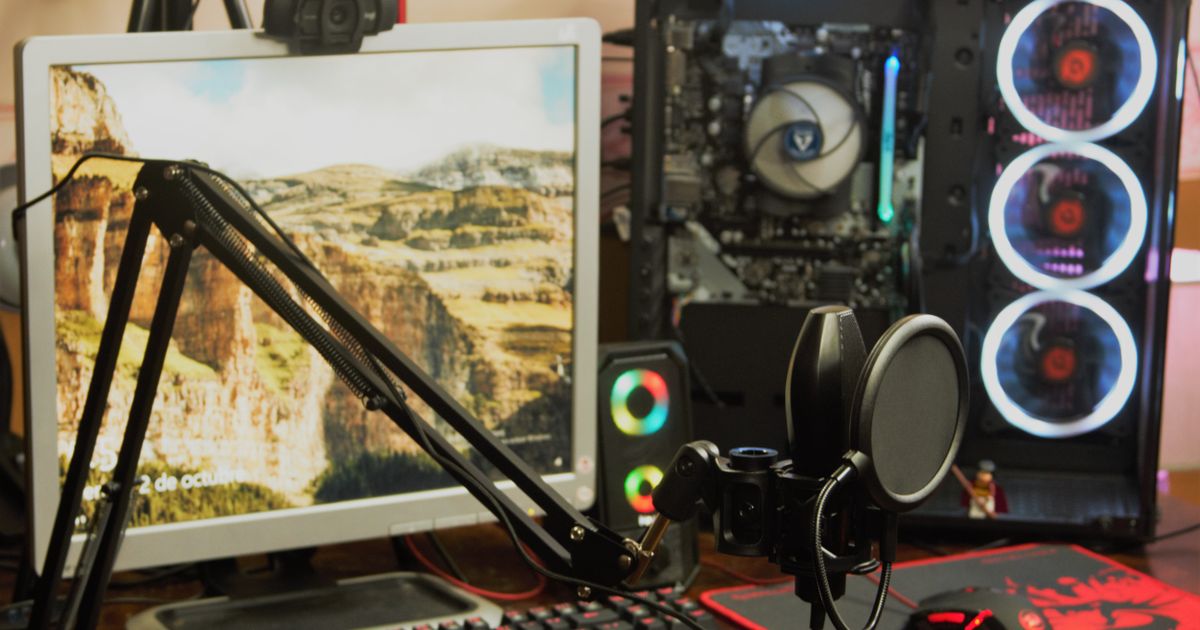
配信のスペックは「配信する画質」と「プレイするゲームの重さ」の2つで必要なラインが変わります。まずは下の早見表で、自分の配信スタイルに近いところの目安を確認してみてください。配信はゲーム描画とエンコードを同時に行うため、ゲーム単体の推奨スペックより一段上を見ておくと安定しやすいとされています。
配信画質×ゲームの重さで見る必要スペック早見表
縦軸に配信画質、横軸にプレイするゲームの重さを取り、GPU・CPU・メモリの下限目安を一覧にしました。あくまで一般的に語られる傾向を整理したもので、実際の必要性能はタイトルや同時に使うソフトで前後します。
| 配信画質 | 軽量eスポーツ系(Apex・VALORANT等) | 重量級3Dタイトル(最新AAA等) |
|---|---|---|
| 720p/30fps | RTX5050/6コアCPU/16GB | RTX5060/6〜8コアCPU/16GB |
| 1080p/30fps | RTX5050〜RTX4060/6コアCPU/16GB | RTX5060/8コアCPU/16〜32GB |
| 1080p/60fps | RTX5060/8コアCPU/32GB | RTX5060Ti〜RTX4070/8コアCPU/32GB |
| WQHD配信 | RTX5060Ti/8コアCPU/32GB | RTX5070クラス/上位CPU/32GB |
表の通り、画質を上げるほど、またゲームが重いほど必要なGPU・メモリのラインが上がっていきます。軽いゲームの控えめな画質ならRTX5050クラスから、重いタイトルの高画質配信ならRTX5070クラスまでと幅があるのがポイントです。
まず押さえる結論|迷ったらRTX5060Ti・メモリ32GBが失敗しにくい中心帯
「どこから選べばいいか分からない」という場合は、RTX5060Tiクラス+メモリ32GBを中心に考えると失敗しにくい中心帯です。フルHDなら高画質・高fpsで、WQHDでも十分に配信を狙えるゾーンで、重めのタイトルをプレイしながらの配信にも余裕を持たせやすいためです。
配信ではCPUとGPUのどちらを重視すべきか迷いがちですが、NVENCなどGPUのハードウェアエンコードを使う前提ならGPUを軸に選ぶのが分かりやすい考え方です。予算を抑えたいならRTX5060+16〜32GB、まずは試したいだけならRTX5050〜RTX4060から始め、本格化したら上位へ移る流れも無理がありません。
配信向けゲーミングPCの選び方|画質・エンコード方式・予算で絞る

必要なラインを絞り込むには、次の順番で条件を決めていくと迷いにくくなります。プレイするゲームと配信画質を先に決めるのが出発点です。
1プレイするゲームと配信画質を先に決める
軽量なeスポーツ系か、重い最新3Dタイトルかで必要なGPU・CPUの目安が変わります。あわせて720p/30fpsから1080p/60fpsなど、無理のない配信画質を先に決めると、必要スペックの下限が見えやすくなります。
2エンコード方式を選ぶ(NVENC優先かx264高画質か)
ゲーム性能への影響を抑えたいならNVIDIA製GPUのNVENCなどハードウェアエンコードが選ばれる傾向です。画質を最優先してCPUエンコード(x264)を使うなら、コア数に余裕のあるCPUが必要になります。まずはNVENCから始めるのが扱いやすいとされています。
3メモリは配信なら32GBを目安に余裕を持たせる
配信ソフト・ブラウザ・チャットを同時に開くとメモリを多く使います。16GBが入口ラインとされますが、同時起動が多い人や重いタイトルを扱う人は32GBを目安にすると運用が楽になりやすいです。
4回線(上り速度)と将来の余裕を確認する
配信は映像を送り出すため、ダウンロードより上り(アップロード)速度が重要とされています。PCのスペックだけでなく回線環境も確認し、少し余裕のある構成を選ぶと画質を上げたくなったときも対応しやすくなります。
配信に必要なスペックをパーツ別に解説|GPU・CPU・メモリ・ストレージ・回線
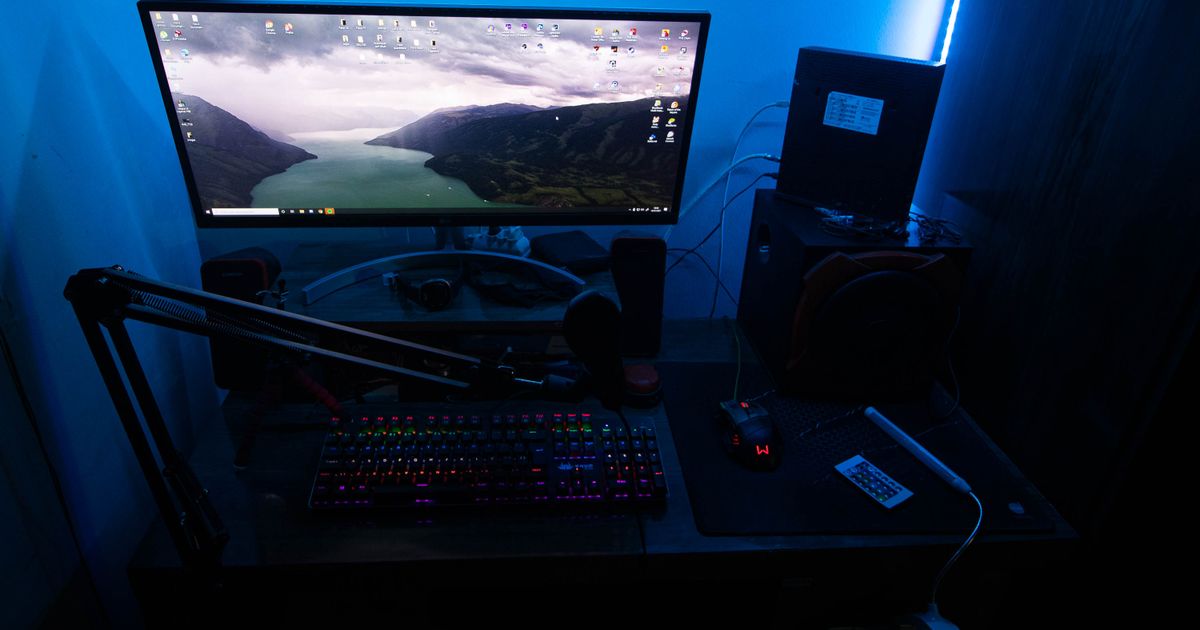
ここからはGPU・CPU・メモリ・ストレージ・回線の役割を順番に整理します。配信ではGPUとメモリの余裕が安定感に効きやすいとされています。
GPU|画質とフレームレートの土台(1080p配信はRTX5060クラス以上が目安)
GPUはゲームの描画を担う中心パーツで、配信ではNVENCによるハードウェアエンコードにも関わります。一般的にはフルHD(1080p)で快適に配信したいならRTX5060クラス以上が目安として語られることが多く、WQHDや高リフレッシュレートを狙うならRTX5060Ti〜RTX5070クラスへ余裕を広げる考え方が一般的です。軽量なeスポーツ系タイトル中心なら、より控えめなGPUでも配信できる場合があります。
CPU|配信ソフト・チャットの同時処理を支える(6〜8コアが目安)
CPUはゲームの処理に加え、配信ソフトやチャット、ブラウザなど複数アプリの同時処理を支えます。CPUエンコード(x264)で高画質を狙う場合はコア数・スレッド数が多いほど有利とされ、近年は6コア以上、余裕を見るなら8コア以上が目安として挙げられることが多いです。GPUのハードウェアエンコードを使うならCPU負荷は抑えやすくなりますが、同時作業のためにある程度の性能はあった方が安心です。
メモリ|16GBが入口、配信の同時起動を考えるなら32GB
配信ではゲーム本体に加え、配信ソフト・ブラウザ(複数タブ)・チャットツール・録画などを同時に動かすため、メモリを多く消費しがちです。一般的には16GBが配信の入口ラインとされ、複数ソフトを同時に立ち上げる人や重いタイトルを扱う人には32GBが快適とされる傾向があります。後からの増設も選択肢ですが、最初から余裕を持たせておくと運用が楽になります。
ストレージ|SSD 1TB以上でゲームと録画データを確保
最近のゲームは1本あたりの容量が大きく、配信の録画データも蓄積します。読み込みの速いSSDを基本に、容量は512GB以上、複数タイトルや録画を保存するなら1TB以上が目安として挙げられることが多いです。容量が不足してきたら、外付けや増設で補う方法もあります。
回線|見落としがちな上り(アップロード)速度
配信は映像を送り出すため、ダウンロードよりも上り(アップロード)速度が重要とされています。画質が高いほど必要な上り帯域も増える傾向があるため、PCのスペックだけでなく回線環境もあわせて確認しておくと安心です。
回線で気をつけたいこと
配信の安定には上り速度が効きやすく、可能なら有線LAN接続の方が安定しやすいと一般に言われます。スペックを上げても配信が安定しないときは、回線や配信ソフトのビットレート設定もあわせて見直すとよいでしょう。
【フルHD・コスパ重視】配信向けゲーミングPC人気おすすめ5選
まずは多くの配信者が選ぶフルHD配信の王道ラインです。RTX5060クラスを中心に、コストを抑えつつゲームと配信の同時処理にバランスよく対応しやすい構成を、入門向けまで含めてそろえました。安く配信を始めたい人はこのセグメントから選ぶと失敗しにくいゾーンです。
第1位:ASUS TUF Gaming TM500MH(RTX5060)
▼ 各ストアで最新価格・在庫をチェック
ASUS TUF Gaming TM500MHの基本情報
最新世代のRTX5060に8コアクラスのRyzen7、32GBメモリを組み合わせた王道ミドル構成で、フルHD配信を中心に幅広いタイトルへ対応しやすいと評判のメーカー製デスクトップです。NVIDIA製GPUのためNVENCによるハードウェアエンコードに対応し、ゲームと配信の同時処理でもバランスが取りやすいとされています。メーカー保証やサポートを重視する人にも選ばれやすいモデルです。
ASUS TUF Gaming TM500MHの主要スペック
| GPU | RTX5060 |
| CPU | Ryzen7 |
| メモリ | 32GB |
| ストレージ | SSD1TB |
| 形状 | デスクトップ |
ASUS TUF Gaming TM500MHの口コミ
Web上では「最新世代でフルHD配信に十分」という声が見られます。一方で「WQHD高画質までは上位機が安心」という指摘も見られます。
第2位:TITAN GAMING(RTX5060・メモリ32GB)
▼ 各ストアで最新価格・在庫をチェック
TITAN GAMINGの基本情報
RTX5060に32GBの大容量メモリを組み合わせ、コストパフォーマンスを重視した配信向けデスクトップとして人気の構成です。配信ソフトやブラウザを多数開く同時作業でもメモリに余裕を持たせやすく、フルHD配信を快適に楽しみたい人に向くとされています。予算を抑えつつメモリ容量はしっかり確保したい配信入門〜中級者に選ばれやすいモデルです。
TITAN GAMINGの主要スペック
| GPU | RTX5060 |
| CPU | Ryzen7 5700X |
| メモリ | 32GB |
| ストレージ | SSD512GB |
| 形状 | デスクトップ |
TITAN GAMINGの口コミ
Web上では「メモリ32GBで配信に余裕」「価格と性能のバランスが良い」という声が見られます。一方で「ストレージ容量は用途次第で足したい」という指摘も見られます。
第3位:TITAN GAMING(RTX5060・メモリ16GB)
▼ 各ストアで最新価格・在庫をチェック
TITAN GAMINGの基本情報
RTX5060に16GBメモリを組み合わせた、配信入門に向きやすいコスパミドル構成です。フルHD配信を中心に、まずは無理のない予算で始めたい人に向くとされています。配信ソフトを使う際はメモリの使用状況を見ながら運用し、本格化した際には増設や上位機への移行も視野に入れると安心です。
TITAN GAMINGの主要スペック
| GPU | RTX5060 |
| CPU | Ryzen7 5700X |
| メモリ | 16GB |
| ストレージ | SSD512GB |
| 形状 | デスクトップ |
TITAN GAMINGの口コミ
Web上では「入門にちょうどよい」「フルHD配信なら十分」という声が見られます。一方で「同時起動が多いとメモリ16GBは手狭」という指摘も見られます。
第4位:ASUS TUF Gaming TM500MH(RTX5050)
▼ 各ストアで最新価格・在庫をチェック
ASUS TUF Gaming TM500MHの基本情報
最新世代のRTX5050に16GBメモリを組み合わせた、メーカー製の入門デスクトップです。軽量なeスポーツ系タイトルやフルHDの控えめな画質での配信を中心に、無理のない予算で始めたい人に向くとされています。メーカー保証やサポートを重視しつつ、まずは配信を試してみたい人に選ばれやすいモデルです。
ASUS TUF Gaming TM500MHの主要スペック
| GPU | RTX5050 |
| CPU | Ryzen5 220 |
| メモリ | 16GB |
| ストレージ | SSD1TB |
| 形状 | デスクトップ |
ASUS TUF Gaming TM500MHの口コミ
Web上では「入門に手が出しやすい」「軽いゲームの配信なら十分」という声が見られます。一方で「重い高画質配信は上位機が安心」という指摘も見られます。
第5位:KENDOVIVI(RTX4060・Ryzen5)
▼ 各ストアで最新価格・在庫をチェック
KENDOVIVIの基本情報
RTX4060にRyzen5を組み合わせた、低予算で配信を始めたい人向けのミドル構成です。フルHD配信を中心に、コストを抑えてゲーミングPCをそろえたい人に向くとされています。まずは費用を抑えて配信を試し、必要になったらメモリ増設や上位機への乗り換えを検討する考え方もしやすいモデルです。
KENDOVIVIの主要スペック
| GPU | RTX4060 |
| CPU | Ryzen5 |
| メモリ | 16GB |
| ストレージ | SSD500GB |
| 形状 | デスクトップ |
KENDOVIVIの口コミ
Web上では「価格が手ごろ」「フルHDなら配信できる」という声が見られます。一方で「サポート体制は事前に確認したい」という指摘も見られます。
【WQHD〜ハイエンド】高画質配信向けゲーミングPC人気おすすめ4選
画質を一段上げて配信したい人には、RTX5060Ti〜RTX5070クラスのミドルハイ〜ハイエンド構成が候補になります。重めのタイトルをプレイしながらの配信や、WQHD・高リフレッシュレートでの配信にも余裕を持たせやすいゾーンです。
第1位:ASUS TUF Gaming T500MV(RTX5060Ti)
▼ 各ストアで最新価格・在庫をチェック
ASUS TUF Gaming T500MVの基本情報
RTX5060Tiにi7クラスのCPU、32GBメモリを備えたミドルハイ構成で、WQHDや高リフレッシュレートでの配信にも余裕を持たせやすいと評判のメーカー製デスクトップです。画質を一段上げて配信したい、重めのタイトルもプレイしながら安定して配信したいという人に向くとされています。前述の「迷ったらこの中心帯」に当たる、失敗しにくい一台です。
ASUS TUF Gaming T500MVの主要スペック
| GPU | RTX5060Ti |
| CPU | Core i7 |
| メモリ | 32GB |
| ストレージ | SSD1TB |
| 形状 | デスクトップ |
ASUS TUF Gaming T500MVの口コミ
Web上では「WQHD配信も狙える」「ワンランク上の余裕がある」という声が見られます。一方で「価格の目安は上位寄りになる」という指摘も見られます。
第2位:ASUS ROG G700 GM700TZ(RTX5070・液冷)
▼ 各ストアで最新価格・在庫をチェック
ASUS ROG G700 GM700TZの基本情報
RTX5070にゲーム性能の評価が高いRyzen7、32GBメモリ、CPU液冷を組み合わせた妥協なしのハイエンド構成です。高画質・高fpsでの配信や、重い最新タイトルをプレイしながらの安定配信に余裕を持たせたい人に向くとされています。妥協なく配信環境を整えたい、長く使える一台を選びたいという人に評判のモデルです。
ASUS ROG G700 GM700TZの主要スペック
| GPU | RTX5070 |
| CPU | Ryzen7 9800X3D |
| メモリ | 32GB |
| ストレージ | SSD1TB |
| 形状 | デスクトップ(CPU液冷) |
ASUS ROG G700 GM700TZの口コミ
Web上では「ハイエンドで配信も余裕」「ゲーム性能が高い」という声が見られます。一方で「予算の目安は高めになる」という指摘も見られます。
第3位:ASUS ROG Strix G13CHR(RTX4070)
▼ 各ストアで最新価格・在庫をチェック
ASUS ROG Strix G13CHRの基本情報
RTX4070に多コアのCore i7、32GBメモリを組み合わせた高画質・高fps配信に向くブランドデスクトップです。重い最新タイトルをプレイしながらでも余裕を持たせやすく、WQHD配信や高リフレッシュレートでの配信を狙う人に選ばれやすいとされています。ブランドの作り込みやデザインを重視する人にも向く一台です。
ASUS ROG Strix G13CHRの主要スペック
| GPU | RTX4070 |
| CPU | Core i7-14700F |
| メモリ | 32GB |
| ストレージ | SSD1TB |
| 形状 | デスクトップ |
ASUS ROG Strix G13CHRの口コミ
Web上では「高画質配信も余裕」「ブランド機で安心感がある」という声が見られます。一方で「価格は上位寄りになる」という指摘も見られます。
第4位:NEWLEAGUE(RTX4070・Core i7-14700F)
▼ 各ストアで最新価格・在庫をチェック
NEWLEAGUEの基本情報
RTX4070に多コアのCore i7-14700Fを組み合わせ、上位性能をコスパよくまとめた配信向けデスクトップです。GPUエンコードを使いつつCPUエンコードにも余裕を持たせたい人や、配信と並行して動画編集など重い作業もこなしたい人に向くとされています。価格と性能のバランスを重視する中級者に選ばれやすいモデルです。
NEWLEAGUEの主要スペック
| GPU | RTX4070 |
| CPU | Core i7-14700F |
| メモリ | 32GB |
| ストレージ | SSD2TB |
| 形状 | デスクトップ |
NEWLEAGUEの口コミ
Web上では「コスパよく高性能」「配信も編集もこなせる」という声が見られます。一方で「サポート体制は事前に確認したい」という指摘も見られます。
【持ち運び・省スペース】配信できるゲーミングノート人気おすすめ2選
設置スペースを抑えたい、別室でも使いたいという人にはゲーミングノートも候補です。同価格帯ではデスクトップの方が冷却・拡張で有利なことが多いとされますが、省スペースや可搬性を重視するならノートの利便性が活きます。「ノートパソコンでも配信はできる?」という疑問への答えは、配信向けGPUを積んだモデルなら可能、というのが実情です。
第1位:MSI Cyborg 15(RTX5060搭載ノート)
▼ 各ストアで最新価格・在庫をチェック
MSI Cyborg 15の基本情報
RTX5060を搭載した15.6型のミドルクラスのゲーミングノートです。フルHD配信を中心に、省スペースで配信環境を整えたい人や、設置場所を選ばず使いたい人に向くとされています。一台でゲーム・配信・持ち運びをこなしたい人に選ばれやすいモデルです。
MSI Cyborg 15の主要スペック
| GPU | RTX5060 |
| CPU | Core i7-13620H |
| メモリ | 16GB |
| ストレージ | SSD512GB |
| 画面 | 15.6型 |
| 形状 | ノート |
MSI Cyborg 15の口コミ
Web上では「省スペースで配信できる」「持ち運べるのが便利」という声が見られます。一方で「冷却・拡張性はデスクトップに劣る」という指摘も見られます。
第2位:MSI Katana 15 HX B14W(RTX5070搭載ノート)
▼ 各ストアで最新価格・在庫をチェック
MSI Katana 15 HX B14Wの基本情報
RTX5070に多コアのCore i7、32GBメモリを組み合わせた高性能なゲーミングノートです。ノートながら高画質・高fpsでの配信にも余裕を持たせやすく、省スペースを保ちつつ上位の配信環境を整えたい人に向くとされています。持ち運びと性能の両立を求める人に選ばれやすいモデルです。
MSI Katana 15 HX B14Wの主要スペック
| GPU | RTX5070 |
| CPU | Core i7-14650HX |
| メモリ | 32GB |
| ストレージ | SSD1TB |
| 画面 | 15.6型 |
| 形状 | ノート |
MSI Katana 15 HX B14Wの口コミ
Web上では「ノートでも配信に余裕」「持ち運べて高性能」という声が見られます。一方で「高負荷時はファン音や発熱が気になる」という指摘も見られます。
配信向けゲーミングPCの人気おすすめ比較表まとめ

| モデル名/ブランド | GPU | CPU | メモリ | 形状 | 位置づけ | 商品 |
|---|---|---|---|---|---|---|
| ASUS TUF Gaming TM500MH(RTX5060) | RTX5060 | Ryzen7 | 32GB | デスクトップ | 王道ミドル | 商品を見る |
| TITAN GAMING(RTX5060・32GB) | RTX5060 | Ryzen7 5700X | 32GB | デスクトップ | コスパ大容量 | 商品を見る |
| TITAN GAMING(RTX5060・16GB) | RTX5060 | Ryzen7 5700X | 16GB | デスクトップ | 入門配信 | 商品を見る |
| ASUS TUF Gaming TM500MH(RTX5050) | RTX5050 | Ryzen5 220 | 16GB | デスクトップ | 入門・低予算 | 商品を見る |
| KENDOVIVI(RTX4060・Ryzen5) | RTX4060 | Ryzen5 | 16GB | デスクトップ | 低予算ミドル | 商品を見る |
| ASUS TUF Gaming T500MV(RTX5060Ti) | RTX5060Ti | Core i7 | 32GB | デスクトップ | WQHD高fps | 商品を見る |
| ASUS ROG G700 GM700TZ(RTX5070・液冷) | RTX5070 | Ryzen7 9800X3D | 32GB | デスクトップ | ハイエンド | 商品を見る |
| ASUS ROG Strix G13CHR(RTX4070) | RTX4070 | Core i7-14700F | 32GB | デスクトップ | ミドルハイ | 商品を見る |
| NEWLEAGUE(RTX4070・Core i7-14700F) | RTX4070 | Core i7-14700F | 32GB | デスクトップ | 上位コスパ | 商品を見る |
| MSI Cyborg 15(RTX5060ノート) | RTX5060 | Core i7-13620H | 16GB | ノート | 配信もできるノート | 商品を見る |
| MSI Katana 15 HX B14W(RTX5070ノート) | RTX5070 | Core i7-14650HX | 32GB | ノート | 高性能ノート | 商品を見る |
配信だけカクつくときの失敗パターンと見直しポイント
「ゲームは普通に動くのに配信だけカクつく・重い」というトラブルは、スペック不足だけが原因とは限りません。配信特有の負荷を原因別に切り分けると、見直すべきポイントが見えてきます。ここではよくある3つの失敗パターンを整理します。
原因1|メモリ不足(配信ソフト・ブラウザの同時起動)
ゲームは動いていても、配信ソフト・ブラウザの複数タブ・チャットツールを同時に開くとメモリが逼迫し、配信側の処理が詰まってカクつくことがあります。タスクマネージャーでメモリ使用率が高止まりしていないかを確認し、逼迫しているなら不要なタブやソフトを閉じる、あるいは32GBへの増設を検討すると改善しやすいとされています。
原因2|回線の上り速度が足りない(スペック以外の落とし穴)
配信の映像は上り回線で送り出すため、上り(アップロード)速度が不足すると映像がカクつく・途切れることがあります。これはPCのスペックを上げても解決しない、見落とされがちな落とし穴です。上り速度を測って不足していそうなら、配信ビットレートを下げる、無線から有線LANに切り替える、回線自体を見直すといった対処が有効とされています。
原因3|エンコード方式の選択ミス(x264で高負荷になっている)
画質を優先してCPUエンコード(x264)を高い設定で使うと、CPU負荷が跳ね上がってゲームと配信の両方が重くなることがあります。この場合はGPUのNVENCなどハードウェアエンコードに切り替えると、CPU負担を抑えて安定しやすくなるとされています。まずはNVENCを基準に、必要に応じて画質設定を調整するのが扱いやすい考え方です。
配信向けゲーミングPCに関するよくある質問(FAQ)
配信に最低限必要なゲーミングPCのスペックの目安は?
フルHD配信ならRTX5060クラスのGPU、16GB以上のメモリ、SSDが目安として語られることが多いです。軽量なタイトル中心ならより控えめでも配信できる場合があります。プレイするゲームと配信画質によって必要なラインが変わるため、用途に合わせて選ぶのがおすすめです。
配信ではCPUとGPUのどちらを重視すべき?
NVENCなどGPUのハードウェアエンコードを使う場合はGPUの負担で映像を処理できるため、GPUを軸に選ぶのが分かりやすい考え方です。一方、CPUエンコード(x264)で画質を最優先する場合はCPUのコア数が重要になります。多くの配信ではGPUエンコードが選ばれる傾向があります。
メモリは16GBと32GBのどちらがよい?
配信なら32GBを目安にすると運用が楽になりやすいです。配信ソフトやブラウザ、チャットを同時に多く開く人や重いタイトルを扱う人は特に恩恵が大きいとされます。まずは16GBで始め、足りなければ増設する考え方もありますが、同時起動が多いなら最初から32GBが安心です。
ノートパソコンでも配信はできる?
配信向けのGPUを搭載したゲーミングノートなら配信は可能とされています。ただし同価格帯ではデスクトップの方が冷却や拡張性で有利なことが多いため、据え置きで使うならデスクトップも候補になります。持ち運びや省スペースを重視するならノートが選ばれます。
ゲームは普通に動くのに配信だけカクつくのはなぜ?
メモリ不足・回線の上り速度不足・エンコード方式の選択ミスが主な原因として挙げられます。まずは同時起動ソフトを整理してメモリを確認し、上り速度を測り、CPUエンコードで高負荷ならNVENCに切り替える、という順で切り分けると原因を見つけやすいです。スペック以外の要因も多い点に注意しましょう。
配信向けゲーミングPCの価格はどのくらいを見ておけばよい?
構成や時期によって変動するため具体額は控えますが、フルHD配信のミドル構成から、WQHD・ハイエンドへと上がるほど予算の目安も上がっていきます。回線や周辺機器も含めた総額で考えておくと安心です。最新価格や在庫は各ストアのリンク先でご確認ください。
まとめ|配信は画質とゲームの重さで必要スペックを決めれば失敗しない
- 配信は「ゲーム+エンコード+同時作業」を一台でこなすため、ゲーム単体より余裕を持たせるのが基本
- 必要スペックは配信画質×ゲームの重さで変わり、迷ったらRTX5060Ti+32GBが失敗しにくい中心帯
- フルHD配信の目安はRTX5060クラス+16〜32GB、WQHD・高画質はRTX5060Ti以上+32GB
- NVENCなどGPUエンコードを使うとCPU負担を抑えやすいとされる
- 省スペース・持ち運び重視ならゲーミングノートも候補になる
- 配信だけカクつくときはメモリ・回線の上り速度・エンコード方式を切り分けて見直す
ゲーミングPCで配信を始めるなら、まずはプレイするゲームと配信画質を決め、そこから少し余裕を持たせた構成を選ぶのが失敗しにくい考え方です。今回紹介した11モデルはいずれも配信用途で選びやすい構成のため、用途と予算に合わせて検討してみてください。総合的な選び方はゲーミングPCのおすすめ|価格帯別の狙い目と後悔しない選び方【2026年】もあわせてご覧ください。最新価格や在庫は各ストアのリンク先で確認できます。
関連記事
ゲーミングPCのおすすめを「用途×予算」で即答。10万・15万・20万・30万の価格帯別の狙い目、GPU中心の選び方6つ、主要BTOメーカーの特徴、多くの人が後悔しがちな失敗の回避策まで2026年基準で解説します。 続きを見る ゲーミングモニターの選び方をリフレッシュレート・応答速度・解像度など6つの軸で整理し、FPS向けからWQHDの高画質、白デザイン、コスパ入門まで人気おすすめ10選を用途・予算別に比較表つきで紹介します。PS5対応やサイズ選びの疑問にも答えます。 続きを見る ゲーミングキーボードの選び方を軸・サイズ・接続の順に整理し、1万円以下のコスパ機からワイヤレス・白デザインまで人気おすすめ14選を用途別に比較。ラピッドトリガーの要否や配列選びも解説します。 続きを見る

ゲーミングPCのおすすめ|価格帯別の狙い目と後悔しない選び方【2026年】

ゲーミングモニター人気おすすめ10選|FPS・WQHD・PS5対応を比較

ゲーミングキーボード人気おすすめ14選|軸・サイズ・無線で失敗しない選び方