※当サイトはアフィリエイトプログラムを利用しており、記事内に広告(PR)を含む場合があります。
Steam Deckの充電スタンドやドックは、非純正でも組めます。決め手になるのは、PD 3.0・45Wの給電/DisplayPort 1.4のAltモード/本体を立てる置き台という3つの役を埋められるかどうかです。
根拠は本体の仕様にあります。Steam Deckは「1つのUSB-C端子ジャックで、充電、周辺機器、大画面との接続など複数の用途に同時に使用できます。」と公表されています(出典:Steam Deck公式サイトのハードウェア紹介)。外部につながる口が1つに集約されているぶん、そこに挿す機器が何をどこまで担うかで構成が決まります。非純正を使うこと自体も、公式サイトで「公式ドッキングステーションが好みでない場合は、お好きなデバイスをお使いいただけます」と案内されています(出典:Steam Deck公式サイトのドック紹介)。
この記事は、公式の技術仕様を「非純正を選ぶときの見方」に翻訳した直答表から始め、給電・拡張・置き台の3役に分解します。そのうえで役割別に商品を指名し、6点の比較表、つなぐ順番、よく出る疑問の順に進みます。
📖 目次(タップで開閉)
- 1. Steam Deck(LCD/OLED)の公式仕様|非純正選びの合格ラインはここ
- 2. 多機能な公式ドッキングステーションの仕様|非純正が超えるべき線を数字で見る
- 3. 非純正は「1台」で考えない|給電・拡張・置き台の3役に分けて埋める
- 4. 編集部の結論|3役を埋める組み合わせはこの3点
- 5. 条件別|使い方が決まっている人はこの1点
- 6. 6点の比較表|役割と、商品ページに書かれている値
- 7. 非純正で組む手順と、充電されない・反応しないときの確認順
- 8. Steam Deckの非純正充電スタンドで多い5つの疑問
- 9. まとめ|45W PD 3.0とDisplayPort 1.4を満たせば、非純正でも形になる
- 10. 関連記事
Steam Deck(LCD/OLED)の公式仕様|非純正選びの合格ラインはここ

最初に、非純正の機器を選ぶときに突き合わせる数値を1枚にまとめます。左からLCDモデル、OLEDモデル、その数値をどう読むか、の順です。
| 項目 | Steam Deck(LCD) | Steam Deck(OLED) | 非純正を選ぶときの見方 |
|---|---|---|---|
| 電源 | PD 3.0 Type C電源(45W)1.5mケーブル | PD 3.0 Type C電源(45W)、2.5mケーブル | 充電器はUSB PD対応で45Wにそろえると迷いにくい |
| USB-Cポート | DisplayPort 1.4付きAltモード対応USB-C:最大8K @60Hz または 4K @120Hz、USB 3.2 Gen 2 | タイプC経由のDisplayPort。最大8K@60Hzまたは4K@120Hz、USB3 Gen 2 | 映像を出すなら、つなぐ機器にDisplayPort Altモードの映像出力が書かれているかを見る |
| バッテリー | 40Whrバッテリー | 50Whrバッテリー。3〜12時間のゲームプレイ | 据え置きで長く遊ぶなら給電の役を先に決める |
| サイズ | 298mm x 117mm x 49mm | 298mm x 117mm x 49mm | スタンドの対応インチと突き合わせる |
| 重量 | 約669グラム | 約640グラム | スタンドの耐荷重の数値と突き合わせる |
| microSDスロット | UHS-IはSD、SDXC、SDHCに対応 | UHS-IはSD、SDXC、SDHCに対応(両機とも高速microSDカードスロット搭載) | カードは本体側で読めるので、ハブ側のカードリーダーは必須ではない |
(出典:Steam Deck公式サイトの技術仕様)
給電の合格ラインは「PD 3.0・45W」|付属ケーブルはLCDが1.5m、OLEDが2.5m
45Wは公式が付属電源として採用しているW数であり、Valveは動作に必要な最低W数を公表していません(出典:Steam Deck公式サイトの技術仕様)。だからこの記事では「45W未満では動きません」とは書きません。公式が付属電源に選んでいる値=迷ったときにそろえる目安、として扱ってください。
付属ケーブルの長さはモデルで違います。LCDモデルが1.5m、OLEDモデルが2.5mです。これは充電スタンドの置き場所に直結し、コンセントから机まで距離があると1.5mでは届かない場面が出ます。
タイプCの端子に挿す充電器で見るのは2点だけです。USB PDに対応するか、45W以上を出せるか。ここがそろえば給電の役は埋まります。
映像の合格ラインは「DisplayPort 1.4のAltモード」|最大8K@60Hz・4K@120Hz
本体側のUSB-Cポートは、LCDモデルが「DisplayPort 1.4付きAltモード対応USB-C:最大8K @60Hz または 4K @120Hz、USB 3.2 Gen 2」、OLEDモデルが「タイプC経由のDisplayPort。最大8K@60Hzまたは4K@120Hz、USB3 Gen 2」です(出典:Steam Deck公式サイトの技術仕様)。
ここも給電と同じ扱いにしてください。これは本体側のポートの公表値であって、非純正機器に求める最低要件としてValveが示した数値ではありません。外部ディスプレイに映したいときは、つなぐ機器の商品ページにDisplayPort Altモードの映像出力が書かれているかを確かめる手順に落とします。
端子は1つだけ|だから「給電と拡張を同時に通せるか」が分かれ目
Steam Deckの外部接続はUSB-Cが1つに集約されています。だから給電しながら周辺機器も通せるかが、そのまま機器選びの分かれ目になります。
充電するだけならケーブル1本で足りますが、コントローラーやキーボードを挿したまま充電も続けたいなら、その端子を分岐させる機器が要ります。
多機能な公式ドッキングステーションの仕様|非純正が超えるべき線を数字で見る
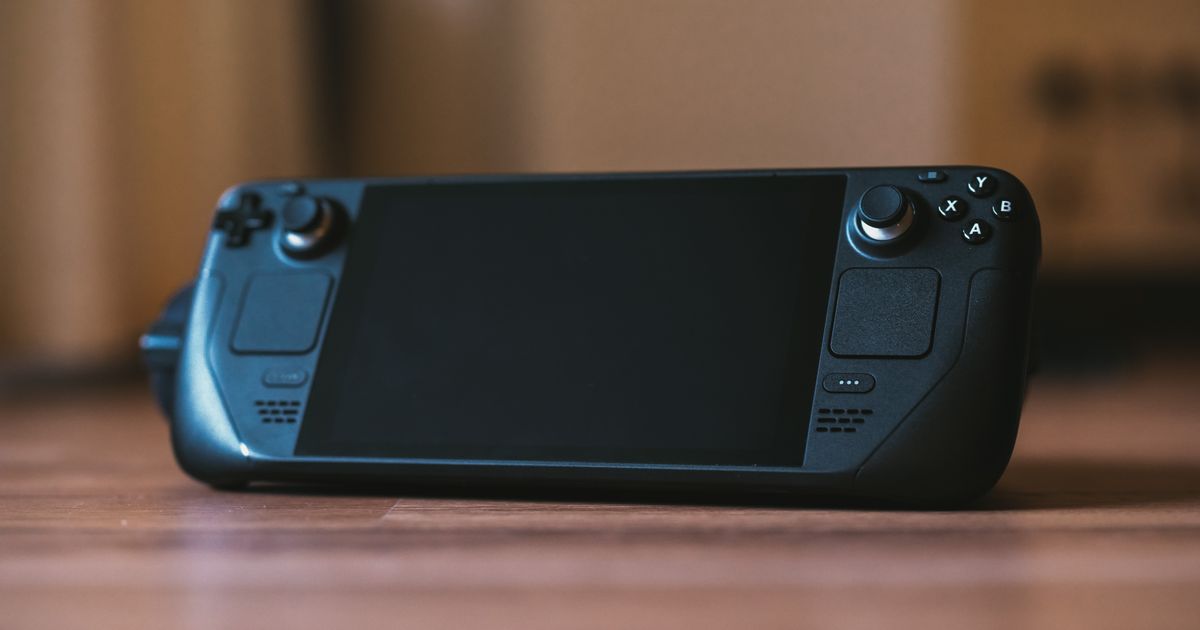
公式ドッキングステーションが多機能と呼ばれる中身は、映像出力・USBポート・有線LANの3点です。数字で並べたほうが、非純正で何を代わりにするか決めやすくなります。
| 項目 | 公式ドックの公表値 | 非純正で代わりになるもの |
|---|---|---|
| 映像出力 | DisplayPort 1.4/HDMI 2.0、最大4k@60hz、または1440p@120hzに対応、マルチストリームトランスポート対応 | DisplayPort Altモードの映像出力が商品ページに書かれた機器 |
| USBポート | USB 3.1(3基) | USBハブやドックのポート数で置き換える |
| 有線LAN | ギガビットイーサネット | 有線LANのポートを備えた機器が別に要る |
| 本体との接続 | ロープロファイル90°コネクター付き6インチUSB-Cキャプティブケーブル | Type-Cケーブルでつなぐ機器(ケーブル長は商品ページで確認する) |
| サイズ | 117mm x 29mm x 50.5mm | 机の上の置き場所に合わせて選ぶ |
| 重量 | 約120グラム | 持ち出すかどうかで選び分ける |
| 同梱電源のW数 | 公式の公表なし(「1.5mのケーブル付き電源ユニットを同梱」とのみ) | USB PD対応の充電器を別に用意する |
(出典:Steam Deck公式サイトのドックの技術仕様)
汎用ハブでは埋めにくいのは有線LANとHDMI出力
USBポートを増やすだけなら、汎用のUSBハブでも足ります。埋めにくいのは表の上2つ、映像出力と有線LANです。ハブ側にその端子が載っていなければ成立しません。
今回そろえた6点も、商品ページにHDMI・DisplayPort・有線LANの端子が書かれていません。だからこの記事ではテレビに映す役を担う商品を指名せず、公式ドックの公表値を基準に別途探す形をすすめます。
非純正は「1台」で考えない|給電・拡張・置き台の3役に分けて埋める
専用ドック1台で済ませようとすると選択肢が狭くなります。Steam Deckの充電スタンドまわりは、給電・拡張・置き台の3役に分けたほうが埋めやすい領域です。手持ちの充電器があるなら、買い足すのは残りの役だけで済みます。
【図解①】USB-C 1端子から3役に分解する
- 中心=Steam Deck本体のUSB-C端子(外部につながる口はここ1つ)
- 分岐①:給電の役 → USB PD対応で45Wの線を確保する充電器
- 分岐②:拡張・映像の役 → 端子を増やすUSB-Cハブやドック
- 分岐③:置き台の役 → 本体を立てて置く卓上スタンド
- 組み方A=3役を1台でまかなう製品を選ぶ/組み方B=役ごとに分けて足りない役だけ買い足す
給電の役|PD対応の充電器で45Wの線を確保する
3役のうち最初に固めるのが給電です。ここが足りないと、拡張や置き台を用意しても遊んでいる間に残量が減っていきます。
基準はUSB PD対応で45W以上。複数を同時に挿す前提なら、ポートごとの出力配分が商品ページに書かれているかも見てください。
拡張・映像の役|多機能なUSB-Cハブやドックで端子を増やす
コントローラー、キーボード、USBメモリを同時に挿したいなら端子を増やす機器が要ります。多機能なUSB-Cハブやドックが担うのがこの役です。
見るのはポートの数と種類、転送の速度、給電を本体へ通せるかの3つ。ハブ自体に電源が付くタイプは、つないだ機器の消費をハブ側でまかなえる代わりに電源ケーブルが1本増えます。
置き台の役|卓上スタンドは「充電スタンド」の代わりになるか
本体を立てて置くだけなら、卓上のタブレット用スタンドで形になります。充電機構を持たない置き台でも、給電の役を別に用意していれば充電しながら立てて遊ぶ構成は組めます。
ここは正直に書きます。今回そろえた6点は、いずれも商品ページにSteam Deck対応が書かれていません。だから「対応します」とは書かず、対応インチと耐荷重の数値を公式実寸と突き合わせて自分で判断する進め方をとります。書かれていないことを「非対応」と読み替えることもしません。
【図解②】そのスタンドに置けるかを判定する分岐
- スタート=本体の実寸を控える:298mm x 117mm x 49mm/約669グラム(LCD)・約640グラム(OLED)
- 分岐1=スタンドの商品ページに対応インチが書かれているか
- はい → 上限側のインチと、本体の長辺298mmが載る受け皿かを製品写真で見比べる
- いいえ → 対応機種の例(タブレットやゲーム機の名前)から見当をつける
- 分岐2=耐荷重の数値が書かれているか
- はい → 約669グラムに対して余裕があるかを見る/いいえ → 販売元に問い合わせる
- ゴール=2つとも確認できたら、置き台の役は埋まります
編集部の結論|3役を埋める組み合わせはこの3点
ここからは役割ごとに1点ずつ指名します。Steam Deckの充電スタンドのおすすめを探している人は、まずこの3点で3役が埋まる形を作ってください。
給電の役:MATECH Sonicharge 140W Pro X(MATECH)
▼ 各ストアで最新価格・在庫をチェック
給電の役:MATECH Sonicharge 140W Pro Xの基本情報
給電の役をこれ1台に集約する形です。140WのUSB PD急速充電に対応し、GaN IIIを採用します。端子はタイプCとタイプAの両方を備え、プラグは折りたたみ式です。
45Wの線に余裕を持たせたい人、ノートパソコンやスマートフォンと共用したい人に向きます。
給電の役:MATECH Sonicharge 140W Pro Xの主要スペック
| 出力 | 140W(USB PD) |
| 方式 | GaN III採用 |
| 端子 | タイプC+タイプA |
| プラグ | 折りたたみ式 |
| カラー | ブラック |
| 映像出力 | 商品ページに記載なし |
拡張の役:RSHTECH ST10P(RSHTECH)
▼ 各ストアで最新価格・在庫をチェック
拡張の役:RSHTECH ST10Pの基本情報
据え置きで周辺機器をまとめて挿すための拡張役です。10ポートに加えてSmart充電3ポートを搭載し、10Gbpsの高速データ転送に対応します。内訳はUSB3.2が3基とUSB3.0が4基、Type-AとType-Cの両方を備えます。
給電はPD100Wパススルー対応+PD45W。24V/2.75A・66Wの専用電源アダプターが付属するので、ハブ側の電源はコンセントから取る構成です。型番はST10Pです。
拡張の役:RSHTECH ST10Pの主要スペック
| ポート | 10ポート+Smart充電3ポート |
| 転送 | 10Gbps |
| 内訳 | USB3.2×3・USB3.0×4 |
| 端子 | Type-A・Type-C |
| 給電 | PD100Wパススルー対応+PD45W |
| 電源 | 24V・2.75A・66W専用アダプター付 |
| 型番 | ST10P |
置き台の役:エレコム TB-DSCHALBK(エレコム)
▼ 各ストアで最新価格・在庫をチェック
置き台の役:エレコム TB-DSCHALBKの基本情報
置き台の役を担うタブレット用のアルミスタンドです。角度を自由に決められるフリーアングルで、5〜12.9インチとNintendo Switchに対応します。カラーはブラック、型番はTB-DSCHALBKです。
本体の長辺は298mmなので、対応インチの上限側で受けられるかを製品写真と見比べてから決めてください。
置き台の役:エレコム TB-DSCHALBKの主要スペック
| 種類 | タブレット用アルミスタンド |
| 角度 | フリーアングル |
| 対応サイズ | 5〜12.9インチ |
| 対応機器 | Nintendo Switch |
| カラー | ブラック |
| 型番 | TB-DSCHALBK |
| 耐荷重 | 商品ページに記載なし |
条件別|使い方が決まっている人はこの1点

使い方が決まっているなら、その条件に合う1点を先に決めたほうが早く形になります。
持ち出して机で使うなら:UGREEN USB-Cハブ 4ポート(USB3.0・15cmケーブル)
▼ 各ストアで最新価格・在庫をチェック
UGREEN USB-Cハブ 4ポートの基本情報
Type-C接続の4ポートハブです。USB3.0で5Gbpsの高速データ転送に対応し、ケーブル長は15cm。セルフパワーとバスパワーの両方に対応し、給電用ポートとLEDライトを備えます。
USBメモリ、キーボード、マウスなどを使えます。同じUGREENでも、次に挙げる卓上縦置きタブレットスタンドとは別の商品です。
UGREEN USB-Cハブ 4ポートの主要スペック
| 接続 | Type-C |
| ポート | 4ポート |
| 転送 | USB3.0・5Gbps |
| ケーブル | 15cm |
| 電源 | セルフパワー・バスパワー対応、給電用ポート付き |
| 映像出力 | 商品ページに記載なし |
充電しながら縦に置きたいなら:UGREEN 卓上縦置きタブレットスタンド(アルミ+鉄合金・4.7〜12.9インチ対応)
▼ 各ストアで最新価格・在庫をチェック
UGREEN 卓上縦置きタブレットスタンドの基本情報
縦置きの充電スタンドに近い形を作りたい人向けの置き台です。卓上縦置きスタンドとして高さと角度を調整でき、充電しながら置いて使えます。素材はアルミ+鉄合金製で、折りたたみ式です。
対応サイズは4.7〜12.9インチ、カラーはグレイです。
UGREEN 卓上縦置きタブレットスタンドの主要スペック
| 形状 | 卓上縦置きスタンド・折りたたみ式 |
| 調整 | 高さ角度調整可能 |
| 素材 | アルミ+鉄合金製 |
| 充電 | 充電しながら置ける |
| 対応サイズ | 4.7〜12.9インチ |
| カラー | グレイ |
| 耐荷重 | 商品ページに記載なし |
高さを出して放熱も見たいなら:Cooper TabHolder(COOPER)
▼ 各ストアで最新価格・在庫をチェック
Cooper TabHolderの基本情報
卓上で高さを出したい人向けの置き台です。高さ調整に対応し、2kgの耐荷重と放熱設計を備えます。今回の6点のうち、耐荷重の数値が書かれているのはこのCooper TabHolderです。
約669グラムの本体に対して数値で見比べられるので、目線を上げて据え置きで遊ぶ形を数値で決めたい人に向きます。
Cooper TabHolderの主要スペック
| 設置 | 卓上 |
| 調整 | 高さ調整 |
| 耐荷重 | 2kg |
| 設計 | 放熱設計 |
| 用途 | モニタースタンド・ディスプレイスタンド・タブレットホルダー |
| 対応機器 | switch |
| カラー | ブラック |
| 対応インチ | 商品ページに記載なし |
6点の比較表|役割と、商品ページに書かれている値
この表で編集部が整理したのは「役割」と「本体とのつなぎ方と電源」の2列です。残りの2列には、商品ページに書かれている表記だけを入れています。
| 商品名(ブランド・型番) | 役割(編集部の割り当て) | 本体とのつなぎ方と電源(編集部の整理) | 商品ページに書かれた形状・端子 | 役割に対応する数値(商品ページより) |
|---|---|---|---|---|
| MATECH Sonicharge 140W Pro X(MATECH) | 給電の役 | Type-Cで本体につなぎ、電源はコンセントから取る(折りたたみ式プラグ) | タイプC+A・折りたたみ式プラグ・GaN III採用 | 140W(USB PD) |
| RSHTECH ST10P(RSHTECH) | 拡張の役 | Type-Cで本体につなぎ、電源は専用ACアダプターから取る(24V・2.75A・66W) | Type-A・Type-C搭載・10ポート+Smart充電3ポート・専用電源アダプター付 | PD100Wパススルー対応+PD45W・10Gbps・USB3.2×3・USB3.0×4 |
| エレコム TB-DSCHALBK(エレコム) | 置き台の役 | 置くだけで本体にはつながず、電源も使わない | アルミスタンド・フリーアングル | 5〜12.9インチ対応 |
| UGREEN USB-Cハブ 4ポート(UGREEN) | 拡張の役(持ち出し) | Type-Cで本体につなぎ、電源は本体からでも給電用ポートからでも取れる(セルフパワー・バスパワー対応) | Type-C接続・15cmケーブル・LEDライト付き・給電用ポート付き | 5Gbps・USB3.0×4 |
| UGREEN 卓上縦置きタブレットスタンド(UGREEN) | 置き台の役(縦置き) | 置くだけで本体にはつながず、電源も使わない | アルミ+鉄合金製・折りたたみ式・高さ角度調整可能・卓上縦置き | 4.7〜12.9インチ対応 |
| Cooper TabHolder(COOPER) | 置き台の役(高さ・放熱) | 置くだけで本体にはつながず、電源も使わない | 卓上・高さ調整・放熱設計 | 2kg耐荷重 |
今回の6点は、いずれも商品ページにSteam Deckへの対応が書かれていません。だから公式実寸と突き合わせて判断してください。
同じ列でも、給電と拡張の3点にはW数と転送速度が、置き台の3点には対応インチと耐荷重が入ります。役割が違うので、見比べるのは同じ役割どうしです。
数えて分かったこと|PDのW数が書かれているのは2点、耐荷重の数値が書かれているのは1点
今回取り上げた6点の商品ページを1件ずつ数えました(同一モデルの色違いは扱っていません)。母集団はこの6点だけです。
- PD給電のW数が書かれている:2点(RSHTECH ST10P、MATECH Sonicharge 140W Pro X)
- 耐荷重の数値が書かれている:1点(Cooper TabHolder・2kg)
- 対応インチが書かれている:2点(エレコム TB-DSCHALBK=5〜12.9インチ、UGREEN 卓上縦置きタブレットスタンド=4.7〜12.9インチ)
数え方は、その語が商品ページの表記に含まれるかどうかだけです。言い換えや、そこから推し量れる機能は数に入れていません。置き台を数値で選びたい人ほど材料が少ないという結果でした。だからこそ図解②の分岐で判定する形をおすすめしています。
非純正で組む手順と、充電されない・反応しないときの確認順
役割が決まったら、あとはつなぐだけです。非純正の充電スタンドやハブの使い方でつまずくのは、たいてい順番とW数の確認の2か所です。
つなぐ順番|電源を入れたハブに本体を挿す
step
1充電器、またはACアダプター付きのハブを電源につなぎます
step
2ハブ側の電源が入った状態にします
step
3本体のUSB-Cに挿します
step
4本体側で充電表示になっているかを確認します
step
5外部ディスプレイを使うなら、HDMIまたはDisplayPortを備えた機器かどうかを商品ページで確認します
充電されない・反応しないときに見る3点|W数・Altモード・ケーブル
充電されない、機器が反応しないという状況では、次の3点を上から順に見てください。原因を1つに決めつけず、条件を1つずつ外していきます。
- ①給電が45Wの目安に届いているか。PD 3.0・45Wは公式の付属電源の値で、必要な最低W数としての公表ではありません(出典:Steam Deck公式サイトの技術仕様)。それでも下回る構成は、充電が追いつかない原因になりやすい条件です
- ②使っている機器がDisplayPort Altモードの映像出力に対応すると商品ページに書かれているか。映らない場面は、ここが噛み合っていないことが原因になりやすい条件です
- ③ケーブルが給電とデータの両方を通す仕様として商品ページに書かれているか。充電専用のケーブルは、機器が反応しない原因になりやすい条件です
据え置きで長くつないでいると、本体やアダプターが温まりやすい条件になります。通気の取れる置き方にして、ケーブルを無理な角度で曲げないようにしてください。
Steam Deckの非純正充電スタンドで多い5つの疑問
非純正のドックを使うと保証はどうなる?
保証の扱いは、この記事では断定しません。購入前に、販売元の保証条件とValveの案内の両方を確認してください。
充電しながらテレビに映せる?
本体側は、充電と周辺機器と映像出力を1つの端子で同時に扱える仕様です(出典:Steam Deck公式サイトのハードウェア紹介)。ただし実現するのはつなぐ機器の側です。今回の6点にはHDMI・DisplayPortが書かれていないため、テレビに映す構成はこの6点では組めません。
タブレット用のスタンドをSteam Deckに流用できる?
判断の材料は2つです。本体の公式実寸である298mm x 117mm x 49mm・約669グラム(LCD)/約640グラム(OLED)と、スタンドの商品ページにある対応インチ・耐荷重を突き合わせてください。
今回の置き台3点は、対応インチが分かるのがエレコム TB-DSCHALBKとUGREEN 卓上縦置きタブレットスタンド、耐荷重が分かるのがCooper TabHolderです。足りないほうは販売元に確認してください。
公式ドックと非純正、どちらを選べばいい?
有線LANとHDMI 2.0が要るかどうかで分かれます。テレビに映して有線でつなぐなら、公式ドックの公表値がそのまま基準です。USBポートを増やすことと立てて充電することが目的なら、非純正を役ごとに組む形で成立します。
microSDカードは非純正のハブ経由でも読める?
本体側のスロットは、LCDモデル・OLEDモデルとも「UHS-IはSD、SDXC、SDHCに対応」です(出典:Steam Deck公式サイトの技術仕様)。読むだけなら本体のスロットで足ります。ハブ経由で読みたい場合は、そのハブにカードリーダーが書かれているかを商品ページで確認してください。今回の6点にカードリーダーは書かれていません。
まとめ|45W PD 3.0とDisplayPort 1.4を満たせば、非純正でも形になる
非純正で組むときにそろえる基準は3つです。USB PDで45Wの給電、DisplayPort 1.4のAltモードによる映像出力、そして本体の公式実寸と照合した置き台。この3役が埋まれば、Steam Deckの充電スタンドまわりは形になります。
据え置きで周辺機器をまとめて挿したいならRSHTECH ST10Pです。PD100Wパススルー対応+PD45W、USB3.2×3・USB3.0×4という拡張の数値が商品ページで確認できます。
充電の土台を1つに集約したいならMATECH Sonicharge 140W Pro Xです。140WのUSB PDとGaN III採用で、45Wの線に余裕を持たせられます。
立てて使う形を先に決めたいならエレコム TB-DSCHALBKです。5〜12.9インチ対応でフリーアングル、置き台の役をそのまま担います。
最後に1つだけ。今回の6点はいずれも商品ページにSteam Deck対応が書かれていないため、購入前に販売元へ確認してください。
この記事はGGplay編集部が、Steam Deck公式サイトの技術仕様(本体・ドック)と、掲載6点の商品ページの記載を1件ずつ突き合わせて構成しました。編集方針と運営元は https://ggplay.jp/about-ggplay/ をご覧ください。
関連記事
Steam DeckをテレビやモニターにHDMIで映すための機器選びを解説。DP Alt Mode対応・HDMIバージョン・PD給電という3つの条件、出力手順、映らない時の対処、必要なHDMIケーブル3選までまとめました。 続きを見る Switchの充電スタンドを純正・ライセンス・非純正やタイプ別に比較。本体充電・Joy-Con充電・プロコン・ドック型の違いと選び方を整理し、用途に合う1台を選べるようおすすめ8選を紹介します。 続きを見る Steam Deckで使える安いキーボードを、接続方式(Bluetooth・USB-Cハブ経由の有線)と予算から選び分けて解説。折りたたみ・コンパクトBluetooth・格安60%メカニカル別に人気おすすめ10選を比較し、つなぎ方や日本語配列の疑問にも答えます。 続きを見る
Steam DeckのHDMI出力用ドック・アダプタの選び方|4K・PD給電の条件とおすすめHDMIケーブル3選
Switch充電スタンドを比較|純正・ライセンス・ドック型の人気おすすめ8選
Steam Deck向けの安いキーボード人気おすすめ10選|折りたたみ・Bluetooth・格安60%別