※当サイトはアフィリエイトプログラムを利用しており、記事内に広告(PR)を含む場合があります。
先に結論を書きます。エイリアンウェアはDellのゲーミングブランドで、いま選べるのはデスクトップの「Area-51」「Aurora」、ノートの「Area-51(16型・18型)」「Aurora(16型・16X型)」「15」です(出典:Dell公式のAlienware製品ページ)。
価格が上がるのは好みの問題ではなく、1500Wプラチナ認定電源・360mm水冷・高さ569.00mmの大型筐体という構成の結果です。設置スペースと予算が合う人には筋の通った買い物になり、合わない人は他社の構成で置き換えられます。以降の見出しはすべて質問にしてあるので、自分の疑問の位置から読み始めてください。
📖 目次(タップで開閉)
エイリアンウェアのゲーミングPCは、いまどんなラインナップ?

デスクトップは「Area-51」と「Aurora」の2系統、ノートは「Area-51ノートパソコン(16型・18型)」「Auroraノートパソコン(16型・16X型)」「15ノートパソコン」の3シリーズです(出典:Dell公式のAlienware製品ページ)。エイリアンウェアはDellのゲーミングブランドで、Area-51が上位のデスクトップ、Auroraがひとまわりコンパクトなモデルとしてその下に位置します。
デスクトップ2機種はどちらも2025年2月26日発売で、メモリはDDR5×2、対応GPUはNVIDIA GeForce RTX 50シリーズです(出典:Dell公式ブログの製品仕様)。差が出るのは電源・CPU冷却・本体サイズの3点なので、公表値をそのまま表にしました。
| 項目 | Area-51デスクトップ | Auroraデスクトップ |
|---|---|---|
| 対応CPU | インテル Core Ultra Kシリーズ プロセッサー(シリーズ2) | インテル Core Ultra シリーズ プロセッサー(シリーズ2)/Core Ultra Kシリーズ プロセッサー(シリーズ2) |
| 対応GPU | NVIDIA GeForce RTX 50シリーズ | NVIDIA GeForce RTX 50シリーズ(RTX 4060/4060Ti/4080 SUPER/4090も選択可) |
| CPU冷却 | 240mm(120mm×2)またはオプションの360mm(120mm×3)簡易水冷/140mm底面ファン2基/180mm前面ファン2基 | 空冷または水冷CPUを選択可能 |
| 電源 | 1500Wのプラチナ認定 | 公式の公表なし |
| グラフィックススロットの対応電力 | PCIe x16 Gen5グラフィックススロット(最大4スロット・最大600W対応) | 公式の公表なし |
| エアフロー | 正圧エアフロー(特許出願中の加圧アーキテクチャによりエアフローを25%増加) | 通風路を広げ、内部ケーブル管理を最適化 |
| メモリ | DDR5×2 | DDR5×2 |
| 本体サイズ | 高さ569.00mm/幅231.60mm/奥行610.50mm | 高さ418.00mm/幅197.00mm/奥行458.40mm |
| 最大重量 | 34.50kg | 15.37kg |
| 発売時期 | 2025年2月26日 | 2025年2月26日 |
値はDell公式ブログの製品仕様から取りました。Aurora側の電源容量と拡張スロット構成は公式の公表がないため、空欄にせず「公式の公表なし」の行として残しています。公表がない項目を「非搭載」と読み替えないでください。
デスクトップの「Area-51」と「Aurora」は何が違う?
線を引く場所は3つです。1つ目は電源で、Area-51は1500Wのプラチナ認定を積み、Auroraは容量の公表がありません。2つ目はCPU冷却で、Area-51は240mmまたは360mmの簡易水冷に140mm底面ファン2基と180mm前面ファン2基を組み合わせ、Auroraは空冷と水冷を選ぶ形です。
3つ目が体積です。Area-51は高さ569.00mm・幅231.60mm・奥行610.50mm・最大重量34.50kg、Auroraは高さ418.00mm・幅197.00mm・奥行458.40mm・最大重量15.37kg。高さで151.00mm、最大重量で19.13kgの差があります。ここまで開くと、部屋の都合だけで候補が決まることも珍しくありません。
ノートは16型・18型・16Xをどう選び分ける?
ノートはArea-51が16型と18型、Auroraが16型と16X型、これに15が加わります。2026年3月発売分として公表されているのはAlienware 16X Aurora、Alienware 16 Area-51、Alienware 18 Area-51の3機種で、いずれもIntel Core Ultra 200HXとGeForce RTX 50シリーズを載せます(出典:Dell公式ブログのCES 2026発表内容)。
画面で差が出るのは16型で、16X Auroraと16 Area-51には反射防止OLEDが入ります。このパネルの公表値は、応答時間0.2ms、HDR True Black 500、ピークHDR輝度620ニット、DCI-P3色域120%、VESA HDR ClearMR 9000認証です。Alienware 18 Area-51のディスプレイ仕様は公式の公表がありません。
選び分けは単純で、明るい部屋での映り込みを抑えたいなら反射防止OLEDの16型、画面の面積を取るなら18型です。ただし解像度とリフレッシュレートは3機種とも公式の公表がないため、そこを基準に決めたい人は、公式サイトで型番ごとの仕様に目を通してから注文に進みます。
エイリアンウェアは他社のゲーミングPCと何が違う?
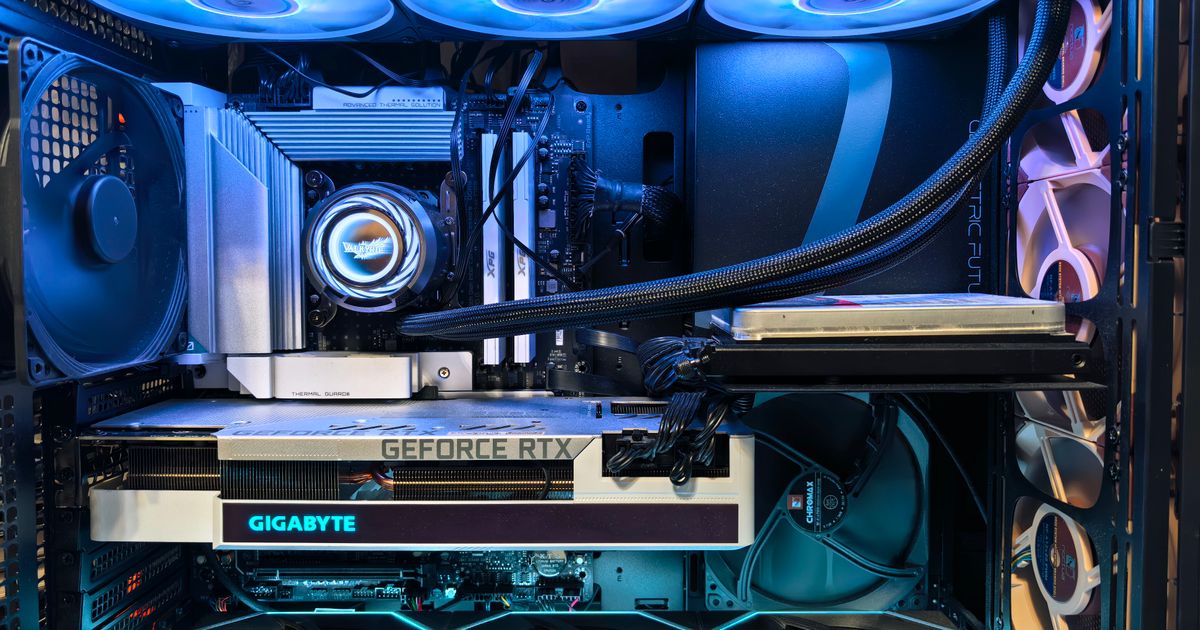
違いは3点に絞れます。1つ目は冷却と電源を筐体ごと設計している点で、Area-51は正圧エアフローの加圧アーキテクチャでエアフローを25%増加させ、1500Wプラチナ認定電源を組み合わせます。2つ目はサポートで、Alienware Elite Careという24時間365日対応のゲーミングサポート窓口を用意します。
3つ目が拡張スロットで、Area-51はPCIe x16 Gen5グラフィックススロットを最大4スロット・最大600W対応で備えます(出典:Dell公式ブログの製品仕様)。デザインが目を引くブランドですが、公表されている中身は冷却・電源・拡張に寄っています。見た目だけのブランドではありません。
冷却と電源はどこまで公表されている?
Area-51の公表値は細かいところまで出ています。CPU冷却は240mm(120mm×2)またはオプションの360mm(120mm×3)の簡易水冷、これに140mm底面ファン2基と180mm前面ファン2基。エアフローは特許出願中の加圧アーキテクチャによる正圧方式で、25%増加と数値で示されています。電源は1500Wのプラチナ認定です(出典:Dell公式ブログの製品仕様)。
2026年2月3日付の公式ブログで追加されたAMD Ryzen 9850X3D標準搭載モデル(AMD Ryzen 9000X3Dシリーズにも対応)では、さらに踏み込んでいます。360mm水冷ラジエーターが標準で、最大420mmの冷却ユニットにアップグレードできます。電源は1500W ATX12VO、電圧レギュレータは合計14(10+2+2)フェーズ。これだけの部品を1台に収めるために、筐体が大きくなっています。
Auroraは空冷と水冷を選べる設計で、通風路を広げて内部ケーブル管理を最適化した点が公表されています。電源容量は公式の公表がありません。なお「静かかどうか」「どれくらい冷えるか」といった体感の良し悪しは、公表値からは決められません。ここでは構成の紹介に留めます。
サポートはどこまで受けられる?
公表されているのはAlienware Elite Careで、24時間365日対応のゲーミングサポート窓口です(出典:Dell公式のAlienware製品ページ)。深夜や休日に不具合が起きたときも、その場で問い合わせ先があります。
一方で保証年数、延長保証の条件、修理の受付方法は、購入する構成と経路で変わります。この記事では年数を断定しません。起動しない・再起動を繰り返すといった個別のトラブルも、サービスタグを手元に用意したうえで公式サポート窓口に相談するのが近道です。
エイリアンウェアが「おすすめしない」「高すぎる」と言われるのはなぜ?
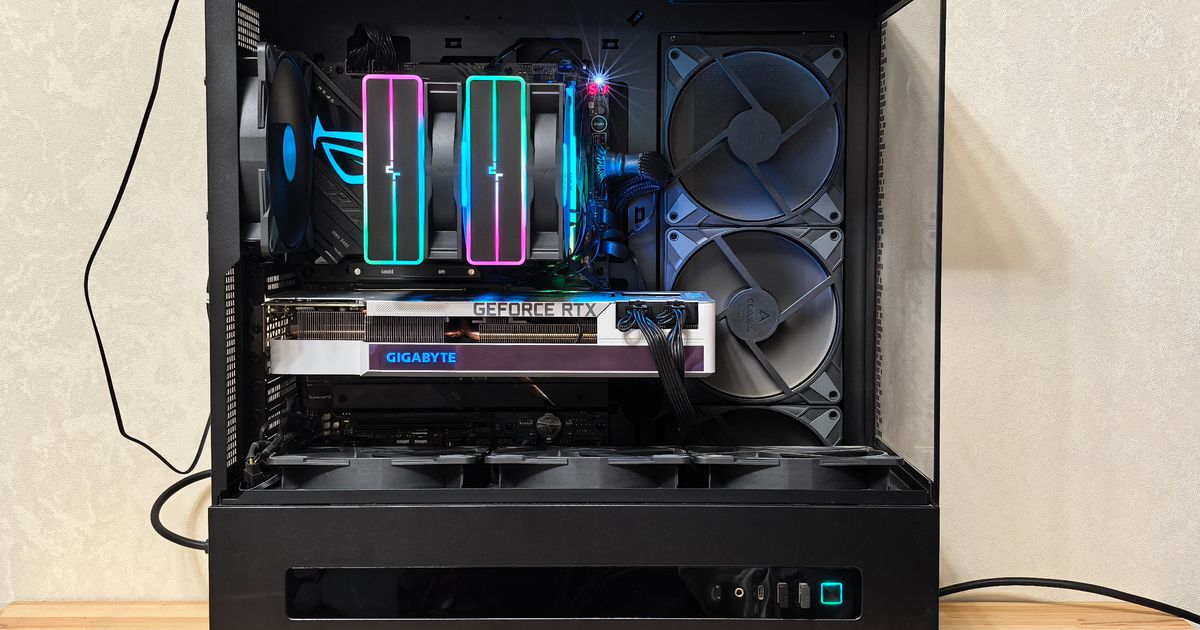
理由は感想ではなく構成要素にあります。1500Wプラチナ認定電源、360mm水冷ラジエーター標準、PCIe x16 Gen5グラフィックススロット最大4スロット・最大600W対応、高さ569.00mm・奥行610.50mmの筐体。このどれもが単体で費用のかかる部品で、同じGPUを積む他社の標準的なミドルタワーには載っていません。
つまり「割高」なのではなく「積んでいるものが違う」というのが実際のところです。裏を返せば、その積み荷を使い切らない遊び方なら、支払う意味は薄くなります。
Web上の評判は二手に分かれます。デザインと冷却設計を評価する書き込みがある一方で、同じGPU構成なら他社のBTOのほうが予算を抑えやすいという指摘も見られます(傾向の要約です)。
そのうえで、向かない条件をはっきり書きます。フルHDで軽めのタイトルを中心に遊ぶ人は、1500W電源と最大600W対応スロットの余力を使う場面がほとんどありません。設置スペースが限られる人は、奥行610.50mmという寸法の時点で候補から外れます。自作パーツを頻繁に入れ替えたい人も、筐体ごと最適化された構成より汎用パーツで組める箱のほうが扱いやすくなります。
エイリアンウェアのデスクトップは自分の部屋に置ける?
Area-51デスクトップは高さ569.00mm・幅231.60mm・奥行610.50mm、最大重量34.50kgです(出典:Dell公式ブログの製品仕様)。奥行600mmの一般的なデスク天板では奥行だけではみ出す寸法になるため、床置きが前提になります。34.50kgは1人での運搬を前提にしにくい重量で、搬入と設置の人手を先に考えておく条件です。
Auroraデスクトップは高さ418.00mm・幅197.00mm・奥行458.40mm、最大重量15.37kg。設置スペースが取れないならAuroraかノートに振る、というのがこの見出しの答えです。
置けるかどうかは、次の3つを順番に確認すると早く決まります。①奥行610.50mmを置ける床面があるか。デスク下に入れるなら脚や引き出しを避けたうえで前後610.50mmを実寸で測り、背面のケーブルの余白も足します。②搬入経路と人手を用意できるか。導線に段差や階段があるなら、34.50kgは2人で運ぶ前提にしたほうが進めやすい重さです。③電源まわりに余裕があるか。1500Wのプラチナ認定電源を積む機種なので、使用中のコンセントや電源タップの容量を事前に確認します。分電盤や配線に関わる判断は電気工事の領域なので、不安があれば専門の事業者に相談してください。
デスクトップとノート、どちらを選べばいい?
設置場所を固定でき、同じGPUクラスで冷却と拡張に余裕を持たせたいならデスクトップです。持ち運ぶ、置き場所が机の上しかない、発熱と消費電力を抑えたいならノートになります。エイリアンウェアはどちらも展開しているので、この一点を先に決めるだけで候補が半分に減ります。決めきれないうちに型番を見比べても、比較の軸が定まりません。
| 条件 | デスクトップが向く | ノートが向く |
|---|---|---|
| 設置場所 | 床置きスペースや専用の置き場を確保できる | 机の上だけで完結させたい |
| 持ち運び | 据え置きで動かさない | 帰省先や別の部屋でも使う |
| 拡張・増設 | スロットやベイの構成が公表された機種を選べる(Area-51はPCIe x16 Gen5・最大4スロット、2.5インチ×2/3.5インチ×1) | 本体を開けずに使い切りたい |
| 冷却の余裕 | 360mm級のラジエーターや大口径ファンを収める筐体を選べる | 薄型筐体に収まる冷却で足りる範囲で遊ぶ |
| 購入後の構成変更 | 公式サイトで型番ごとの対応状況を確認してから決める | 購入時の構成のまま使う前提 |
増設や換装にどこまで対応するかは機種ごとに違います。具体的な増設を前提にするなら、検討している型番のページで対応状況を確認してから注文してください。表のスロットとベイの構成はArea-51デスクトップの公表値です(出典:Dell公式ブログの製品仕様)。
エイリアンウェアが予算や設置条件に合わないとき、代わりの候補はある?

あります。置き換えの軸は3つで、「液冷のハイエンドを他社で組む」「空冷のミドルで設置しやすくする」「本体を小型に振る」。ここから紹介する3機種は、この3軸にそれぞれ対応します。順位は付けません。条件に当てはまるものを1つ選ぶ読み方をしてください。スペックは各商品ページの表記に基づき、記載がない項目は「記載なし」と書きます。
液冷のハイエンド構成を他社で組むなら:ASUS ROG G700 GM700TZ(ASUS)
▼ 各ストアで最新価格・在庫をチェック
ASUS ROG G700 GM700TZの基本情報
GeForce RTX 5070とAMD Ryzen 7 9800X3Dに液冷CPUクーラーを組み合わせたデスクトップです。メモリ32GB、SSD 1TB、Windows11。Area-51と同じく「水冷を前提にした構成をメーカーが組んで出荷する」買い方ができる1台で、冷却の考え方が近い置き換え先になります。カラーはブラック、型番はGM700TZ-R9800X017Wです。
向かないのは、置き場所を頻繁に変えたい人と、棚やラックに載せて使いたい人です。重量15.75kgは、模様替えのたびに1人で持ち上げる前提には合いません。電源容量と本体寸法は商品ページに記載がないため、設置スペースを厳密に測ってから決めたい人は注文前に販売ページで確認する手間が要ります。
ASUS ROG G700 GM700TZの主要スペック
| GPU | GeForce RTX 5070 |
| CPU | AMD Ryzen 7 9800X3D |
| メモリ | 32GB |
| ストレージ | SSD 1TB |
| OS | Windows11 |
| CPU冷却 | 液冷CPUクーラー |
| 重量 | 15.75kg |
| カラー | ブラック |
| 型番 | GM700TZ-R9800X017W |
| 電源容量・本体寸法 | 商品ページに記載なし |
ASUS ROG G700 GM700TZが向く人
Web上では、冷却まわりに余裕を感じるという書き込みが目立ちます(傾向の要約です)。
空冷で設置しやすいミドルなら:ASUS TUF Gaming T500MV(ASUS)
▼ 各ストアで最新価格・在庫をチェック
ASUS TUF Gaming T500MVの基本情報
GeForce RTX 5060 Tiとインテル Core i7 13620Hに空冷CPUクーラーを組み合わせた構成です。メモリ32GB、SSD 1TB、Windows11。効いてくるのは重量5.9kgで、Area-51デスクトップの最大重量34.50kgと比べると、設置も配置換えも1人で進めやすい範囲に収まります。カラーはソーラーエクリプスグレー、型番はT500MV-13620H448Wです。
向かないのは、4Kや高リフレッシュレートを前提にRTX 5070以上のGPUから選びたい人です。搭載GPUはRTX 5060 Tiなので、ここを妥協したくないなら先ほどのROG G700が候補になります。電源容量は商品ページに記載がないため、将来GPUを載せ替える前提で選ぶ人は確認が要ります。
ASUS TUF Gaming T500MVの主要スペック
| GPU | GeForce RTX 5060 Ti |
| CPU | インテル Core i7 13620H |
| メモリ | 32GB |
| ストレージ | SSD 1TB |
| OS | Windows11 |
| CPU冷却 | 空冷CPUクーラー |
| 重量 | 5.9kg |
| カラー | ソーラーエクリプスグレー |
| 型番 | T500MV-13620H448W |
| 電源容量・本体寸法 | 商品ページに記載なし |
設置スペースが取れないなら:TOPGRO T1 MAX ミニ(TOPGRO)
▼ 各ストアで最新価格・在庫をチェック
TOPGRO T1 MAX ミニの基本情報
Core i9-13900HXとRTX4070 8GB GDDR6を小型筐体にまとめたモデルです。メモリは32GB DDR4、ストレージは1TB PCIe4.0 SSD。Wi-Fi 6Eと2.5G LANに対応し、デュアル4K画面出力を備えます。取扱説明書が付属し、カラーはグレー。奥行610.50mmの箱を置けない部屋で、デスクトップの形を諦めたくない場合の受け皿になります。
向かないのは、RTX 50シリーズや大容量VRAMを前提にしたい人です。GPUはRTX4070 8GB GDDR6、メモリはDDR4なので、世代と容量の両方で新しいものを狙う買い方には合いません。冷却方式・本体重量・本体寸法・電源容量・OSは商品ページに記載がありません。記載がないことは非搭載を意味しませんが、設置寸法や動作環境を先に確定させたい人は注文前に販売ページで確認してください。
TOPGRO T1 MAX ミニの主要スペック
| CPU | Core i9-13900HX |
| GPU | RTX4070 8GB GDDR6 |
| メモリ | 32GB DDR4 |
| ストレージ | 1TB PCIe4.0 SSD |
| 無線 | Wi-Fi 6E |
| 有線 | 2.5G LAN |
| 映像出力 | デュアル4K画面出力 |
| 形状 | 小型 |
| 付属 | 取扱説明書 |
| カラー | グレー |
| 冷却方式・本体重量・本体寸法・電源容量・OS | 商品ページに記載なし |
| 製品名 | GPU | CPU | メモリ | ストレージ | この条件の人には向かない |
|---|---|---|---|---|---|
| ASUS ROG G700 GM700TZ(ASUS) | GeForce RTX 5070 | AMD Ryzen 7 9800X3D | 32GB | SSD 1TB | 置き場所を頻繁に変えたい人/棚に載せて使いたい人/設置寸法を先に確定させたい人(本体寸法は記載なし) |
| ASUS TUF Gaming T500MV(ASUS) | GeForce RTX 5060 Ti | インテル Core i7 13620H | 32GB | SSD 1TB | RTX 5070以上を前提にしたい人/後からGPUを載せ替えたい人(電源容量は記載なし) |
| TOPGRO T1 MAX ミニ(TOPGRO) | RTX4070 8GB GDDR6 | Core i9-13900HX | 32GB DDR4 | 1TB PCIe4.0 SSD | RTX 50シリーズや大容量VRAMを前提にしたい人/動作環境を先に確定させたい人(OSは記載なし) |
この3機種は商品ページ単位で1件ずつ数えた3件です(同一モデルの色違いは1件として数えています)。冷却方式と重量はTOPGRO T1 MAX ミニで確認できないため、表の列には立てず本文で扱いました。
エイリアンウェアについて、ほかによくある疑問は?
中古のエイリアンウェアは買っても大丈夫?
確認する点は4つです。サービスタグから保証の残り状況を確認できるか。内部、とくに前面と底面のファンまわりに埃が溜まっていないか。電源ユニットと水冷ラジエーターの経年をどう見るか。電源ケーブルやネジなどの付属品に欠品がないか。Area-51は140mm底面ファン2基と180mm前面ファン2基を備える構成なので、吸気側の状態は写真で見せてもらう価値があります。相場や買取価格はこの記事では扱いません。
エイリアンウェアの掃除やメンテナンスはどうすればいい?
Area-51は前面に180mmファン2基、底面に140mmファン2基を配置し、正圧エアフローで外から中へ空気を押し込む設計です(出典:Dell公式ブログの製品仕様)。吸気側に埃が集まる構成なので、フィルターとファンまわりの清掃を定期的に組み込みます。
一方で、サイドパネルの外し方や内部の分解手順は機種ごとに違います。手順を推測で進めると事故のもとになるため、購入した型番の公式マニュアルで確認してから作業してください。
エイリアンウェアは初心者でも使える?
使えます。完成品として届くのでパーツを選んで組む工程がなく、Alienware Elite Careという24時間365日対応のサポート窓口もあります。ただし初心者ほど先にやっておきたいのが、設置スペースと電源環境の確認です。Area-51デスクトップは奥行610.50mm・最大重量34.50kg。届いてから置き場所を探すと、箱を開ける前に詰まります。
エイリアンウェアのパーツは自分で交換・増設できる?
Area-51デスクトップの公表されている構成は、PCIe x16 Gen5グラフィックススロット(最大4スロット・最大600W対応)、M.2 SSD 1基(PCIe Gen5)、PCIe Gen4×2、2.5インチ×2、3.5インチ×1で、ストレージは最大3台の追加に対応します(出典:Dell公式ブログの製品仕様)。増設の余地は公表値の範囲で読み取れます。
Auroraデスクトップの拡張スロット構成は公式の公表がありません。自分で手を入れた場合の保証の扱いも機種と購入経路で変わるため、この記事では断定しません。増設を前提に買うなら、注文前に対象の型番で保証条件を読んでおきます。
エイリアンウェアの最新の構成やキャンペーンはどこで確認する?
構成の選択肢もキャンペーンも時期によって入れ替わります。最新の内容はDell(Alienware)公式サイトで確認してください。この記事では金額に触れていないため、予算の見積もりは公式サイトの構成画面で行うことになります。
結局、エイリアンウェアと他社のゲーミングPCはどちらを選べばいい?
条件別に1つずつ指名します。1500Wプラチナ認定電源と360mm水冷を前提にした構成を、組み上がった状態でそのまま買いたいならエイリアンウェアのArea-51デスクトップです。最大4スロット・最大600W対応のグラフィックススロットまで含め、公表値で余力が示されている構成はここになります。
液冷でRTX 5070クラスを狙いつつ他社で組みたいならASUS ROG G700 GM700TZ。液冷CPUクーラーとAMD Ryzen 7 9800X3D、メモリ32GB、SSD 1TBを完成品として受け取れます。
重量5.9kgで設置と移動の負担を抑えたいならASUS TUF Gaming T500MV。空冷CPUクーラーにGeForce RTX 5060 Tiとインテル Core i7 13620Hという構成です。デスク下に大きな筐体を置けないなら、Core i9-13900HXとRTX4070 8GB GDDR6を小型筐体に収めたTOPGRO T1 MAX ミニが受け皿になります。
判断が割れたときは、性能から戻らず「置ける寸法か」を先に決めてください。奥行610.50mmが入るかどうかで、候補は自然に絞れます。
この記事はGGplay編集部が、Dell公式の公表内容と各商品ページの表記を照合して作成しています。編集方針は運営者情報(https://ggplay.jp/about-ggplay/)をご覧ください。
関連記事
エイリアンウェア(Alienware)のゲーミングPCの評判と選び方を公開情報と口コミの傾向から解説。Dell直販で選ぶモデルに加え、Amazonで今すぐ買える同クラスの人気ゲーミングPCもあわせて10選をGPU・形状で比較します。1台選ぶ参考にどうぞ。 続きを見る ハイスペック志向の方へ。4K・重量級ゲーム向けハイエンドから高fps・配信向けミドルハイ、入門ハイまで、用途とグレード別にゲーミングPCおすすめ10選を公開情報で比較。GPU・CPU・冷却の選び方やBTO直販の確認先もまとめました。 続きを見る 安いゲーミングノートPCのおすすめ7選を予算帯・GPU別に比較。RTX3050入門機からRTX5070ハイコスパ機まで、価格を抑えつつ快適に遊べる一台をメーカー公表情報・口コミをもとに選びました。最新価格はリンク先で確認できます。 続きを見る
エイリアンウェアのゲーミングPC人気おすすめ10選|評判と同クラス比較

最強ゲーミングPCおすすめ10選|ハイエンド4K配信別【2026年】

安いゲーミングノートPC人気おすすめ7選|GPU別・予算帯で比較