※当サイトはアフィリエイトプログラムを利用しており、記事内に広告(PR)を含む場合があります。
「ジャンプしながら視点を動かせない」「リロードのたびに照準がずれる」——普通のコントローラーで遊んでいると、親指をスティックから離す操作が間に合わない場面が必ず出てきます。背面ボタンはその渋滞を解消する仕組みですが、「上級者が使うもの」「設定が難しそう」というイメージから、最初の1台に踏み切れない人は少なくありません。
この記事では、背面ボタンがゲーム側からどう見えているのかという仕組みの話から始めて、初心者が迷わない5つの選び方の軸、タイプ別の人気おすすめ6選、そして買った当日に終わらせたい割り当て設定の手順までをまとめました。6商品はメーカー公表情報と口コミをもとに、対応機種・接続方式・割り当て設定のしやすさで比較しています。


📖 目次(タップで開閉)
- 1. 背面ボタン付きコントローラーは初心者にこそ向く|結論と最初の1台の早見表
- 2. そもそも背面ボタンとは?初心者がつまずきやすい仕組みを解説
- 3. 初心者向け背面ボタン付きコントローラーの選び方【5つの軸】
- 4. 【入門・コスパ重視】初心者向け背面ボタン付きコントローラーの人気おすすめ3選
- 5. 【多機能・上位モデル】背面ボタン付きコントローラーの人気おすすめ3選
- 6. 背面ボタン付きコントローラーの人気おすすめ比較表まとめ
- 7. 背面ボタンの割り当て設定のやり方|初心者の最初の1セット
- 8. 初心者が背面ボタン付きコントローラーで後悔しやすい5つのパターン
- 9. 背面ボタン付きコントローラーに関するよくある質問(FAQ)
- 10. まとめ|初心者は「2個の背面ボタン」から始めれば失敗しない
- 11. 関連記事
背面ボタン付きコントローラーは初心者にこそ向く|結論と最初の1台の早見表
結論から書くと、背面ボタン付きコントローラーは上級者専用の装備ではありません。むしろ「スティックから親指を離すと視点が止まる」という壁は、操作に慣れていない人ほど頻繁にぶつかるものです。
▶ あわせて読みたい:ゲーミングPCコントローラー人気おすすめ9選|接続方式・価格別に比較
ただし、買う前に押さえておきたい前提が2つあります。背面ボタンは新しいボタンではなく既存ボタンの複製として動くこと、そして最初は2個だけ使うことです。この記事は、仕組み→選び方→タイプ別6選→比較表→割り当て設定→後悔パターンの順に進みます。
初心者が背面ボタンで得られる3つの変化|親指を離さず操作できる
背面ボタンを使うと何が変わるのかを、操作の中身で整理すると次の3点に集約されます。いずれも「新しく上手くなる」のではなく、今までできていた操作を、同時にできるようになるという性質の変化です。
- 視点操作を止めずにジャンプ・しゃがみ・回避ができる(右スティックから親指を離さずに済む)
- 移動しながらリロードやアイテム使用ができる(左スティックから親指を離さずに済む)
- 持ち替えが減ることで、操作のミスそのものが減る(誤って別のボタンを押す回数が減る)
逆に言えば、背面ボタンは反応速度やエイム精度を直接上げる装備ではありません。効果が出るのは「押したいのに指が足りない場面」であって、その場面が多いゲームほど恩恵が大きくなります。
遊ぶ機種×必要なボタン数で選ぶ早見表|入門機と多機能機の分かれ目
最初の1台は、遊ぶ機種と「割り当てたい操作がいくつあるか」の2点でほぼ決まります。次の早見表で自分がどこに当てはまるかを確認してから、あとの選び方と商品パートを読むと迷いません。
| 遊び方のタイプ | 主に遊ぶ機種 | 必要な背面ボタン数の目安 | 向いている製品クラス |
|---|---|---|---|
| まず試してみたい | Nintendo Switch/PC | 2個 | 入門・コスパ重視のモデル |
| FPSを本格的に遊ぶ | PC/Xbox/PS4 | 2個から始めて4個へ | 多機能・上位モデル |
| 据置とスマホを兼用したい | Switch/PC/スマホ | 2個 | 多機種対応の入門モデル |
| 遅延をとにかく避けたい | PS4/PC | 2個 | 有線接続のモデル |
| 長く使える1台が欲しい | PC中心・複数機種 | 4個以上 | 多機能・上位モデル |
※メーカー公表情報と口コミの傾向から編集部が整理した目安です。機種・使用環境・個体差により変わります。
そもそも背面ボタンとは?初心者がつまずきやすい仕組みを解説

商品を見る前に、背面ボタンが「何をするパーツなのか」を押さえておきます。ここを誤解したまま買うと、設定画面で手が止まったり、期待した動きにならなかったりします。
背面ボタンは「よく使うボタンの複製」|ゲーム側では新しいボタンにならない
背面ボタンは、コントローラーの裏側に増設されたボタンです。ここでつまずきやすい誤解ポイントは、背面ボタンはゲーム側から新しいボタンとして認識されず、Aボタンや×ボタンなど既存ボタンのコピーとして動くという点にあります。
つまり、背面ボタンに「ジャンプ」を割り当てるのではなく、「Aボタン(=ジャンプが入っているボタン)」を割り当てる、という順序になります。ゲーム内のキーコンフィグ画面に「背面1」という項目が現れるわけではない、と理解しておくと設定でつまずきません。
この仕組みは裏を返せば強みでもあります。ゲーム側の設定を一切変えなくても、コントローラー側だけで操作を増やせるため、対応・非対応を気にせず幅広いタイトルで同じ感覚を使い回せます。
パドル型とボタン型の違い|押しやすさと誤爆しにくさ
背面の操作部は、大きく分けて指を乗せる面積が広い「パドル型」と、押す位置がはっきりした「ボタン型」があります。パドル型は握った自然な位置で押しやすい一方、意図せず触れてしまう誤爆が起きやすい傾向です。
ボタン型は押す場所を探す必要がある代わりに、誤爆しにくいのが特徴です。初めての1台なら、握ったときに中指か薬指が自然に触れる位置にあるか、そして手を添えただけでは反応しないかの2点を、製品画像で確認しておくと失敗が減ります。
完成品とアタッチメントの違い|初心者は完成品が無難な理由
背面ボタンを手に入れる方法には、最初から背面ボタンが付いた完成品を買う方法と、既存のコントローラーに後付けするアタッチメントを使う方法があります。初心者が選ぶべきは、設定も動作も1台で完結する完成品です。
アタッチメントは対応する機種や型番が限られ、装着したうえで割り当てを別途行う必要があります。持ち方が変わることによる違和感も出やすく、「背面ボタン自体が自分に合うのか」を確かめる目的には遠回りになりがちです。この記事で紹介するのは、いずれも背面ボタンを内蔵した完成品タイプです。
初心者向け背面ボタン付きコントローラーの選び方【5つの軸】

ここからは、実際に1台を絞り込むための5つの軸を順番に確認します。上から順に決めていくと、候補は自然に数台まで減ります。
1対応機種で選ぶ|Switch・PS4・PC・スマホのどれで遊ぶかを先に決める
背面ボタン付きコントローラーは、対応機種がモデルごとにはっきり分かれます。Switch向け、PS4向け、Xbox・PC向け、スマホ兼用など、まず自分が一番長く遊ぶ機種を決めてから候補を見ると絞り込みやすくなります。1台で複数機種を兼ねたい場合は、対応機種が並記されている多機種対応モデルを選びます。
2背面ボタンの数で選ぶ|初心者はまず2個、慣れたら4個に増やす
背面ボタンは2個タイプと4個タイプが主流です。初心者が最初から4個を使いこなすのは難しく、指が迷って誤爆する原因になります。
まずは2個で「ジャンプ」「リロード」のような頻度の高い操作を置き、足りないと感じてから増やす段階導入だと定着しやすくなります。4個モデルを買っても、最初は2個だけ登録すれば同じことです。
3接続方式で選ぶ|無線(Bluetooth・2.4GHz)の手軽さと有線の安定
無線はケーブルの取り回しが不要で、離れた場所からでも遊べます。2.4GHzのレシーバー方式はBluetoothより安定しやすく、両対応のモデルも増えています。一方、有線は充電切れの心配がなく接続が途切れにくいため、対戦中心で少しの引っかかりも避けたい人に向きます。
4割り当て設定のしやすさで選ぶ|コントローラー本体だけで登録できるか
見落とされがちですが、初心者にとって実害が出やすいのがここです。コントローラー本体のボタン操作だけで割り当てを登録できるモデルなら、家庭用ゲーム機だけで設定が完結します。逆に、専用アプリやPCのソフトが前提のモデルは、パソコンを使わない環境だと設定そのものができません。
5予算で選ぶ|入門機と多機能機で何が変わるか
入門クラスと上位モデルの差は、背面ボタンの有無ではなく「スティックの方式」「接続モードの数」「マクロやプロファイル切替の自由度」に出ます。価格は変動するため購入時に確認が必要ですが、背面ボタンを試すこと自体が目的なら、入門クラスでも体験できる内容は大きく変わりません。長く使うほど上位モデルの作りの差が効いてきます。
【入門・コスパ重視】初心者向け背面ボタン付きコントローラーの人気おすすめ3選
まずは「背面ボタンが自分に合うかを試したい」人向けに、対応機種と接続方式の違いで3タイプを選びました。いずれも背面ボタンを内蔵した完成品で、追加のアタッチメントは不要です。
第1位:NINJACON Switch用ワイヤレスコントローラー ES01(NINJACON)
▼ 各ストアで最新価格・在庫をチェック
NINJACON Switch用ワイヤレスコントローラー ES01の基本情報
任天堂純正ではない互換モデルですが、背面ボタンに加えてホール効果スティック、TURBO連射、4段階の振動調整、6軸ジャイロセンサーとメーカー公表の機能が一通りそろっています。Switch本体だけでなくPC・Android・iOSにも対応と公表されており、最初の1台として使い道が広いのが持ち味です。
ホール効果スティックは磁気で入力を検出する方式で、接触による摩耗が起きにくいとされる構造です。「まず背面ボタンを試したい」という入門用途に対して、機能面で不足を感じにくい構成といえます。
NINJACON Switch用ワイヤレスコントローラー ES01の主要スペック
| 対応機種 | Switch/Switch 2/PC/Android/iOS(メーカー公表) |
| 接続方式 | ワイヤレス |
| 背面ボタン | 搭載(個数は非公表) |
| 割り当て・カスタム機能 | ホール効果スティック・RGBライト・TURBO連射・4段階振動調整・6軸ジャイロセンサー |
| 位置づけ | 入門・コスパ重視(互換モデル) |
NINJACON Switch用ワイヤレスコントローラー ES01の口コミ
利用者の評価で目立つのは「純正より軽くて持ちやすい」「背面ボタンのおかげでジャンプが安定した」という点です。一方で「純正品と同じ挙動を期待すると細部で違いがある」という点は課題として挙がっています。
第2位:Trnvco ワイヤレスコントローラー HD6500(Trnvco)
▼ 各ストアで最新価格・在庫をチェック
Trnvco ワイヤレスコントローラー HD6500の基本情報
Switch・PC・iOS・Androidに対応し、Bluetooth・2.4GHz・有線の3通りで接続できると公表されている多機種兼用モデルです。スマホホルダーが付属するため、据置のゲームとスマホゲームを同じコントローラーで遊びたい人に向きます。
背面ボタンに加えてマクロ機能と自動連射、方向ボタンのレイアウト変更、6軸ジャイロセンサーとHD振動に対応する点も特徴です。1台で環境をまたぎたい初心者の「入口」として使いやすい構成といえます。
Trnvco ワイヤレスコントローラー HD6500の主要スペック
| 対応機種 | Switch/PC/iOS/Android |
| 接続方式 | Bluetooth・2.4GHz・有線の3通り |
| 背面ボタン | 搭載(個数は非公表) |
| 割り当て・カスタム機能 | マクロ機能・自動連射・方向ボタンのレイアウト変更・6軸ジャイロセンサー・HD振動 |
| 位置づけ | 入門・コスパ重視(多機種兼用) |
Trnvco ワイヤレスコントローラー HD6500の口コミ
購入者からは「スマホと据置を1台で済ませられるのが便利」「接続方式を切り替えられて使い回しやすい」という評価が集まっています。ただし「機能が多く、最初の設定を覚えるまでは説明書が必要」という点を指摘する声もあります。
第3位:OULEKE PS4コントローラー 有線(OULEKE)
▼ 各ストアで最新価格・在庫をチェック
OULEKE PS4コントローラー 有線の基本情報
PS4(全バージョン)に加えてPS3・PCにも対応すると公表されている有線タイプで、背面ボタンとマクロ機能、TURBO連射、HD振動を搭載すると公表されています。USB接続に絞られているぶん、充電残量を気にせず遊べる点が利点です。
ケーブルの取り回しは必要になりますが、接続が途切れる不安を減らしたい対戦中心のプレイヤーには扱いやすい構成です。人間工学に基づく形状と高耐久ボタンを採用と公表されています。
OULEKE PS4コントローラー 有線の主要スペック
| 対応機種 | PS4(全バージョン)/PS3/PC |
| 接続方式 | 有線USB |
| 背面ボタン | 搭載(個数は非公表) |
| 割り当て・カスタム機能 | マクロ機能・TURBO連射・HD振動 |
| 位置づけ | 入門・コスパ重視(有線特化) |
OULEKE PS4コントローラー 有線の口コミ
使い手の評価では「有線なので接続が安定していて安心」「背面ボタンにしゃがみを入れて動きが変わった」という点が支持されています。留意点としては「ケーブルの取り回しが気になる場面がある」という評価が挙げられています。
【多機能・上位モデル】背面ボタン付きコントローラーの人気おすすめ3選
ここからは、背面ボタンを4個以上使いこなしたい人や、スティックの作りまで含めて長く使いたい人向けのモデルです。入門クラスとの差は背面ボタンの有無ではなく、スティック方式・接続モード・カスタムの自由度に出ます。
第1位:Flydigi Vader 4 Pro(Flydigi)
▼ 各ストアで最新価格・在庫をチェック
Flydigi Vader 4 Proの基本情報
口コミでは背面ボタンを備えた多機能モデルの定番として名前が挙がるという評価が見られるワイヤレスコントローラーです。トリガーの効き方を切り替えられる力切替トリガーや六軸制御機能、カスタマイズ可能なRGBライティングを搭載すると公表されています。
PS4 Pro・Nintendo Switch・Wii Uに対応と公表されており、複数環境で使える点も、遊ぶタイトルが増えていく人にとって扱いやすいポイントです。背面ボタンに慣れてから機能を足していける、伸びしろのある1台といえます。
Flydigi Vader 4 Proの主要スペック
| 対応機種 | PS4 Pro/Nintendo Switch/Wii U |
| 接続方式 | ワイヤレス |
| 背面ボタン | 搭載(個数は非公表) |
| 割り当て・カスタム機能 | 力切替トリガー・六軸制御機能・カスタマイズ可能なRGBライティング |
| 位置づけ | 多機能・上位モデル |
Flydigi Vader 4 Proの口コミ
利用者の評価で目立つのは「背面ボタンの位置が自然で押しやすい」「多機能なのに扱いやすい」という点です。一方で「機能が多いぶん、設定を覚えるまでに時間がかかる」という点は課題として挙がっています。
第2位:GameSir G7 Pro(GameSir)
▼ 各ストアで最新価格・在庫をチェック
GameSir G7 Proの基本情報
Xbox公式ライセンスを取得したモデルで、Xbox Series X|S・Xbox One・PC・Android・Steamに対応すると公表されています。ワイヤレスと有線を含む3モード接続に対応し、環境に合わせて接続方法を選べます。
TMRスティックとホールエフェクトトリガー、1000Hzポーリングレート、ジャイロ対応、充電ドック付属と、上位モデルらしい構成が並びます。背面ボタンを本格的に活用しつつ、Xbox環境やPCで長く使いたい人に向く1台です。
GameSir G7 Proの主要スペック
| 対応機種 | Xbox Series X|S/Xbox One/PC/Android/Steam |
| 接続方式 | ワイヤレス・有線を含む3モード接続 |
| 背面ボタン | 搭載(個数は非公表) |
| 割り当て・カスタム機能 | TMRスティック・ホールエフェクトトリガー・1000Hzポーリングレート・ジャイロ対応・充電ドック |
| 位置づけ | 多機能・上位モデル(Xbox公式ライセンス) |
GameSir G7 Proの口コミ
購入者からは「スティックの動きが滑らかで扱いやすい」「充電ドックがあると管理が楽」という評価が集まっています。ただし「対応機種が合わないと使い道が限られる」という点を指摘する声もあります。
第3位:Flydigi Vader 5 Pro(Flydigi)
▼ 各ストアで最新価格・在庫をチェック
Flydigi Vader 5 Proの基本情報
可変テンションスティックと1000Hzポーリングレート、12ビット分解能、4モーター共振、8個のカスタマイズ可能ボタン、マクロループ機能を搭載すると公表されている上位モデルです。スティックの重さを好みに合わせて変えられる点が、他機種にはない個性といえます。
カスタマイズできるボタン数が多いため、背面ボタンに慣れたあとに操作を増やしていく余地が大きいのが特徴です。最初の1台というより、使い込む前提で長く付き合いたい人向けの選択肢になります。
Flydigi Vader 5 Proの主要スペック
| 対応機種 | 非公表 |
| 接続方式 | 非公表 |
| 背面ボタン | 搭載(個数は非公表) |
| 割り当て・カスタム機能 | 可変テンションスティック・1000Hzポーリングレート・12ビット分解能・4モーター共振・カスタマイズ可能ボタン8個・マクロループ機能 |
| 位置づけ | 多機能・上位モデル |
Flydigi Vader 5 Proの口コミ
使い手の評価では「スティックの重さを変えられるのが面白い」「作りがしっかりしている」という点が支持されています。留意点としては「使い切れない機能もあり、初めての1台には持て余す」という評価が挙げられています。
背面ボタン付きコントローラーの人気おすすめ比較表まとめ
6モデルを、選び方で挙げた軸のうち「対応機種」「接続方式」「割り当て・カスタム機能」「位置づけ」の4点で並べました。まず対応機種の列で候補を絞り、次に接続方式で好みを決めると絞り込みやすくなります。
| 製品名/ブランド | 対応機種 | 接続方式 | 割り当て・カスタム機能 | 位置づけ | 商品 |
|---|---|---|---|---|---|
| NINJACON Switch用ワイヤレスコントローラー ES01(NINJACON) | Switch/Switch 2/PC/Android/iOS | ワイヤレス | ホール効果スティック・RGBライト・TURBO連射・4段階振動調整・6軸ジャイロ | 入門・コスパ重視 | 商品を見る |
| Trnvco ワイヤレスコントローラー HD6500(Trnvco) | Switch/PC/iOS/Android | Bluetooth・2.4GHz・有線 | マクロ機能・自動連射・方向ボタンのレイアウト変更・6軸ジャイロ・HD振動 | 入門・コスパ重視 | 商品を見る |
| OULEKE PS4コントローラー 有線(OULEKE) | PS4(全バージョン)/PS3/PC | 有線USB | マクロ機能・TURBO連射・HD振動 | 入門・コスパ重視 | 商品を見る |
| Flydigi Vader 4 Pro(Flydigi) | PS4 Pro/Nintendo Switch/Wii U | ワイヤレス | 力切替トリガー・六軸制御機能・RGBライティング | 多機能・上位モデル | 商品を見る |
| GameSir G7 Pro(GameSir) | Xbox Series X|S/Xbox One/PC/Android/Steam | ワイヤレス・有線を含む3モード | TMRスティック・ホールエフェクトトリガー・1000Hz・ジャイロ対応・充電ドック | 多機能・上位モデル | 商品を見る |
| Flydigi Vader 5 Pro(Flydigi) | 非公表 | 非公表 | 可変テンションスティック・1000Hz・12ビット分解能・4モーター共振・カスタム8ボタン | 多機能・上位モデル | 商品を見る |
なお、背面ボタンの個数はいずれのモデルもメーカーから明確に公表されていないため、比較の列には入れていません。数にこだわる場合は、購入前に商品ページの仕様表記を読んで判断してください。
背面ボタンの割り当て設定のやり方|初心者の最初の1セット
背面ボタンは、買っただけでは何も起きません。ここでは多くのモデルに共通する設定の流れと、最初に何を割り当てるべきかを具体的に決めていきます。
基本の設定手順|割り当てボタン長押しで登録する共通の流れ
製品によって名称は違いますが、本体だけで登録できるタイプはおおむね次の流れです。ゲーム内のキーコンフィグではなくコントローラー側で登録する、という順序を間違えないことがポイントになります。
1コントローラーを本体に接続して待機状態にする
先にゲーム機やPCと接続し、コントローラーが操作できる状態にします。設定はゲームを起動していなくても行えるモデルが多く、ホーム画面のままで問題ありません。
2登録モードに入る(多くは専用ボタンの長押し)
背面ボタンの近くや本体中央にある専用ボタンを長押しし、ランプの点滅などで登録モードに入ったことを確認します。この操作方法だけは製品ごとに違うため、付属の説明書で該当箇所を確認してください。
3背面ボタン→コピーしたい表側のボタンの順に押す
登録したい背面ボタンを押し、続けて割り当てたい表側のボタン(Aや×など)を押します。背面ボタンに「ジャンプ」ではなく「ジャンプが入っているボタン」を覚えさせる、という順序です。
4登録モードを抜けて、実際に押して確認する
再度専用ボタンを押して登録モードを終了し、ゲーム内で実際に押して意図した動作になるか確かめます。うまく反応しない場合は、登録モードに入れていたかを最初から見直すのが早道です。
ゲーム別の割り当て早見表|FPS・アクション・格闘ゲームの最初の2つ
最初に登録するのは2つだけで十分です。基準は単純で、「スティックから親指を離さなければ押せないボタン」のうち、押す回数が多い2つを選びます。ジャンルごとの目安を早見表にまとめました。
| ジャンル | 背面1に割り当てる操作 | 背面2に割り当てる操作 | ねらい |
|---|---|---|---|
| FPS | ジャンプ | リロード | 視点を動かしたまま跳びやすい・撃ち合いの合間に弾を補充しやすい |
| TPS・アクション | 回避/ローリング | 回復アイテム使用 | 移動しながら緊急回避と回復がしやすい |
| 格闘ゲーム | 投げ(同時押し) | ガード関連の操作 | 指の移動が減り、入力の取りこぼしを防ぎやすい |
| レース | アイテム使用 | 視点切替 | ハンドル操作を止めずに操作しやすい |
| MMO・RPG | ダッシュ | ジャンプ | 移動中に頻度の高い操作を左手側で完結しやすい |
※メーカー公表情報と口コミの傾向から編集部が整理した目安です。機種・使用環境・個体差により変わります。
慣れるまでの練習メニュー|射撃場・練習モードで指を作る
背面ボタンは、登録した直後は押し間違えやすいものです。指の使い方そのものが新しいため、実戦でいきなり使うと「使いにくい」という印象だけが残ってしまいます。
おすすめは、射撃場やトレーニングモードで5分から10分、割り当てた操作だけを繰り返す方法です。「意識して押す」から「気づいたら押していた」に変わるまでが慣れの目安で、この段階を越えると元のコントローラーには戻りにくくなります。
それでも指が届かない、あるいは触れただけで反応してしまう場合は、握り方を変えるより先に割り当てを1つに減らしてみてください。無理な持ち方を続けるより、使う数を絞るほうが定着は早くなります。
初心者が背面ボタン付きコントローラーで後悔しやすい5つのパターン
「意味がなかった」「結局使わなくなった」という声は、製品の性能ではなく買い方と使い始め方に原因があるとされています。よくある5つのパターンを先に知っておきましょう。
いきなり4個すべてに割り当てて誤爆する
口コミでよく見られる失敗が、4個モデルを買って初日に4個とも登録してしまうケースです。指が覚えていない状態で選択肢が増えると、押し間違いが操作ミスとして表に出てしまいます。
4個モデルでも最初に登録するのは2個までにして、その2個が無意識に押せるようになってから3個目を足すと失敗しにくくなります。使わない背面ボタンは、登録しなければ誤爆しません。
手持ちの純正コントローラーに背面ボタンを足せると思い込む
「今使っているコントローラーに後付けすればいい」と考えて調べ始め、対応するアタッチメントが見つからずに止まってしまうパターンです。後付け用のアタッチメントは対応する機種や型番が限られており、どのコントローラーにも使えるわけではありません。
背面ボタンを試したい段階では、最初から内蔵された完成品を選ぶほうが手数も判断も少なくて済みます。
持ち方に合わず中指・薬指が背面ボタンに届かない
背面ボタンの位置は製品ごとに違い、手の大きさや握り方との相性があります。指を伸ばしきらないと届かない位置だと、押すたびに握り直すことになり、かえって操作が遅くなります。
購入前に、握った状態の写真で中指と薬指がどこに来るかを確認しておくと安心です。グリップが太いモデルは、手が小さい人ほど届きにくくなる傾向です。
設定にPC専用ソフトが必要な機種を家庭用ゲーム機だけで使ってしまう
割り当ての登録に専用ソフトやアプリが前提となっているモデルを、パソコンを持たない環境で使おうとして設定できない、という行き止まりです。背面ボタン自体は付いているのに、割り当てができなければ機能しません。
ゲーム機だけで遊ぶ人は、コントローラー本体の操作で登録できるモデルを選ぶのが安全です。商品ページで「本体で設定」「マクロ登録」といった記載を確認してから購入しましょう。
背面ボタン2個で足りたのに多機能な上位モデルを買ってしまう
スティックの方式やポーリングレート、プロファイル切替といった上位モデルの機能は、使い込むほど効いてくる要素です。ただし、背面ボタンを2個使うだけなら、その差が体感に現れる場面は限られます。
使い切れない機能に予算を割いてしまい、「思ったほど変わらなかった」となるのがこのパターンです。まずは入門クラスで2個の背面ボタンを使い切り、物足りなくなってから上位モデルに移る段階導入なら、判断を間違えにくくなります。
背面ボタン付きコントローラーに関するよくある質問(FAQ)
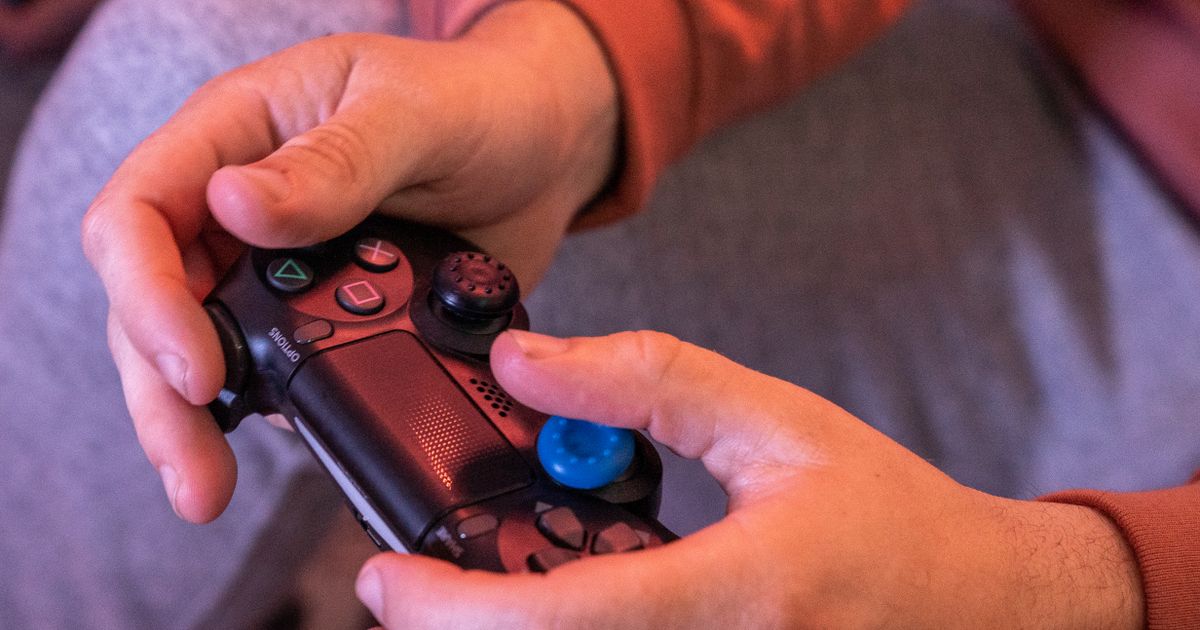
背面ボタン付きコントローラーは初心者でも使いこなせますか?
使いこなせます。背面ボタンは特別な技術を要求する仕組みではなく、既存のボタンを押しやすい位置に増やすだけの機能だからです。最初に登録するのを2個までに絞り、練習モードで数分間繰り返せば、多くの人は数日で自然に押せるようになります。
背面ボタンには何を割り当てるのがおすすめですか?
スティックから親指を離さないと押せないボタンのうち、押す回数が多い2つがおすすめです。FPSならジャンプとリロード、TPSやアクションなら回避と回復アイテム、格闘ゲームなら同時押しの技とガード関連が選ばれやすくなります。まずは1ジャンルに絞って決めると迷いません。
背面ボタンは2個と4個のどちらを選べばいいですか?
初めての1台なら2個から始めるのが無難です。指が慣れていない段階で4個を使うと、誤爆が増えて操作が不安定になります。4個タイプを買う場合でも、最初は2個だけ登録し、無意識に押せるようになってから増やす段階導入をおすすめします。
背面ボタン付きコントローラーはチートになりますか?
一般的な用途では通常のコントローラーと同じ扱いですが、可否は各タイトルの規約や大会の主催者が定めるレギュレーションによります。特に連射やマクロなど、1回の入力で複数の動作を行う機能は制限されることがあります。大会や公式のオンライン対戦に出る場合は、事前に規定を確認してください。
純正のコントローラーに背面ボタンを後付けできますか?
対応するアタッチメントがある機種に限られます。すべての純正コントローラーに後付けできるわけではなく、対応機種や型番の条件が細かく決まっています。背面ボタンを初めて試すなら、内蔵された完成品タイプを選ぶほうが手間も少なく確実です。
背面ボタンの設定はゲームごとに変える必要がありますか?
基本的には必要ありません。よく遊ぶジャンルが1つなら、同じ割り当てのままで問題なく使えます。ジャンルをまたいで遊ぶ場合は、プロファイル切替に対応したモデルを選ぶと、ボタン操作で設定を切り替えられます。
まとめ|初心者は「2個の背面ボタン」から始めれば失敗しない
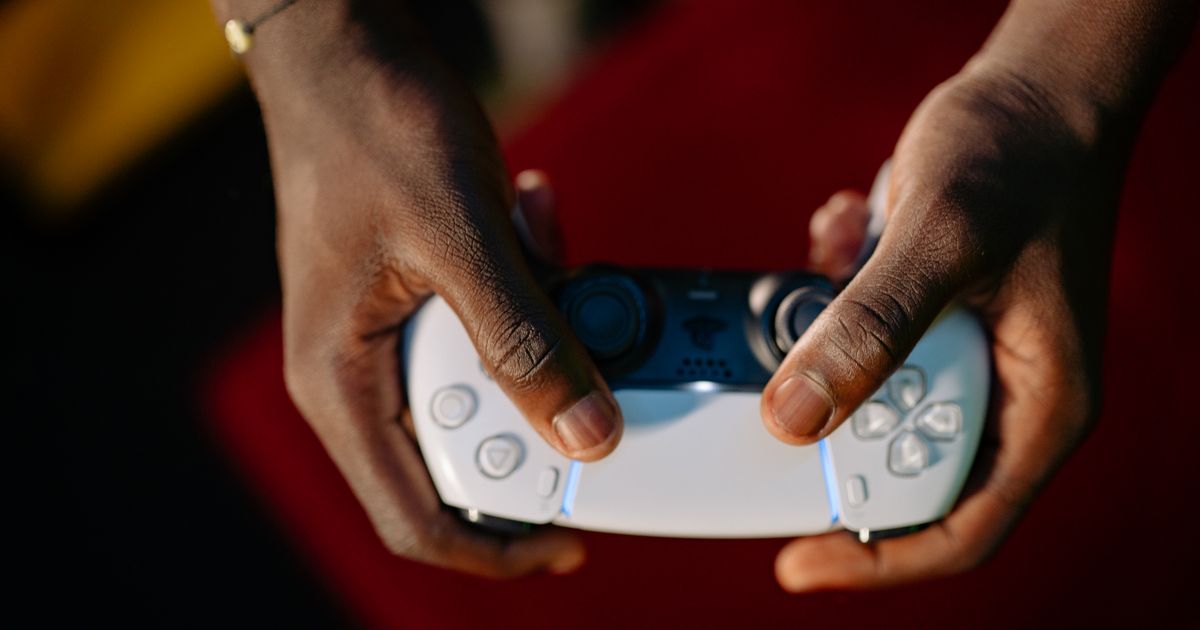
背面ボタンは上級者専用の装備ではなく、親指がスティックから離れて困っている人ほど効果が分かりやすい機能です。仕組みさえ理解しておけば、設定でつまずくことはほとんどありません。
- 背面ボタンは新しいボタンではなく、既存ボタンの複製として動く
- 最初に登録するのは2個まで。慣れてから増やす段階導入だと定着しやすい
- 選ぶ順番は「対応機種→背面ボタンの数→接続方式→割り当て設定のしやすさ→予算」
- ゲーム機だけで遊ぶなら、本体操作で割り当てを登録できるモデルを選ぶ
- 入門クラスで2個を使い切ってから、上位モデルに移ると判断を間違えにくい
迷ったときは、記事前半の「遊ぶ機種×必要なボタン数」の早見表に戻ってください。遊ぶ機種と必要な数さえ決まれば、候補は数台まで自然に絞り込めます。価格は変動するため、最終的な条件は各ストアのリンクから確認して選びましょう。
関連記事
ゲーミングPCのおすすめを「用途×予算」で即答。10万・15万・20万・30万の価格帯別の狙い目、GPU中心の選び方6つ、主要BTOメーカーの特徴、多くの人が後悔しがちな失敗の回避策まで2026年基準で解説します。 続きを見る ゲーミングモニターの選び方をリフレッシュレート・応答速度・解像度など6つの軸で整理し、FPS向けからWQHDの高画質、白デザイン、コスパ入門まで人気おすすめ10選を用途・予算別に比較表つきで紹介します。PS5対応やサイズ選びの疑問にも答えます。 続きを見る

ゲーミングPCのおすすめ|価格帯別の狙い目と後悔しない選び方【2026年】

ゲーミングモニター人気おすすめ10選|FPS・WQHD・PS5対応を比較