※当サイトはアフィリエイトプログラムを利用しており、記事内に広告(PR)を含む場合があります。
Steam Deckでゲームをダウンロードしていると「いつまで経っても終わらない」「リモートプレイがカクついて操作が遅れる」と感じることがあります。Wi-Fiの調子が悪い日ほど、有線LANでつなげたらいいのに、と思う場面は多いはずです。ところが本体をいくら眺めてもLANケーブルを挿せそうな穴は見当たりません。
結論からいうと、Steam Deck本体にLANケーブルを直接挿すことはできませんが、USB-Cポートを経由すれば有線LAN接続そのものは可能です。問題は「何を買えば足りるのか」で、ここを間違えると使えない機材が手元に残ります。


📖 目次(タップで開閉)
- 1. Steam Deckは有線LAN接続できる?結論と3つの接続パターン早見表
- 2. Steam Deckを有線LAN接続する手順|ルーターからのつなぎ方を3ステップで解説
- 3. Steam Deckの有線LAN機材の選び方|失敗しない4つのチェック点
- 4. Steam Deckの有線LAN接続におすすめの機材6選
- └ Steam Deckの有線LAN機材の人気おすすめ比較表まとめ
- └ 第1位:UGREEN USB-Cハブ 4ポート Type-C(UGREEN)
- └ 第2位:TP-Link 有線LANアダプタ UE306 ギガビット(TP-Link)
- └ 第3位:エレコム 有線LANアダプター EDC-GUA3V3E-B(エレコム)
- └ 第4位:バッファロー 有線LANアダプター Giga Type-A USB3.2(バッファロー)
- └ 第5位:エレコム LANケーブル CAT6A 3m やわらか ツメが折れない(エレコム)
- └ 第6位:サンワサプライ LANケーブル CAT7 ウルトラフラット 5m(サンワサプライ)
- 5. 有線LANにすると何が変わる?ダウンロード速度とリモートプレイの安定性
- 6. Steam Deckで有線LANが認識しない・繋がらないときの対処法
- 7. Steam Deckの有線LAN接続に関するよくある質問(FAQ)
- 8. まとめ|Steam Deckの有線LANはUSB-C経由なら可能、まずは端子とギガビット対応を確認
- 9. 関連記事
Steam Deckは有線LAN接続できる?結論と3つの接続パターン早見表
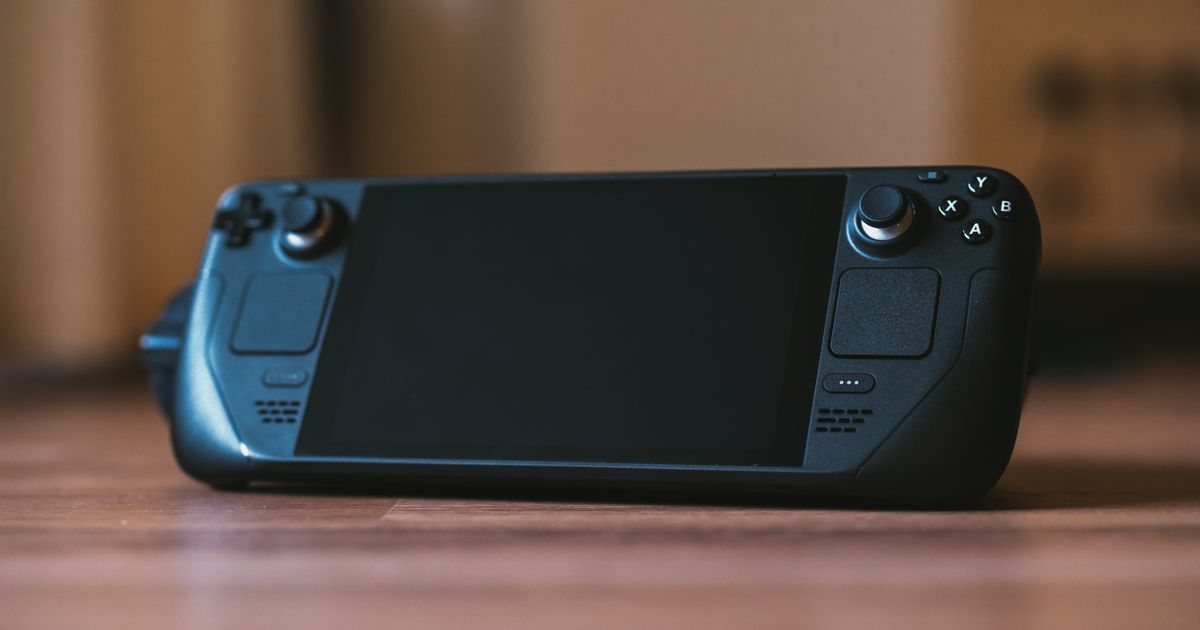
Steam Deckで有線LANを使いたい人がまず知りたいのは「できるのか、できないのか」です。答えは「本体に直接は挿せないが、USB-C経由なら有線LAN接続はできる」という二段構えになります。ここを理解しておくと、余計な買い物をせずに済みます。
この記事は、接続パターン早見表 → ルーターからのつなぎ方3ステップ → 機材の選び方 → おすすめ機材6選 → 有線化で変わること・変わらないこと → 認識しないときの対処法 → よくある質問、という流れで進みます。急いでいる方は早見表と選び方だけ読めば、買うべきものが絞り込めます。
本体にLANポートは無い|LANケーブルは直接挿せない
Steam Deck本体に用意されている外部接続端子はUSB-Cで、LANケーブル用のRJ45ポートは搭載されていません。そのため、ルーターから伸ばしてきたLANケーブルの先端を本体に挿し込む、という使い方はできない仕組みです。
ただしこのUSB-Cポートは充電専用ではなく、外部機器の接続にも使われる想定になっています。つまりUSB-Cに挿せる形の有線LAN機材を用意すれば、そこから有線でネットワークにつなげます。SteamOS側は挿し込むと自動的にネットワークを認識するケースが多く、複雑な設定作業は基本的に必要ありません。
接続パターン早見表|ドック・USB-C直挿し・ハブ+USB-Aアダプターの違い
USB-C経由といっても方法は一つではなく、大きく3パターンに分かれます。追加で必要なもの、充電と同時に使えるか、持ち運びやすさの3軸で比べると、自分に合うルートが見えてきます。
| 接続パターン | 追加で必要なもの | 充電しながら使えるか | 持ち運びやすさ |
|---|---|---|---|
| 純正ドックを使う | ドック本体/LANケーブル | 電源入力を備えた構成として公表されており、併用しやすい | 据え置き向き。本体とは別に持ち運ぶ必要がある |
| USB-C直挿しの有線LANアダプターを使う | USB-C接続のLANアダプター/LANケーブル | 給電用の端子を持たないモデルでは同時利用が難しい | 小型で持ち運びやすい |
| USB-Cハブ+USB-A有線LANアダプターを使う | USB-Cハブ/USB-A接続のLANアダプター/LANケーブル | 給電用ポート付きのハブを選べば併用しやすい | 機材が増えるためかさばりやすい |
※メーカー公表情報と口コミの傾向から編集部が整理した目安です。機種・使用環境・個体差により変わります。
3パターンのうち、費用を抑えやすいのは2番目と3番目です。純正ドックは映像出力やUSB機器の接続もまとめて行えるため、テレビやモニターにつないで据え置き機のように遊びたい人に向いた選択肢です。
いまの手持ち機材から選ぶ最短ルート
すでに何かしらの周辺機器を持っているなら、買い足す点数はぐっと減ります。手持ち状況ごとの最短ルートを整理しました。
- ドックを持っている人:追加購入はLANケーブルだけで足ります。ドックの有線LAN端子にケーブルを挿すだけの構成です。
- USB-Cハブを持っている人:USB-A接続の有線LANアダプターとLANケーブルを買い足す形になります。ハブに給電用ポートがあるかを先に確認しておくと安心です。
- 何も持っていない人:USB-Cハブ+USB-A有線LANアダプター+LANケーブルの3点、またはUSB-C直挿しのLANアダプター+LANケーブルの2点が必要になります。
- 映像出力もしたい人:ドックまたは映像出力端子付きのUSB-Cハブを選ぶと、機材を一本化しやすくなります。
Steam Deckを有線LAN接続する手順|ルーターからのつなぎ方を3ステップで解説
必要な機材がそろったら、あとはつなぐだけです。順番はルーター側から本体側へと進めると迷いにくく、途中でどこがつながっていないのかも切り分けやすくなります。
▶ あわせて読みたい:ゲーミング回線おすすめ5選|ラグ対策ルーター比較
1手順1|ルーターのLANポートとLANアダプターをLANケーブルでつなぐ
自宅のルーター(または光回線終端装置に接続されたルーター)の背面にあるLANポートに、LANケーブルの片方を挿します。空きポートが無い場合はスイッチングハブを挟む形になります。もう片方は有線LANアダプター側のRJ45端子に挿し込みます。
2手順2|USB-CハブをSteam Deckに挿し、LANアダプターを接続する
Steam Deck本体のUSB-CポートにUSB-Cハブを接続します。USB-A接続の有線LANアダプターを使う場合は、本体に直接は挿せないため、必ずこのハブのUSB-Aポート側に挿します。USB-C直挿しタイプのアダプターを使う場合は、ハブを省いて本体に直接接続する形になります。
3手順3|設定→インターネットで有線接続になっているか確認する
SteamOSのメニューから設定を開き、インターネットの項目で接続状態を確認します。有線接続が有効になっていれば、そのままダウンロードやオンラインプレイに使える状態です。挿し込むだけで自動的に切り替わるケースが多くなっていますが、切り替わらないときは次章以降の対処法を試してください。
作業自体は短時間で終わります。うまくいかないときは、機材の相性ではなく「USB-Aのアダプターを本体に挿そうとしている」「ケーブルがルーター側のインターネット回線用ポートに刺さっている」といった単純な取り違えであることが少なくありません。
充電しながら有線LANを使うならパススルー給電に対応した機材を選ぶ
据え置きで長時間遊ぶ場合、本体のUSB-Cポートが有線LAN機材でふさがると充電ができなくなります。ダウンロード待ちの間に電池が減っていく、という状況になりやすいところです。
これを避けるには、給電用の端子を備えた機材を選ぶのが基本です。USB-Cハブなら給電用ポート付きのモデル、ドックなら電源入力を備えた構成が該当します。給電に対応していれば、充電しながら有線LANを使う運用がしやすくなります。
Steam Deckの有線LAN機材の選び方|失敗しない4つのチェック点

有線LAN機材は種類が多く、見た目が似ていても端子や速度の規格が違います。端子・速度・対応OS表記・LANケーブル規格の4点を順番に確認していけば、買ってから使えないという事態を避けやすくなります。
1端子で選ぶ|USB-C直挿しか、USB-Aアダプター+USB-Cハブか
Steam Deck本体の接続端子はUSB-Cです。USB-A(長方形の一般的なUSB端子)の有線LANアダプターは本体に直接挿せないため、USB-Cハブを介する必要があります。店頭やネット通販で数多く流通しているのはUSB-Aタイプなので、購入前に自分の構成でどちらが必要かを決めておきましょう。
2速度で選ぶ|ギガビット(1000Mbps)対応かを必ず確認する
有線LANアダプターには100Mbps止まりの製品と、ギガビット(1000Mbps)対応の製品があります。せっかく有線化しても100Mbps止まりでは回線の速度を活かしにくいため、商品名や仕様欄に「ギガビット」「Giga」と明記されたものを選ぶのが無難です。USB側もUSB3.0/USB3.2(Gen1)対応と書かれていれば、帯域面の余裕が確保しやすくなります。
3対応OSの見方|SteamOSはLinuxベースという前提で表記を読む
市販の有線LANアダプターのパッケージには、Windows/macOS/Nintendo Switch対応といった表記が並びます。SteamOSはLinuxベースの環境ため、Linux対応が明記された製品は表記上の安心材料になります。ただしSteam Deckでの動作を保証する記載とは別物なので、購入前にメーカーが公開している対応表や仕様ページを確認してください。
4LANケーブルで選ぶ|CAT6Aで十分な理由とCAT7・CAT8との違い
LANケーブルの規格はCAT6Aで10Gbps対応、CAT7やCAT8はさらに上位の帯域に対応します。ただし有線LANアダプター側がギガビット(1000Mbps)対応であれば、通信速度の上限はそちらで決まるため、上位規格のケーブルに替えても体感が変わらないことがほとんどです。一般的な家庭回線とギガビット対応アダプターの組み合わせなら、CAT6Aを基準に長さと取り回しで選ぶ考え方で足ります。
この4点のうち、買い間違いが起きやすいのは端子です。USB-A接続のアダプターを単体で買ってもSteam Deckには挿せない点だけは、購入前に必ず押さえておきましょう。
Steam Deckの有線LAN接続におすすめの機材6選
ここからは、有線LAN化に使える機材を用途別に紹介します。USB-Cハブ1点、USB接続の有線LANアダプター3点、LANケーブル2点の構成で、端子・速度表記・メーカー公表の対応OS表記を並べて比較できるようにまとめました。
Steam Deckの有線LAN機材の人気おすすめ比較表まとめ
| 製品名/ブランド | タイプ | 接続端子 | 速度・規格の表記 | メーカー公表の対応OS表記 | 型番 |
|---|---|---|---|---|---|
| UGREEN USB-Cハブ 4ポート Type-C(UGREEN) | USB-Cハブ(4ポート) | USB Type-C接続/USB3.0×4・給電用ポート付き | 5Gbps高速データ転送 | MacBook/iMac/Galaxy/Dell/Oculus等に適用 | 70336JP |
| TP-Link 有線LANアダプタ UE306 ギガビット(TP-Link) | 有線LANアダプター | USB Type-A(USB3.0) | ギガビット イーサネット | Nintendo Switch/windows/Linux/macOS 対応 | UE306 |
| エレコム 有線LANアダプター EDC-GUA3V3E-B(エレコム) | 有線LANアダプター | USBタイプA | ギガビット対応 | Nintendo Switch/windows/macOS 対応 | EDC-GUA3V3E-B |
| バッファロー 有線LANアダプター Giga Type-A USB3.2(バッファロー) | 有線LANアダプター | USB Type-A(USB3.2 Gen1対応) | Giga(ギガビット)対応 | Windows/macOS/Nintendo Switch 動作確認済み | LUA6-U3-AGTE-NBK |
| エレコム LANケーブル CAT6A 3m やわらか ツメが折れない(エレコム) | LANケーブル(3m・やわらか) | RJ45(爪折れ防止コネクタ) | CAT6A | 該当なし(ケーブル) | ECLD-GPAYTBK30 |
| サンワサプライ LANケーブル CAT7 ウルトラフラット 5m(サンワサプライ) | LANケーブル(5m・ウルトラフラット) | RJ45コネクタ(ツメ折れ防止) | CAT7/10Gbps/600MHz | 該当なし(ケーブル) | KB-FLU7-05W |
第1位:UGREEN USB-Cハブ 4ポート Type-C(UGREEN)
▼ 各ストアで最新価格・在庫をチェック
UGREEN USB-Cハブ 4ポート Type-Cの基本情報
USB Type-Cで接続し、USB3.0のポートを4つに拡張するタイプのハブです。USB-A接続の有線LANアダプターを使う構成では、この種のハブが橋渡し役になります。セルフパワー・バスパワーの両対応をうたい、給電用ポートを備えている点が据え置き運用と相性の良いところです。
UGREEN USB-Cハブ 4ポート Type-Cの主要スペック
| タイプ | USB-Cハブ(4ポート) |
| 接続端子 | USB Type-C接続 |
| USB規格 | USB3.0 |
| 速度・規格の表記 | 5Gbps高速データ転送 |
| 給電用ポート | 給電用ポート付き(セルフパワー・バスパワー対応) |
| メーカー公表の対応OS表記 | MacBook/iMac/Galaxy/Dell/Oculus等に適用 |
| 型番 | 70336JP |
UGREEN USB-Cハブ 4ポート Type-Cの口コミ
利用者の評価で目立つのは「値段のわりにしっかりしている」「ケーブルが短くて邪魔になりにくい」という点です。一方で「同時に多くの機器をつなぐと給電が心もとない」という点は課題として挙がっています。
第2位:TP-Link 有線LANアダプタ UE306 ギガビット(TP-Link)
▼ 各ストアで最新価格・在庫をチェック
TP-Link 有線LANアダプタ UE306 ギガビットの基本情報
ギガビットイーサネットに対応した、USB接続の有線LANアダプターです。ネットワーク機器で広く名前の知られたブランドの製品で、対応OS表記にLinuxが含まれている点が特徴になります。SteamOSがLinuxベースの環境ことを踏まえると、表記上の目安として参考にしやすいモデルです。
TP-Link 有線LANアダプタ UE306 ギガビットの主要スペック
| タイプ | 有線LANアダプター |
| 接続端子 | USB Type-A |
| USB規格 | USB3.0 |
| 速度・規格の表記 | ギガビット イーサネット |
| 給電用ポート | 非公表 |
| メーカー公表の対応OS表記 | Nintendo Switch/windows/Linux/macOS 対応 |
| 型番 | UE306 |
TP-Link 有線LANアダプタ UE306 ギガビットの口コミ
購入者からは「挿すだけで認識した」「据え置き機の回線が安定した」という評価が集まっています。ただし「筐体が発熱しやすく感じる」という点を指摘する声もあります。
第3位:エレコム 有線LANアダプター EDC-GUA3V3E-B(エレコム)
▼ 各ストアで最新価格・在庫をチェック
エレコム 有線LANアダプター EDC-GUA3V3E-Bの基本情報
USBタイプA接続の有線LANアダプターで、型番と対応OS表記が明示され、仕様を確認しやすいモデルです。ブラックの落ち着いた外観で、ハブに挿しっぱなしにしても目立ちにくい形状になっています。型番から仕様情報をたどって選びたい人にとって候補にしやすい一台です。
エレコム 有線LANアダプター EDC-GUA3V3E-Bの主要スペック
| タイプ | 有線LANアダプター |
| 接続端子 | USBタイプA |
| USB規格 | 非公表 |
| 速度・規格の表記 | ギガビット対応 |
| 給電用ポート | 非公表 |
| メーカー公表の対応OS表記 | Nintendo Switch/windows/macOS 対応 |
| 型番 | EDC-GUA3V3E-B |
エレコム 有線LANアダプター EDC-GUA3V3E-Bの口コミ
使い手の評価では「型番がはっきりしていて選びやすかった」「サイズが小さくて扱いやすい」という点が支持されています。留意点としては「ケーブルの取り回し次第では抜けやすく感じる」という評価が挙げられています。
第4位:バッファロー 有線LANアダプター Giga Type-A USB3.2(バッファロー)
▼ 各ストアで最新価格・在庫をチェック
バッファロー 有線LANアダプター Giga Type-A USB3.2の基本情報
USB3.2(Gen1)対応をうたう、ギガビット対応の有線LANアダプターです。Windows・macOS・Nintendo Switchでの動作確認済みという表記があり、対応情報が具体的に示されている点が選びやすいところです。型番が明示された製品として案内されており、仕様情報の確認しやすさを重視する人に向いた選択肢です。
バッファロー 有線LANアダプター Giga Type-A USB3.2の主要スペック
| タイプ | 有線LANアダプター |
| 接続端子 | USB Type-A |
| USB規格 | USB3.2(Gen1)対応 |
| 速度・規格の表記 | Giga(ギガビット)対応 |
| 給電用ポート | 非公表 |
| メーカー公表の対応OS表記 | Windows/macOS/Nintendo Switch 動作確認済み |
| 型番 | LUA6-U3-AGTE-NBK |
バッファロー 有線LANアダプター Giga Type-A USB3.2の口コミ
利用者の評価で目立つのは「動作確認済みの表記が分かりやすい」「据え置きで挿しっぱなしにしても安定している」という点です。一方で「もう少し小型だと取り回しが良い」という点は課題として挙がっています。
第5位:エレコム LANケーブル CAT6A 3m やわらか ツメが折れない(エレコム)
▼ 各ストアで最新価格・在庫をチェック
エレコム LANケーブル CAT6A 3m やわらか ツメが折れないの基本情報
CAT6A規格の3mケーブルで、やわらかい被覆と爪折れ防止コネクタを備えたモデルです。ギガビット対応の有線LANアダプターと組み合わせる用途なら、規格としては十分な水準になります。机の脚まわりを引き回す場面でも取り回しがしやすい仕様です。
エレコム LANケーブル CAT6A 3m やわらか ツメが折れないの主要スペック
| タイプ | LANケーブル(3m・やわらか) |
| 接続端子 | RJ45コネクタ(ツメ折れ防止) |
| USB規格 | 該当なし(ケーブル) |
| 速度・規格の表記 | CAT6A |
| 給電用ポート | 該当なし(ケーブル) |
| メーカー公表の対応OS表記 | 該当なし(ケーブル) |
| 型番 | ECLD-GPAYTBK30 |
エレコム LANケーブル CAT6A 3m やわらか ツメが折れないの口コミ
購入者からは「やわらかくて配線しやすい」「ツメが折れない構造が助かる」という評価が集まっています。ただし「もう少し長さの選択肢が欲しい」という点を指摘する声もあります。
第6位:サンワサプライ LANケーブル CAT7 ウルトラフラット 5m(サンワサプライ)
▼ 各ストアで最新価格・在庫をチェック
サンワサプライ LANケーブル CAT7 ウルトラフラット 5mの基本情報
CAT7規格で10Gbps/600MHzの表記を持つ、ウルトラフラット形状の5mケーブルです。平たい形状のため、カーペットの下や扉の隙間を通す配線がしやすい点が持ち味になります。ルーターが別の部屋にある環境で長さを確保したいときの候補です。
サンワサプライ LANケーブル CAT7 ウルトラフラット 5mの主要スペック
| タイプ | LANケーブル(5m・ウルトラフラット) |
| 接続端子 | RJ45コネクタ(ツメ折れ防止) |
| USB規格 | 該当なし(ケーブル) |
| 速度・規格の表記 | CAT7・10Gbps・600MHz |
| 給電用ポート | 該当なし(ケーブル) |
| メーカー公表の対応OS表記 | 該当なし(ケーブル) |
| 型番 | KB-FLU7-05W |
サンワサプライ LANケーブル CAT7 ウルトラフラット 5mの口コミ
使い手の評価では「薄くて家具の下を通しやすい」「長さがちょうどよかった」という点が支持されています。留意点としては「フラット形状は癖が付きやすい」という評価が挙げられています。
有線LANにすると何が変わる?ダウンロード速度とリモートプレイの安定性
有線化を検討する動機はさまざまですが、期待できる範囲を先に押さえておくと満足度が変わります。ここでは変わりやすいことと、変わらないことを分けて整理します。
ゲームのダウンロードとアップデートの待ち時間が短くなりやすい
Steam Deckのダウンロードが遅いと感じる場面では、無線区間の混雑や電波状況が影響していることがあります。有線接続は電波の影響を受けないため、回線本来の速度が安定して出やすくなります。
ただし改善の幅は回線契約・ルーターの性能・宅内の配線状況で変わるため、一律に何倍速くなるとは言えません。無線で速度が大きく揺れている環境ほど、有線化による安定の恩恵は感じやすくなります。
リモートプレイ・ストリーミングは遅延とカクつきが減りやすい
リモートプレイやストリーミングでは、瞬間的な速度よりも通信の安定性が体感を左右します。無線は電子レンジや近隣のアクセスポイントなど、周囲の環境から影響を受けやすい仕組みです。
有線であればこうした干渉要因を避けられるため、映像の乱れや操作の遅れが減りやすくなります。とくに家族が同時に動画を視聴している時間帯など、無線が混み合う状況で差が出やすくなります。
有線にしても変わらないこと|本体性能とフレームレートは上がらない
ここは誤解が起きやすいポイントです。有線LANはネットワークの経路を変えるだけで、本体の処理性能やゲーム内の描画性能には関与しません。フレームレートが上がったり、ロード時間が短くなったりする効果は期待できません。
また、契約している回線の速度を超えることもありません。オフラインで遊ぶゲームの動作にも影響しないため、有線化はあくまで「ダウンロードとオンライン利用の安定性」を狙う手段だと考えておくと期待値がずれません。
Steam Deckで有線LANが認識しない・繋がらないときの対処法
つないだのに有線接続にならない場合、原因は限られたパターンに集約されます。可能性の高い順に切り分けていくと、原因にたどり着きやすくなります。
ハブの給電不足を疑う|バスパワー運用で認識が切れるケース
USB-Cハブに複数の機器をつないでいると、電力が足りずに認識が不安定になることがあります。有線LANアダプターだけを残して他の機器を外し、症状が変わるかを確認してみてください。
それで安定するなら給電不足の可能性が高い状況です。給電用ポート付きのハブや電源入力を備えたドックに切り替えると、据え置き運用でも安定させやすくなります。
Wi-Fiを一度オフにして有線を優先させる
無線が有効なままだと、通信が引き続き無線側を使っていて「有線につながっていない」ように見えることがあります。設定画面からWi-Fiを一時的にオフにして、有線だけの状態で通信できるか確かめてみましょう。
これで通信できるなら、有線接続自体は成立しています。切り分けが済んだら、Wi-Fiは元に戻して問題ありません。
スリープ復帰後に切れる場合の確認手順
スリープから復帰したタイミングで有線接続が外れる、という症状もよく挙がります。この場合はアダプターを一度抜き差しして再認識させる、本体を再起動する、という順で試すのが基本です。
それでも改善しないときは、ハブやアダプターを別のものに替えて症状が再現するかを確認します。特定の組み合わせでのみ起きるのか、常に起きるのかが分かると原因を絞り込みやすくなります。
LANケーブルとルーター側のポートを入れ替えて切り分ける
ケーブルの断線やコネクタの接触不良、ルーター側のポート故障も候補に挙がります。別のLANケーブルに差し替える、ルーターの別のLANポートに挿し替える、という2つを試すだけで原因が機材側かどうかを判定しやすくなります。
このとき、ルーターの「WAN/インターネット」と書かれたポートに挿していないかも確認してください。機器をつなぐのはLANと書かれたポートで、ここを取り違えているケースは珍しくありません。
それでも直らないならWi-Fi環境側を見直す
有線側をひととおり確認しても通信できない場合、ルーターや回線そのものに問題が起きている可能性があります。他の機器(スマートフォンやPC)でインターネットに接続できるかを確かめると、Steam Deck固有の問題かどうかが分かります。
無線側の不調が根本原因のこともあるため、その場合はWi-Fi環境の見直しが先になります。ルーターの設置場所や周波数帯の設定など、無線側の切り分けは別の切り口で整理する必要があります。
Steam Deckの有線LAN接続に関するよくある質問(FAQ)
Steam DeckにLANケーブルは直接挿せる?
直接は挿せません。本体に用意されているのはUSB-Cポートで、LANケーブル用のRJ45ポートは搭載されていないためです。USB-C経由で有線LANアダプターやドックを介する形になります。
純正ドックがなくても有線LANは使える?
基本的には使えます。USB-C接続の有線LANアダプター、またはUSB-Cハブ+USB-A有線LANアダプターという構成でも有線接続は可能です。映像出力が不要なら、ドックを買わずに済ませる選択肢も現実的です。
USB-Aの有線LANアダプターはSteam Deckで使える?
USB-Cハブを介せば基本的には使えます。本体側の端子はUSB-Cなので、USB-Aのアダプターを単体で買っても直接は挿せません。市販の有線LANアダプターはUSB-Aタイプが多いため、購入時はハブの有無をセットで考えてください。
有線LANにするとゲームのダウンロードは速くなる?
無線が不安定な環境ほど、待ち時間が短くなりやすくなります。有線は電波の干渉を受けないため、回線本来の速度が安定して出やすくなるためです。ただし契約回線の速度を超えることはなく、改善の幅は環境によって変わります。
LANケーブルはCAT6AとCAT7のどちらを選べばいい?
ギガビット対応のアダプターを使うなら、基本的にはCAT6Aで足ります。CAT7は10Gbps/600MHzといった上位の規格に対応しますが、アダプター側が1000Mbpsで頭打ちになるため体感の差は出にくいためです。長さや形状(フラットか丸型か)で選ぶほうが実用的といえます。
有線LANを使いながらSteam Deckを充電できる?
給電に対応した機材を使えば併用しやすくなります。給電用ポート付きのUSB-Cハブや、電源入力を備えたドックが該当します。給電機能のないアダプターを直挿しする構成では、充電と同時に使うのが難しくなる点に注意してください。
まとめ|Steam Deckの有線LANはUSB-C経由なら可能、まずは端子とギガビット対応を確認
Steam Deck本体にLANケーブルは挿せませんが、USB-C経由なら有線LAN接続は成立します。接続パターンはドック・USB-C直挿しアダプター・USB-Cハブ+USB-Aアダプターの3種類で、手持ちの機材次第で買い足す点数は変わります。
買う前に確認すべきは端子と速度表記です。USB-A接続のアダプターにはUSB-Cハブが必須で、速度は「ギガビット」表記のものを選んでおくと回線を活かしやすくなります。
- 本体に直挿しは不可。USB-C経由で有線LAN接続は可能(SteamOS側は挿せば認識されるケースが多い)
- 接続パターンは3種類。ドックがあればLANケーブルだけ、無ければハブ+アダプター+ケーブルの3点が目安
- 選ぶ順番は「端子 → ギガビット対応 → 対応OS表記 → ケーブル規格」の4点
- LANケーブルはCAT6Aが基準。上位規格に替えてもアダプター側の上限は超えない
- 効果が出るのはダウンロードとリモートプレイの安定性。フレームレートや本体性能は変わらない
- 認識しないときは「給電不足 → Wi-Fiオフ → 抜き差し・再起動 → ケーブルとポートの入れ替え」の順に切り分ける
まずは手持ちのUSB-Cハブやケーブルを確認し、足りないものだけを買い足すのが無駄のない進め方です。購入前には各メーカーが公開している対応表や仕様ページで、対応OSの表記を確認しておくと安心して選べます。
関連記事
ゲーミングPCのおすすめを「用途×予算」で即答。10万・15万・20万・30万の価格帯別の狙い目、GPU中心の選び方6つ、主要BTOメーカーの特徴、多くの人が後悔しがちな失敗の回避策まで2026年基準で解説します。 続きを見る ゲーミングモニターの選び方をリフレッシュレート・応答速度・解像度など6つの軸で整理し、FPS向けからWQHDの高画質、白デザイン、コスパ入門まで人気おすすめ10選を用途・予算別に比較表つきで紹介します。PS5対応やサイズ選びの疑問にも答えます。 続きを見る ゲーミングチェアおすすめ10選を、定番のオフィス型と省スペースな座椅子の2タイプ+予算別で紹介。選び方や素材・リクライニング・腰サポートの比較ポイント、各モデルの特徴とメリット・注意点を編集部が公開情報から整理しました。 続きを見る

ゲーミングPCのおすすめ|価格帯別の狙い目と後悔しない選び方【2026年】

ゲーミングモニター人気おすすめ10選|FPS・WQHD・PS5対応を比較

ゲーミングチェアおすすめ10選|オフィス型・座椅子別【2026年】