※当サイトはアフィリエイトプログラムを利用しており、記事内に広告(PR)を含む場合があります。
「FF16をiPadで遊びたいけれど、そもそもアプリ版はあるのだろうか」と検索して、はっきりした答えが見つからないまま止まっている方は少なくありません。ベッドや出先でも続きを進めたいのに、対応状況が曖昧だと端末選びにも進めませんよね。
結論から言うと、FF16にiPadOS版はなく、iPad単体では動きません。ただし遊び方のルートは用意されていて、そこを理解すると「どのiPadを買えばいいか」の基準もはっきりします。この記事では遊べる条件を整理したうえで、メーカー公表情報と販売ページをもとにFF16向けのiPad6モデルを画面サイズ・Wi-Fi規格などの軸で比較しました。


📖 目次(タップで開閉)
FF16はiPadで遊べる?結論と2つの遊び方の早見表

FF16が公式に案内されているプラットフォームはPS5とPC(Windows)で、iPadOS向けのアプリとしては配信されていません。そのためApp Storeを探しても見つからないのは正常な状態です。
一方で、映像を別の機器から受け取って表示する仕組みを使えば、iPadの画面でプレイすること自体は可能です。方法は大きく分けてPS5のリモートプレイか、PC版をクラウド経由で動かす2つのルートになります。
どちらのルートでも、処理そのものはPS5やクラウド側のサーバーが担当します。つまりiPadは映すための画面として使う形になり、端末選びの基準も普通のiPad選びとは変わってきます。
| 遊び方 | PS5リモートプレイ | クラウドゲーミング(GeForce NOW) |
|---|---|---|
| 必要な本体・ソフト | PS5本体とFF16(PS5版) | PC版FF16と対応サービスのアカウント |
| iPad側で使うもの | PS Remote Playアプリ | Safariなどのブラウザから利用 |
| 追加でかかる費用の種類 | 本体・ソフト代(月額は不要) | ソフト代+サービスの月額プラン |
| コントローラー | 別途必要 | 別途必要 |
| 向いている人 | すでにPS5を持っている人 | PS5を持たず据え置き機を増やしたくない人 |
※メーカー公表情報と口コミの傾向から編集部が整理した目安です。機種・使用環境・個体差により変わります。
iPadでFF16を遊ぶ2つの方法と必要なもの
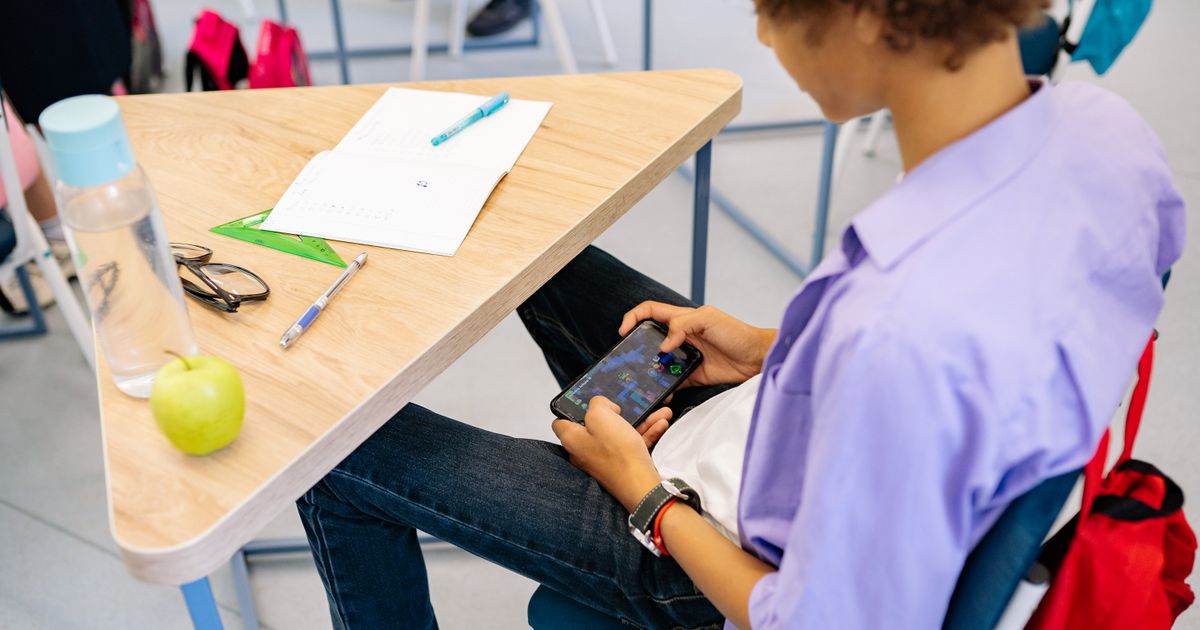
ここからは2つのルートを、それぞれ必要なものと一緒に確認していきます。どちらもiPadだけでは完結せず、映像を送り出す側の準備が前提になります。
PS5のリモートプレイで遊ぶ|PS5本体とPS Remote Playアプリが前提
PS5リモートプレイは、自宅のPS5で動いているゲーム画面をネットワーク越しにiPadへ送る仕組みです。ゲーム用途で検索している方にとっては、追加の月額なしで始められる点が現実的な選択肢になります。
準備するものは次のとおりです。順番に揃えれば、特別な機材を買い足す必要はありません。
- PS5本体と、PS5版のFF16(ディスク版・ダウンロード版のいずれか)
- PS5にサインインできるアカウント情報
- iPadにインストールするPS Remote Playアプリ
- Bluetoothで接続するワイヤレスコントローラー
- PS5とiPadの両方が安定して接続できるWi-Fi環境
接続はiPad側のアプリからPS5を登録する流れで、同じネットワーク内であれば比較的スムーズに進みます。外出先から接続する場合は回線品質の影響を受けやすく、画質や操作感が落ちやすい点は理解しておきたいところです。
GeForce NOWで遊ぶ|PC版FF16とSafariからの利用が前提
もう一つのルートが、クラウドゲーミングサービスを使う方法です。サーバー側でPC版のゲームを動かし、その映像をiPadのブラウザへ送る形になります。
この方式では、iPad用のアプリをインストールするのではなく、Safariなどのブラウザからサービスにアクセスして利用する形が案内されています。PS5本体を持っていなくても、PC版のソフトとサービスのアカウントがあれば試せる点が特徴です。
ただし提供タイトルやプラン内容は変わるため、利用前に公式で確認しておく必要があります。FF16が常に同じ条件で提供されるとは限らず、対応状況の記載は都度チェックするのが安全です。
どちらを選ぶ?PS5を持っているかで決める条件分岐
迷ったときは、手元にPS5があるかどうかで切り分けると判断が早くなります。すでに本体があるなら、追加費用をかけずに始められるルートが残っているからです。
ルートの分かれ方
・PS5とFF16をすでに持っている → PS Remote Playアプリを入れるだけで始められる
・PS5はあるがFF16は未購入 → PS5版のソフトを用意してリモートプレイへ
・PS5を持っておらず、これから本体も買う → 本体+ソフトの費用を見込む
・PS5を増やしたくない/置き場所がない → PC版ソフト+クラウドサービスの月額を見込む
PS5を持っているならリモートプレイが手間の少ないルートで、月額の負担も増えません。逆に据え置き機を新しく置きたくない場合は、クラウド経由のほうが機材は少なく済みます。
FF16向けiPadの選び方【画面サイズ・Wi-Fi規格など4つの軸】

ここからはiPadを選ぶ側の話です。どちらのルートでもiPadは受け取った映像を表示する役割なので、判断する軸も普段のiPad選びとは優先順位が変わります。
1画面サイズで選ぶ|8.3インチ・11インチ・13インチの見え方の違い
FF16はメニューやログの情報量が多く、画面が小さいほど文字が詰まって見えやすくなります。何インチが良いか迷ったら、据え置き寄りの使い方なら13インチ、持ち歩き重視なら11インチ前後、片手で持てる軽さを優先するなら8.3インチという分け方が目安になります。
2Wi-Fi規格で選ぶ|Wi-Fi 6・6E・7の違いと回線の整え方
映像を受け取り続ける遊び方なので、通信の安定性が体感を左右します。現行モデルはWi-Fi 6・Wi-Fi 6E・Wi-Fi 7に分かれており、6E以降は混雑しにくい帯域を使える設計です。ルーター側が対応していなければ規格の差は出にくいため、5GHz帯に接続できているかもあわせて確認しておきましょう。
3チップとストレージで選ぶ|A16・A17 Pro・M4・M5の位置づけ
チップはA16が標準モデル、A17 ProがiPad mini、M4がiPad Air、M5がiPad Proという並びです。ただしゲーム処理はPS5やサーバー側が担当するため、チップ性能より画面サイズとWi-Fi規格が効きやすい構図になります。ストレージも大きなゲームデータを置かない使い方なら、128GBでも足りるケースが想定されます。
4コントローラー接続前提で選ぶ|認証方式と横持ちのしやすさ
FF16の操作はゲームパッドが前提になるため、iPadは横向きに置いて使う時間が長くなります。認証方式はFace IDとTouch IDに分かれ、Face IDは本体に触れずロック解除できる方式、Touch IDはトップボタンに指を当てる方式です。スタンドに固定したまま使うことが多いなら、この違いも小さな使い勝手の差になります。
▶ あわせて読みたい:ゲーミングPCコントローラー人気おすすめ9選|接続方式・価格別に比較
【13インチ大画面】FF16向けiPad人気おすすめ2選
まずは据え置き寄りの使い方に向く13インチクラスです。情報量の多い画面を見やすさ優先で扱いたい方に向いた構成をまとめました。
第1位:13インチ iPad Pro(M5)256GB(Apple)
▼ 各ストアで最新価格・在庫をチェック
13インチ iPad Pro(M5)256GBの基本情報
13インチのUltra Retina XDRディスプレイを備えたPro構成で、販売ページにはApple N1によるWi-Fi 7対応です。ストリーミングで効きやすい画面の大きさと通信規格の両方を押さえた構成です。認証はFace IDで、フロント/バックとも12MPカメラが横向きに配置されていると案内されています。
13インチ iPad Pro(M5)256GBの主要スペック
| 画面サイズ | 13インチ |
| ディスプレイ | Ultra Retina XDR |
| チップ | M5 |
| ストレージ | 256GB |
| Wi-Fi規格 | Wi-Fi 7(Apple N1) |
| 認証方式 | Face ID |
13インチ iPad Pro(M5)256GBの口コミ
利用者の評価で目立つのは「大画面で文字が読みやすい」「動画やゲーム画面の表示に余裕がある」という点です。一方で「サイズが大きく手持ちでは疲れやすい」という点は課題として挙がっています。
第2位:13インチ iPad Air(M4)128GB(Apple)
▼ 各ストアで最新価格・在庫をチェック
13インチ iPad Air(M4)128GBの基本情報
同じ13インチでも、こちらはLiquid Retinaディスプレイを採用したAir構成です。販売ページにはApple N1によるWi-Fi 7対応とTouch IDが記載されており、通信規格はPro同等の表記になっています。画面サイズを優先しつつ構成を整理したいときの選択肢です。
13インチ iPad Air(M4)128GBの主要スペック
| 画面サイズ | 13インチ |
| ディスプレイ | Liquid Retina |
| チップ | M4 |
| ストレージ | 128GB |
| Wi-Fi規格 | Wi-Fi 7(Apple N1) |
| 認証方式 | Touch ID |
13インチ iPad Air(M4)128GBの口コミ
購入者からは「大画面で見やすい」「動画視聴や作業に使いやすい」という評価が集まっています。ただし「持ち運ぶには大きさを感じる」という点を指摘する声もあります。
【11インチ以下】FF16向けiPad人気おすすめ4選
続いて、取り回しと持ち出しやすさを重視する11インチ以下のモデルです。どのモデルを選ぶかで、通信規格やディスプレイの表記に違いが出ます。
第1位:11インチ iPad Pro(M5)256GB(Apple)
▼ 各ストアで最新価格・在庫をチェック
11インチ iPad Pro(M5)256GBの基本情報
11インチサイズでUltra Retina XDRディスプレイを備えたPro構成です。販売ページにはApple N1によるWi-Fi 7対応、Face ID、LiDARスキャナの搭載が記載されています。持ち出しやすいサイズと上位構成を両立させたい場合に候補になります。
11インチ iPad Pro(M5)256GBの主要スペック
| 画面サイズ | 11インチ |
| ディスプレイ | Ultra Retina XDR |
| チップ | M5 |
| ストレージ | 256GB |
| Wi-Fi規格 | Wi-Fi 7(Apple N1) |
| 認証方式 | Face ID |
11インチ iPad Pro(M5)256GBの口コミ
使い手の評価では「サイズと画面の見やすさのバランスが取りやすい」「表示がきれい」という点が支持されています。留意点としては「用途によっては構成が過剰に感じる」という評価が挙げられています。
第2位:11インチ iPad Air(M4)128GB(Apple)
▼ 各ストアで最新価格・在庫をチェック
11インチ iPad Air(M4)128GBの基本情報
11インチのLiquid Retinaディスプレイを備えたAir構成で、標準的な取り回しのモデルです。販売ページにはApple N1によるWi-Fi 7対応とTouch IDが記載されています。サイズと通信規格のバランスを取りたいときに検討しやすい構成です。
11インチ iPad Air(M4)128GBの主要スペック
| 画面サイズ | 11インチ |
| ディスプレイ | Liquid Retina |
| チップ | M4 |
| ストレージ | 128GB |
| Wi-Fi規格 | Wi-Fi 7(Apple N1) |
| 認証方式 | Touch ID |
11インチ iPad Air(M4)128GBの口コミ
利用者の評価で目立つのは「サイズと軽さのバランスが良い」「日常使いで扱いやすい」という点です。一方で「上位モデルとの違いが分かりにくい」という点は課題として挙がっています。
第3位:11インチ iPad(A16)128GB(Apple)
▼ 各ストアで最新価格・在庫をチェック
11インチ iPad(A16)128GBの基本情報
A16チップを搭載した11インチの標準モデルで、Liquid RetinaディスプレイとTouch IDを備えます。通信規格はWi-Fi 6の表記で、ここが上位モデルとの分かれ目です。ルーター側がWi-Fi 6止まりの環境なら、規格差はそのまま体感に出にくい構図になります。
11インチ iPad(A16)128GBの主要スペック
| 画面サイズ | 11インチ |
| ディスプレイ | Liquid Retina |
| チップ | A16 |
| ストレージ | 128GB |
| Wi-Fi規格 | Wi-Fi 6 |
| 認証方式 | Touch ID |
11インチ iPad(A16)128GBの口コミ
購入者からは「標準モデルでも表示は十分に感じる」「動画やブラウジングに使いやすい」という評価が集まっています。ただし「上位モデルと比べると仕様の違いが気になる」という点を指摘する声もあります。
第4位:iPad mini(A17 Pro)8.3インチ(Apple)
▼ 各ストアで最新価格・在庫をチェック
iPad mini(A17 Pro)8.3インチの基本情報
8.3インチのLiquid Retinaディスプレイを備えた小型モデルで、A17 ProチップとWi-Fi 6E、Touch IDが記載されています。今回の6モデルの中では小さいサイズのため、携帯性を優先する方向けの位置づけです。通信規格はWi-Fi 6EでWi-Fi 6のモデルより一段上の表記になっています。
iPad mini(A17 Pro)8.3インチの主要スペック
| 画面サイズ | 8.3インチ |
| ディスプレイ | Liquid Retina |
| チップ | A17 Pro |
| ストレージ | 128GB |
| Wi-Fi規格 | Wi-Fi 6E |
| 認証方式 | Touch ID |
iPad mini(A17 Pro)8.3インチの口コミ
使い手の評価では「小さくて持ちやすい」「片手でも扱いやすい」という点が支持されています。留意点としては「文字やUIが小さく感じる場面がある」という評価が挙げられています。
FF16向けiPadの人気おすすめ比較表まとめ
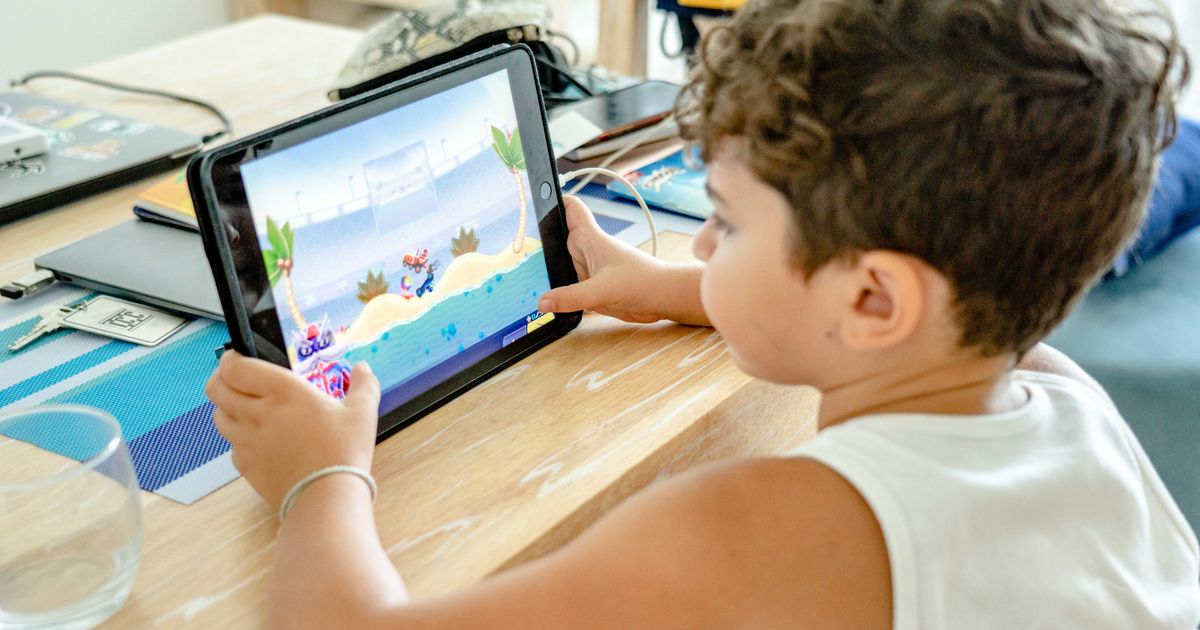
ここまでの6モデルを、販売ページに記載のある項目だけで並べました。選び方で挙げた軸と同じ順番なので、優先したい列から見比べてみてください。
| 製品名/ブランド | 画面サイズ | ディスプレイ | チップ | ストレージ | Wi-Fi規格 | 認証方式 | 商品 |
|---|---|---|---|---|---|---|---|
| 13インチ iPad Pro(M5)256GB(Apple) | 13インチ | Ultra Retina XDR | M5 | 256GB | Wi-Fi 7(Apple N1) | Face ID | 商品を見る |
| 13インチ iPad Air(M4)128GB(Apple) | 13インチ | Liquid Retina | M4 | 128GB | Wi-Fi 7(Apple N1) | Touch ID | 商品を見る |
| 11インチ iPad Pro(M5)256GB(Apple) | 11インチ | Ultra Retina XDR | M5 | 256GB | Wi-Fi 7(Apple N1) | Face ID | 商品を見る |
| 11インチ iPad Air(M4)128GB(Apple) | 11インチ | Liquid Retina | M4 | 128GB | Wi-Fi 7(Apple N1) | Touch ID | 商品を見る |
| 11インチ iPad(A16)128GB(Apple) | 11インチ | Liquid Retina | A16 | 128GB | Wi-Fi 6 | Touch ID | 商品を見る |
| iPad mini(A17 Pro)8.3インチ(Apple) | 8.3インチ | Liquid Retina | A17 Pro | 128GB | Wi-Fi 6E | Touch ID | 商品を見る |
※商品ページの表記をもとに編集部が整理したものです。仕様は変更される場合があるため、購入前に商品ページをご確認ください。
iPadでFF16を遊ぶ前に確認したい4つの後悔パターン
ここでは、遊び始めてから「思っていたのと違った」となりやすい点を4つに絞って整理します。どれも事前に把握しておけば回避しやすい内容です。
コントローラーを用意していない|タッチ操作だけではアクションが成立しにくい
FF16はアクション主体のタイトルで、移動と攻撃、回避を同時に扱う場面が続きます。画面上に表示される仮想パッドだけでは指が画面を覆ってしまい、視界も操作精度も確保しづらくなります。
リモートプレイでもクラウド経由でも、iPad側の準備としてはゲームパッドを先に用意しておくことが前提になります。Bluetooth接続に対応したコントローラーであれば、iPadの設定画面からペアリングして使う流れです。
回線が5GHz帯やメッシュ環境に届いていない|遅延と画質低下の主因
映像を受け取り続ける遊び方では、iPadの性能よりも回線の安定性が体感を左右します。特に2.4GHz帯だけで接続していると、電子レンジや他の機器の影響を受けやすくなります。
画質が粗く感じたり操作が遅れて感じたりする場合は、まずルーターとの距離や帯域を見直すことをおすすめします。中継機やメッシュ環境を使っている場合は、iPadが実際にどのアクセスポイントへつながっているかも確認しておくと原因を切り分けやすくなります。
8.3インチを選んで文字やUIが見づらい|情報量の多い画面での見落とし
iPad miniは携帯性の面で扱いやすい一方、FF16のように表示要素が多いタイトルでは文字が小さく感じられる場面があります。ストリーミングでは画質が状況に応じて調整されるため、細かい表示はさらに読み取りにくくなることがあります。
持ち出し用途を最優先するなら選択肢に入りますが、8.3インチはUIが小さく感じやすい点は理解しておきたいところです。腰を据えて遊ぶ時間が長いなら、11インチ以上を軸に検討したほうが後悔しにくくなります。
費用がiPad本体だけで終わらない|PS5本体・PC版ソフト・月額サブスクの総額を先に把握する
iPadを買っただけではFF16は始められません。リモートプレイならPS5本体とPS5版ソフト、クラウド経由ならPC版ソフトとサービスの月額プランが別に必要になります。
さらに、どちらのルートでもコントローラーと、必要に応じてスタンドが加わります。予算を組むときはiPad本体以外の費用も合わせて考えると、後から想定外の出費に驚かずに済みます。
FF16のiPadプレイに関するよくある質問(FAQ)

FF16のiOS版・iPadOS版はありますか?
現時点で公式に案内されているのはPS5とPC(Windows)で、iPhone・iPad向けのアプリ版は配信されていません。App Storeで見つからないのはこのためです。今後の展開については公式発表を確認するのが確実です。
iPadでFF16を遊ぶのに必要なものは何ですか?
リモートプレイならPS5本体・PS5版FF16・PS Remote Playアプリ・コントローラー・安定したWi-Fi環境の5点が基本です。クラウド経由の場合は、PS5本体の代わりにPC版FF16と対応サービスのアカウント、そしてブラウザからの利用環境が必要になります。いずれもコントローラーは別途用意する形です。
中古や型落ちのiPadでもFF16のリモートプレイはできますか?
映像を受け取って表示する使い方のため、チップ性能が最新でなくても動作する可能性はあります。ただし対応OSのバージョンやWi-Fi規格が古いと、通信面で不利になりやすい点は考慮が必要です。コスパを重視する場合でも、5GHz帯に対応しているかは確認しておきたいポイントです。
iPadは何インチがおすすめですか?
据え置き寄りに遊ぶなら13インチ、持ち出しと据え置きを両立するなら11インチが目安になります。8.3インチのiPad miniは携帯性に振った選択で、表示の細かさとのバランスを取る必要があります。迷ったら11インチを基準に、置き場所と持ち歩く頻度で前後させると決めやすくなります。
Wi-Fiモデルとセルラーモデルはどちらがおすすめですか?
自宅でPS5リモートプレイを使うのが中心なら、Wi-Fiモデルで足りるケースが多くなっています。外出先で遊ぶ機会が多い場合はセルラーモデルも選択肢ですが、映像を受け取り続ける使い方は通信量が大きくなりやすい点に注意が必要です。契約プランのデータ容量と合わせて判断しましょう。
まとめ|FF16のiPadプレイは端末性能より画面サイズと通信環境で決まる

FF16はiPad単体では動かず、PS5のリモートプレイかPC版のクラウド利用という2つのルートが前提になります。どちらもiPadは映像を表示する側なので、選ぶ基準は普段のiPad選びとは変わります。
この記事で紹介した6モデルは、画面サイズ・ディスプレイ・チップ・ストレージ・Wi-Fi規格・認証方式で違いが整理できます。端末性能より画面サイズと通信環境を軸に、自分の遊び方に合う1台を選んでみてください。
- FF16にiPadOS版はなく、PS5リモートプレイかクラウド経由での利用が前提
- PS5を持っているならリモートプレイ、持たないならPC版+クラウドという分岐で考える
- iPad選びは画面サイズとWi-Fi規格を優先、チップ性能の差は体感に出にくい
- コントローラーと安定した回線は、どちらのルートでも別途必要になる
関連記事
AndroidゲーミングタブレットのおすすめモデルをSoC・冷却性能・リフレッシュレートで比較。専用設計タブレットから高性能ゲーミングスマホまで、メーカー公表情報と口コミをもとに6選を厳選して紹介します。 続きを見る ゲーミングPCのおすすめを「用途×予算」で即答。10万・15万・20万・30万の価格帯別の狙い目、GPU中心の選び方6つ、主要BTOメーカーの特徴、多くの人が後悔しがちな失敗の回避策まで2026年基準で解説します。 続きを見る
ゲーミングタブレットAndroid人気おすすめ6選|SoC・冷却・リフレッシュレートで比較

ゲーミングPCのおすすめ|価格帯別の狙い目と後悔しない選び方【2026年】