※当サイトはアフィリエイトプログラムを利用しており、記事内に広告(PR)を含む場合があります。
オンライン対戦の途中でラグが出たり、ボイスチャット中に接続が不安定になったりすると、ルーターを替えれば解決するのかが気になります。一方で「ゲーミングルーターは意味ない」という評判も目に入り、買うべきかどうかの判断に迷いやすいところです。
この記事では、ゲーミングルーターと普通のルーターの違いを機能面から比較し、有線と無線のどちらで差が出やすいのかを整理します。メーカー公表情報や販売ページの表記、Web上の口コミの傾向をもとに、当メディア編集部がまとめました。


結論として、ゲーミングルーターと普通のルーターの差は「ゲーム通信を優先する機能」と「同時利用に耐える処理性能」にあります。そのため差を体感しやすいのは、Wi-Fiで接続して家族と同時に使っている環境です。ゲーム機を有線でつないでいて同時利用がほとんどない環境では、差が小さくなりやすくなります。
この記事は、早見表→ゲーミングルーターだけが持つ機能→有線と無線での効果の差→効果が出やすい人・出にくい人の判定→選び方の軸→設置と接続で確認すること→候補機種→買い替えても変わらないときの見直し順、の順で進みます。読み進めながら、自分の環境で差が出るかどうかを判定できるように構成しました。
📖 目次(タップで開閉)
ゲーミングルーターと普通のルーターの違いを比較|結論と早見表
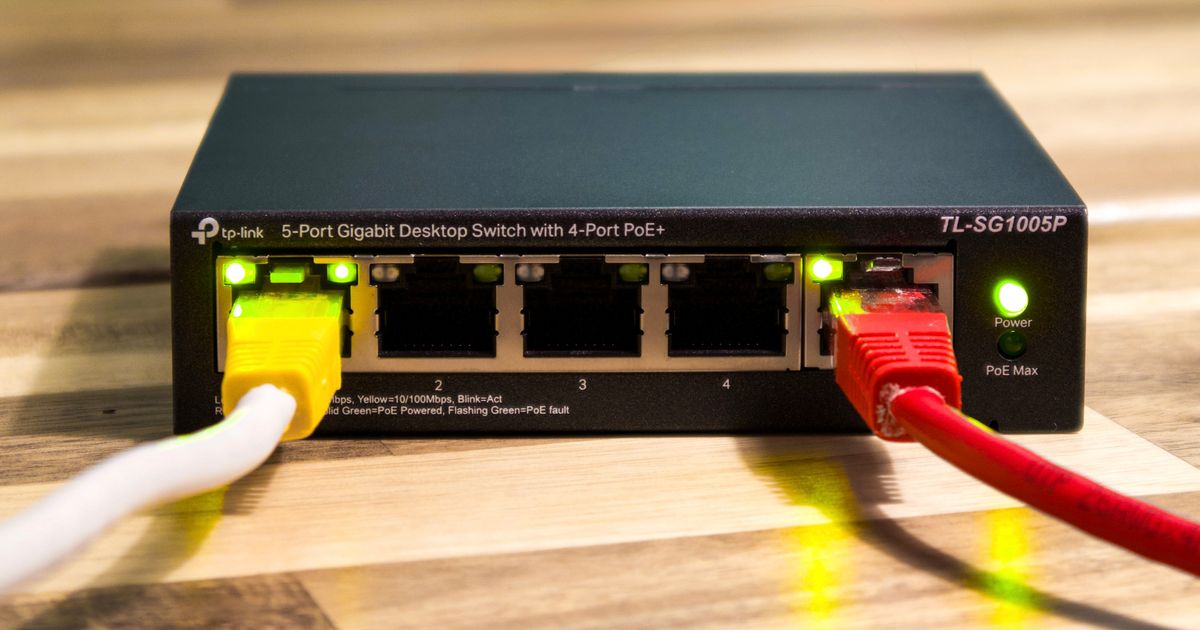
ゲーミングルーターと普通のルーターは、無線でインターネットに接続するという役割自体は同じです。何が違うのかを機能・処理性能・設定項目・差を体感しやすい場面の4つに分けると、判断しやすくなります。
▶ あわせて読みたい:ゲーミング回線おすすめ5選|ラグ対策ルーター比較
| 比較項目 | ゲーミングルーター | 一般的なルーター |
|---|---|---|
| 機能 | ゲームの通信を優先する制御や、優先扱いの有線ポートを備えるモデルがある | 通信の種類を細かく区別せず、均等に扱う設計が中心 |
| 処理性能 | 多くの機器が同時につながる状況を想定した構成をうたうモデルが多い | 一般的な家庭での利用を想定した構成 |
| 設定項目 | 優先設定やバンドの割り当てなど、細かく調整できる項目が用意されていることが多い | 初期設定のまま使う前提の項目が中心 |
| 差を体感しやすい場面 | Wi-Fi接続で、家族が同時に動画視聴や通話をしている時間帯 | 接続台数が少なく、同時利用が重ならない環境 |
※メーカー公表情報と口コミの傾向から編集部が整理した目安です。機種・使用環境・個体差により変わります。
表のとおり、違いは「速度そのもの」よりも通信の割り振り方と、混雑したときの余裕にあらわれます。契約している回線の上限が同じであれば、ルーターを替えても上限自体は変わらないためです。
つまりゲーミングルーターは、回線の上限を引き上げる装置ではなく、限られた帯域の中でゲームの通信を後回しにされにくくする装置と考えると分かりやすくなります。この前提を押さえたうえで、次から具体的な機能を見ていきます。
ゲーミングルーターだけが持つ4つの機能
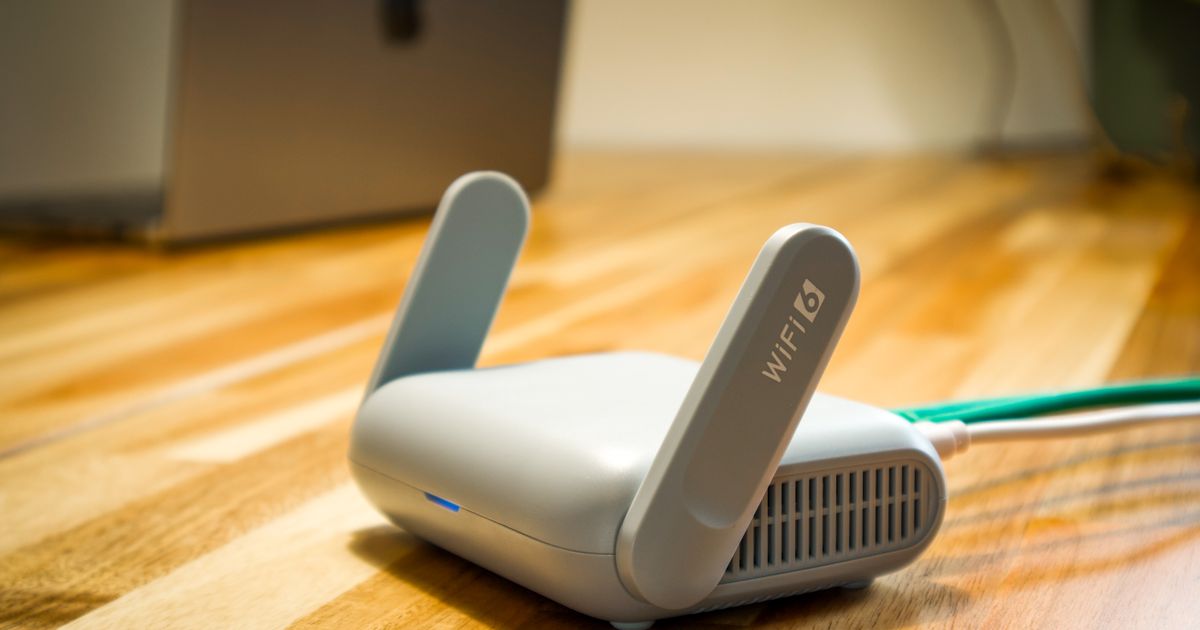
ゲーミングルーターとは何かを一言でいえば、ゲームの通信を優先しやすい設計にまとめられたルーターです。ここでは、一般的なルーターとの違いになりやすい4つの機能を順に整理します。
ゲームの通信を優先するQoS機能
QoSは、同時に流れている通信に優先順位を付ける仕組みです。家族が動画を見ている裏でゲームの通信が後回しにされる状況を減らす目的で使われます。
QoSは回線を速くする機能ではなく、限られた帯域の中で順番を決める機能です。そのため、そもそも同時利用が少ない環境では効果が分かりにくくなるとされます。
挿すだけで優先されるゲーミングLANポート
有線側にも、特定のポートに挿した機器の通信を優先扱いにする仕組みを備えたモデルがあります。設定画面を細かく触らなくても、ケーブルを挿す位置を選ぶだけで優先設定ができるという考え方です。
有線接続はゲーミング機能と無関係、というイメージを持たれがちですが、有線側にも優先の仕組みが用意されている点は押さえておきたいところです。有線と無線でどう効果が変わるかは、次の見出しで詳しく見ていきます。
同時接続に備えたCPUとメモリの処理性能
ルーターは通信を中継するたびに内部で処理を行っており、接続台数が増えるほど処理の負担が大きくなります。ゲーム用途をうたうモデルでは、複数コア構成のプロセッサを採用する例が主流です。
▶ あわせて読みたい:ゲーミングPCメモリ人気おすすめ3選|容量とDDR4・DDR5の選び方
ただし処理性能の具体的な数値は機種ごとに異なり、販売ページの表記からは読み取れないことも珍しくありません。台数が多い家庭ほど、この部分の余裕が体感差につながりやすいと考えられています。
アンテナ数とビームフォーミングによる電波の届き方
アンテナの本数や配置は、電波の届き方や同時に通信できる台数の余裕に関わる要素です。ビームフォーミングは、接続している機器の方向に向けて電波を集める技術です。
もっとも、電波の届き方は間取りや設置場所の影響も大きく受けます。アンテナの本数だけで判断せず、設置場所とセットで考えるほうが現実的です。
有線と無線で効果はどう違う?「意味ない」と言われる理由
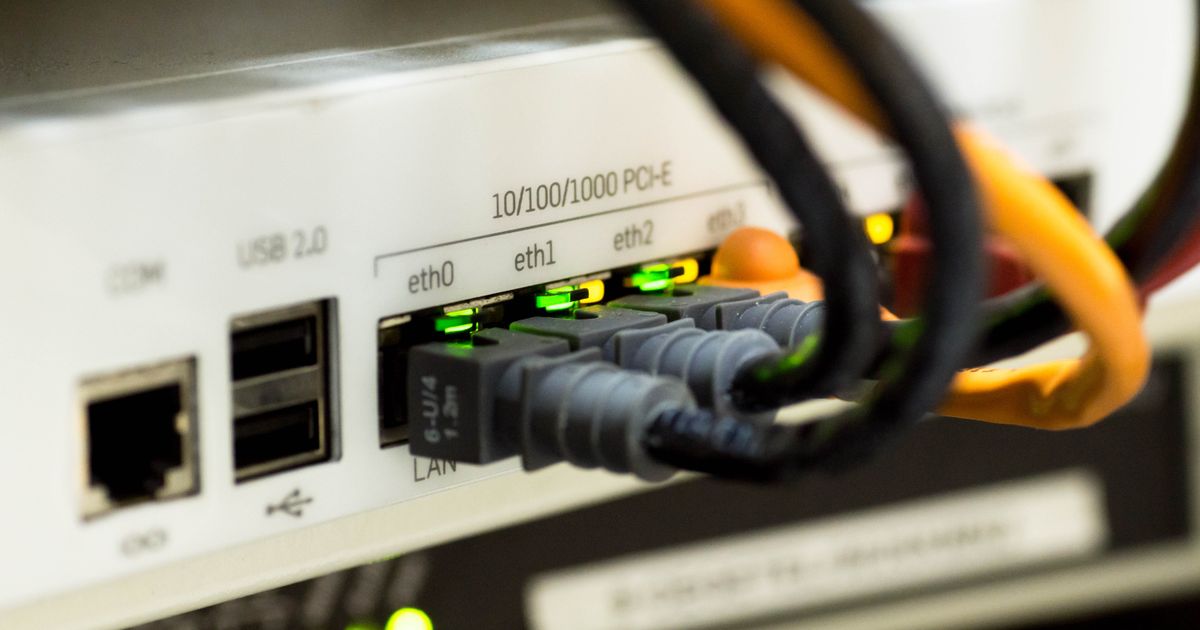
ゲーミングルーターの評価が分かれる理由は、効果が出る条件が環境によって変わるためです。まずは「接続方法×同時利用×いま使っているルーターの規格」で、差が出やすい条件と出にくい条件を整理します。
| 接続方法 | 同時利用 | いまのルーターの規格 | 差の出やすさ | 先に見直したいこと |
|---|---|---|---|---|
| Wi-Fi | 多い | Wi-Fi 5以前 | 出やすい | ルーターの買い替えを検討する |
| Wi-Fi | 多い | Wi-Fi 6以降 | 条件による | バンドの割り当てとQoSの設定 |
| Wi-Fi | 少ない | Wi-Fi 5以前 | 条件による | 設置場所と規格の見直し |
| 有線 | 多い | 問わない | 条件による | 同時利用時の優先設定(QoS) |
| 有線 | 少ない | 問わない | 出にくい | 回線契約とLANケーブル・配線 |
※メーカー公表情報と口コミの傾向から編集部が整理した目安です。機種・使用環境・個体差により変わります。
「意味ない」と言われる場面の多くは、表のいちばん下にあたる有線中心・同時利用が少ない環境です。この条件では、ルーターより先に別の要因が上限になっているケースが考えられます。
有線接続では回線とプロバイダ側の影響が大きくなりやすい
有線接続では、無線特有の電波の干渉や距離の影響を受けにくくなります。その分、契約している回線やプロバイダ側の混雑状況が結果に反映されやすくなります。
ルーターを交換しても、回線側が上限になっている場合は数値が変わらないことがあります。有線でつないでいて改善が見られないときは、買い替えの前に切り分けを済ませておくと無駄が減ります。
Wi-Fi接続では同時利用時の安定性に差が出やすい
Wi-Fiは、同じ電波を複数の機器で分け合う仕組みです。家族が動画視聴やビデオ通話をしている時間帯は、ゲーム機に回る余裕が減りやすくなります。
無線でおすすめされる場面は、この同時利用の多さが前提になっていることが多いです。同時接続を想定した処理性能や優先設定を持つモデルに替えることで、混雑時の落ち込みが抑えられやすくなります。
ゲーミングLANポートを使う有線接続はどう位置づけるか
有線でおすすめされる構成として、優先扱いのポートにゲーム機をつなぐ方法があります。無線の不安定さを避けつつ、同時利用時の優先順位も確保するという考え方です。
デメリットとしては、ケーブルの取り回しが必要になる点と、機能の呼び方や仕様が機種ごとに異なる点が挙げられます。有線で使う前提なら、ポートの構成と優先設定の有無を購入前に確認しておきたいところです。
ゲーミングルーターで効果が出やすい人・出にくい人
ここまでの条件を、4つの分岐に整理します。自分がどれに当てはまるかで、買うか・先に別の対処をするかを判断してください。
効果が出やすい人①:Wi-Fiで対戦ゲームをして家族と同時に使っている
同時利用が多いWi-Fi環境は、優先設定と処理性能の余裕が働きやすい条件です。夕方から夜にかけて動作が不安定になる、という自覚がある場合はこの条件に当てはまりやすくなります。
この場合は、優先設定の使いやすさとバンドの割り当てを重視して選ぶと目的に合いやすくなります。設定画面やアプリの分かりやすさも判断材料になります。
効果が出やすい人②:Wi-Fi 5以前の世代のルーターを長く使い続けている
回線契約を新しくしても、ルーターが古い世代のままだと無線側が上限になることがあります。とくに接続台数が増えている家庭では、世代の差が出やすくなります。
いま使っている機種の型番を調べ、対応している規格を確認するところから始めてください。Wi-Fi 6以降に対応していない場合は、買い替えの検討に進む価値があります。
効果が出にくい人①:ゲーム機を有線でつなぎ同時利用がほとんどない
有線接続で同時利用も少ない環境は、ルーター側で調整できる余地が小さくなりやすい条件です。この状態で買い替えても、体感が変わらなかったという声につながりやすくなります。
先にLANケーブルの規格や配線の取り回しを見直すほうが、費用も手間も抑えられます。判断に迷う場合は、この記事の後半にある見直しの順番を先に試してください。
効果が出にくい人②:回線側や住居の共用設備が上限になっている
契約している回線やプランの上限、集合住宅の共用設備の仕様が上限になっている場合、ルーターを替えても結果は変わりにくくなります。時間帯によって大きく落ち込む場合は、この可能性が考えられます。
この条件に当てはまるときは、まず契約内容と住居側の配線方式を確認してください。ルーターの買い替えは、その切り分けが済んでからでも遅くありません。
ゲーミングルーターの選び方【比較する5つの軸】

買い替えを進める場合は、次の5つの軸で比較すると候補を絞り込みやすくなります。メーカー名で選ぶより、必要な機能が入っているかで選ぶほうが失敗を減らしやすいです。
1Wi-Fi規格で選ぶ|Wi-Fi 6・Wi-Fi 6E・Wi-Fi 7の違い
Wi-Fi 6は同時接続時の効率を高めた世代、Wi-Fi 6Eは6GHz帯を追加した世代、Wi-Fi 7はさらに新しい世代として位置づけられています。製品名に付く「AX◯◯◯◯」はWi-Fi 6世代、「BE◯◯◯◯」(BE7200など)はWi-Fi 7世代の速度表記です。最新やハイエンドを探す場合も、接続する側の機器が同じ世代に対応していなければ性能を活かしにくい点に注意してください。
2有線LANポートで選ぶ|1Gbps・2.5Gbps・10ギガ対応の使い分け
有線ポートの速度は1Gbpsが一般的で、上位のモデルでは2.5Gbpsや10ギガ対応をうたうものもあります。ただしポート側が速くても、契約している回線やプランが上限になれば結果は変わりません。10ギガ対応を選ぶなら、回線契約側が対応しているかを先に確認してください。
3QoSとゲーミング機能の設定しやすさで選ぶ
優先設定は、使い方が分からなければ機能があっても活かせません。設定画面やスマートフォンアプリから、優先したい機器を選ぶだけで設定できるかを確認しておくと安心です。設定手順を公開しているメーカーかどうかも、購入後の使いやすさに関わります。
4バンド構成で選ぶ|デュアルバンドとトライバンドの違い
デュアルバンドは2.4GHz帯と5GHz帯の2つ、トライバンドはそこに帯域をもう1つ加えた構成です。接続台数が多い家庭では、ゲーム機と他の機器を別の帯域に分けやすくなります。台数が少ない環境ではデュアルバンドでも足りることが多く、台数に合わせて判断してください。
5メッシュ・中継への対応で選ぶ|間取りと設置場所から逆算する
1台で家全体をカバーしきれない間取りでは、メッシュや中継への対応が判断材料になります。マンションでも、部屋の位置や壁の構造によって電波の届き方は変わります。設置できる場所を先に決め、そこから届く範囲で足りるかを逆算すると選びやすくなります。
ゲーミングルーターの設置と接続で確認すること
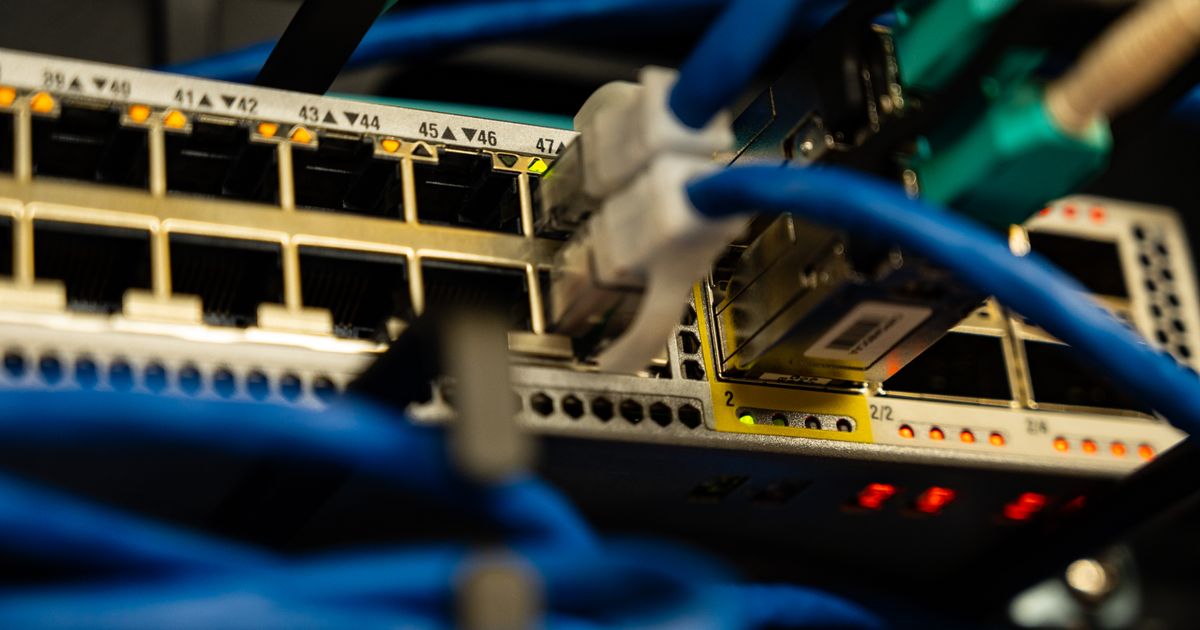
ルーターは置き方とつなぎ方で結果が変わりやすい機器です。使い方の面で確認しておきたい4点をまとめます。
既存のルーターを残すならアクセスポイント(APモード)で使う
回線事業者から借りている機器にルーター機能が入っている場合、そのまま新しいルーターをつなぐとルーターが2台重なる構成になることがあります。この状態は二重ルーターと呼ばれ、通信が余分に中継されるため避けたい構成です。
回避策として使われるのが、アクセスポイント(APモード/ブリッジモード)です。新しく買ったルーターを無線の親機としてだけ動かす設定で、多くの機種は本体のスイッチや設定画面から切り替えられます。
集合住宅では共用設備側の仕様が上限になることがある
マンションなどの集合住宅では、建物までの回線を各戸で分け合う方式が使われている場合があります。この方式では、住居側の設備の仕様が上限になることがあります。
時間帯によって落ち込みが大きいときは、住居の配線方式を管理会社や契約内容で確認してください。ルーターの買い替えだけでは解決しない可能性を先に潰しておくと、判断がぶれにくくなります。
置き場所と配線|壁掛け・棚上の設置とLANケーブルの規格も合わせて見直す
ルーターは床に直置きしたり、金属製のラックや家電の裏に隠したりすると電波が届きにくくなります。棚の上や壁掛けなど、周囲に遮るものが少ない位置に置くのが基本です。
あわせて確認したいのがLANケーブルの規格で、古い規格のケーブルが残っているとそこが上限になることがあります。配線を引き直すタイミングで、ケーブル側の表記も見ておくと無駄がありません。
買い替え構成の考え方|丸ごと入れ替えとAPモード追加で必要な機器はどう変わる
買い替えには、いまの機器を丸ごと入れ替える構成と、既存のルーターを残して新しい機種をAPモードで足す構成があります。必要な機器の点数と設定の手間で比べると、選びやすくなります。
| 比較項目 | 丸ごと入れ替え | 既存を残してAPモードで追加 |
|---|---|---|
| 必要な機器 | 新しいルーター1台 | 新しいルーター1台+接続用のLANケーブル |
| 設定の手間 | 接続機器のWi-Fi設定をやり直す | モードの切り替えと設置場所の調整が必要 |
| 既存機器の扱い | 使わなくなる | 回線側の機器として残す |
| 向いている場面 | 設定をひとつにまとめたい場合 | 回線事業者の機器を外せない場合 |
※メーカー公表情報と口コミの傾向から編集部が整理した目安です。機種・使用環境・個体差により変わります。
構成をシンプルに保ちたいなら丸ごと入れ替え、回線事業者から借りている機器を外せないならAPモード追加が現実的です。どちらを選ぶかで、必要になるケーブルや設定の手順が変わります。
ゲーム用途で候補になるルーター5選
ここからは、ゲーム用途で候補になるルーターを5機種紹介します。各機種の通信規格や速度の数値は販売ページの表記が最新のため、ここでは表記が確認できる範囲だけを記載しています。
第1位:Archer AX73V(TP-Link)
▼ 各ストアで最新価格・在庫をチェック
Archer AX73Vの基本情報
販売ページに「Wi-Fi6対応 AX5400」「EasyMesh」「WPA3」と明記されている無線LANルーターです。あわせて「PS5・Switch・iphone 対応」「3年メーカー保証」の表記もあり、家庭のゲーム機と一緒に使う前提で情報を確認しやすい機種といえます。今回紹介する5機種の中で、販売ページの表記から仕様を読み取れる範囲が広いモデルです。
Archer AX73Vの主要スペック
| Wi-Fi規格 | Wi-Fi 6対応(AX5400表記) |
| 有線LANポート | 記載なし |
| QoS・ゲーミング機能 | 記載なし |
| バンド構成 | 記載なし |
| メッシュ・中継 | EasyMesh対応 |
Archer AX73Vの口コミ
利用者の評価で目立つのは「設定が分かりやすかった」「同時に使っても安定している」という点です。一方で「設置場所によって届き方が変わる」という点は課題として挙がっています。
第2位:ゲーミングルーター AX3000(IODATA)
▼ 各ストアで最新価格・在庫をチェック
ゲーミングルーター AX3000の基本情報
製品名に「ゲーミングルーター」と掲げられているモデルです。ゲーム向けをうたう機種は通信の優先制御などの設定項目を用意していることが多く、機能の有無を確認する出発点として候補に入れやすい1台といえます。販売ページの表記が確認できる範囲が限られるため、規格や速度は仕様欄で確かめてください。
ゲーミングルーター AX3000の主要スペック
| Wi-Fi規格 | 記載なし |
| 有線LANポート | 記載なし |
| QoS・ゲーミング機能 | 記載なし |
| バンド構成 | 記載なし |
| メッシュ・中継 | 記載なし |
ゲーミングルーター AX3000の口コミ
購入者からは「設置してすぐ使い始められた」「ゲーム中の通信が安定した」という評価が集まっています。ただし「設定項目の意味が分かりにくい」という点を指摘する声もあります。
第3位:Archer AX80(TP-Link)
▼ 各ストアで最新価格・在庫をチェック
Archer AX80の基本情報
Archerシリーズの中で、上位側の構成を検討するときに比較対象になるモデルです。有線接続を軸に組みたい場合や、接続台数が多い家庭で余裕を持たせたい場合の候補として挙げられます。ポートの速度や構成は販売ページの表記が確認できないため、仕様欄で確かめてから判断してください。
Archer AX80の主要スペック
| Wi-Fi規格 | 記載なし |
| 有線LANポート | 記載なし |
| QoS・ゲーミング機能 | 記載なし |
| バンド構成 | 記載なし |
| メッシュ・中継 | 記載なし |
Archer AX80の口コミ
使い手の評価では「離れた部屋でも安定してつながる」「有線でつないだ機器の動作が落ち着いた」という点が支持されています。留意点としては「本体の設置場所を確保する必要がある」という評価が挙げられています。
第4位:AX5400(バッファロー)
▼ 各ストアで最新価格・在庫をチェック
AX5400の基本情報
家庭用ルーターを幅広く展開しているブランドのモデルです。同じブランド内でエントリーからミドルまで複数の型番が並んでいるため、接続台数や間取りに合わせて上下の型番と比較しやすい点が特徴といえます。規格や速度の数値は販売ページの表記が確認できないため、仕様欄で確かめてください。
AX5400の主要スペック
| Wi-Fi規格 | 記載なし |
| 有線LANポート | 記載なし |
| QoS・ゲーミング機能 | 記載なし |
| バンド構成 | 記載なし |
| メッシュ・中継 | 記載なし |
AX5400の口コミ
利用者の評価で目立つのは「初期設定がスムーズだった」「置き換えてから接続が途切れにくくなった」という点です。一方で「電波の届き方は間取り次第だった」という点は課題として挙がっています。
第5位:Archer AX1800(TP-Link)
▼ 各ストアで最新価格・在庫をチェック
Archer AX1800の基本情報
構成をシンプルに始めたい場合の候補になるモデルです。接続台数がそれほど多くない部屋で使う、あるいは既存のルーターを残してアクセスポイントとして足す、といった使い方から検討しやすい位置づけといえます。仕様の詳細は販売ページの表記が確認できないため、仕様欄で確かめてください。
Archer AX1800の主要スペック
| Wi-Fi規格 | 記載なし |
| 有線LANポート | 記載なし |
| QoS・ゲーミング機能 | 記載なし |
| バンド構成 | 記載なし |
| メッシュ・中継 | 記載なし |
Archer AX1800の口コミ
購入者からは「必要な機能がそろっていて扱いやすい」「アプリから設定できて助かった」という評価が集まっています。ただし「台数が増えると余裕が気になる」という点を指摘する声もあります。
買い替えても速度が変わらないときに見直す順番
ルーターを替えても回線速度が変わらない、という状況はよくあります。原因を切り分けるために、次の4ステップを上から順に確認してください。
①契約している回線とプランの上限を確認する
ルーターを替えても、契約している回線事業者やプランの側が上限になっていれば速度は変わりません。まずは契約内容を開き、どのプランで契約しているかを確認してください。
回線契約は、住居の種類や提供されている設備によって選べる内容が変わります。個別のプランの数値や対応状況は契約先の案内で確認するのが確実です。
②終端装置とルーターのつなぎ方・二重ルーターになっていないかを確認する
回線の終端装置にルーター機能が入っている場合、新しいルーターをそのままつなぐと二重ルーターになることがあります。この構成では通信が余分に中継され、動作が安定しにくくなります。
本体のスイッチや設定画面から、アクセスポイント(ブリッジ)に切り替えられるかを確認してください。つなぐ順番とポートの位置も、あわせて見直しておきたいポイントです。
③LANケーブルと無線子機の規格が足を引っ張っていないか確認する
古い規格のLANケーブルが残っていると、そこが上限になることがあります。ケーブルの表面には規格の表記が印字されていることが多いので、まずはそこを確認してください。
▶ あわせて読みたい:無線LAN子機ゲーミング人気おすすめ8選|Wi-Fi規格・形状・用途別比較
無線でつないでいる場合は、パソコン側の無線子機が対応している規格も関係します。ルーターがWi-Fi 6に対応していても、受け取る側が古い世代なら効果は限定的になります。
④ルーターの設置場所と設定(バンド・チャンネル・QoS)を見直す
設置場所を変えるだけで届き方が変わることもあり、費用をかけずに試せる項目です。床置きや家電の裏を避け、遮るものが少ない位置に移してみてください。
設定面では、ゲーム機を5GHz帯に固定する、混雑しにくいチャンネルに変える、優先設定でゲーム機を指定する、といった調整が考えられます。ここまで試しても変わらない場合は、①の回線側に戻って確認し直すのが近道です。
ゲーミングルーターの比較に関するよくある質問(FAQ)
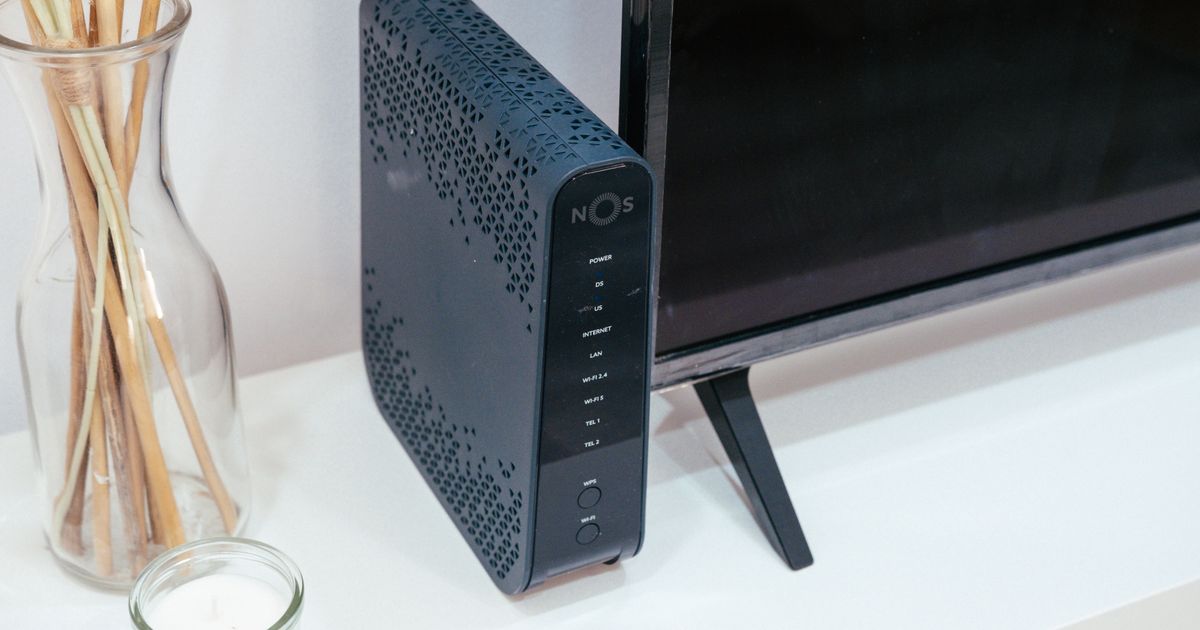
ゲーミングルーターは意味ないと言われるのはなぜ?
効果が出る条件が環境によって変わるためです。有線接続で同時利用が少ない環境では調整できる余地が小さく、体感が変わらなかったという評価につながりやすくなります。逆にWi-Fiで同時利用が多い環境では、差を感じたという評価もあります。
有線でつないでいてもゲーミングルーターは効果がある?
同時利用が多い家庭であれば、有線でも優先設定が働く場面があります。一方で同時利用が少ない場合は、回線契約やLANケーブルの規格のほうが結果を左右しやすくなります。有線中心なら、買い替えの前に配線と契約内容の確認をおすすめします。
安いゲーミングルーターでも効果はある?
判断の基準は価格ではなく、必要な機能が入っているかどうかです。Wi-Fi規格・有線ポート・優先設定・バンド構成・メッシュ対応のうち、自分の環境で必要な項目が満たされているかを確認してください。台数が少ない部屋なら、シンプルな構成でも用途に足りる場合があります。
ゲーミングルーターに替えると回線速度は上がる?
契約している回線の上限を超えて速くなることはありません。ルーターの役割は、限られた帯域の中で通信の割り振りを整えることです。数値そのものより、混雑する時間帯の安定性に着目して判断してください。
アクセスポイント(APモード)で使ってもゲーミング機能は使える?
使える機能と使えない機能が分かれます。APモードでは、ルーター機能に関わる設定が制限されることがあり、優先設定が使えるかどうかは機種ごとに異なります。APモードでの運用を前提にするなら、購入前に対応状況を確認してください。
ゲーミングルーターはPS5やSwitchでも使える?
販売ページに対応を明記している機種があります。たとえばArcher AX73V(TP-Link)は「PS5・Switch・iphone 対応」と販売ページに記載されています。対応の表記は機種ごとに異なるため、使いたい機器名が記載されているかを確認するのが確実です。
まとめ|違いが効くのはWi-Fi環境、有線中心ならまず回線と配線から見直す

ゲーミングルーターと普通のルーターの違いは、ゲーム通信を優先する機能と、同時利用に耐える処理性能にあります。差を体感しやすいのはWi-Fi接続で同時利用が多い環境、差が出にくいのは有線中心で同時利用が少ない環境です。
買い替えを迷ったら、まず自分の環境がどちらに近いかを判定し、必要なら回線と配線の確認から始めてください。順番を守って切り分ければ、買う・買わないの判断がぶれにくくなります。
- 違いは「通信の優先」と「同時利用時の余裕」=回線の上限が上がるわけではない
- 差が出やすいのはWi-Fi接続かつ同時利用が多い環境、またはWi-Fi 5以前の世代を使っている場合
- 有線中心で同時利用が少ないなら、回線契約・二重ルーター・LANケーブル・設置場所の順に見直す
- 選ぶときはWi-Fi規格・有線ポート・優先設定の使いやすさ・バンド構成・メッシュ対応の5軸で比較する
- 既存のルーターを外せない場合は、アクセスポイント(APモード)で足す構成も選べる
関連記事
ゲーミングPCのおすすめを「用途×予算」で即答。10万・15万・20万・30万の価格帯別の狙い目、GPU中心の選び方6つ、主要BTOメーカーの特徴、多くの人が後悔しがちな失敗の回避策まで2026年基準で解説します。 続きを見る ゲーミングモニターの選び方をリフレッシュレート・応答速度・解像度など6つの軸で整理し、FPS向けからWQHDの高画質、白デザイン、コスパ入門まで人気おすすめ10選を用途・予算別に比較表つきで紹介します。PS5対応やサイズ選びの疑問にも答えます。 続きを見る

ゲーミングPCのおすすめ|価格帯別の狙い目と後悔しない選び方【2026年】

ゲーミングモニター人気おすすめ10選|FPS・WQHD・PS5対応を比較