※当サイトはアフィリエイトプログラムを利用しており、記事内に広告(PR)を含む場合があります。
携帯ゲーミングPCを調べ始めると、Steam Deckと他の機種がどこでどう違うのか、かえって分からなくなってしまうことがあります。各社のスペック表を並べてみても、どの数字を優先して見ればいいのかが決まらず、比較が止まってしまいがちです。
結論から言えば、Steam Deckとの比較はOS・画面サイズ・リフレッシュレート・プロセッサー・メモリ/ストレージの5軸に絞れば整理できます。この記事では、結論の早見表→5つの比較軸→Steam Deck本体のモデル差→メモリ容量別のおすすめ6選→比較表→本体サイズと重量→後悔しやすいパターン→よくある質問、の順に解説します。なお本記事で紹介する6機種は、いずれも商品ページにWindows 11搭載と記載のある機種です。


📖 目次(タップで開閉)
- 1. Steam Deckと他の携帯ゲーミングPCは何が違う?比較の結論早見表
- 2. Steam Deckと比較するときに確認したい5つの軸
- 3. Steam Deck本体のモデル差|有機ELモデル・液晶モデル・ストレージ容量違いの選び分け
- 4. 【メモリ16GB】Steam Deckと比較したい携帯ゲーミングPC2選
- 5. 【メモリ24GB以上】Steam Deckと比較したい携帯ゲーミングPC4選
- 6. Steam Deckと比較した携帯ゲーミングPCの人気おすすめ比較表まとめ
- 7. 本体サイズと重量で比較するときのチェックポイント
- 8. Steam Deckとの比較で後悔しやすい3つのパターン
- 9. Steam Deckの比較に関するよくある質問(FAQ)
- 10. まとめ|Steam Deckとの比較は5つの軸に絞れば迷わない
- 11. 関連記事
Steam Deckと他の携帯ゲーミングPCは何が違う?比較の結論早見表
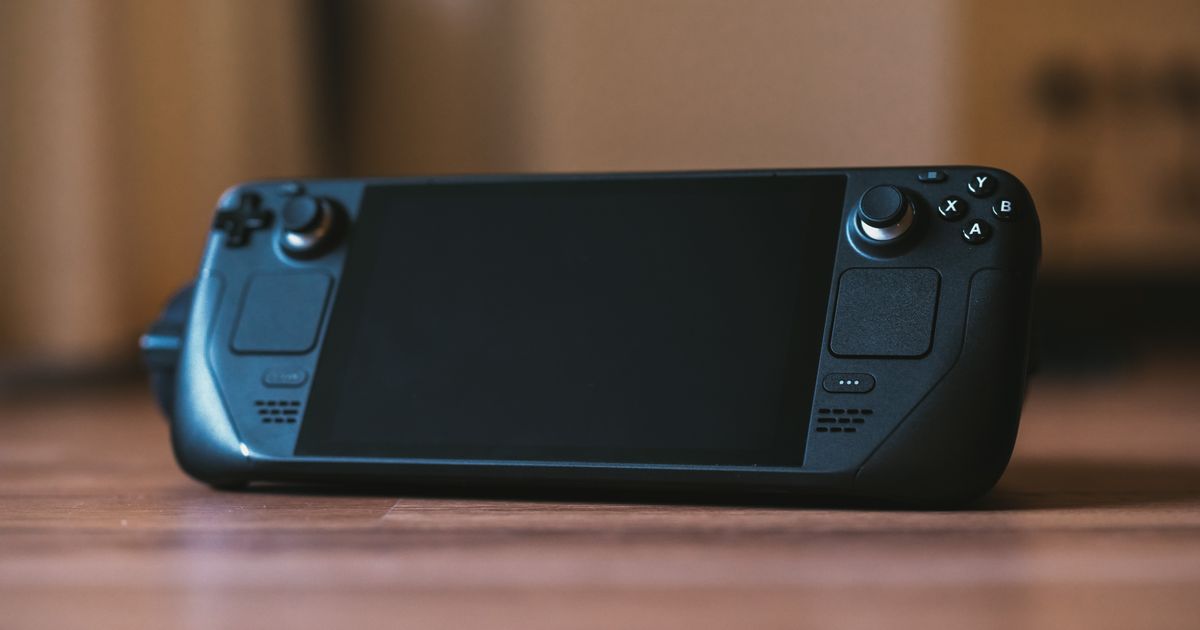
Steam Deckと他機種の比較で最初に押さえたいのは、動くソフトの前提そのものが違うという点です。SteamOSを前提とした機種と、商品ページにWindows 11搭載と記載のある機種では、ゲームの入手経路や動作確認のやり方が変わります。
そのうえで、Windows 11搭載機どうしを比べるときに効いてくるのがメモリとストレージの容量です。ここでは商品ページの記載値をもとに、【メモリ16GB】と【メモリ24GB以上】の2枠に分けて、向いている人を整理しました。
| 枠 | メモリ・ストレージ(商品ページ表記) | 画面サイズ | 向いている人 |
|---|---|---|---|
| 【メモリ16GB】 | 16GB・SSD 512GB | 7インチ | まずは携帯ゲーミングPCがどんなものかを試したい人/持ち出す前提で軽さを重視したい人 |
| 【メモリ24GB以上】 | 24GB〜48GB・SSD 1TB〜2TB | 7インチ〜8インチ | 大きめのタイトルを本体に入れたまま遊びたい人/購入後にメモリ不足で買い替えたくない人 |
※メーカー公表情報と口コミの傾向から編集部が整理した目安です。機種・使用環境・個体差により変わります。
※商品ページの表記をもとに編集部が整理したものです。仕様は変更される場合があるため、購入前に商品ページをご確認ください。
Steam Deck本体については、公表されている仕様やラインナップが更新されることがあります。輝度・バッテリー・重量といった数値は購入前に公式の最新情報を確認したうえで、この記事の5軸に当てはめて比べてみてください。
Steam Deckと比較するときに確認したい5つの軸
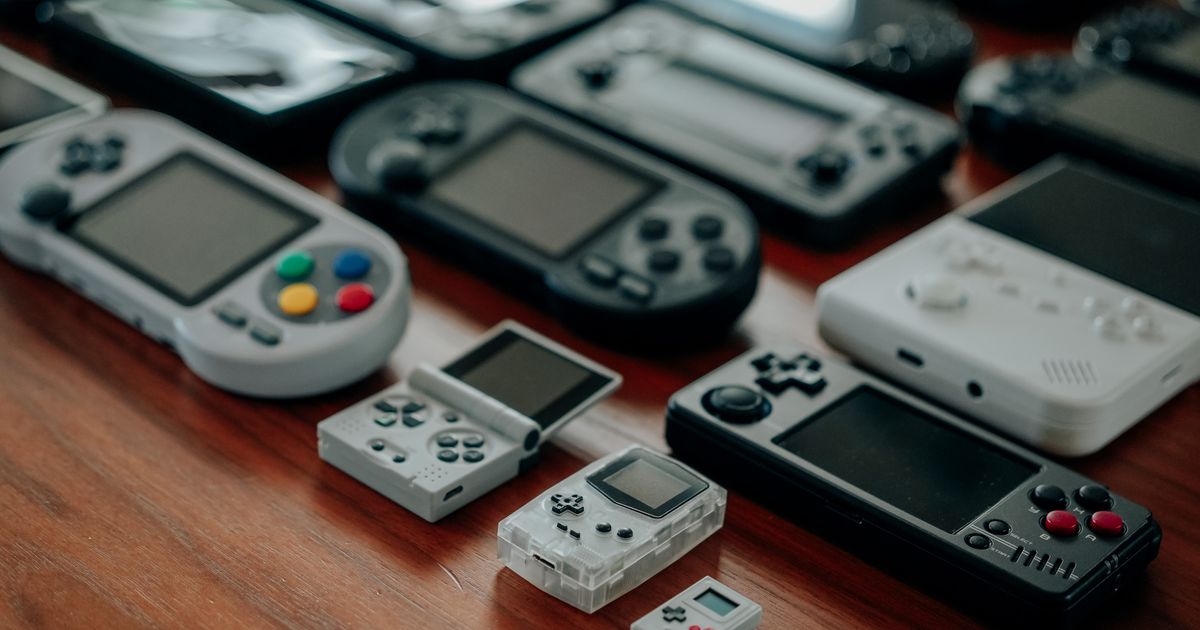
比較軸を増やすほど判断は難しくなります。ここでは、後半の比較表の5列とそのまま対応する5つの軸を、確認する順番どおりに並べました。
この5軸は世代が変わっても効く見方です。2025年以降に登場した機種を追加で調べるときも、同じ順番で当てはめれば比較の手間が減ります。
1OSで比較する|SteamOS前提の機種とWindows 11搭載機で遊べる範囲が変わる
Steam DeckはSteamOSを前提とした携帯機として案内されており、Windowsを前提とした機種とは購入後の使い方が変わります。本記事で紹介する6機種は、いずれもWindows 11搭載です。遊びたいタイトルがSteamOSで動くかどうかは、公式の対応情報を購入前に確認しておくと安心です。
2画面サイズで比較する|7インチ級と8インチ級で見やすさと持ち運びやすさが変わる
携帯ゲーミングPCの画面は7インチ級と8インチ級が中心です。本記事の6機種では5機種が7インチ、OneXFly APEXが8インチです。文字の読みやすさを取るか、鞄への収まりやすさを取るかで方向性が変わります。
3リフレッシュレートで比較する|120Hz表記が何を意味するか
リフレッシュレートは画面が1秒間に書き換えられる回数の上限を示す表記です。本記事の6機種は120Hz(GPD WIN Mini 2025は最大120Hz対応液晶)に対応します。ただし実際に何フレーム出るかはタイトルや設定によって変わるため、表記=常にその滑らかさが出る、とは考えないほうが安全です。
4プロセッサーで比較する|Ryzen Z1・Z2系とRyzen AI系の位置づけ
携帯ゲーミングPCのプロセッサーは、商品ページの型番で確認するのが確実です。本記事の6機種にはRyzen Z1/Ryzen Z1 Extreme/Ryzen Z2 A/Ryzen AI Z2 Extreme/Ryzen AI 9 HX 370/Ryzen AI Max+ 395が記載されています。型番ごとの性能差を数値で断定はできないため、まずは末尾にExtremeやMax+などの表記があるかを目印にすると整理しやすくなります。
5メモリとストレージで比較する|16GB・24GB・32GB以上/512GB・1TB・2TBの目安
メモリは16GBか24GB以上かで、購入後に感じる余裕がはっきり変わりやすい部分です。ストレージは512GB・1TB・2TBが主な選択肢で、容量が大きいほど本体にタイトルを入れたままにしやすくなります。後から増やしにくい項目なので、迷ったら上の容量を選んでおくと選び直しを避けやすくなります。
Steam Deck本体のモデル差|有機ELモデル・液晶モデル・ストレージ容量違いの選び分け
Steam Deckそのものにも、有機ELモデルと液晶モデル、そしてストレージ容量違いという版の差があります。他機種と比べる前に、この「版の違い」で迷ってしまう方も少なくありません。
ここでは具体的な数値には踏み込まず、選び分けの考え方だけを整理します。実際の仕様は更新されることがあるため、購入前に公式の最新情報を必ず確認してください。
有機ELモデルと液晶モデルは何が違うと案内されている?
両者の違いは、まず表示方式そのものにあります。有機ELは画素が自ら発光する方式、液晶はバックライトで光らせる方式として案内されており、黒の見え方やコントラストの印象に差が出やすくなります。
ただし、輝度・リフレッシュレート・バッテリー容量といった具体的な数値は版やロットで案内が変わることがあります。本記事では数値を断定せず、店頭やレビュー動画で実際の表示を確認したうえで判断することをおすすめします。
ストレージ容量違いはどう選ぶ?|ゲームの本数と保存先で決める
ストレージ容量違いの選び方は、遊びたいタイトルの本数と、外部ストレージを併用するかどうかで決まります。1本あたりの容量が大きいタイトルを複数入れたままにしたいなら、上の容量を選んでおくと入れ替えの手間が減ります。
現行のラインナップや容量の選択肢は変更されることがあるため、購入前に公式ページで最新の構成を確認してください。あわせて、microSDカードなどの外部ストレージを使う前提にするかも先に決めておくと迷いません。
他機種比較とモデル差の検討はどちらを先にやるべき?
順序を間違えると比較が長引きます。おすすめは、①OS(SteamOS前提かWindows 11搭載機か)を決める → ②SteamOS前提で進めるならSteam Deck本体のモデル差(有機EL/液晶・容量)を比べる → ③Windowsで進めるなら他機種を5軸で比べる、という流れです。
先にOSを決めてしまえば、比べる相手が半分に減り、残りの4軸だけを見ればよくなります。逆にモデル差から入ると、他機種の情報が混ざって判断がぶれやすくなります。
【メモリ16GB】Steam Deckと比較したい携帯ゲーミングPC2選
まずはメモリ16GBと商品ページに記載のある2機種です。どちらもストレージはSSD 512GB、画面は7インチ・120Hzと記載されており、携帯ゲーミングPCの入り口として比べやすい組み合わせになっています。
▶ あわせて読みたい:ゲーミングPCメモリ人気おすすめ3選|容量とDDR4・DDR5の選び方
第1位:ROG Xbox Ally RC73YA(ASUS)
▼ 各ストアで最新価格・在庫をチェック
ROG Xbox Ally RC73YAの基本情報
型番RC73YA-Z2A16G512として販売されている、7インチ・120Hz表示のポータブルゲーミングPCです。プロセッサーはRyzen Z2 A、メモリ16GB、SSD 512GBです。バッテリー駆動19.2時間・重量670gという表記があり、持ち出し前提で数字を確認したい人にとって判断材料がそろっている1台です。
ROG Xbox Ally RC73YAの主要スペック
| OS | Windows 11 |
| 画面サイズ | 7インチ |
| リフレッシュレート | 120Hz |
| プロセッサー | Ryzen Z2 A |
| メモリ・ストレージ | 16GB・SSD 512GB |
ROG Xbox Ally RC73YAの口コミ
利用者の評価で目立つのは「携帯機として扱いやすいサイズ感」「白い本体の見た目が気に入っている」という点です。一方で「長時間持っていると手が疲れる」という点は課題として挙がっています。
第2位:ROG Ally RC71L(ASUS)
▼ 各ストアで最新価格・在庫をチェック
ROG Ally RC71Lの基本情報
型番RC71L-Z1512として販売されている7インチのポータブルゲーミングPCで、プロセッサーはRyzen Z1です。メモリ16GB・SSD 512GB・リフレッシュレート120Hz・Windows11という構成です。重量608gという表記があり、本記事で紹介する機種のなかでは記載値が軽い部類に入ります。
ROG Ally RC71Lの主要スペック
| OS | Windows 11 |
| 画面サイズ | 7インチ |
| リフレッシュレート | 120Hz |
| プロセッサー | Ryzen Z1 |
| メモリ・ストレージ | 16GB・SSD 512GB |
ROG Ally RC71Lの口コミ
購入者からは「持ったときの軽さが想像以上だった」「セットアップで迷わなかった」という評価が集まっています。ただし「動作を優先する設定だと発熱が気になる」という点を指摘する声もあります。
【メモリ24GB以上】Steam Deckと比較したい携帯ゲーミングPC4選
ここからはメモリ24GB以上と商品ページに記載のある4機種です。ストレージも1TB以上に対応し、本体にタイトルを入れたまま遊びたい人向けの構成になっています。
第1位:ROG Xbox Ally X RC73XA(ASUS)
▼ 各ストアで最新価格・在庫をチェック
ROG Xbox Ally X RC73XAの基本情報
型番RC73XA-Z2E24G1Tとして販売されている、Ryzen AI Z2 Extreme搭載と記載のある7インチ機です。メモリ24GB・SSD 1TB・リフレッシュレート120Hz・Windows11という構成です。バッテリー駆動22.3時間・重量715gという表記があり、容量と稼働時間の両方を数値で確認したい人が比べやすい1台です。
ROG Xbox Ally X RC73XAの主要スペック
| OS | Windows 11 |
| 画面サイズ | 7インチ |
| リフレッシュレート | 120Hz |
| プロセッサー | Ryzen AI Z2 Extreme |
| メモリ・ストレージ | 24GB・SSD 1TB |
ROG Xbox Ally X RC73XAの口コミ
使い手の評価では「容量に余裕があって入れ替えの手間が減った」「動作が安定していると感じる」という点が支持されています。留意点としては「本体の厚みと重さは相応にある」という評価が挙げられています。
第2位:ROG Ally X RC72LA(ASUS)
▼ 各ストアで最新価格・在庫をチェック
ROG Ally X RC72LAの基本情報
型番RC72LA-Z1E24G1Tとして販売されている7インチ機で、プロセッサーはRyzen Z1 Extremeです。メモリ24GB・SSD 1TB・リフレッシュレート120Hz・Windows11という構成です。重量678gという表記があり、24GB以上の枠のなかでは持ち運びの数値を確認しやすい構成です。
ROG Ally X RC72LAの主要スペック
| OS | Windows 11 |
| 画面サイズ | 7インチ |
| リフレッシュレート | 120Hz |
| プロセッサー | Ryzen Z1 Extreme |
| メモリ・ストレージ | 24GB・SSD 1TB |
ROG Ally X RC72LAの口コミ
利用者の評価で目立つのは「メモリに余裕があるおかげで切り替えが快適」「持ち運びやすいサイズにまとまっている」という点です。一方で「充電まわりの取り回しに慣れが必要」という点は課題として挙がっています。
第3位:OneXFly APEX(ONE XPLAYER)
▼ 各ストアで最新価格・在庫をチェック
OneXFly APEXの基本情報
8インチ1920×1200・120Hzの表示と、Ryzen AI Max+ 395およびRadeon 8060Sを搭載すると記載のあるポータブルゲーミングPCです。メモリ48GB・SSD 1TB・Windows 11 Homeという構成です。着脱式85Whバッテリーという表記があり、本記事の6機種のなかでは画面と構成の方向性が異なる選択肢です。
OneXFly APEXの主要スペック
| OS | Windows 11 Home |
| 画面サイズ | 8インチ(1920×1200) |
| リフレッシュレート | 120Hz |
| プロセッサー | Ryzen AI Max+ 395 |
| メモリ・ストレージ | 48GB・SSD 1TB |
OneXFly APEXの口コミ
購入者からは「画面が広くて文字が読みやすい」「動作に余裕を感じる」という評価が集まっています。ただし「サイズが大きく片手での取り回しは難しい」という点を指摘する声もあります。
第4位:GPD WIN Mini 2025(TENKU)
▼ 各ストアで最新価格・在庫をチェック
GPD WIN Mini 2025の基本情報
国内正規版として販売されている、7インチ(1920×1080)・最大120Hz対応液晶搭載と記載のあるUMPCです。Ryzen AI 9 HX 370・メモリ32GB・SSD 2TB・Windows11という構成です。物理キーボード搭載という表記があり、ゲーム以外の入力作業も本体だけで完結させたい人が比較対象に入れやすい1台です。
GPD WIN Mini 2025の主要スペック
| OS | Windows 11 |
| 画面サイズ | 7インチ(1920×1080) |
| リフレッシュレート | 最大120Hz |
| プロセッサー | Ryzen AI 9 HX 370 |
| メモリ・ストレージ | 32GB・SSD 2TB |
GPD WIN Mini 2025の口コミ
使い手の評価では「キーボードが付いているので用途が広がる」「小さくまとまっていて置き場所に困らない」という点が支持されています。留意点としては「キーの間隔が狭く長文入力には慣れが必要」という評価が挙げられています。
Steam Deckと比較した携帯ゲーミングPCの人気おすすめ比較表まとめ
ここまでの6機種を、前半で挙げた5つの軸そのままの列で横並びにしました。いずれも商品ページに記載のある項目だけを載せています。
| 製品名/ブランド | OS | 画面サイズ | リフレッシュレート | プロセッサー | メモリ・ストレージ | 商品 |
|---|---|---|---|---|---|---|
| ROG Xbox Ally RC73YA(ASUS) | Windows 11 | 7インチ | 120Hz | Ryzen Z2 A | 16GB・SSD 512GB | 商品を見る |
| ROG Ally RC71L(ASUS) | Windows 11 | 7インチ | 120Hz | Ryzen Z1 | 16GB・SSD 512GB | 商品を見る |
| ROG Xbox Ally X RC73XA(ASUS) | Windows 11 | 7インチ | 120Hz | Ryzen AI Z2 Extreme | 24GB・SSD 1TB | 商品を見る |
| ROG Ally X RC72LA(ASUS) | Windows 11 | 7インチ | 120Hz | Ryzen Z1 Extreme | 24GB・SSD 1TB | 商品を見る |
| OneXFly APEX(ONE XPLAYER) | Windows 11 Home | 8インチ(1920×1200) | 120Hz | Ryzen AI Max+ 395 | 48GB・SSD 1TB | 商品を見る |
| GPD WIN Mini 2025(TENKU) | Windows 11 | 7インチ(1920×1080) | 最大120Hz | Ryzen AI 9 HX 370 | 32GB・SSD 2TB | 商品を見る |
※商品ページの表記をもとに編集部が整理したものです。仕様は変更される場合があるため、購入前に商品ページをご確認ください。
本体サイズと重量で比較するときのチェックポイント

携帯ゲーミングPCは、スペックより先に「持てるかどうか」で満足度が決まることがあります。ここでは商品ページに記載のある値だけを使って、サイズと重量の見方を整理します。
画面サイズは7インチ級と8インチ級で持ちやすさが変わる
本記事の6機種では、5機種が7インチ、OneXFly APEXが8インチです。8インチ級は表示領域が広くなる一方で、両手で構えたときの幅が増えるため、手の大きさによって握りやすさの印象が変わりやすくなります。
7インチ級はケースやポーチの選択肢が比較的探しやすい傾向です。持ち出す頻度が高い人ほど、画面の広さより取り回しを優先したほうが後悔しにくくなります。
本体重量は記載がある機種だけで比べる|608g・670g・678g・715g
商品ページに重量の記載があるのは4機種で、ROG Ally RC71Lが608g、ROG Xbox Ally RC73YAが670g、ROG Ally X RC72LAが678g、ROG Xbox Ally X RC73XAが715gです。重量は記載のある機種どうしだけで比べ、記載がない機種を推測で並べないことが誤解を防ぐポイントです。
OneXFly APEXとGPD WIN Mini 2025は、商品ページに本体重量の記載がありません。製品名に含まれる語から軽さを推測せず、公式仕様で必ず確認してください。
| 製品名/ブランド | 本体重量(商品ページ表記) |
|---|---|
| ROG Ally RC71L(ASUS) | 608g |
| ROG Xbox Ally RC73YA(ASUS) | 670g |
| ROG Ally X RC72LA(ASUS) | 678g |
| ROG Xbox Ally X RC73XA(ASUS) | 715g |
| OneXFly APEX(ONE XPLAYER) | 記載なし |
| GPD WIN Mini 2025(TENKU) | 記載なし |
※商品ページの表記をもとに編集部が整理したものです。仕様は変更される場合があるため、購入前に商品ページをご確認ください。
収納ケース・バッグに入るかは公式の実寸表記で確認する
本記事で紹介する6機種は、商品ページに幅・高さ・厚みの寸法表記がありません。ケースやバッグに収めたい場合は、メーカー公式ページの仕様欄で実寸を確認するのが確実です。
手順としては、①公式仕様で本体の幅・高さ・厚みを確認する →②使いたいケースの内寸と突き合わせる →③グリップの張り出しやアナログスティックの高さも余裕として見込む、の順が分かりやすいでしょう。Steam Deck側の実寸についても、同じように公式情報で確認してから比べてください。
Steam Deckとの比較で後悔しやすい3つのパターン

ここでは、比較の途中でつまずきやすい3つのパターンを挙げます。事前に知っておくだけで、買ってからの「思っていたのと違う」を減らしやすくなります。
パターン1:OSの前提を取り違えて遊びたいゲームが動かない
もっとも起こりやすいのが、OSの前提を確認しないまま購入してしまうケースです。SteamOSを前提とした機種とWindows 11搭載と記載のある機種では、ゲームの入手経路も、動作するかどうかの確認方法も変わります。
個別タイトルの動作可否はここでは断定できないため、遊びたい作品の公式情報やストアの対応表記を購入前に確認してください。この1手間を先に済ませておくと、比較の残り4軸は純粋な好みの問題として判断できます。
パターン2:メモリ容量を見誤って後から足りなくなる
次に多いのが、メモリ容量を軽く見てしまうケースです。本記事の6機種では16GB・24GB・32GB・48GBという記載があり、同じ携帯ゲーミングPCでも構成の幅が大きいことが分かります。
メモリは購入後に増やしにくい項目です。長く使う前提なら、16GBと24GB以上のどちらの枠で考えるかを最初に決めておくと選び直しを避けやすくなります。
パターン3:本体重量の記載を確認せずに長時間プレイで疲れる
3つ目は重量の確認漏れです。記載のある4機種でも608g〜715gと幅があり、長時間手に持つ前提では体感の差につながりやすくなります。
重量の記載がない機種については、公式仕様を確認するか、実機を触れる場所で持ってみるのが確実です。据え置いて使う時間が長い人は、卓上スタンドの併用も選択肢に入れておくと負担を減らしやすくなります。
Steam Deckの比較に関するよくある質問(FAQ)
Steam DeckとROG Ally・Xbox Allyはどっちがおすすめ?
遊びたいゲームの入手経路で選ぶのが分かりやすい判断です。Steamのライブラリを中心に、SteamOS前提の環境でまとめたい人はSteam Deckが候補になり、Windows環境で複数のストアやアプリも使いたい人は商品ページにWindows 11搭載と記載のあるROG Ally・ROG Xbox Ally系が候補になります。どちらが優れているかではなく、前提が違う機種として比べてください。
Switch 2とSteam Deckはどっちを買うべき?
遊びたいタイトルがどこで手に入るかで決めるのが基本です。専用機向けに供給されるタイトルを中心に遊びたいのか、PC向けストアで買ったゲームを持ち出したいのかで、選ぶべき方向が変わります。仕様や発売情報は変更されることがあるため、購入前に各社の公式情報を確認してください。
Steam MachineとSteam Deckは何が違う?
位置づけとして、据え置いて使う形と、手に持って遊ぶ携帯型という違いがあります。テレビやモニターにつないで使う前提か、外に持ち出す前提かで検討する対象が変わります。具体的な仕様・発売時期・価格は変動するため、公式の案内で最新情報を確認してください。
Legion GoやAYANEOとも比較したほうがいい?
候補として調べる価値はありますが、本記事では取り扱いのある6機種に絞って紹介しています。もし比較対象に加える場合も、この記事と同じくOS・画面サイズ・リフレッシュレート・プロセッサー・メモリ/ストレージの5軸で商品ページの記載値を並べれば、同じ土俵で判断できます。記載のない項目は推測せず「記載なし」として扱うのが安全です。
Steam Deckの有機ELモデルと液晶モデルはどちらを選べばいい?
表示の見え方を重視するか、選択肢の入手しやすさを重視するかで決めるのが現実的です。有機ELは自発光、液晶はバックライト方式という違いが案内されており、黒の表現やコントラストの印象に差が出やすくなります。輝度やバッテリーの数値は版によって案内が変わることがあるため、購入前に公式の最新仕様を確認してください。
Steam Deckは他の携帯ゲーミングPCと比べてサイズが大きい?
本記事の6機種は5機種が7インチ、1機種が8インチと記載されており、携帯ゲーミングPCの画面はおおむねこの範囲に収まります。Steam Deck本体の実寸はここでは断定しないため、公式仕様の幅・高さ・厚みを確認して、上記のインチ数と突き合わせてください。数値が近い場合は、グリップの形状で持ちやすさの印象が変わることも覚えておくと役立ちます。
まとめ|Steam Deckとの比較は5つの軸に絞れば迷わない
Steam Deckとの比較は、①OS ②画面サイズ ③リフレッシュレート ④プロセッサー ⑤メモリ/ストレージ の順に見れば整理できます。まずOSで方向を決め、残り4軸で候補を絞り込む流れが最短です。
- 最初にOSを決める:SteamOS前提で進めるか、Windows 11搭載と記載のある機種で進めるか
- 次にサイズ感:7インチ級は取り回し重視、8インチ級は表示の広さ重視
- メモリで枠を選ぶ:まず試したいなら【メモリ16GB】、余裕を持たせたいなら【メモリ24GB以上】
- 重量は記載のある機種だけで比較し、記載のない機種は公式仕様で確認する
- Steam Deck本体のモデル差(有機EL/液晶・容量)は、OSを決めたあとに検討する
【メモリ16GB】枠はROG Xbox Ally RC73YAとROG Ally RC71L、【メモリ24GB以上】枠はROG Xbox Ally X RC73XA・ROG Ally X RC72LA・OneXFly APEX・GPD WIN Mini 2025が候補になります。仕様は変更される場合があるため、最終的な判断の前に各商品ページで最新の表記を確認してください。
関連記事
ゲーミングPCのおすすめを「用途×予算」で即答。10万・15万・20万・30万の価格帯別の狙い目、GPU中心の選び方6つ、主要BTOメーカーの特徴、多くの人が後悔しがちな失敗の回避策まで2026年基準で解説します。 続きを見る ゲーミングモニターの選び方をリフレッシュレート・応答速度・解像度など6つの軸で整理し、FPS向けからWQHDの高画質、白デザイン、コスパ入門まで人気おすすめ10選を用途・予算別に比較表つきで紹介します。PS5対応やサイズ選びの疑問にも答えます。 続きを見る ゲーミングチェアおすすめ10選を、定番のオフィス型と省スペースな座椅子の2タイプ+予算別で紹介。選び方や素材・リクライニング・腰サポートの比較ポイント、各モデルの特徴とメリット・注意点を編集部が公開情報から整理しました。 続きを見る

ゲーミングPCのおすすめ|価格帯別の狙い目と後悔しない選び方【2026年】

ゲーミングモニター人気おすすめ10選|FPS・WQHD・PS5対応を比較

ゲーミングチェアおすすめ10選|オフィス型・座椅子別【2026年】