※当サイトはアフィリエイトプログラムを利用しており、記事内に広告(PR)を含む場合があります。
240Hzのゲーミングモニターに興味はあるけれど、用意できる予算は5000円以下。そんな条件で検索を続けて、なかなか答えが見つからないという方は少なくありません。中古やジャンク品まで候補に入れて、どこまで妥協すべきか迷ってしまうところです。
ただ、価格だけを見て決めてしまうと「届いたのに240Hzで表示できない」といった失敗につながることもあります。この記事では、5000円以下という前提がそもそも成立するのかを結論から整理し、成立しない場合の次の一手までまとめました。


📖 目次(タップで開閉)
- 1. 240Hzモニターは5000円以下で買える?結論と3つの選択肢の早見表
- 2. 5000円以下で見つかる中古・ジャンク品を選ぶ前の3つの注意点
- 3. 240Hzモニターの価格を左右する4つの仕様|どこを削ると安くなるか
- 4. 240Hzモニターの人気おすすめ3選|24インチ級フルHDのエントリークラス
- 5. 予算を抑えるなら|180Hz・200Hzクラスのゲーミングモニター人気おすすめ3選
- 6. 240Hz・180Hz・200Hzゲーミングモニターの人気おすすめ比較表まとめ
- 7. 240Hzモニターを買っても120Hz・144Hzしか出ないときの確認手順
- 8. 240Hzモニターと5000円以下の予算に関するよくある質問(FAQ)
- 9. まとめ|5000円以下なら中古を吟味、確実に選ぶなら240Hz・200Hzの新品から
- 10. 関連記事
240Hzモニターは5000円以下で買える?結論と3つの選択肢の早見表

結論として、新品の240Hzゲーミングモニターを5000円以下で手に入れるのは現実的ではありません。執筆時点で確認できる範囲では、そもそも該当する新品の販売例が見当たらないためです。価格は変動しますので、最新の価格は各商品ページでご確認ください。
▶ あわせて読みたい:ゲーミングモニター人気おすすめ10選|FPS・WQHD・PS5対応を比較
5000円以下という予算のまま240Hzにこだわるなら、現実的な候補は中古やジャンク品に限られます。ただし状態や保証の面でリスクがあり、予算を足せば新品の180Hz・200Hzクラスが選択肢に入ります。
「240Hzという数字を取るのか」「新品で保証を取るのか」で進む道が変わります。3つのルートの違いを早見表にまとめました。
| ルート | 5000円以下で狙えるか | 主な条件・リスク | この記事での扱い |
|---|---|---|---|
| 新品の240Hz | 現実的ではない | 該当する販売例が見当たらない。価格は変動するため各商品ページで確認する | 「240Hzモニターの人気おすすめ3選」で紹介 |
| 中古・ジャンクの240Hz | 条件次第で候補になる | 使用時間やドット抜けを購入前に確認しづらい。保証や付属品が付かない個体がある | 「中古・ジャンク品を選ぶ前の3つの注意点」で解説 |
| 新品の180Hz・200Hzクラス | 予算を足す必要がある | リフレッシュレートの数値は240Hzより下がる。新品として保証や付属品が付く | 「180Hz・200Hzクラスの人気おすすめ3選」で紹介 |
※メーカー公表情報と口コミの傾向から編集部が整理した目安です。機種・使用環境・個体差により変わります。仕様は変更される場合があるため、購入前に商品ページをご確認ください。
この後は、中古を選ぶ前の注意点、価格を左右する仕様の見方、実際の機種、購入後に240Hzが出ないときの確認手順の順に解説します。
5000円以下で見つかる中古・ジャンク品を選ぶ前の3つの注意点

フリマアプリやオークションを探すと、5000円以下の価格が付いた高リフレッシュのモニターが見つかることがあります。ただし中古は同じ型番でも一台ごとに状態が違います。
新品と同じ感覚で買うと、後から追加の出費や手間が発生することもあります。購入前に押さえておきたい3つの点を挙げます。
パネルの使用時間とドット抜けは購入前に確認しづらい
液晶パネルはバックライトを含めて消耗していく部品です。出品情報に使用時間が書かれていることは少なく、どれくらい使われた個体なのかを購入前に把握できないことがあります。
ドット抜けや常時点灯も写真だけでは判断が難しいところです。気になる場合は、画面全体を単色表示した写真を出品者に依頼するなど、材料を増やしておくと判断しやすくなります。
メーカー保証と初期不良対応が付かない個体がある
中古品では、メーカー保証が残っていない場合があります。個人間の取引では初期不良の対応可否も出品者ごとに異なり、届いてから不具合が見つかっても交換や返品ができないことがあります。
金額が抑えられても、映らなくなった時点で使えなくなってしまえば結果的に割高になりかねません。保証や初期不良の対応がどうなっているかは、購入前に必ず確認しておきたいところです。
DisplayPortケーブルなど付属品が欠品しているケースがある
中古の出品では、電源ケーブルや映像ケーブル、スタンドの一部が欠品していることがあります。特に高いリフレッシュレートで表示したい場合、接続に使うケーブルの種類が結果を左右します。
ケーブルやスタンドを買い足すと、想定より出費が増えることもあります。接続まわりは購入後のつまずきにも直結するため、記事後半の確認手順もあわせてご覧ください。
240Hzモニターの価格を左右する4つの仕様|どこを削ると安くなるか
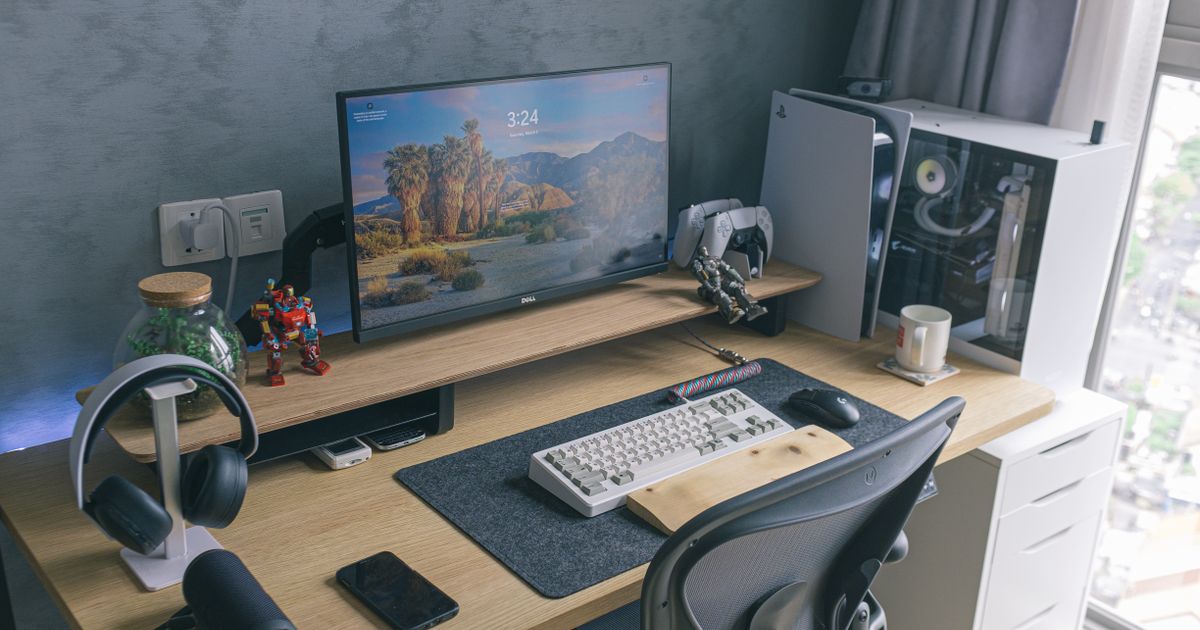
ゲーミングモニターの価格は、いくつかの仕様の組み合わせで決まります。どこを優先しどこを妥協するかを決めておくと、予算に合った候補を絞りやすくなります。
ここでは価格に影響しやすい4つの軸を整理します。この後の商品紹介と比較表も、同じ4つの軸で並べています。
1リフレッシュレート|144Hz・180Hz・200Hz・240Hzで何が変わるか
リフレッシュレートは1秒間に画面を書き換える回数の表記で、144Hz・180Hz・200Hz・240Hzといった段階があります。数値が上がるほど画面の書き換えが細かくなり、動きの速い場面での見え方に違いが出やすくなります。数値が上がるほど価格も上がりやすい傾向があり、ここを一段下げると候補が広がります。体感の差には個人差があるため、遊ぶタイトルで何fpsまで出せるかを基準に考えると選びやすくなります。
2画面サイズ|競技向けは23.8〜24.5インチのフルHDクラスが中心
高いリフレッシュレートをうたう機種は、23.8〜24.5インチのフルHDクラスに集まりやすい傾向があります。この記事で紹介する6機種も、商品ページの記載はいずれも24インチまたは24.5型の範囲に収まっています。画面や解像度が大きくなると価格も上がりやすいため、抑えたい場合は24インチ級のフルHDが探しやすい範囲です。
3パネル方式|IPS・Fast IPS・VAは商品ページの記載で確認する
パネル方式にはIPSやFast IPS、VAなどがあり、視野角や色の見え方の傾向が変わります。ただし方式が明記されていない機種もあり、製品名や外観から推測するのは避けたいところです。方式を重視するなら、仕様欄に記載があるかを購入前に確認するのが確実です。
4映像入力端子|DisplayPortの有無を仕様欄でチェックする
映像入力端子はHDMIとDisplayPortが中心で、機種によって搭載数や組み合わせが異なります。高いリフレッシュレートで表示できるかは接続する端子とケーブルの条件にも左右されるため、DisplayPortの有無は仕様欄で確認しておきたい項目です。端子構成の記載がない機種もあるため、その場合は購入前に販売元へ確認しておくと安心です。
240Hzモニターの人気おすすめ3選|24インチ級フルHDのエントリークラス
ここからは、商品ページに240Hzと記載のある24インチ級の機種を3点紹介します。いずれも新品として販売されているモデルで、5000円以下の予算では届かない価格帯にあります。
先ほどの4つの軸で見比べられるよう、主要スペックの項目は全機種でそろえています。
第1位:KOORUI G2411X 24インチ 240Hz(KOORUI)
▼ 各ストアで最新価格・在庫をチェック
KOORUI G2411X 24インチ 240Hzの基本情報
24インチのフルHDに240Hz表示と応答速度1msの表記を組み合わせた、型番G2411Xのモデルです。商品ページにはAdaptiveSync、HDR400、VESA対応、ブルーライト軽減といった記載が並び、ゲーム用途で見たい項目が一通り明示されています。接続もHDMI×2とDisplayPortに対応し、手持ちのケーブルと合わせて確認しやすい構成です。
KOORUI G2411X 24インチ 240Hzの主要スペック
| リフレッシュレート | 240Hz |
| 画面サイズ | 24インチ |
| パネル方式 | 記載なし |
| 映像入力端子 | HDMI×2・DisplayPort |
KOORUI G2411X 24インチ 240Hzの口コミ
利用者の評価で目立つのは「240Hzに切り替えたときの見え方の違いが分かった」「設置と初期設定で迷わなかった」という点です。一方で「スタンドの調整範囲が限られる」という点は課題として挙がっています。
第2位:PX249 Wave ホワイト 24インチ 240Hz(Pixio)
▼ 各ストアで最新価格・在庫をチェック
PX249 Wave ホワイト 24インチ 240Hzの基本情報
白い筐体で展開されている24インチのモデルで、FHDと240hz、Fast IPSに対応します。白系のデスク環境でそろえたい方や、黒い機材が並ぶ中で雰囲気を変えたい方が候補に入れやすい一台です。パネル方式が明記されている点も、比較の材料として分かりやすいところです。
PX249 Wave ホワイト 24インチ 240Hzの主要スペック
| リフレッシュレート | 240Hz |
| 画面サイズ | 24インチ |
| パネル方式 | Fast IPS |
| 映像入力端子 | 記載なし |
PX249 Wave ホワイト 24インチ 240Hzの口コミ
購入者からは「白い機材でそろえたデスクになじんだ」「思ったより画面がすっきり見える」という評価が集まっています。ただし「設置してから端子の位置を把握するまで手間取った」という点を指摘する声もあります。
第3位:GCFX EX-GD251UH 24.5型 240Hz(アイ・オー・データ)
▼ 各ストアで最新価格・在庫をチェック
GCFX EX-GD251UH 24.5型 240Hzの基本情報
型番EX-GD251UHとして展開されている24.5型のモデルで、商品ページには240Hz、1ms、低遅延といった表記があります。HDMIとDisplayPortの両方が挙げられており、接続の選択肢を確認しやすい点も特徴です。チルト角調整に対応と記載されているため、座る位置に合わせて画面の角度を調整したい方も検討しやすくなっています。
GCFX EX-GD251UH 24.5型 240Hzの主要スペック
| リフレッシュレート | 240Hz |
| 画面サイズ | 24.5型 |
| パネル方式 | 記載なし |
| 映像入力端子 | HDMI・DisplayPort |
GCFX EX-GD251UH 24.5型 240Hzの口コミ
使い手の評価では「表示の遅れが気になりにくかった」「角度調整があるので姿勢に合わせやすい」という点が支持されています。留意点としては「設置スペースに余裕がないと置き場所に困る」という評価が挙げられています。
予算を抑えるなら|180Hz・200Hzクラスのゲーミングモニター人気おすすめ3選
240Hzに手が届かない場合の受け皿になるのが、180Hzや200Hzと記載された機種です。数値は240Hzより下がりますが、新品として保証や付属品が付いた状態で購入できます。
こちらも商品ページの記載を確認できた3点を紹介します。項目と並び順は240Hzのセクションと同じにしてあるので、そのまま比較してみてください。
第1位:KOORUI G2411P 24インチ 200Hz(KOORUI)
▼ 各ストアで最新価格・在庫をチェック
KOORUI G2411P 24インチ 200Hzの基本情報
型番G2411Pとして展開されている24インチのモデルで、200HzとIPSパネル、1msに対応します。240Hzの第1位で挙げたG2411Xと近い構成で、AdaptiveSyncやHDR400、VESA対応の表記も並んでいます。パネル方式が明記されている分、見え方の傾向を事前に把握しやすい点が違いです。
KOORUI G2411P 24インチ 200Hzの主要スペック
| リフレッシュレート | 200Hz |
| 画面サイズ | 24インチ |
| パネル方式 | IPS |
| 映像入力端子 | HDMI×2・DisplayPort |
KOORUI G2411P 24インチ 200Hzの口コミ
利用者の評価で目立つのは「60Hzから替えたら画面の流れ方が変わった」「色の見え方に不満がない」という点です。一方で「音を出す用途には別の機器が必要だった」という点は課題として挙がっています。
第2位:TUF Gaming VG259Q5A 24.5インチ 200Hz(ASUS)
▼ 各ストアで最新価格・在庫をチェック
TUF Gaming VG259Q5A 24.5インチ 200Hzの基本情報
ブランド名で候補を探している方に挙がりやすい、TUF Gamingシリーズの24.5インチモデルです。商品ページにはフルHD(1920x1080)、200Hz、Fast IPS、ELMB、0.3ms GTG(最小)といった記載が並びます。ステレオスピーカーの記載もあり、別途スピーカーを用意せずに音を出したい方も検討しやすい構成です。
TUF Gaming VG259Q5A 24.5インチ 200Hzの主要スペック
| リフレッシュレート | 200Hz |
| 画面サイズ | 24.5インチ |
| パネル方式 | Fast IPS |
| 映像入力端子 | 記載なし |
TUF Gaming VG259Q5A 24.5インチ 200Hzの口コミ
購入者からは「ブランドで安心して選べた」「スピーカー内蔵なので配線が減った」という評価が集まっています。ただし「内蔵スピーカーの音質には期待しすぎない方がよい」という点を指摘する声もあります。
第3位:ゲーミングモニター 24インチ 180Hz IPS(FeuVision)
▼ 各ストアで最新価格・在庫をチェック
ゲーミングモニター 24インチ 180Hz IPSの基本情報
24インチのフルHD 1080pに180HzのIPSパネルを組み合わせたモデルです。応答速度1msやAdaptive Sync対応、100% sRGB広色域といった記載があり、仕様欄の情報量が多いのが特徴です。3辺超狭額と超薄型の表記もあり、複数台を並べる構成も考えやすくなっています。
ゲーミングモニター 24インチ 180Hz IPSの主要スペック
| リフレッシュレート | 180Hz |
| 画面サイズ | 24インチ |
| パネル方式 | IPS |
| 映像入力端子 | HDMI×1・DisplayPort×1 |
ゲーミングモニター 24インチ 180Hz IPSの口コミ
Web上の口コミはまだ少なめです。仕様欄にリフレッシュレート・パネル方式・端子構成がそろって記載されているため、この記事の4つの軸に沿って手持ちの環境と照らし合わせて判断すると選びやすくなります。
240Hz・180Hz・200Hzゲーミングモニターの人気おすすめ比較表まとめ
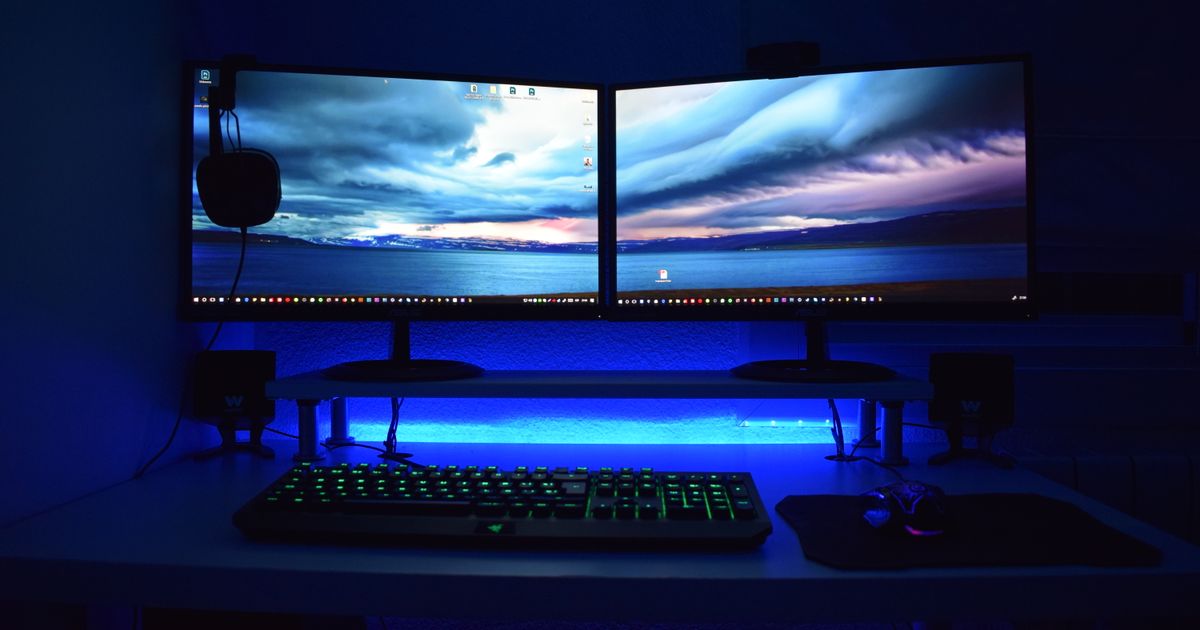
ここまで紹介した6機種を、商品ページの表記をもとに並べました。画面サイズとリフレッシュレートに加えて、仕様欄に書かれている主な項目をまとめています。
| 製品名/ブランド | 画面サイズ | リフレッシュレート | 商品ページ記載の主な仕様 | 商品 |
|---|---|---|---|---|
| KOORUI G2411X 24インチ 240Hz(KOORUI) | 24インチ | 240Hz | フルHD/1ms/AdaptiveSync/HDMI×2・DisplayPort/VESA対応/HDR400 | 商品を見る |
| PX249 Wave ホワイト 24インチ 240Hz(Pixio) | 24インチ | 240Hz | FHD/Fast IPS/ホワイト | 商品を見る |
| GCFX EX-GD251UH 24.5型 240Hz(アイ・オー・データ) | 24.5型 | 240Hz | 1ms/低遅延/HDMI・DisplayPort/VESA/チルト角調整 | 商品を見る |
| KOORUI G2411P 24インチ 200Hz(KOORUI) | 24インチ | 200Hz | フルHD/IPSパネル/1ms/AdaptiveSync/HDMI×2・DisplayPort/VESA対応/HDR400 | 商品を見る |
| TUF Gaming VG259Q5A 24.5インチ 200Hz(ASUS) | 24.5インチ | 200Hz | フルHD(1920x1080)/Fast IPS/ELMB/0.3ms GTG(最小)/ステレオスピーカー | 商品を見る |
| ゲーミングモニター 24インチ 180Hz IPS(FeuVision) | 24インチ | 180Hz | フルHD 1080p/IPSパネル/応答速度1ms/Adaptive Sync/100% sRGB/HDMI×1・DisplayPort×1 | 商品を見る |
※商品ページの表記をもとに編集部が整理したものです。仕様は変更される場合があるため、購入前に商品ページをご確認ください。
240Hzモニターを買っても120Hz・144Hzしか出ないときの確認手順
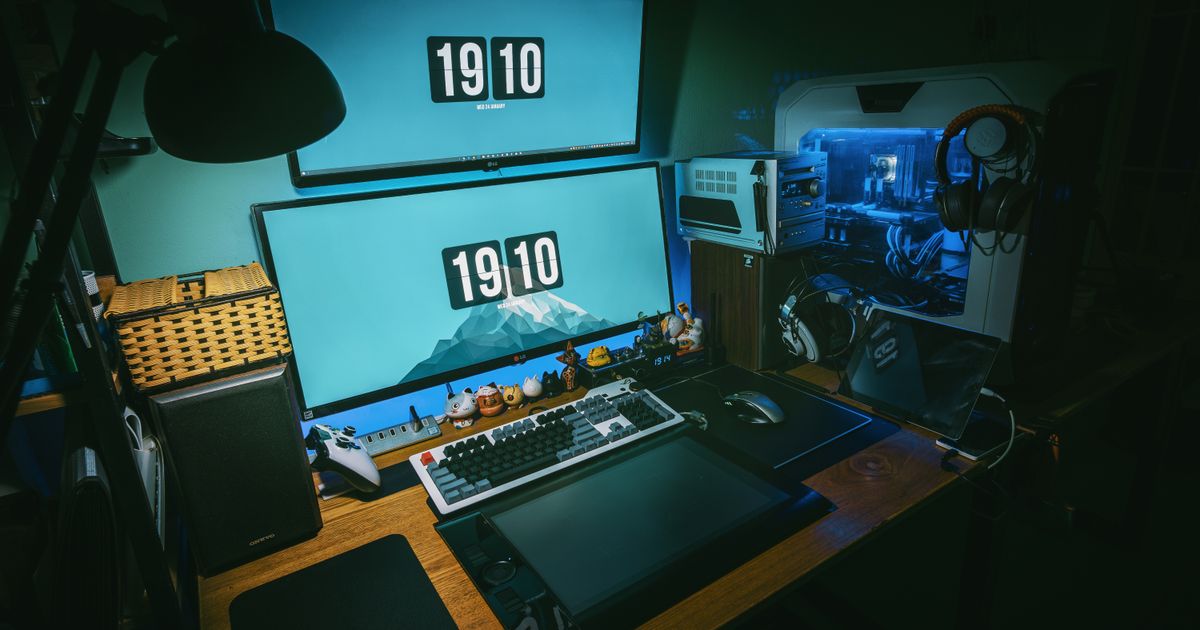
240Hz対応のモニターを用意したのに、設定画面で120Hzや144Hzまでしか選べないという相談は珍しくありません。原因は本体ではなく接続や設定側にあることも多くなっています。
次の3つの手順を上から順に確認していくと、どこで止まっているのかを切り分けやすくなります。
1手順1|接続ケーブルと使用中の映像端子を確認する
まず確認したいのが、どの端子にどのケーブルでつないでいるかです。HDMIとDisplayPortでは扱える上限が異なる場合があり、同じHDMIでもケーブルの規格によって条件が変わることがあります。設定を触る前に、まずケーブルと端子を疑うのが近道です。モニター側がどの端子に対応しているかは機種ごとに異なるため、各商品ページの仕様欄で確認してください。
2手順2|Windowsのディスプレイ設定でリフレッシュレートを切り替える
接続を見直しても変わらない場合は、OS側の設定を確認します。Windowsでは「設定」から「システム」→「ディスプレイ」と進み、「ディスプレイの詳細設定」でリフレッシュレートを選ぶ項目が用意されています。つないだだけでは最大値に自動で切り替わらないこともありますので、選択肢に240Hzが出ているかを確認してみてください。項目の名称や場所はOSのバージョンで異なる場合があります。
3手順3|グラフィックボードの設定とゲーム側のフレームレート上限を見直す
OS側で240Hzを選べていても、映像を送り出すPC側が追いつかなければ画面上のなめらかさは変わりません。グラフィックボードの設定画面では、解像度とリフレッシュレートの組み合わせを個別に指定できる場合があります。モニターが240Hz対応でも、PC側が240fpsを出せていなければ表示は追いつきません。ゲーム内の設定に垂直同期やフレームレート上限の項目があれば、そちらもあわせて見直してみてください。
▶ あわせて読みたい:ゲーミングPCのグラボ人気おすすめ8選|予算・解像度別に選ぶ
240Hzモニターと5000円以下の予算に関するよくある質問(FAQ)
240Hzモニターは中古なら5000円以下で買える?
タイミング次第で見つかることはありますが、確実ではありません。中古は個体ごとに状態が異なり、使用時間やドット抜けを購入前に把握しづらいこと、保証や付属品が付かない場合があることを前提に検討してください。
240Hzモニターなのに120Hzや144Hzしか出ないのはなぜ?
接続やOS側の設定で止まっているケースが多くなっています。使用中の映像端子とケーブルの規格、Windowsのディスプレイ設定、グラフィックボードやゲーム側のフレームレート設定の順に確認していくと、原因を切り分けやすくなります。
BenQやASUSなど有名ブランドの240Hzモニターはどう探せばいい?
ブランド名に「240Hz」「24インチ」など条件語を組み合わせて絞り込むのが基本です。そのうえで、商品ページの仕様欄にリフレッシュレートとパネル方式、映像入力端子の記載があるかを確認すると、同じブランド内でも比較しやすくなります。
240Hzモニターに白いモデルはある?
あります。この記事で紹介したPX249 Wave ホワイト 24インチ 240Hz(Pixio)は、商品ページにホワイトと240hzの記載があるモデルです。白系で探す場合は、スタンドやケーブルの色まで含めて商品ページの画像を確認しておくとイメージがそろえやすくなります。
240HzはFPS以外のゲームでも意味がある?
画面の書き換え回数が増えるため、カメラを速く動かす場面やマウス操作の見え方に違いが出ることはあります。ただし体感の差には個人差があり、遊ぶタイトルでどこまでfpsを出せるかにも左右されるため、PC側の性能とあわせて考えるのが現実的です。
まとめ|5000円以下なら中古を吟味、確実に選ぶなら240Hz・200Hzの新品から

5000円以下という予算で240Hzを狙う場合、新品での選択肢は現実的ではなく、中古やジャンク品が候補になります。中古を選ぶなら、使用時間やドット抜け、保証の有無、付属品の欠品を確認したうえで判断してください。
確実に使える状態で手に入れたいなら、新品の240Hzクラス、あるいは予算を抑えた180Hz・200Hzクラスから選ぶのが分かりやすい進め方です。価格は変動しますので、最新の価格と在庫は各商品ページでご確認ください。
- 新品の240Hzを5000円以下で見つけるのは現実的ではない
- 5000円以下で240Hzを狙うなら中古・ジャンク品だが、状態と保証、付属品の確認が前提になる
- 予算を足せる場合は、新品の180Hz・200Hzクラスが受け皿になる
- 価格を左右するのはリフレッシュレート・画面サイズ・パネル方式・映像入力端子の4軸
- 240Hzが出ないときは、ケーブルと端子→Windowsの設定→GPUとゲーム側の設定の順に確認する
関連記事
ゲーミング向けモニターアーム人気おすすめ10選を、耐荷重・可動域・シングル・デュアル・VESA規格・設置方式で比較。ガススプリング式の定番から2画面対応まで選び方と各位の特徴をわかりやすく解説します。 続きを見る ゲーミングデスクの選び方とおすすめ12選を、L字・標準コスパ・電動昇降・白の4タイプ別に比較。天板サイズや耐荷重、配線のしやすさで自分に合う一台を選ぶポイントを解説します。 続きを見る ゲーミングPCのおすすめを「用途×予算」で即答。10万・15万・20万・30万の価格帯別の狙い目、GPU中心の選び方6つ、主要BTOメーカーの特徴、多くの人が後悔しがちな失敗の回避策まで2026年基準で解説します。 続きを見る
ゲーミングモニターアーム人気おすすめ10選|シングル・デュアル・耐荷重で比較
ゲーミングデスクの人気おすすめ12選|L字・昇降・コスパをタイプ別に比較

ゲーミングPCのおすすめ|価格帯別の狙い目と後悔しない選び方【2026年】