※当サイトはアフィリエイトプログラムを利用しており、記事内に広告(PR)を含む場合があります。
ゲーミングPCの初心者セットで本体のほかに要るのは、モニター・キーボード・マウス・ヘッドセットの4点です。ノート型は画面とキーボードが本体にあるため、追加はマウスとヘッドセットの2点だけで足ります。
必要なスペックは、次の見出しの表で公式の公表値をそのまま示します。記事の後半では、ガレリアを含む3台を「最短で始める」「予算を抑える」「長く使う」の条件別に1台ずつ指名します。読み終えたときに、買い足す機材と選ぶ1台が決まる形にしました。
📖 目次(タップで開閉)
ゲーミングPCの初心者セットに必要なスペックと機材
動作環境を基準にするタイトルは、編集部がVALORANTの1本を選びました。公式が30fps・60fps・144fps以上の3段階に分けて数値を公表しており、目安の高さを段階で比べられるためです。
表には公式の公表値をそのまま載せ、この記事で条件にした値も同じ表に並べました。条件の決め方は表の下で1行ずつ説明します。
| 項目 | 公式 MINIMUM(30fps) | 公式 RECOMMENDED(60fps) | 公式 HIGH-END(144fps以上) | この記事で初心者セットの条件にした値 |
|---|---|---|---|---|
| OS(3ティア共通) | Windows 10(Build 19041以降)/11 64bit | Windows 10(Build 19041以降)/11 64bit | Windows 10(Build 19041以降)/11 64bit | Windows 11(編集部の判断) |
| CPU | Core i3-540/Athlon 200GE | Core i3-4150/Ryzen 3 1200 | Core i5-9400F 2.90GHz/Ryzen 5 2600X | 商品ページにCPUの型番が明記されていること |
| グラフィック | Intel HD 4000/Radeon R5 220 | GeForce GT 730/Radeon R7 240 | GeForce GTX 1050 Ti/Radeon R7 370/Intel Arc A310 | 商品ページにGPUの型番が明記されていること(編集部の判断) |
| ビデオメモリ(3ティア共通) | 1GB | 1GB | 1GB | 条件に立てない(編集部の判断) |
| メモリ(3ティア共通) | 4GB | 4GB | 4GB | 16GB以上(編集部の判断) |
| ストレージ | 公式の公表なし | 公式の公表なし | 公式の公表なし | 500GB以上(編集部の判断) |
| 画面のリフレッシュレート | 公式の公表なし | 公式の公表なし | 公式の公表なし | ノート型は商品ページにリフレッシュレートの表記があること(編集部の判断) |
| 全ティア共通の追加要件(CPUの命令セット) | SSE 4.2またはAVXに対応 | SSE 4.2またはAVXに対応 | SSE 4.2またはAVXに対応 | 同じ(公式の必須要件のため) |
| 全ティア共通の追加要件(Windows 11で必要な設定) | TPM 2.0とUEFIセキュアブート | TPM 2.0とUEFIセキュアブート | TPM 2.0とUEFIセキュアブート | 有効にしておくこと(OSをWindows 11にするため) |
(出典:VALORANT公式サイトのPC必要スペック)
公式が上げているのはCPUとGPUだけで、メモリ4GB・ビデオメモリ1GBは3つのティアで同じ数値のまま据え置かれています。つまり公表値の下限を満たすかどうかでは、いま売られているゲーミングPCの中から1台を選べません。
そこでこの記事は、公表値ではなく商品ページの表記で確認できることを条件にしました。編集部の判断で決めた6行の根拠を1つずつ書きます。
OSは、公表値が3ティアともWindows 10と11の両方ですが、Windows 10側にはBuild 19041以降という条件が付きます。初めての1台で確認の手間を増やさないため、編集部の判断でWindows 11にしました。
グラフィックは、公表値が発売当時の世代のGPUで、いま売られている機種の型番とそのまま比べられません。そこで編集部の判断で、商品ページにGPUの型番が明記されていることを条件にしました。
ビデオメモリは、商品ページで必ず表記される項目ではありません。この記事は表記だけで確認できることを基準にしているため、編集部の判断で条件に立てていません。
メモリは、公表値が3ティアとも4GBで、上のティアでも引き上げられていません。公表値から目安が取れないため、ゲームと同時にブラウザや通話アプリを開く想定で、編集部の判断として16GB以上にしました。
ストレージは、必要な容量を公式が公表していません。ゲーム本体とWindowsの更新ファイルが入る余裕を見て、編集部の判断として500GB以上にしました。
画面のリフレッシュレートは、公式がfpsでティアを分ける一方、リフレッシュレートの数値そのものは公表していません。ノート型は画面を後から選び直せないため、編集部の判断で、商品ページにその表記があることを条件にしました。
条件が決まったら、本体以外に買う機材を数で押さえます。デスクトップコンピューターで別に用意するのは、モニター・キーボード・マウス・ヘッドセットの4点、ノート型は画面とキーボードが本体にあるため追加はマウスとヘッドセットの2点です。デスクトップで予算を組むときは、この4点ぶんを最初から見込んでおきます。
モニターは、表の画面のリフレッシュレートの行と直結します。本体側が高い数値に対応していても、つなぐ画面が対応していなければその数値では表示されません。本体と画面は、対応している数値の低い側にそろいます。ノート型は画面が本体と一体で選び直せないため、購入時点の表記がそのまま上限です。
キーボードとマウスは、手元にある一般向けのものを流用しても動きます。ヘッドセットはボイスチャットで要るものなので、使う予定があるなら最初から4点で見込んでおきます。
ガレリアを含む初心者向けゲーミングPC3台
ここで挙げる3台は、「ノートで最短に始める」「整備済み品で予算を抑える」「新品のデスクトップで長く使う」の3条件に1台ずつ割り当てました。GALLERIAはサードウェーブのゲーミングPCブランドで、同社が運営するパソコン専門店ドスパラで扱われています(出典:ドスパラ公式サイトのGALLERIAブランドページ)。今回はこのブランドから2台を取り上げます。
ただし販売店ごとの価格やキャンペーンは商品ページの表記にないため、本記事では扱いません。
ノート1台で始めるなら:GALLERIA RL7C-R35-5N(GALLERIA)
▼ 各ストアで最新価格・在庫をチェック
ガレリアのゲーミングノートで、型番はGALLERIA RL7C-R35-5Nです。GPUはGeForce RTX 3050、CPUはCore i7-13620H、メモリは16GB、ストレージは500GB、OSはWindows 11 Home、画面は15.6インチでリフレッシュレートは165Hzです。
メモリ16GBはこの記事の条件16GB以上と同じ数値です。GPUはGeForce RTX 3050と型番まで、画面は165Hzと数値まで明記され、型番と表記の条件を満たします。
画面とキーボードが本体にあるため、買い足しはマウスとヘッドセットの2点で始められます。届いた日にモニターを設置する工程がなく、机の上の面積も本体1台ぶんです。
一方でストレージは500GBのため、容量の大きいタイトルを何本も入れたままにしておきたい人には向きません。SSDの規格と本体の重量、バッテリー駆動時間は商品ページに記載がないので、持ち運ぶなら購入前に販売ページで確認してください。
主要スペック:GPU=GeForce RTX 3050/CPU=Core i7-13620H/メモリ=16GB/ストレージ=500GB/OS=Windows 11 Home/画面=15.6インチ・165Hz/型番=GALLERIA RL7C-R35-5N
予算を抑えるなら:GALLERIA RM 整備済み品(サードウェーブ)
▼ 各ストアで最新価格・在庫をチェック
整備済み品として売られるガレリアのデスクトップで、モデル名はGALLERIA RMです。GPUはGeForce RTX 4060、CPUはRyzen 5 4500、メモリは32GB、ストレージはSSD 1TB、OSはWindows 11、本体色はガンメタリックで、ブランド表記はサードウェーブ(Thirdwave)です。
中古を探している人が候補に入れやすいのが、この整備済み品です。商品ページは「整備済み品」と明記し、使われていた個体をそのまま売る中古品とは表記が分かれています。整備の範囲と動作保証の内容は記載がなく、外装や構成には個体差があります。新品より安い価格帯から探せる点が、この区分を選ぶ理由です。金額は執筆時点の目安として動くため扱いません。
メモリ32GBとSSD 1TBは、この記事の条件にした16GB以上・500GB以上をどちらも上回ります。GPUもGeForce RTX 4060と型番まで明記されています。
新品であること自体を重視する人や、外装の細かな状態が気になる人には向きません。保証の期間と付属品、電源ユニットの容量、Windowsのエディションは商品ページに記載がないので、購入前に販売ページで確認してください。
主要スペック:GPU=GeForce RTX 4060/CPU=Ryzen 5 4500/メモリ=32GB/ストレージ=SSD 1TB/OS=Windows 11/本体色=ガンメタリック/区分=整備済み品
新品のデスクトップで長く使うなら:ASUS TUF Gaming TM500MH(ASUS)
▼ 各ストアで最新価格・在庫をチェック
ASUSのゲーミングデスクトップで、型番はTM500MH-R732G1TB5060です。同じTUF Gaming TM500MHにはRTX 5050・メモリ16GBの別モデルもあるため、扱うのはこの型番だけです。GPUはGeForce RTX 5060、CPUはAMD Ryzen 7 260、メモリは32GB、ストレージはSSD 1TB、OSはWindows 11、CPUクーラーは空冷、重量は5.9kg、本体色はソーラーエクリプスグレーです。
メモリ32GBとSSD 1TBはこの記事の条件を上回り、CPUとGPUはどちらも型番まで分かります。
デスクトップのため、モニター・キーボード・マウス・ヘッドセットの4点を別に用意する前提で考えます。本体と画面を並べる奥行きを先に測っておくと設置でつまずきません。
空冷CPUクーラーの構成のため、液冷を前提に考えている人には向きません。重量は5.9kgで、置き場所を頻繁に変えて持ち運ぶ使い方には不向きです。モニターやキーボードが同梱されるかは商品ページに記載がないので、周辺機器は別に用意する前提で考えてください。
主要スペック:GPU=GeForce RTX 5060/CPU=AMD Ryzen 7 260/メモリ=32GB/ストレージ=SSD 1TB/OS=Windows 11/CPUクーラー=空冷/重量=5.9kg/型番=TM500MH-R732G1TB5060
買う前に決める2つと、届いた日にやること
買う前に決めることは2つだけです。1つは遊ぶタイトル、もう1つは置き場所です。
遊ぶタイトルが決まれば、上の表のどの行を基準にするかが決まります。公式が動作環境を公表しているタイトルなら、その数値を商品ページの表記と突き合わせるだけで判断が進みます。まだ決めていないなら、公表値が取れるタイトルを1本決めてから表に戻ると早いです。
置き場所が決まれば、ノートかデスクトップかが決まります。机を勉強や仕事と兼用して毎回片づけるならノート型、据え置きで画面を別に置ける広さがあるならデスクトップが収まります。色を先に決めるかどうかも分かれ目です。白い筐体を条件に加えると候補が一気に絞られるため、色を優先するか性能を優先するかは先に決めておくと迷いません。
届いた日のセットアップは、順番だけ覚えておけば迷いません。まず本体を置き場所に据えて電源とモニターをつなぎ、電源を入れます。次にWindowsの初期設定を進め、そのままWindowsの更新を最後まで終わらせます。続いてグラフィックドライバーを更新し、それからゲームのランチャーとタイトル本体を入れます。ノート型なら、電源をつなぐところから同じ手順で進められます。
この順番にするのは、OSとドライバーの更新を後回しにすると、ゲームを入れ直す手間が出やすいためです。なおVALORANTを遊ぶ予定があるなら、Windows 11ではTPM 2.0とUEFIセキュアブートが必要です(出典:VALORANT公式サイトのPC必要スペック)。どちらもBIOSとWindowsの設定画面から確認できます。
まとめ|条件別に1台を決める
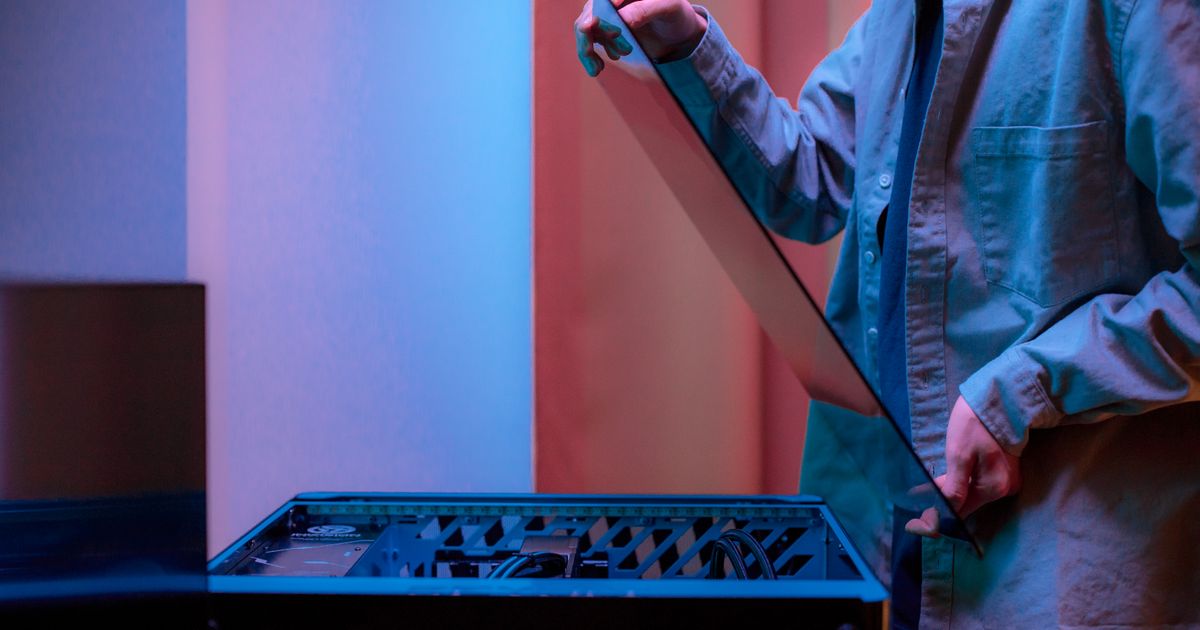
買い足しを少なくして最短で始めたいなら、画面とキーボードが本体にあるGALLERIA RL7C-R35-5Nです。予算を抑えつつメモリ32GBとSSD 1TBを取りたいなら、整備済み品のGALLERIA RMです。新品のデスクトップで長く使いたいなら、メモリ32GB・SSD 1TBのASUS TUF Gaming TM500MH(TM500MH-R732G1TB5060)です。
本体のほかに要るのは、デスクトップならモニター・キーボード・マウス・ヘッドセットの4点、ノート型ならマウスとヘッドセットの2点です。この数を先に見込んでおけば、本体だけで予算を使い切って遊べない日を作らずに済みます。
この記事はGGplay編集部が、公式の公表値と各商品ページの表記を突き合わせて構成しました。運営方針は運営元ページに掲載しています。
関連記事
ゲーミングPCのBTO(受注生産)とは何かをやさしく解説。BTO専門店の選び方、メリットと注意点、注文時のカスタマイズの考え方、初心者でも失敗しない流れまで、公開情報をもとにまとめました。 続きを見る ゲーミングPCのセット(一式)を初心者向けに比較。本体とモニター・マウスを揃える選び方、安いスターターセットの目安、ガレリアなど人気モデルの傾向まで、公開情報をもとに10機種を予算別に比較しました。 続きを見る
ゲーミングPCのBTOとは?専門店の選び方と失敗しない注文の流れ
ゲーミングPCセット人気おすすめ10選|初心者の一式選びと安いモデル比較