※当サイトはアフィリエイトプログラムを利用しており、記事内に広告(PR)を含む場合があります。
ゲーミングPCのフリーズは、カーソルが動くか・音が出ているか・直前に何を変えたかの3点でほぼ行が決まります。この3点を思い出せれば、疑う原因は5つ前後まで絞れます。
この記事は2つの表で進めます。まず候補6モデルの構成を並べたスペック表を置きます。フリーズが繰り返すときに見返す基準になるからです。そのすぐ下に症状の切り分け早見表を置き、以降は2つの表を突き合わせて読みます。
電源ボタンの長押しによる強制終了は最後に回します。保存処理の途中で電源を切ると、保存中のデータが壊れることがあるためです。まずは早見表の行を1つ特定するところから始めてください。
📖 目次(タップで開閉)
- 1. まず全候補を1枚に|ゲーミングPC6モデルのスペック表(メモリ・ストレージ・GPU・CPU・OS)
- 2. ゲーミングPCのフリーズ切り分け早見表|症状8パターンで原因と最初の一手が決まる
- 3. 早見表の読み方|「カーソルが動くか」「音が出ているか」で行が決まる
- 4. 早見表の「最初の一手」列をそのまま実行する手順|強制終了は最後に回す
- 5. 早見表の「疑う原因」列を1つずつ潰す|確認する数値と手順
- 6. フリーズが頻発するときの記録表|回数・場面・直前の変更で次の一手を決める
- 7. 買ったばかりのゲーミングPCがフリーズするときの進め方|保証期間中にやること
- 8. 冒頭のスペック表を1台ずつ読み解く|買い替え・増設で解決するタイプか
- 9. まとめ|早見表の1行を特定してから、スペック表の1台に戻る
- 10. 関連記事
まず全候補を1枚に|ゲーミングPC6モデルのスペック表(メモリ・ストレージ・GPU・CPU・OS)
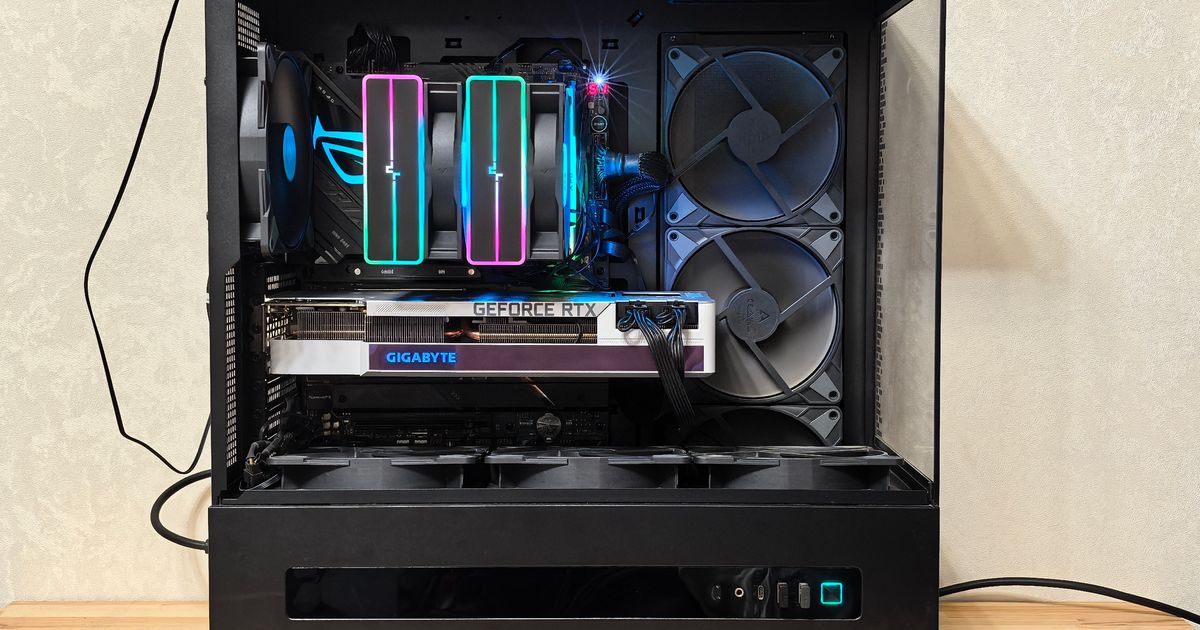
フリーズの切り分けは症状から入ります。ただし何度も繰り返すなら、構成そのものに余裕がない可能性が残ります。先に候補6モデルの構成を1枚に並べておき、以降の切り分けはこの表のどの列に当たるかで読みます。
並び順はメモリ容量の少ない順、同じ容量ならストレージ容量の少ない順、それも同じならブランド名のアルファベット順です。フリーズの相談で当たりやすい「メモリ不足」「空き容量不足」の2項目を、先に見比べられるようにしました。
列は6モデル全件の商品ページで値を確認できる項目で組み、値は商品ページの表記をそのまま載せています(メーカー名の接頭辞は、ブランド列と重なるため省いています)。
| ブランド | モデル名 | GPU | CPU | メモリ | ストレージ | OS |
|---|---|---|---|---|---|---|
| NEWLEAGUE | NR5-N56I | RTX5070 | Ryzen 5 5500 | 16GB | NVMe SSD 512GB | Windows 11 Pro |
| ASUS | TUF Gaming TM500MH-R516G1TB5050 | GeForce RTX 5050 | Ryzen 5 220 | 16GB | SSD1TB | Windows11 |
| DARUMA | GeForce RTX 3050搭載モデル | GeForce RTX 3050 | Ryzen5 5500 | 16GB | SSD 1TB M2 NVMe | Windows 11 Home |
| NEWLEAGUE | 特選モデル ミドルタワー Ryzen 5 5500/RTX4060 | RTX4060 | Ryzen 5 5500 | 16GB | NVMe SSD 1TB | Windows 11 Pro |
| ASUS | TUF Gaming T500MV-13620H448W | GeForce RTX 5060 Ti | Core i7 13620H | 32GB | SSD1TB | Windows11 |
| NEWLEAGUE | NGI714-RTX47650 | RTX4070 SUPER GDDR6X 12GB | Core i7 14700F | 32GB | NVMe SSD 2TB | Windows 11 Pro |
電源ユニットとCPUクーラーは、6モデル全部の商品ページに書かれてはいないので列にしていません。商品ページ単位で1件ずつ数えたところ、電源ユニットの容量を書いているのは4モデル、CPUクーラーの方式を書いているのは2モデルでした。
メモリ・ストレージ・電源ユニット・CPUクーラーの4項目がそろって書かれているモデルは、この6モデルにはありませんでした。書かれていないことは、その部品がないという意味ではありません。どのモデルに何が書かれているかは、後半の1台ずつの解説で示します。足りない項目は、購入前に販売元へ問い合わせる項目として扱ってください。
この記事の残りは、上の表の列(メモリ・ストレージ)と、すぐ下の症状早見表の行を突き合わせて読む作りです。
スペック表のどの列が、フリーズのどの症状に効くか
メモリ列は、このあと置く早見表の1・3・4行目に当たります。数秒のカクつき、アプリの応答停止、画面の完全静止です。ストレージ列は4・7行目、つまり完全静止と起動直後の停止に当たります。
GPU列とCPU列は動作の重さに関わりますが、フリーズの切り分けではドライバー側の確認が先に来ます。
OS列は、Windows 11の最小システム要件(RAM 4GB・ストレージ64GB以上)と突き合わせる基準になります(出典:Microsoft「Windows 11 のシステム要件」)。この対応表を頭に置いたまま、次の早見表で自分の症状の行を決めてください。
ゲーミングPCのフリーズ切り分け早見表|症状8パターンで原因と最初の一手が決まる
並び順は2つの基準で決めました。第1にWindowsが操作を受け付けているか(受け付ける→カーソルが動く→一切受け付けない)、第2に同じ群の中では電源操作の必要度(不要→強制終了が必要→PC側が勝手に電源を落とす)です。
上の行ほど、自分の操作で戻せる手順が残っています。症状にいちばん近い行を1つ選んでから右へ読み進めてください。
| 症状(画面の状態) | カーソルは動くか | 音の状態 | 起きる場面 | 疑う原因 | その場での最初の一手 | 次に確認するツール・ログ | 強制終了の要否 |
|---|---|---|---|---|---|---|---|
| 一瞬固まってすぐ戻る(数秒のカクつき) | 動く | 途切れて戻る | 高負荷の場面 | 熱・ドライバー・メモリ | 負荷を下げて様子を見る | タスクマネージャー | 不要 |
| 画面が真っ黒になり数秒で戻る/ドライバーの回復メッセージが出る | 動く | 継続 | ゲーム中 | グラフィックスドライバー | Win+Ctrl+Shift+Bでグラフィックスドライバーをリセット | イベントビューアー | 不要 |
| カーソルは動くがクリックに反応しない・ウィンドウが白くなる | 動く | 途切れる | ゲーム中/アプリ切替時 | アプリの応答停止・メモリ | Ctrl+Shift+Escで該当アプリを終了 | タスクマネージャー | 原則不要 |
| 画面が完全に静止し操作を受け付けない | 動かない | 無音 | 高負荷中 | 熱・メモリ・ストレージ | 数分待ってから電源操作 | 再起動後にイベントビューアー | 必要 |
| 画面が固まり音が短く繰り返す(ループ音) | 動かない | 短いループ | 高負荷中 | 熱・電力供給・メモリ | 数分待ってから電源操作 | 再起動後にイベントビューアー | 必要 |
| ゲームを起動した瞬間に固まる | 動かない | 起動音のみ | 特定タイトルの起動時 | ドライバー・オーバーレイ・ゲーム側の不具合 | オーバーレイを止めて再起動 | ゲームの更新履歴とドライバー版数 | 必要 |
| 起動直後・デスクトップ表示前に固まる | 動かない | 無音 | PC起動時 | ストレージ・常駐ソフト・OS更新 | 電源操作後にセーフモードで起動 | イベントビューアー | 必要 |
| 固まったあと勝手に再起動する・電源が落ちる | 動かない | 途中で切れる | 高負荷中 | 電力供給・熱 | そのまま再起動を待つ | イベントビューアー(Kernel-Power 41) | PC側が落とす |
この記事の残りは、上の表の5列目(疑う原因)と6列目(最初の一手)を順に潰していく作りです。潰しても繰り返すなら、冒頭のスペック表のメモリ列・ストレージ列に戻ります。
切り分けの前に押さえる3つの数値|ドライバー復帰の2秒・Windows 11の4GB/64GB・イベントID 41
1つ目はグラフィックスドライバーの応答待ち時間です。既定値は2秒で、これを超えて応答がないとWindowsがドライバーを再起動します。ドライバー内の処理を待つ既定値は5秒で、超えるとVIDEO_TDR_FAILURE(0x116)として停止します(出典:Microsoft Learn「WDDM Support for Timeout Detection and Recovery (TDR)」)。数秒で画面が戻るなら早見表の1〜2行目、戻らないなら4行目以降です。
2つ目はOSの下限です。Windows 11の最小システム要件はRAM 4GB・ストレージ64GB以上・TPM 2.0・DirectX 12対応かつWDDM 2.0ドライバーです(出典:Microsoft「Windows 11 のシステム要件」)。これはOSが動く下限であって、ゲームの目安ではありません。遊ぶタイトルの推奨値は公式表記で確認してください。
3つ目は再起動の痕跡です。正常にシャットダウンされずに再起動すると、イベントビューアーにKernel-PowerのイベントID 41が記録されます。41と6008が並ぶと予期しない再起動を示します(出典:Microsoft Learn「イベント ID 41 システムが最初に正常にシャットダウンされずに再起動しました」)。早見表の8行目に当たるかは、この記録が決め手です。
早見表の読み方|「カーソルが動くか」「音が出ているか」で行が決まる

早見表は8行ありますが、2列目(カーソル)と3列目(音)を見るだけで3つの群に割れます。カーソルが動く1〜3行目、動かない4〜7行目、PC側が電源を落とす8行目です。
マウスは動くのに画面が固まる|入力が生きている行の見方
早見表の1〜3行目です。カーソルが動くということは、Windowsがマウスの入力を受け付けている状態です。つまりOS全体が止まっているのではなく、手前で動いているアプリの描画や応答が止まっている可能性が残ります。
ここで電源ボタンに手を伸ばす必要はありません。アプリ単位で終了できる余地があるため、Ctrl+Shift+Escでタスクマネージャーを開く手が先に来ます。ゲームだけが白くなり、デスクトップやブラウザは動くという状態なら、この群の典型です。
逆に、カーソルは動くのにタスクマネージャーも開かないなら、群としては下の4〜7行目へ移ります。判断の分かれ目は「入力に対して何かが返ってくるか」です。
操作を一切受け付けない・何もできない|入力が死んでいる行の見方
早見表の4〜7行目です。カーソルが動かず、Ctrl+Alt+Deleteにも反応しない状態では、その場でできることは待つことと電源操作の2つに絞られます。何もできないと感じるのは、この群に入っているためです。
この群でも、すぐ電源を切るのは早すぎます。裏で保存処理や読み込みが詰まっていて、数分後に戻る場面があるからです。待つ時間の目安は次の見出しでまとめます。
なお同じ「何もできない」でも、起動直後に固まる7行目は別扱いです。ゲーム中ではなくPCの起動時に出る症状なので、疑う原因がストレージ・常駐ソフト・OS更新へ寄ります。
固まった瞬間に音が短く繰り返す|音の状態で行を絞る
早見表の5行目です。音が短いループになるのは、画面の更新が止まった時点の音声データが繰り返し再生されている状態です。数十ミリ秒の音が延々と鳴り続けるので、耳で判別できます。
音の状態は、カーソルが動かない群をさらに割る手がかりになります。無音なら4行目、短いループなら5行目、鳴っている途中で切れたなら8行目です。
ファンの回転音が急に大きくなってから固まった場合は、熱の行から確認する順番になります。高温が続くと保護動作が働きやすい要素なので、まず吸排気の状態を見ます。ただしファンの音で原因を1つに決めることはできないため、イベントビューアーの記録と突き合わせてください。
早見表の「最初の一手」列をそのまま実行する手順|強制終了は最後に回す

ここからは早見表の6列目を、上から順に手順化します。1から4の順で試し、戻った時点でそこから先は不要です。復帰後にイベントビューアーを開く手順は、どの行から戻った場合でも共通です。
手順1|手を離して待つ時間の目安と、待っている間に見ておくもの
まず数分待ちます。キーボードとマウスから手を離し、追加の操作を重ねないことが大切です。
待つ間に見るのは3点です。ファンの音が大きくなっているか小さくなっているか、本体のアクセスランプが点滅しているか、音がループしているか。この3点がそのまま早見表の2〜3列目の入力になります。
アクセスランプが点滅していれば、ストレージへの読み書きが続いている状態です。保存処理の途中で電源を切ると、保存中のデータが壊れることがあります。ランプが動いているうちは、もう少し待つ判断が働きます。
手順2|Ctrl+Shift+Escでタスクマネージャーを開き、止まっているアプリを終了する
早見表の1〜3行目向けの手順です。Ctrl+Shift+Escを押すとタスクマネージャーが直接開きます。メニューを経由するより手数が少なく、動作が重い状態でも開く場面があります。
「プロセス」の一覧で状態が「応答なし」のアプリを選び、タスクの終了を実行します。ゲーム本体ではなく録画ツールやランチャーが応答なしになっている場合もあるため、一覧は上から下まで確認してください。
このとき「パフォーマンス」タブでメモリ使用量を控えておくと、あとのメモリの確認と、冒頭のスペック表のメモリ列を見返すときに使えます。
手順3|画面だけ固まっているならWin+Ctrl+Shift+Bでドライバーをリセットする
Win+Ctrl+Shift+Bを押すと、グラフィックスドライバーをリセットできます。うまくいくとビープ音が鳴るか、画面が一瞬点滅します(出典:Microsoft「Windows の空白の画面のトラブルシューティング」)。
この操作で戻るなら、早見表の2行目に当たります。原因の候補がドライバー側の列に絞れるので、次は版数の確認に進みます。戻らない場合は粘らずに次の手順へ移ってください。
手順4|それでも戻らないときの強制終了と、再起動後に必ず開くイベントビューアー
ここまでで戻らなければ、電源ボタンを長押しして強制的に電源を切ります。押し続ける時間は機種によって異なるため、画面が消えるまで押し続けてください。秒数は機種ごとの案内に従います。
再起動したら、必ずイベントビューアーを開きます。「Windowsログ」から「システム」を選び、フリーズが起きた時刻の前後を見ます。Kernel-PowerのイベントID 41や6008が並んでいれば、正常にシャットダウンされずに再起動した記録です。
ここで控えるのは、イベントID・発生時刻・そのとき動かしていたタイトル名の3つです。この3つが、あとで出てくる記録表の1行目になります。
早見表の「疑う原因」列を1つずつ潰す|確認する数値と手順
ここからは早見表の5列目を上から順に潰します。各項目の冒頭に早見表の何行目に効くかを書いたので、自分の行に関係のない項目は読み飛ばしてかまいません。
熱|ファンの音と排気の変化から見る
早見表の4・5・8行目に効きます。高負荷が続いて温度が上がると、保護のために処理を絞る動作が働きやすい要素です。ゲームを始めて数十分で症状が出る、夏場に集中する、という傾向があれば、この項目から確認します。
見るのは吸排気口のほこり、設置場所、壁との距離の3点です。背面が壁に密着していたり、ラックの中で密閉されていたりすると、排気した熱を吸い直す形になりやすくなります。
内部のほこり取りや冷却部材の交換は、機種によって分解の可否が変わります。作業に不安があれば購入店やメーカーの窓口に相談してください。温度のしきい値は公式に統一された値が公表されていないため、ここではファンの音と排気の変化で判断します。
メモリ|タスクマネージャーの数値とWindows メモリ診断
早見表の1・3・4行目に効きます。タスクマネージャーの「パフォーマンス」でメモリを選び、使用量が上限に張り付いたまま戻らないかを見ます。ブラウザや配信ツールを同時に開いていると、上限に届きやすくなります。
ハードウェア側を疑うなら、Windows メモリ診断(mdsched.exe)で検査できます。検索ボックスからmdsched.exeを実行し、再起動して検査する流れです。検査中はPCを使えません。
Windows 11の最小要件はRAM 4GBですが(出典:Microsoft「Windows 11 のシステム要件」)、これはOSが起動する下限です。ゲーム用途の目安ではありません。この項目が繰り返し当たるなら、冒頭のスペック表のメモリ列(16GBが4モデル・32GBが2モデル)に戻って、いまの構成と見比べてください。
ストレージ|空き容量とSSDの状態
早見表の4・7行目に効きます。空き容量が逼迫すると読み書きが詰まりやすい要素です。特に起動直後に固まる7行目は、常駐ソフトの読み込みとOS更新の書き込みが重なる時間帯です。
Windows 11の最小要件はストレージ64GB以上です(同出典)。ただしこれもOSの下限で、ゲームを入れた状態の目安ではありません。全体の何パーセントを空けるべきかという数値は公式に公表されていないため、ここでは具体的な割合を書きません。
やることは2つです。遊んでいないタイトルを整理すること、録画データや更新ファイルの置き場を見直すこと。この項目が繰り返し当たるなら、冒頭のスペック表のストレージ列(512GB・1TB・2TB)に戻ってください。
グラフィックスドライバー|更新とクリーンインストールの順番
早見表の2・6行目に効きます。既定の応答待ち2秒を超えるとWindowsがドライバーを再起動するため(出典:Microsoft Learn「WDDM Support for Timeout Detection and Recovery (TDR)」)、画面が真っ黒になって数秒で戻る症状はこの項目の担当になります。
順番は3段階です。まずGPUメーカーの配布ページから最新版へ更新します。改善しなければ、既存の設定を消して入れ直すクリーンインストールを実行し、それでも戻らなければ症状が出る前の版へ戻します。
ゲームを起動した瞬間に固まる6行目では、録画・配信ツールのオーバーレイを止める切り分けも同時に行います。オーバーレイは描画に割り込む仕組みなので、1つずつ止めてどれで戻るかを確認してください。
Web上では、グラフィックスドライバーを入れ直してからゲーム中のフリーズが減った、メモリを増やしてから動作が安定した、という声が集まっています(※傾向の要約)。
電源・電力供給|構成を変えた直後かどうかで見方が変わる
早見表の5・8行目に効きます。判断の分かれ目は、症状が出始めた時期です。グラフィックボードの載せ替えやパーツ追加の直後から出ているなら、電源ユニットの容量が新しい構成に足りているかを先に見ます。
構成を変えていないなら、給電の経路を疑います。タコ足配線や延長コード、同じタップにつないだ消費電力の大きい機器は切り分けの対象です。電力供給が不安定だと、フリーズや再起動につながりやすい要素です。
買い替えを考える段階なら、冒頭のスペック表に戻ります。あの6モデルのうち、電源ユニットの容量を商品ページに書いているのは4モデルでした。商品ページで容量を確認できるかどうかが、購入前に自分で判断できる範囲を左右します。
フリーズが頻発するときの記録表|回数・場面・直前の変更で次の一手を決める
並び順は発生の間隔が長い順です。上の行は記録を取りながら使えますが、下に行くほど使い続けずに切り分けを優先する段階になります。
「何回続いたら相談すべきか」という回数の基準は公表されていないため、この表では回数を書いていません。代わりに、繰り返すかどうか・変更を戻しても再発するかどうかという観察できる事実で書いています。
| 発生の頻度 | 起きる場面 | 直前にした変更 | 先に疑う列 | 自分でできる確認 | 控えておく項目 | 相談に進む目安 |
|---|---|---|---|---|---|---|
| 月に1回程度 | 特定タイトルだけで発生 | ゲームの更新直後 | ドライバー・ゲーム側 | ドライバー版数とゲームの更新履歴 | 発生日時・タイトル名 | 同じタイトルで繰り返すなら |
| 週に1回程度 | 高負荷の場面で | なし | 熱・メモリ | ファンの音の変化とメモリ使用量 | 発生日時・そのときの動作内容 | 同じ場面で繰り返すなら |
| 1日に数回 | 場面を選ばず | パーツ追加・OS更新の直後 | 電源・ストレージ・OS更新 | イベントビューアーの記録 | イベントID・発生時刻 | 変更を戻しても再発するなら |
| 起動のたび | PC起動時 | なし/不明 | ストレージ・OS・ハードウェア | セーフモードで起動するか | 起動時のエラー表示 | すぐに購入店・メーカー窓口へ |
相談の場で効くのは症状の言葉ではなく、この表の4項目(日時・場面・直前の変更・イベントID)です。「よく固まります」と伝えるより、「木曜の21時ごろ、同じタイトルの読み込み中に、イベントID 41が記録された」と伝えるほうが、確認の手数が減ります。
買ったばかりのゲーミングPCがフリーズするときの進め方|保証期間中にやること
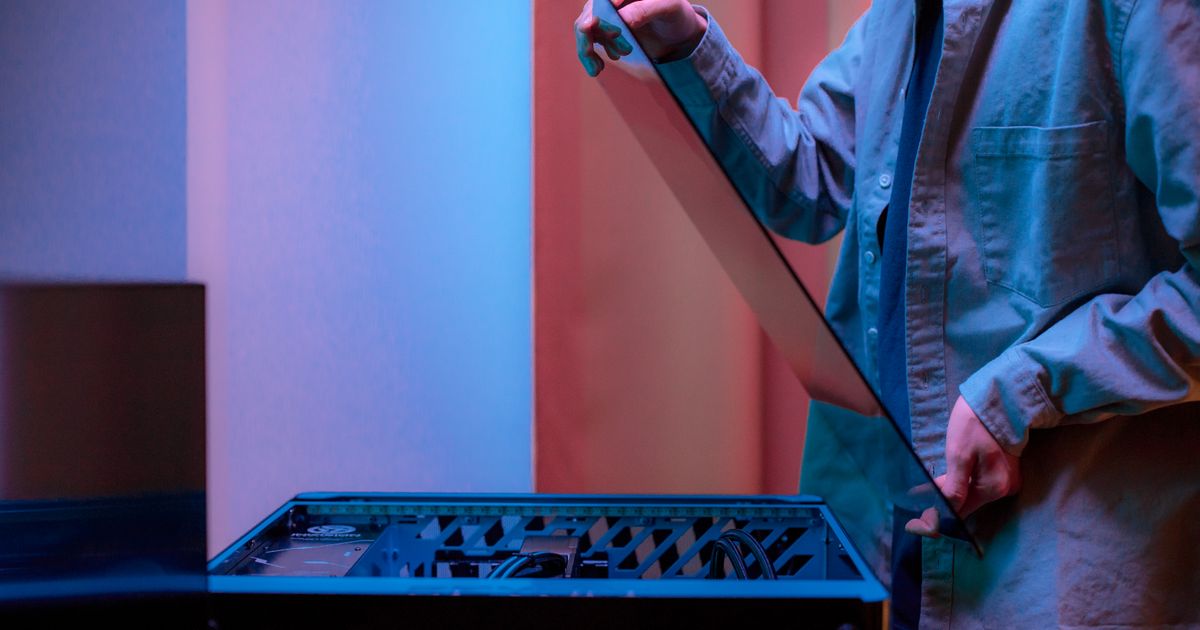
導入してすぐにフリーズすると初期不良を疑いたくなりますが、この段階で自分で断定する必要はありません。こちらの仕事は判断材料をそろえることです。順番は4つあります。
1つ目はOSとドライバーを最新にすることです。出荷時のまま使い始めた直後は、OS更新とドライバーの更新が同時に走りやすい時間帯です。更新を終えてから再現するかを見ます。
2つ目は周辺機器を外した最小構成で再現するかを見ることです。増設したメモリ、外付けストレージ、コントローラー、キャプチャー機器を外し、モニターとキーボードとマウスの3点にします。
3つ目は記録表の4項目を控えることです。日時・場面・直前の変更・イベントID。買ったばかりの段階では設定変更やソフトの導入が続くので、「直前にした変更」の欄が特に効きます。
4つ目は窓口への連絡です。保証期間内なら、購入店またはメーカーの窓口に上の4項目を伝えます。注意したいのが分解や内部のパーツ交換で、自分で内部を触ると保証の扱いが変わることがあります。手を入れる前に窓口へ確認してから判断してください。
早見表の7行目(起動直後・デスクトップ表示前に固まる)に当たっていて、セーフモードでも起動しない場合は、上の4つを待たずに窓口へ進んでかまいません。自分で確認できる範囲を超えているためです。
冒頭のスペック表を1台ずつ読み解く|買い替え・増設で解決するタイプか
早見表のメモリ列・ストレージ列・電源の行が繰り返し当たるなら、構成そのものに余裕がない可能性が残ります。ここからは冒頭のスペック表を、表の行順のまま1台ずつ読み解きます。表はここで作り直さないので、上に戻って見比べながら読んでください。
見るのは3点です。表に出ている値、表に出せなかった項目(電源ユニットの容量・CPUクーラーの方式が商品ページに書かれているか)、そして向かない条件です。掲載の順番は表と同じで、順位ではありません。
NEWLEAGUE NR5-N56I(NEWLEAGUE)
▼ 各ストアで最新価格・在庫をチェック
NEWLEAGUE NR5-N56Iの基本情報
表の1行目です。Ryzen 5 5500とRTX5070に16GBのメモリ、NVMe SSD 512GB、OSはWindows 11 Pro。電源ユニットは550Wです。
向かない条件はストレージです。512GBは、表の他の5モデル(1TB・2TB)より小さい容量になります。大型タイトルを複数入れたままにする使い方では、早見表のストレージ列に戻りやすい構成です。CPUクーラーの方式は商品ページに記載がありません。
ASUS TUF Gaming TM500MH-R516G1TB5050(ASUS)
▼ 各ストアで最新価格・在庫をチェック
ASUS TUF Gaming TM500MH-R516G1TB5050の基本情報
表の2行目です。GeForce RTX 5050とRyzen 5 220に16GBのメモリ、SSD1TB。空冷CPUクーラーと重量5.9kgを商品ページに明記するので、冷却方式を先に確認したい人が選びやすい構成です。
向かない条件は2つあります。電源ユニットの容量は商品ページに記載がないため、あとからパーツを増やす前提の人には購入前の確認が必要です。メモリも16GBで、表の32GBの2モデルより少ない容量になります。配信や録画を同時に走らせる使い方では、早見表のメモリ列に戻りやすくなります。
DARUMA GeForce RTX 3050搭載モデル(DARUMA)
▼ 各ストアで最新価格・在庫をチェック
DARUMA GeForce RTX 3050搭載モデルの基本情報
表の3行目です。GeForce RTX 3050とRyzen5 5500の組み合わせで、メモリ16GB、ストレージはSSD 1TB M2 NVMe。拡張可能な650W・80PLUS対応の電源ユニットとB550M Pro4のマザーボード、2年保証を商品ページに明記します。電源まわりを先に潰したい人が確認しやすい構成です。
向かない条件はGPUです。GeForce RTX 3050は、表の他の5モデルより前の世代番号になります。高いフレームレートを前提にする人には向きません。CPUクーラーの方式も商品ページに記載がないため、冷却まで確認してから決めたい場合は販売元への問い合わせが必要です。
NEWLEAGUE 特選モデル ミドルタワー Ryzen 5 5500/RTX4060(NEWLEAGUE)
▼ 各ストアで最新価格・在庫をチェック
NEWLEAGUE 特選モデル ミドルタワー Ryzen 5 5500/RTX4060の基本情報
表の4行目です。Ryzen 5 5500とRTX4060に16GBのメモリ、NVMe SSD 1TBを載せたミドルタワーで、OSはWindows 11 Pro。電源ユニットは550Wです。
向かない条件はその電源容量です。550Wは、商品ページで容量を明記する4モデル(550W・550W・650W・650W)のなかでは小さい値になります。あとから消費電力の大きいグラフィックボードへ載せ替える前提の人には余裕が少なく、早見表の電源の行に戻りやすくなります。CPUクーラーの方式も商品ページに記載がありません。
ASUS TUF Gaming T500MV-13620H448W(ASUS)
▼ 各ストアで最新価格・在庫をチェック
ASUS TUF Gaming T500MV-13620H448Wの基本情報
表の5行目です。GeForce RTX 5060 TiとCore i7 13620Hに32GBのメモリ、SSD1TB。空冷CPUクーラーと重量5.9kgを商品ページに明記します。メモリと冷却方式を先に確認したい人向けです。
向かない条件は2つあります。電源ユニットの容量は商品ページに記載がありません。ストレージも1TBで、表の2TBのモデルより小さい容量です。大型タイトルを入れ続ける人や、電源まわりを確認してから決めたい人には向きません。
NEWLEAGUE NGI714-RTX47650(NEWLEAGUE)
▼ 各ストアで最新価格・在庫をチェック
NEWLEAGUE NGI714-RTX47650の基本情報
表の6行目です。Core i7 14700FとRTX4070 SUPER(GDDR6X 12GB)に32GBのメモリ、NVMe SSD 2TBを載せたミドルタワーで、電源ユニットは650Wです。表でストレージが2TBなのはこの行で、他の5モデル(512GB・1TB)より容量に余裕があります。
空き容量の不足が繰り返し当たっている人は、この行から見比べてください。向かない条件はCPUクーラーの方式と本体重量で、どちらも商品ページに記載がありません。設置スペースや冷却方式を先に確認したい人には、購入前の問い合わせが1手増えます。
まとめ|早見表の1行を特定してから、スペック表の1台に戻る
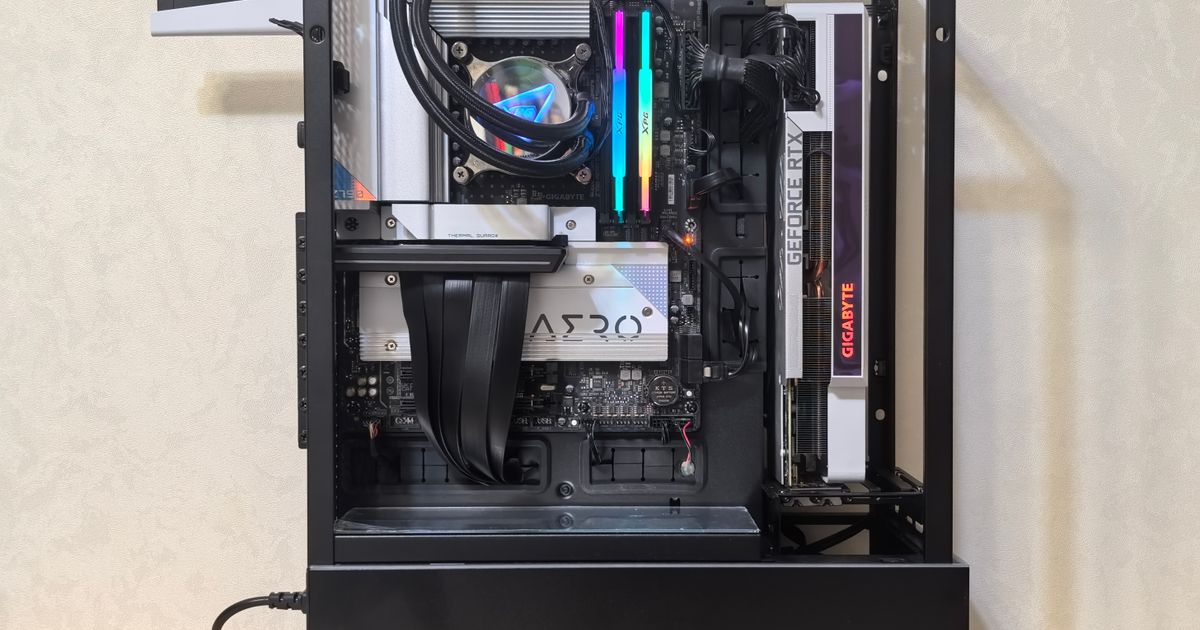
フリーズはカーソル・音・直前の変更で行が決まります。早見表で行を1つ選び、疑う原因の列を上から潰せば、自分で切り分けられる範囲が残ります。強制終了は最後に回し、再起動後のイベントビューアーの確認は必ず行ってください。
繰り返すときは記録表の4項目(日時・場面・直前の変更・イベントID)を控えます。それでも頻度が落ちないなら、冒頭のスペック表へ戻る番です。
空き容量の不足が繰り返し当たっているなら、スペック表でストレージ2TBのNEWLEAGUE NGI714-RTX47650です。電源まわりを疑っていて容量を確認してから選びたいなら、650W・80PLUS対応の電源ユニットと2年保証を明記するDARUMA GeForce RTX 3050搭載モデルです。冷却方式とメモリの両方を先に決めたいなら、空冷CPUクーラーを明記してメモリ32GBのASUS TUF Gaming T500MV-13620H448Wです。
この記事はMicrosoftの公表値と各商品ページの表記を根拠にしています。商品ページに書かれていない項目は、記載がないとそのまま書きました。価格は変動するため、購入前に各商品ページの表示をご確認ください。記事の作成方針や運営者の情報は運営情報ページにまとめています。(GGplay編集部)
関連記事
ゲーミングPCのフリーズが頻発する原因を、発熱・電源・メモリ・ドライバー・ストレージなど切り分けの順で解説。ゲーム中だけ固まる場合の対処法や、買い替え検討時に押さえたいモデルの傾向まで公開情報をもとにまとめます。 続きを見る ゲーミングPCでゲームが突然落ちる・クラッシュする原因(熱・電源・ドライバ・メモリ)を解説。原因別の対処手順と、安定して動くPCの選び方・おすすめ機種を紹介します。 続きを見る 安いゲーミングノートPCのおすすめ7選を予算帯・GPU別に比較。RTX3050入門機からRTX5070ハイコスパ機まで、価格を抑えつつ快適に遊べる一台をメーカー公表情報・口コミをもとに選びました。最新価格はリンク先で確認できます。 続きを見る
ゲーミングPCがフリーズ頻発する原因と対処法を解説
ゲーミングPCでゲームが落ちる原因と対処法|フリーズ・クラッシュを解決する手順
安いゲーミングノートPC人気おすすめ7選|GPU別・予算帯で比較