※当サイトはアフィリエイトプログラムを利用しており、記事内に広告(PR)を含む場合があります。
PS4の通信を有線にしたいとき、決めることは3つあります。どの規格のケーブルを用意するか、どこに挿してどう設定するか、つながらないときにどこから疑うかです。
先に答えを置きます。①PS4本体のLANポートは1000BASE-Tまで、つまり上限1Gbpsです(出典:ソニー・インタラクティブエンタテインメント公式プレスリリースの主な仕様)。ケーブル側の規格を上げても、この上限は動きません。②つながらないときは「ケーブルとポート → 本体の接続設定 → ルーター・ハブ → 回線」の順に切り分けます。③PS4からPS5へのデータ移行で、本体同士をLANケーブルで直結する必要はありません。
ここから先は、実際に検索されている疑問に1つずつ答えていく形で進めます。ケーブルの価格は執筆時点の目安として扱い、具体的な金額には触れません。
📖 目次(タップで開閉)
- 1. PS4にLANケーブルは必要?Wi-Fiのままだと何が違う?
- 2. PS4のLANケーブルはどの規格を選べばいい?Cat5eとCat6はどっち?
- 3. PS4のLANケーブルの差し込み口はどこにある?
- 4. PS4にLANケーブルをつなぐ手順と設定はどうすればいい?
- 5. 「LANケーブルが接続されていません」が繰り返し出るのはなぜ?
- 6. IPアドレスが取得できないときはどうすればいい?
- 7. PS4用のLANケーブルは何mを選べばいい?フラットや細径でもいい?
- 8. PS4からPS5へのデータ移行にLANケーブルは必要?なしでもできる?
- 9. ほかにPS4のLANケーブルでよく聞かれることは?
- 10. 結局、PS4のLANケーブルは何を選んで、どこから直せばいい?
- 11. 関連記事
PS4にLANケーブルは必要?Wi-Fiのままだと何が違う?

必須ではありません。ただしオンライン対戦や大容量ダウンロードを安定させたいなら、有線のほうが有利です。
PS4のLANケーブルとは、本体背面のLANポートとルーターやハブをつなぐ、有線接続用のケーブルです。電波を使わない物理的な接続なので、電子レンジや近隣のWi-Fiによる干渉、壁や距離による減衰の影響を受けません。
PS4が対応している有線LANの規格は、Ethernet(10BASE-T・100BASE-TX・1000BASE-T)です(出典:ソニー・インタラクティブエンタテインメント公式プレスリリースの主な仕様)。初期型からPS4 Proまで共通で、型番で差が出るのは無線LAN側だけです。
| モデル(型番) | 有線LAN(Ethernet) | 無線LAN(IEEE 802.11) | 出典 |
|---|---|---|---|
| PS4(初期型〜CUH-1200シリーズ) | 10BASE-T / 100BASE-TX / 1000BASE-T ×1 | IEEE 802.11 b/g/n | 公式プレスリリース(2015年6月22日) |
| PS4(CUH-2000シリーズ) | 10BASE-T / 100BASE-TX / 1000BASE-T ×1 | IEEE 802.11 a/b/g/n/ac | 公式プレスリリース(2016年9月8日) |
| PS4 Pro(CUH-7000シリーズ) | 10BASE-T / 100BASE-TX / 1000BASE-T ×1 | IEEE 802.11 a/b/g/n/ac | 公式プレスリリース(2016年9月8日) |
(出典:ソニー・インタラクティブエンタテインメント公式プレスリリースの主な仕様)
読み取れるのは、有線LANは3系統とも同じで型番による違いがないこと、そして型番で違うのは無線側の対応世代だけだということです。
有線に替えたときの体感差は環境で決まるため、型番を根拠に断定はしません。電波が届きにくい部屋や、周囲のWi-Fiが多く干渉しやすい環境ほど、有線の差を感じやすくなります。自分の本体の型番は、背面や底面の表示、または購入時の箱で確認できます。
有線にすると、ラグとダウンロードは実際どこが変わる?
変わるのは、電波状況による揺らぎが無くなることです。契約している回線の上限そのものは、ケーブルを挿しても変わりません。
オンライン対戦の途中で切断される、ダウンロード速度が時間帯でぶれる。こうした「ムラ」に悩んでいる人ほど有線化の効きを感じやすく、Wi-Fiでも安定して遊べているなら変化は小さく収まります。
改善幅を数字で示すことはしません。回線契約・ルーターの性能・宅内の配線で結果が変わるためです。
Wi-Fiのままでいいのはどんな場合?
配線の経路が取れないなら、無理に有線化しなくて構いません。
ルーターとPS4が別階・別部屋で、廊下や階段をまたぐ経路しか取れない場合。賃貸で壁沿いにケーブルを固定できない場合。本体を頻繁に別の部屋へ移動させる場合。この3つは有線化が向かない条件です。
床を横切る配線は、つまずきやケーブル損傷の要因になりやすい要素です。経路を確保できないまま部屋の中央にケーブルを渡すくらいなら、無線のまま使い、ルーターの置き場所を見直すほうが現実的です。
PS4のLANケーブルはどの規格を選べばいい?Cat5eとCat6はどっち?
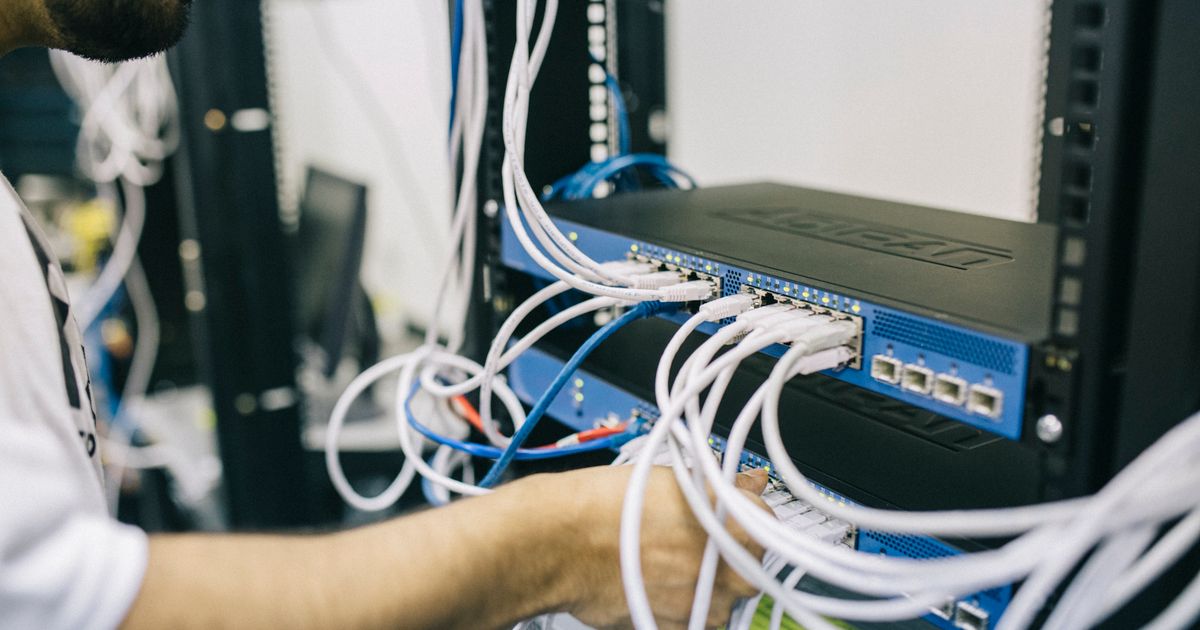
PS4につないだときの上限は、どの規格を選んでも1Gbpsで変わりません。本体のEthernetが1000BASE-Tまでだからです(出典:ソニー・インタラクティブエンタテインメント公式プレスリリースの主な仕様)。
ですから最初にすることは、新しいケーブルを探すことではありません。手元のケーブルの外皮に印字された規格表示を読むことです。CAT5e、CAT6といった表示がそのまま印刷されているので、確認してつなぎ、接続テストの結果を見れば買い替えの要否が決まります。
そのうえで新しく買うならCat6で足ります。理由は「PS4が速くなるから」ではなく、Cat5eより上のカテゴリとして規定されていて、PS4以外の機器へも使い回せるからです。「規格側の上限」と「本体側の上限」は別物だと押さえてください。
| 規格 | PS4につないだときの上限 | PS4で選ぶ意味 |
|---|---|---|
| Cat5e | 1Gbps | 手元にあるなら、まずこれをつないで接続テストで結果を確認する |
| Cat6 | 1Gbps | PS4での上限は同じ。ほかの機器へ使い回す前提なら選ぶ理由になる |
| Cat6A | 1Gbps | PS4では速度を目的に選ぶ理由がない |
| Cat7 | 1Gbps | PS4では速度を目的に選ぶ理由がない |
| Cat8 | 1Gbps | PS4では速度を目的に選ぶ理由がない |
(出典:ソニー・インタラクティブエンタテインメント公式プレスリリースの主な仕様)
規格ごとの伝送帯域や伝送速度は、この表では扱いません。Cat6には条件によって上位の速度規定がありますが、PS4につないだときの上限は変わらないため、本記事では踏み込みません。
「PS4につないだときの上限」が全ての行で1Gbpsになるのは、本体のEthernetが1000BASE-Tまでだからです。
Cat6AやCat7・Cat8を買っても速くならないのはなぜ?
通信速度は、経路のどこか1か所に上限の低い部分があると、そこで頭打ちになるからです。PS4のポートが1000BASE-Tである以上、ケーブルの規格を上げても経路の上限は1Gbpsのまま動きません。将来ほかの機器へ使い回す予定があるなら無駄にはなりませんが、PS4のために上位規格を選ぶ理由にはなりません。
取り回しの面では向かない条件もあります。Cat6A・Cat7・Cat8には外径が太く曲げにくい製品があり、家具の裏や巾木沿いの狭い隙間を回す配線、テレビ台の中で折り返す配線では、この硬さが弱点になります。ここで挙げた弱点はCat6A・Cat7・Cat8に限った話で、Cat5eとCat6には当てはまりません。
「ストレート」と「クロス」はどちらを買えばいい?
ルーターやハブとPS4をつなぐなら、ストレートを選びます。
市販の家庭用LANケーブルはストレートが基本なので、特別に選び分ける必要はありません。クロスは機器同士を直結する用途のもので、ルーターやハブを経由する家庭内の接続では出番がありません。
PS4のLANケーブルの差し込み口はどこにある?
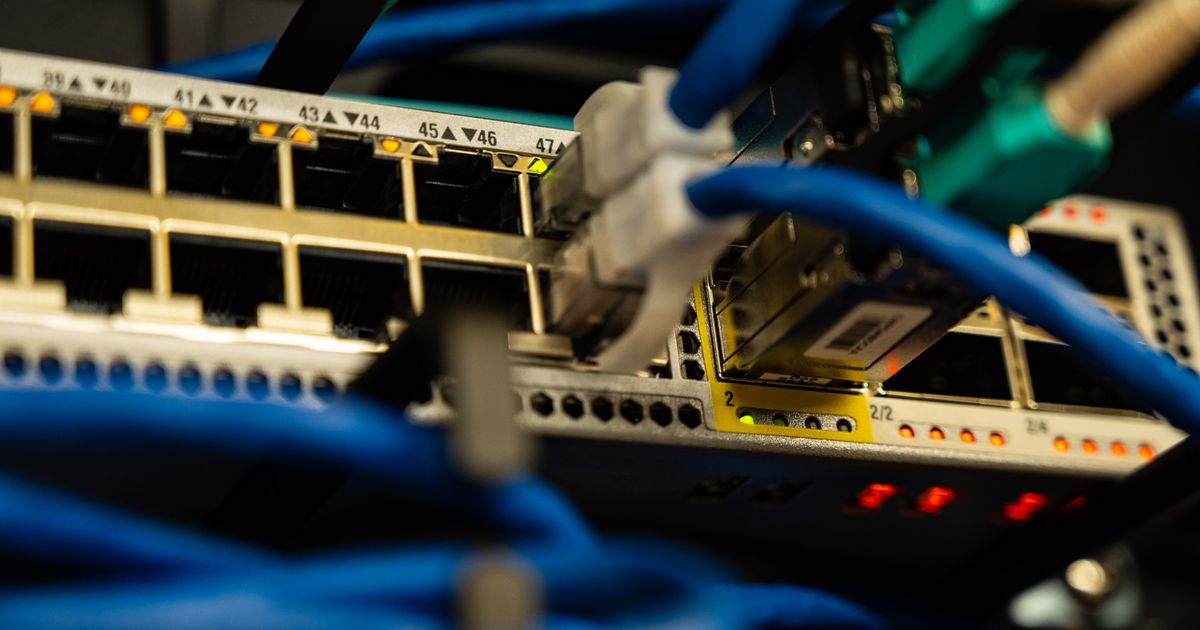
LANポートは本体の背面にあります。HDMI出力やAC電源の差し込み口と同じ面に並んでいるので、電源ケーブルとHDMIケーブルを挿す側を見れば見つかります。
形で照合すれば迷いません。LANポートは横長の四角い穴で、コネクタと形が一致する差し込み口は本体に1か所だけです。
注意点を先に置きます。HDMI端子やUSB端子と間違えて押し込むと、端子側を傷める要因になります。入らないときは押し込まず、いったん手を止めて形を見比べてください。
本体を壁際に寄せていると背面が見えず、手探りでは端子を探り当てられないことがあります。配線をやり直すときは、いったん本体を手前に引き出してから作業すると確実です。
LANケーブルが刺さらない・入らないのはなぜ?
確認する順番は4つあります。①差し込み口が合っているか、コネクタと形をもう一度照合する。②コネクタのツメが折れたり反ったりして引っかかっていないか。③向きが合っているか。④ポートの中に埃や異物が入っていないか。
③の向きは、コネクタのツメがある面とポート側の受けが合う向きが1通りしかありません。入らないときは180度回して、形が噛み合う向きを見つけてください。
場所と向きが合っていれば、LANケーブルは軽い力でカチッと入ります。力任せに押し込むのは、ポート側の接点を傷める要因になりやすいので避けてください。
抜けない・外れないときの外し方は?差し込み口が壊れたら?
ツメを指で押し下げてロックを外し、コネクタをまっすぐ引き抜きます。ツメを押さずに引くとロックが掛かったままなので、そもそも抜けません。
ツメが折れていると、押し下げてもロックが外れきらず抜きにくくなります。無理に引っ張らず、コネクタの向きを保ったまま少しずつ動かして抜いてください。
ポート側が破損している疑いがあるときは、分解や自己修理をしないでください。プレイステーション公式サポートの修理窓口に相談するのが確実です。原因の切り分けが済むまでの間は、無線接続に戻して使う判断も選べます。
PS4にLANケーブルをつなぐ手順と設定はどうすればいい?
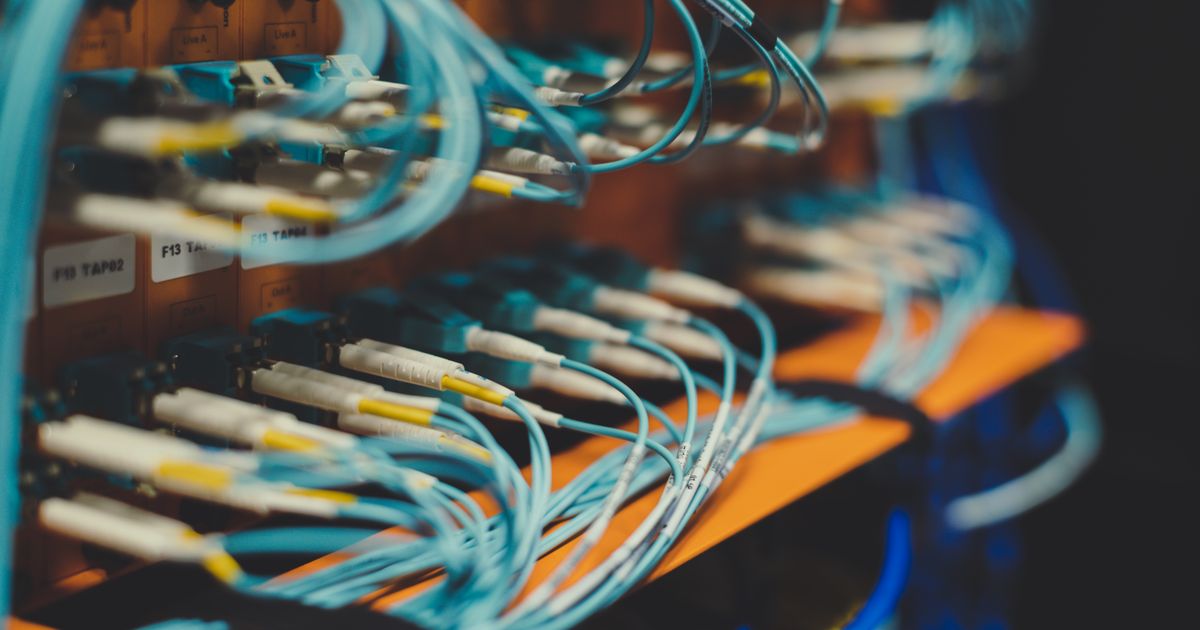
ケーブルを本体背面のLANポートと、ルーター(またはハブ)のLANポートに挿します。次に本体で[設定]>[ネットワーク]>[インターネット接続を設定する]を開き、[LANケーブルを使う]>[かんたん]を選びます。
接続に成功すると、インターネット接続を診断するよう求められます。そのまま実行して結果を確認してください(出典:プレイステーション公式サポートのインターネット接続設定)。
手順に分けると4ステップです。
step
1PS4本体の背面にあるLANポートと、ルーターまたはハブのLANポートをつなぎます。両端ともカチッと音がしてロックが掛かるまで挿します。
step
2ホーム画面から[設定]>[ネットワーク]>[インターネット接続を設定する]を開きます。
step
3接続方法で[LANケーブルを使う]を選び、続けて設定方法で[かんたん]を選びます。
step
4表示される接続診断をそのまま実行し、結果を確認します。
接続診断では、インターネットへの接続とPlayStation Networkへのサインインの可否が順に表示されます。どの段階で止まったかが原因を絞る手がかりです。配線を変えた直後は、本体とルーターを再起動してから診断してください。
設定は「かんたん」と「カスタム」のどちらを選ぶ?
通常は[かんたん]で構いません。家庭用のルーターはIPアドレスを自動で割り当てる設定になっているのが一般的で、その環境なら[かんたん]だけで接続が完了します。
[カスタム]では、IPアドレス・DHCPホスト名・DNS・MTU・プロキシサーバーを個別に指定できます(出典:プレイステーション公式サポートのインターネット接続設定)。
[カスタム]に入るのは、[かんたん]で接続できなかったときと、ルーター側で固定IPの運用をしているときに限ります。MTUやDNSを根拠なく変える運用は勧めません。適正な値は環境ごとに違い、公式も詳細な設定値はISPやネットワーク管理者に問い合わせるよう案内しています。
プロキシサーバーは「使わない」でいい?
家庭のインターネット回線なら[使わない]を選びます。
プロキシサーバーを指定するのは、学校や職場など、ネットワーク管理者から指示がある環境に限られます。心当たりがないのに設定すると、接続そのものが通らなくなります。
指示があって値が分からない場合は、契約しているISPかネットワーク管理者に確認してください(出典:プレイステーション公式サポートのインターネット接続設定)。環境ごとに値が違うため、記事側で具体的な数値を指定することはできません。
「LANケーブルが接続されていません」が繰り返し出るのはなぜ?
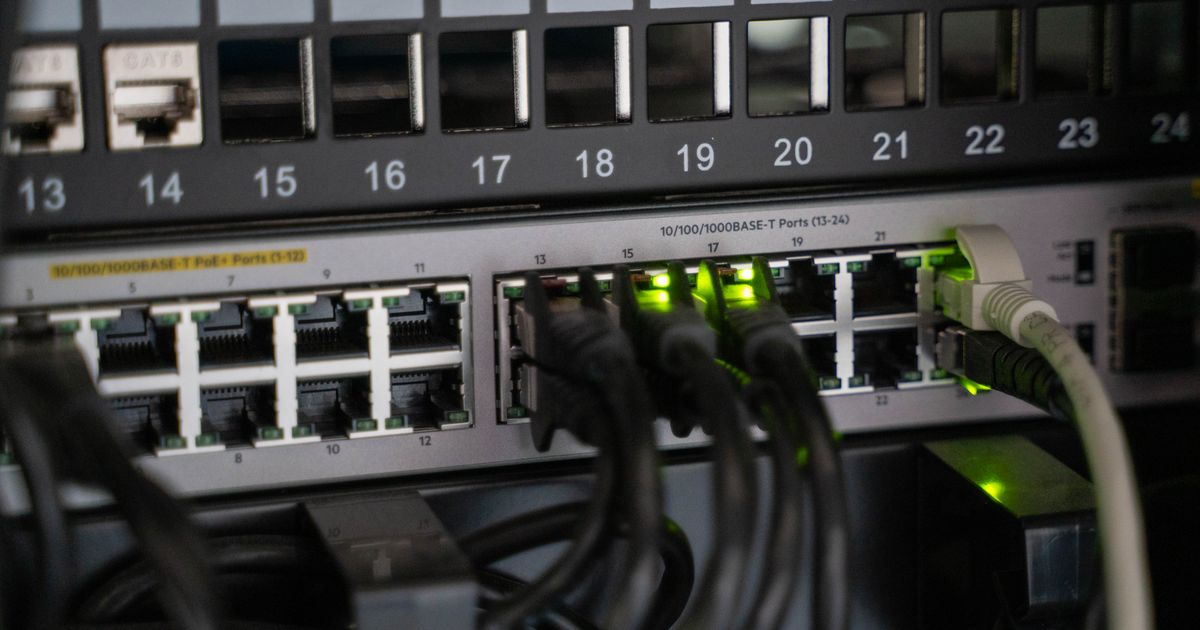
この表示は、本体がLANのリンクを検出できていない状態を指します。挿さっているように見えても、電気的につながっていなければ同じ表示が出ます。
原因はケーブルとポートの物理層に集中しますが、ルーター側や回線側の不調でも表示は同じです。ですから「どれが悪いか」を当てにいくより、層ごとに順番で切り分けるほうが早く終わります。
切り分ける順番は「物理(ケーブル・ポート)→ 本体の設定 → ルーター/ハブ → 回線」です。上から順に確認していけば、原因がどの層にあるかが1段ずつ絞られます。
| 切り分ける層 | 確認すること | 次にやること |
|---|---|---|
| 1. 物理(ケーブル・ポート) | ツメのロックが掛かっているか。別のケーブルに替えても同じ表示が出るか。ルーター側の挿し口を変えても同じか | ケーブルの交換・挿し口の変更 |
| 2. 本体の設定 | [インターネット接続を設定する]をやり直し、接続診断がどこで止まるかを見る | 設定のやり直し・本体の再起動 |
| 3. ルーター/ハブ | 同じルーターでほかの機器がつながるか。ハブ経由なら、ルーターへ直結しても再現するか | ルーターの再起動・ハブを外して直結 |
| 4. 回線 | ほかの機器も全滅か。回線事業者から障害情報が出ていないか | 回線事業者・ISPへ問い合わせ |
表の上から順番に試してください。同時に複数を変えないことも大切です。ケーブルと挿し口とルーターを一度に替えると、直ったとしても何が原因だったのか分からなくなり、再発したときにまた一からやり直しになります。
繰り返し出る場合は、ケーブルの断線とコネクタのツメ折れを先に疑います。抜き差しが多い箇所、家具の脚や扉に挟まれている箇所、椅子のキャスターが乗る箇所は、断線の要因になりやすい場所です。
挿しているのに反応しないとき、どこから切り分ける?
「別のケーブル」「別のポート」「別の機器」の3つを、1つずつ入れ替えて再現するかを見ます。置き換えて症状が消えたなら、直前に替えたものが原因です。
step
1ケーブルだけを別のものに替えて、同じ表示が出るか確認します。
step
2ケーブルを元に戻し、ルーター側の挿し口だけを別のポートに替えて確認します。
step
3ケーブルと挿し口を元に戻し、同じケーブルと同じ挿し口に別の機器をつないで確認します。
3つとも入れ替えて表示が変わらないなら、PS4本体側のポートの不具合を疑う段階です。分解はせず、プレイステーション公式サポートに相談してください。
IPアドレスが取得できないときはどうすればいい?
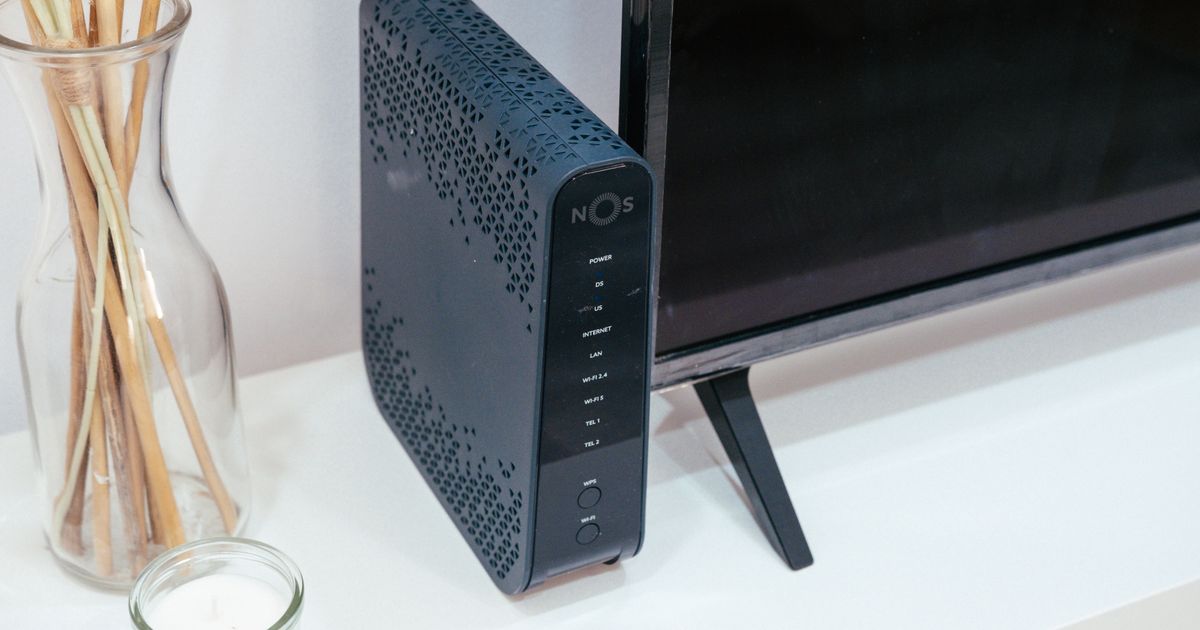
まずルーターとPS4の両方を再起動してください。それでも取得できないなら、配線を見直したうえで、[カスタム]の手動指定に切り替えます。
PS4のIPアドレスは、ルーターのDHCPが自動で割り当てます。取得できないときの典型的な原因は3つで、ルーター側が応答していない、払い出せるアドレスが埋まっている、ルーターが2台直列になっている(二重ルーター)のいずれかです。
ですから順番は「再起動 → 配線の見直し → 手動設定」になります。手動設定は先に試すことではなく、上の2つを試したあとの選択肢です。
再起動にも順番があります。ルーターの電源を抜いて1分ほど待ってから挿し直し、ランプが安定してからPS4を起動すると、PS4が接続を要求する時点でルーター側が応答できる状態になります。
二重ルーターは、回線事業者から借りているルーター機能付きの機器に、自前のWi-Fiルーターをつないでいる構成で起きます。自前のルーターをブリッジ(アクセスポイント)モードに切り替えるか、PS4を上位側の機器へ直接つなぐと解消することがあります。
IPアドレスを手動で設定するとき、何を入れる?
[カスタム]では、IPアドレス・DHCPホスト名・DNS・MTU・プロキシサーバーを設定できます(出典:プレイステーション公式サポートのインターネット接続設定)。
入れる値は、利用しているルーターの管理画面やISPの案内で確認するものです。環境ごとに違うため、この記事で具体的な数値を指定することはできません。
ルーターが配る範囲の外の値を入れると、ほかの機器とアドレスが衝突する要因になります。値が分からないまま入力するくらいなら、自動取得(かんたん)に戻して、ルーター側の設定から確認し直すほうが安全です。
PS4用のLANケーブルは何mを選べばいい?フラットや細径でもいい?
ルーターからPS4までの経路を実際にたどって測り、その実測より余裕を足した長さを選びます。直線距離で測った数値だけで買うと、まず届きません。
壁沿いに回す、家具の裏を通す、ドア枠を迂回する。こうした経路は直線より長くなります。巻き尺を経路どおりに這わせて測り、そこに1m前後を足しておくと、模様替えで本体の位置が動いても足りなくなりません。
ただし長すぎるケーブルも扱いにくくなります。余った分を束ねると足元でかさばり、床を横切る部分が増えると引っかかりの要因になりやすい要素です。長さは規格ではなく部屋の条件で決まります。
目安としては、ルーターと同じ部屋にPS4を置くなら数m、部屋をまたぐなら10m前後が要ることもあります。ただし優先するのは実際に測った経路の長さです。
測るときは、ケーブルを固定する位置も一緒に決めておくと後が楽になります。巾木沿いに這わせるのか、ケーブルモールで覆うのか、家具の裏に隠すのか。決め方で必要な長さも余った分の処理も変わります。
フラットケーブル・細径ケーブルは選んでいい?
ドアや窓の隙間、カーペットの下を通したいなら、フラットや細径は扱いやすい形状です。厚みが薄いので隙間に噛ませても閉まりを妨げにくく、壁際に沿わせたときも目立ちません。
一方で向かない条件もあります。踏まれる場所を通す前提の使い方は、損傷の要因になりやすい要素です。ドアの蝶番側のように可動部で繰り返し曲げられる場所、椅子のキャスターが乗る場所は避けてください。
形状は取り回しの都合で選ぶものです。フラットにしても細径にしても、PS4につないだときの上限は1Gbpsのまま変わりません。
PS4からPS5へのデータ移行にLANケーブルは必要?なしでもできる?
LANケーブルは必須ではありません。PS4とPS5を同じネットワークにつなげば、無線接続のままでもデータを移行できます。
誤解されやすいのはここです。両方の本体が有線でネットワークにつながっている場合、本体同士をLANケーブルで直結する必要はありません(出典:プレイステーション公式サポートのデータ転送案内)。PS4とPS5をケーブルで結ぶ絵を思い浮かべる必要はなく、それぞれがルーターにつながっていれば条件を満たします。
手順は、本体の[設定]>[システム]>[システムソフトウェア]>[データ転送]から進めます。画面の案内に沿って移行元の本体を選び、移すデータを選択する流れです。
転送中の注意は2つあります。どちらの本体も電源を切らないこと、そしてネットワークの設定を変更したりインターネット接続テストを行ったりしないことです(出典:プレイステーション公式サポートのデータ転送案内)。
データ量が多いと転送には時間がかかります。途中で止めたくない工程なので、両方の本体を有線でつないでおくと、電波状況の変化で中断するリスクを避けられます。
PS4の初期化や再インストールにLANケーブルは要る?
初期化そのものは、ネットワークにつながっていなくても進みます。ただし初期化後の再セットアップと、システムソフトウェアの取得にはネット接続が要ります。
この工程で通信が途切れると手戻りが大きくなります。ダウンロードのやり直しや、セットアップの最初からのやり直しになるため、切断リスクの低い有線で行うほうが安心です。
譲渡や下取りの前に初期化する場合は、アカウント情報の扱いに注意してください。手順の細部は本体の状態によって変わるので、プレイステーション公式サポートの案内で確認するのが確実です。
ほかにPS4のLANケーブルでよく聞かれることは?

ここまでの8問で扱わなかった疑問のうち、よく検索されるものを3つに絞って答えます。先に結論だけ並べます。
①手元のケーブルがPS4に使えるかどうかは、外皮の印字とコネクタの形の2か所で見分けられます。②ルーターの挿し口が足りないなら、ハブを経由してつないで構いません。③有線と無線を切り替えたいときは、接続設定をやり直せば済みます。
いずれもここまでで触れていない点なので、1問ずつ順に展開していきます。手元のケーブルを使い回せるか、ハブを挟んでよいか、無線に戻したいときにどう操作するか。この3つが片付けば、有線化で迷う場面はおおむね無くなります。
家にあるLANケーブルがPS4に使えるかは、どこを見れば分かる?
見分ける箇所は2つです。1つはケーブルの外皮に印字された規格表示で、CAT5e、CAT6といった文字がそのまま印刷されています。もう1つはコネクタの形で、8極のモジュラープラグ(RJ-45)かどうかを本体の差し込み口と見比べます。
印字が擦れて読めない場合や、規格表示がCat5eより古いものしかない場合は、買い直したほうが判断が早く済みます。印字から性能を推測せず、読み取れた規格表示をそのまま扱ってください。
ルーターのポートが足りないとき、ハブ経由でつないでいい?
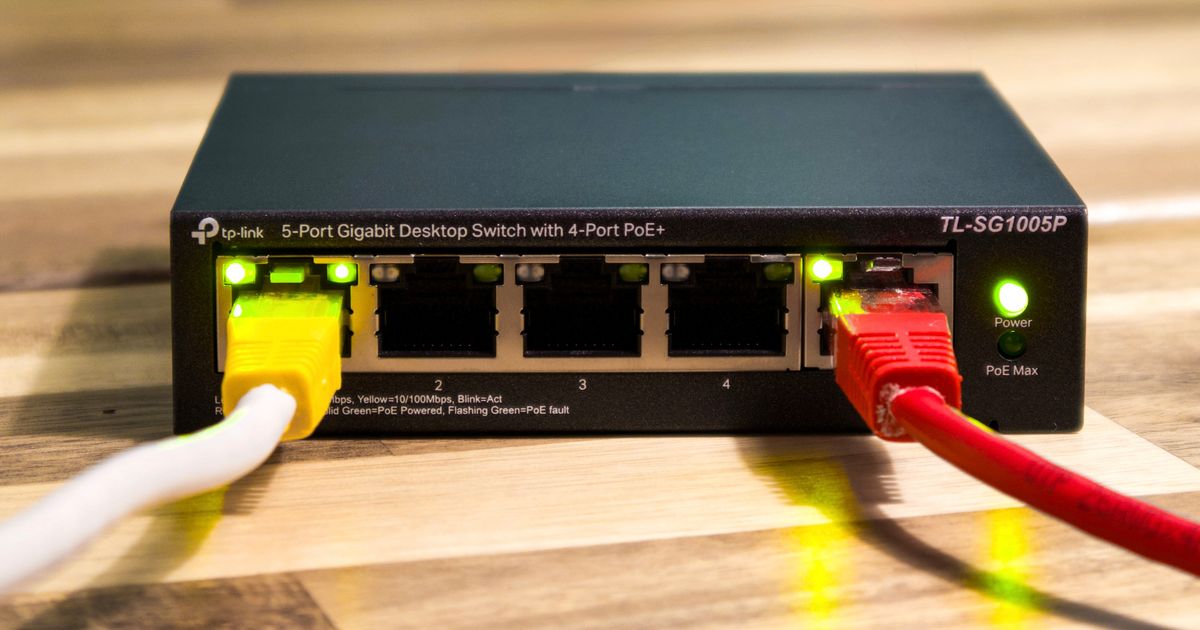
つないで構いません。ルーターの挿し口が埋まっているなら、スイッチングハブを1台足して分ければ、PS4を有線でつなげます。
条件は1つあります。経路の上限は、上限の低い機器に合わせて決まります。ハブ側が100BASE-TXまでの対応だと、PS4のポートが1000BASE-Tでも、そこが経路の上限になります。ハブを用意するときは、1000BASE-Tに対応しているかをパッケージの仕様欄で確認してください。
有線と無線を切り替えたいときの手順は?
[設定]>[ネットワーク]>[インターネット接続を設定する]を開き、接続方法を選び直します(出典:プレイステーション公式サポートのインターネット接続設定)。有線に替えるなら[LANケーブルを使う]、無線に戻すなら[Wi-Fiを使う]を選びます。
ケーブルを抜き挿しするだけで自動的に切り替わるかは、公式の公表を確認できていないため断定しません。設定をやり直す手順で切り替えてください。ケーブルの断線で有線が使えない期間も、この手順で無線に戻せば通信は続けられます。
結局、PS4のLANケーブルは何を選んで、どこから直せばいい?
選ぶ基準と直す順番を、条件別に1つずつ指名します。手元にCat5e以上の規格表示があるケーブルがあるなら、買い替える前にまずそれをつないで、本体の接続テストで結果を確認してください。
新しく買うなら、ほかの機器にも使い回すことを考えてCat6を選んでおけば足ります。Cat6Aより上の規格は、PS4側の上限が1Gbpsのため、速度を目的に選ぶ理由がありません。ほかの機器で使う予定があるかどうかだけが判断材料になります。
長さは、ルーターからPS4までの経路を実際にたどって測った長さに、余裕を足して選びます。直線距離で見積もると届きません。
つながらないときは、まずケーブルとポートを別のものに置き換えて再現するかを確認します。そこで直らなければ本体の接続設定をやり直し、次にルーター/ハブ、それでも変わらなければ回線を疑う順番です。
締めくくりに、有線化が向かない条件をもう一度置きます。配線の経路が取れない場合や、本体を頻繁に動かす場合は、無理に有線にしなくて構いません。無線のまま、ルーターの置き場所を見直す判断も十分に現実的です。
GGplay編集部|運営者情報は運営者情報ページをご覧ください。
関連記事
PS4に必要なHDMIケーブルの規格・長さの選び方を解説。「どのケーブルでも使える?」「PS4 Proは別の規格が必要?」といった疑問に答えつつ、接続手順とおすすめケーブルを紹介します。 続きを見る ゲーミングPCの有線接続に使うLANケーブルの選び方を、CAT6A・CAT7・CAT8の規格差やフラット・スリム形状の違いから解説。回線速度を活かす1本の選び方と、用途別に厳選したおすすめ4本を比較表つきで紹介します。 続きを見る ゲーミングPCにLANケーブルで有線LAN接続する方法・規格の選び方・カテゴリ別の特徴を公開情報から徹底解説。ゲーミングLANケーブルのおすすめ選定ポイントや、Wi-Fiとの違い・速度・遅延比較も網羅したピラー記事。 続きを見る
PS4用HDMIケーブルの選び方と接続方法|規格・長さの選ぶポイントとおすすめ2選
ゲーミングPC向けLANケーブルの人気おすすめ4選|規格と選び方
ゲーミングPCのLANケーブル選び方|規格の違いと選定ポイント