※当サイトはアフィリエイトプログラムを利用しており、記事内に広告(PR)を含む場合があります。
この記事は、PCを2台並べて、旧PCから新PCへデータをまとめて移したい場面だけを扱います。ルーターやハブを経由せず、LANケーブル1本でPC同士を直結する形です。
結論を先に書きます。追加で買う物は、基本的にLANケーブル1本です。ルーターを介さないぶんIPアドレスは自動で配られないので、2台とも手動で入れます。入れる値は次の見出しの表にすべて出します。
扱わない範囲も先に決めておきます。速度が出ない、通信が途中で切れる、応答が遅いといった症状は、直結できたかどうかとは別の話なのでこの記事では追いません。ここで確かめるのは「つながったか、つながらないか」までです。
読む順番は、入れる数値 → この状況で選ばない条件 → 手順 → 機器 → 切り分け、です。買う物を絞ってから作業に入れる並びにしています。
📖 目次(タップで開閉)
PC2台を直結する前に決める数値|IPアドレスとケーブル規格の早見表
入力する値と判断が要る条件をここに集めます。この表だけで設定は終わります。
| 決めること | この場面での値・条件 | 根拠 |
|---|---|---|
| IPの割り当て方 | 手動で入れる。設定 → ネットワークとインターネット → イーサネット → 「IP割り当て」の[編集] → [手動] → IPv4をオン → IPアドレス/サブネットマスク/ゲートウェイを入力 → 保存 | 出典:Microsoft サポート「Windows の重要なネットワーク設定とタスク」 |
| 1台目のIPv4アドレス | 192.168.10.1(設定例) | 2台が同じネットワークに入る値をそろえるため |
| 2台目のIPv4アドレス | 192.168.10.2(設定例・1台目と重複させない) | 同上 |
| サブネットマスク | 255.255.255.0(2台とも同じ値) | 同上 |
| デフォルトゲートウェイ | 空欄のまま | ルーターを介さない直結にはインターネットへ出る経路がないため |
| 手動で入れなかった場合に付くアドレス | 169.254.0.0〜169.254.255.255 の自動プライベートIP | 出典:Microsoft Learn「DHCP サーバーを使用せずに自動 TCP/IP アドレス指定を使用する方法」 |
| ケーブルの下限 | 1000BASE-T(ギガビット)はエンハンストカテゴリ5以上 | 出典:バッファロー公式FAQ「1000BASE-T(ギガビット)のネットワークを構築する場合に、使用するLANケーブルの種類について」 |
| クロスケーブルの要否 | AUTO-MDIX対応ならストレートケーブルで直結できる | 出典:バッファロー公式FAQ「商品とパソコンを直接接続するにはクロスケーブルが必要ですか」 |
| つながったかの確認 | コマンドプロンプトで ping に相手のIPv4アドレスを続けて実行する | 相手まで届いているかを先に切り分けるため |
ケーブルの規格が定める通信速度は、条件がそろったときの上限として決められた数値で、後半で挙げる商品の実測値ではありません。何分で移り終わるかは環境ごとに変わるため、所要時間は出しません。
入力で迷いやすいのはデフォルトゲートウェイの欄です。直結にはインターネットへ出ていく経路がないので、ここもDNSの欄も空欄のままにします。
手動設定を飛ばすと、Windowsは自動プライベートIPアドレス用に予約された169.254.0.0〜169.254.255.255の範囲から自分にアドレスを割り当てます(出典:Microsoft Learn「DHCP サーバーを使用せずに自動 TCP/IP アドレス指定を使用する方法」)。2台ともこの範囲に入れば通信できることもありますが、値が読めないぶん切り分けが面倒です。先に手動で入れるほうが手数は少なくなります。
この状況で選ばないもの|2台直結でデータを移すなら外す6つの条件
PC間の接続で候補に挙がる機器は多いのですが、この場面で本当に要る物はごくわずかです。買い足しの候補から先に外していきます。ここで外した6つは、ネットに有線でつなぐ話や3台以上をまとめる話では意味を持ちますが、2台の移行という条件の中では出番がありません。
①クロスケーブルの買い足しは外します。PC同士の直結にはクロスケーブルが必要だと言われた時期がありますが、AUTO-MDIX機能に対応した機器はパソコンと直接つなぐ場合もストレートケーブルで接続できます(出典:バッファロー公式FAQ「商品とパソコンを直接接続するにはクロスケーブルが必要ですか」)。手持ちのストレートケーブルで先に試し、それでも通らないときに初めてケーブルを疑います。
②2台をつなぐためだけのハブやルーターの買い足しは外します。ハブが効くのは3台以上を同時につなぐとき、あるいは移行と並行してインターネットにも出したいときです。PC2台のデータを移すだけなら、間に挟む機器はありません。
③1m前後の短尺ケーブルは外します。デスクトップPCのLANポートは背面にあることが多く、2台を隣に並べても配線は直線距離では収まりません。机の奥から回り込む距離と、抜き差しのために手元へ引き出す余裕を足すと、1mでは張った状態になりやすくなります。移行のあいだだけ2台を寄せられない配置なら、なおさら足りません。
④両方のPCにLANポートがあるなら、有線LANアダプターは外します。アダプターの出番は片方にLANポートが無いときだけです。両方にポートがあるのに足すと、ケーブル1本で済んだ構成に部品と確認事項が1つ増えます。
⑤USB Type-Aの空きが無いPCに、USB Type-A接続のアダプターは外します。端子の形が合わなければそのまま挿せません。Type-C側の変換を挟んで足す形にすると、移行のためだけに確かめる項目が増えていきます。
⑥無線での移行は、この場面では後回しにします。無線LANでファイル共有ができないという意味ではなく、数十GB単位をまとめて移す前提なら、有線の直結を先に試すほうが手順が短いという優先順位の話です。無線しか使えない環境なら、同じ共有設定を無線側で行う形になります。
ここまでで買い物は絞れます。両方にLANポートがあるなら、要るのは長さの足りるLANケーブル1本だけです。片方に無いときだけ、USB接続の有線LANアダプターを1つ足します。この2パターン以外の買い足しは、2台の移行では出番がありません。
PC2台を直結してデータを移す手順|ケーブル1本とIP設定で終わる


ここからが実際の作業です。4段階に分け、段階ごとに見る場所を決めておきます。どこで止まったかが分かれば、戻る範囲が狭くなります。
LANケーブルを両方のPCのLANポートに挿し、リンクランプを確認する
両方のPCのLANポートにケーブルを挿します。奥まで入るとツメが引っかかり、カチッと手応えが返ります。ここが浅いと、以降の設定を直しても通りません。
挿した直後に見る場所は3つです。1つ目はLANポート脇のランプで、点灯か点滅に変われば電気的にはつながっています。2つ目はタスクバーのネットワークアイコン、3つ目は設定 → ネットワークとインターネット → イーサネットの画面で、アダプターが「接続済み」かどうかです。
この段階ではインターネットに出られないので、ネットワークアイコンに警告が付いたままになります。経路がないための表示なので、止めずに次のIP設定へ進んでください。
2台に手動でIPv4アドレスを設定する
設定 → ネットワークとインターネット → イーサネット と進み、「IP割り当て」の[編集]から[手動]を選び、IPv4をオンにします。IPアドレス/サブネットマスク/ゲートウェイの入力欄が出るので、値を入れて保存します(出典:Microsoft サポート「Windows の重要なネットワーク設定とタスク」)。
1台目には192.168.10.1、2台目には192.168.10.2を入れます。変えるのは末尾の数字だけで、サブネットマスクは2台とも255.255.255.0にそろえます。PC同士のLAN接続でIPアドレスがかみ合わないときは、この末尾以外の桁がずれているか、サブネットマスクが違っているかのどちらかです。
デフォルトゲートウェイは両方とも空欄のままにします。家庭用ルーターのアドレスを入れると、存在しない経路を探しに行く設定になります。保存したら、もう1台にも同じ手順で値を入れます。
pingで相手のPCに届いているか確認する
片方のPCでコマンドプロンプトを開き、pingに続けて相手のIPv4アドレス(例:192.168.10.2)を入力して実行します。応答が返れば、2台のPC間は届いています。ここまで来れば、残る作業は共有の設定だけです。
応答が返らない場合、ランプが消えているならケーブルとポートの物理面、点いているならIPの値かファイアウォールです。両方のPCで入力した値を見比べ、末尾以外の桁とサブネットマスクがそろっているかを確かめてください。
相手側のファイアウォールがpingの応答を返さない設定のこともあります。その場合でも共有フォルダーは開けることがあるため、pingが通らない時点で打ち切らず、次の共有設定まで進めて判断します。
ネットワーク探索と共有を有効にして共有フォルダーを開く
ネットワークとインターネット → ネットワークと共有センター → 共有の詳細設定 と進み、「ネットワーク探索を有効にする」をオンにします。あわせて、プライベートのプロファイルで「ファイルとプリンターの共有を有効にする」をオンにします(出典:Microsoft Learn「ネットワーク探索を有効にできない」/Microsoft サポート「ネットワーク経由のファイル共有」)。この操作は2台とも行います。
次に、渡す側のPCで対象フォルダーを右クリックし、プロパティの共有タブから共有を設定します。渡すだけならアクセス権は読み取りで足り、双方向でやり取りするときだけ書き込みを許可します。
受け取る側では、エクスプローラーのアドレス欄に「\\192.168.10.1」のように相手のIPv4アドレスを入力すると共有フォルダーが開きます。ユーザー名とパスワードを求められたら相手PCのアカウント情報を入力します。ここまで開けば、あとは通常のフォルダーと同じようにコピーできます。
この場面で選ぶ機器3点|距離とLANポートの有無で分かれる
軸は2つだけです。移行のあいだ2台をどれだけ離して置くかと、両方のPCにLANポートがあるか。この2つで買う物は定まります。
| 見る順番 | 確認するところ | 次にすること |
|---|---|---|
| 1 | 両方のPCにLANポートがあるか | 片方に無ければ有線LANアダプターを1つ足す |
| 2 | 2台を並べて置けるか | 並べられるなら3m前後、机をまたぐなら5m前後 |
| 3 | 配線を通す場所 | すき間を通すなら薄い形状、机上で回すならやわらかい被覆 |
ここで挙げる3点は商品ページ単位で1件ずつ数えました。内訳はLANケーブル2点と有線LANアダプター1点、爪折れ防止に触れている商品ページは2点、色はブラック2点・ホワイト1点です。
【2台を並べて置ける場合】エレコム LANケーブル CAT6A 3m(ECLD-GPAYTBK30)
▼ 各ストアで最新価格・在庫をチェック
【2台を並べて置ける場合】エレコム LANケーブル CAT6A 3mの基本情報
CAT6Aに対応する3mのLANケーブルです。ツメが折れない爪折れ防止コネクタを備え、被覆はやわらかく、色はブラックです。
直結の作業では抜き差しが増えます。挿してランプを見て、点かなければ別のポートへ挿し替える往復でツメが失われると、そこから先は引っかかりません。爪折れ防止と、背面まで回せるやわらかさがこの場面で効きます。
向かない条件も挙げます。3mなので、机をまたいで離れた2台では届かない場合があります。伝送速度と伝送帯域の数値は商品ページに記載がないため、数字を見比べて決めたい人には材料が足りません。色はブラックで、白い配線でそろえたい机では浮きます。
【2台を並べて置ける場合】エレコム LANケーブル CAT6A 3mの主要スペック
| 規格 | CAT6A |
| 長さ | 3m |
| コネクタ | ツメが折れない爪折れ防止 |
| 被覆 | やわらか |
| 色 | ブラック |
| 型番 | ECLD-GPAYTBK30 |
【離れた2台を1本で渡す場合】サンワサプライ LANケーブル CAT7 ウルトラフラット 5m(KB-FLU7-05W)
▼ 各ストアで最新価格・在庫をチェック
【離れた2台を1本で渡す場合】サンワサプライ LANケーブル CAT7 ウルトラフラット 5mの基本情報
CAT7に対応する5mのLANケーブルです。示される値は10Gbps/600MHz、形状はウルトラフラット、コネクタはツメ折れ防止RJ45、色はホワイトです。
5mが効くのは、移行のあいだ2台を寄せられない配置です。旧PCがデスクの下から動かせない、新PCは別の机、といった状況では3mでは足りません。ウルトラフラットなら、カーペットの下や扉のすき間も通せます。
向かない条件を挙げます。2台を隣り合わせに置ける机の上では5mが余ります。被覆のやわらかさは商品ページに書かれていないため、曲げやすさで選びたい人には情報が足りません。色はホワイトで、黒系でそろえた配線には合いません。
【離れた2台を1本で渡す場合】サンワサプライ LANケーブル CAT7 ウルトラフラット 5mの主要スペック
| 規格 | CAT7/10Gbps・600MHz |
| 長さ | 5m |
| 形状 | ウルトラフラット |
| コネクタ | ツメ折れ防止RJ45 |
| 色 | ホワイト |
| 型番 | KB-FLU7-05W |
【片方にLANポートが無い場合】バッファロー 有線LANアダプター(LUA6-U3-AGTE-NBK)
▼ 各ストアで最新価格・在庫をチェック
【片方にLANポートが無い場合】バッファロー 有線LANアダプターの基本情報
USB Type-Aで接続する有線LANアダプターです。USB3.2(Gen1)に対応し、Giga(ギガビット)対応。Windows・macOS・Nintendo Switchでの動作確認済みで、色はブラックです。
薄型のノートPCにはLANポートを持たない機種があります。直結ではその1台がつながらないと手順全体が止まるため、ポートを足す役割で入れる1点です。他の2点と横並びではなく、条件が当てはまったときだけ足します。
向かない条件を挙げます。USB Type-Aの空き端子が無いPCでは挿せません。LANケーブルが同梱されるかは商品ページに書かれていないため、ケーブルは別に用意する前提です。本体の寸法と重量も数値がありません。両方のPCにLANポートがあるなら、この場面では不要です。
【片方にLANポートが無い場合】バッファロー 有線LANアダプターの主要スペック
| 接続 | USB Type-A/USB3.2(Gen1)対応 |
| 速度表示 | Giga |
| 動作確認済み | Windows・macOS・Nintendo Switch |
| 色 | ブラック |
| 型番 | LUA6-U3-AGTE-NBK |
3点の比較表|規格・長さ・接続方法で見比べる
3点を同じ軸で並べます。確かめられない値は「記載なし」としています。
| 商品 | 種別 | 商品ページに示される規格・接続 | 長さ・形状 | コネクタ | 色 | 型番 |
|---|---|---|---|---|---|---|
| エレコム LANケーブル CAT6A 3m | LANケーブル | CAT6A(速度・帯域の数値は記載なし) | 3m/やわらか | ツメが折れない爪折れ防止コネクタ | ブラック | ECLD-GPAYTBK30 |
| サンワサプライ LANケーブル CAT7 ウルトラフラット 5m | LANケーブル | CAT7/10Gbps/600MHz | 5m/ウルトラフラット | ツメ折れ防止RJ45コネクタ | ホワイト | KB-FLU7-05W |
| バッファロー 有線LANアダプター | 有線LANアダプター | Giga/USB Type-A/USB3.2(Gen1)対応/Windows・macOS・Nintendo Switch動作確認済み | 記載なし | 記載なし | ブラック | LUA6-U3-AGTE-NBK |
2本のケーブルは長さと形状で役割が分かれます。並べて置ける配置なら3m、動かせない配置なら5mです。
3行目のアダプターは、ケーブル2本と並べて選ぶものではありません。片方のPCにLANポートが無いときだけ足す補いの1点で、比べる相手はケーブルではなくそのPCのLANポートの有無です。
直結したのにつながらないときの切り分け|見る順番を決めておく
PCのLAN接続ができないときは、症状ごとに見る場所が決まっています。上から順に潰していけば、原因の候補は絞り込めます。
「ネットワークケーブルが接続されていません」と出るとき
この表示が出ている間は、IPの値をいくら直しても状況は変わりません。まずケーブルを両端とも抜き、奥まで挿し直します。ツメの手応えが返るところまで入れるのが目安です。
次に、ポート脇のランプを2台とも見ます。片側だけ消えているなら、そのPC側のポートかケーブルの端に原因がある可能性を切り分けられます。ケーブルを別の1本に替えて症状が変わるかを見れば、ケーブル側かPC側かの判断が付きます。
この段階では断線や故障と決めつけず、別のケーブル・別のポートで症状が再現するかどうかまでを確認します。再現するかしないかで、次に持ち込む先が変わります。
pingは通るのに共有フォルダーが見えないとき
pingが通っている時点で2台のPC間は届いています。見えないのは共有側の設定で、多くはネットワーク探索が無効のままです。
ネットワークとインターネット → ネットワークと共有センター → 共有の詳細設定 から、ネットワーク探索を有効にします(出典:Microsoft Learn「ネットワーク探索を有効にできない」)。ここがオフのままだと、ケーブルでつながっていても一覧に相手のPCが出てきません。
一覧に出ない場合でも、アドレス欄に「\\相手のIPv4アドレス」を直接入力すると開けることがあります。一覧表示と直接指定は別の経路なので、両方試してから設定を疑ってください。
ネットワークの場所が「パブリック」のままになっているとき
Windowsはネットワークごとにパブリックとプライベートのプロファイルを持ちます。パブリックのままだと、共有を有効にしても相手から見えにくい状態が続きます。
設定 → ネットワークとインターネット → イーサネット から、プロファイルの種類をプライベートに切り替えます。そのうえで共有の詳細設定でファイルとプリンターの共有を有効にする順序です。逆だと、切り替えた側の設定が反映されないことがあります。
移行が終わったら共有を解除してプロファイルを戻しておくと、以降のネットワークに設定が残りません。
直結してデータを移すときの疑問|ハブ・ping・確認方法・NASの扱い
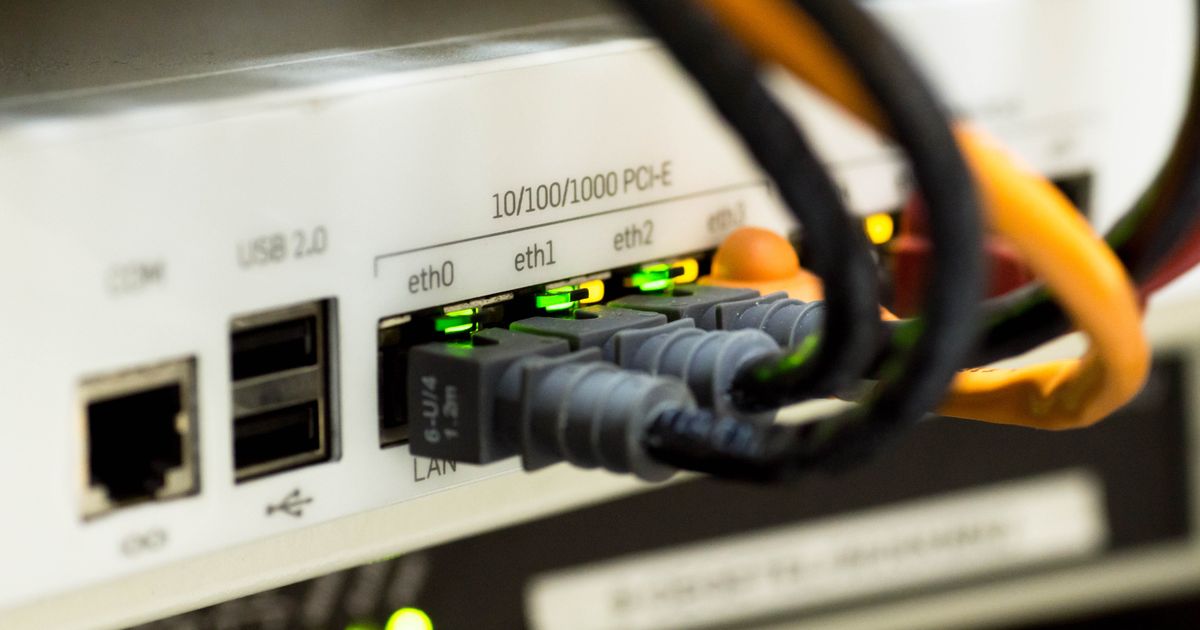
PC同士をLAN接続するのにハブは必要?
PC2台をつなぐだけなら要りません。LANケーブル1本で直結し、2台に手動でIPv4アドレスを入れれば通信できます。
ハブが必要になるのは3台以上を同じネットワークへ入れたいときです。PC2台の接続でLANハブを挟むと、電源と空きポートの確認が増えます。移行だけが目的なら直結のほうが手順は短くなります。
PC間のLAN接続をpingで確認するにはどうすればいい?
片方のPCでコマンドプロンプトを開き、pingに続けて相手のIPv4アドレスを入力して実行します。設定例のとおりなら、1台目からは 192.168.10.2 を、2台目からは 192.168.10.1 を指定します。
応答が返れば届いています。返らない場合は、ランプが消えていれば物理面、点いていればIPの値かファイアウォールの設定を見ます。
有線LANで接続できているかを確認する方法は?
見る場所は3つです。1つ目はポート脇のランプで、点灯か点滅していれば電気的にはつながっています。2つ目はタスクバーのネットワークアイコンです。
3つ目は設定 → ネットワークとインターネット → イーサネットの画面で、アダプターが「接続済み」かどうかです。この3つを見てから、必要ならpingで相手まで届くかを確かめます。
LANケーブルが接続されないと表示されるときは?
まず両端を抜き、ツメの手応えが返るまで挿し直します。表示が変わらないときは、別のポートや別のケーブルに替えて症状が付いて回るかを見ます。
症状がケーブルに付いて回るならケーブル側、PCに残るならポート側という切り分けです。断線や故障と決めつけず、入れ替えでどちらに再現するかまで確かめてください。
無線LANでもPC間の接続はできる?
できます。2台が同じ無線ネットワークにつながっていれば、ネットワーク探索とファイル共有の設定は有線と同じ手順です。
ただし無線はルーターを介するため、この記事の手動IP設定(ゲートウェイを空欄にする形)はそのままでは使いません。IPはルーターから自動で配られる前提です。数十GB単位をまとめて移すなら、有線の直結を先に試すほうが短く済みます。
NASはPCにLANで直接つなげる?
NAS本体にLANポートがあれば、PCとLANケーブルで直接つなぐ構成は取れます。ただしIPの与え方は機種ごとに違い、ルーター配下での初期設定を前提にした製品もあります。
直結する場合は、NAS側のIPアドレスの帯にPC側の手動設定を合わせます。設定できる範囲は機種ごとに違うため、手順は使用するNASの説明書で確認してください。
まとめ|2台の距離とLANポートの有無で、買う物は1つに決まる
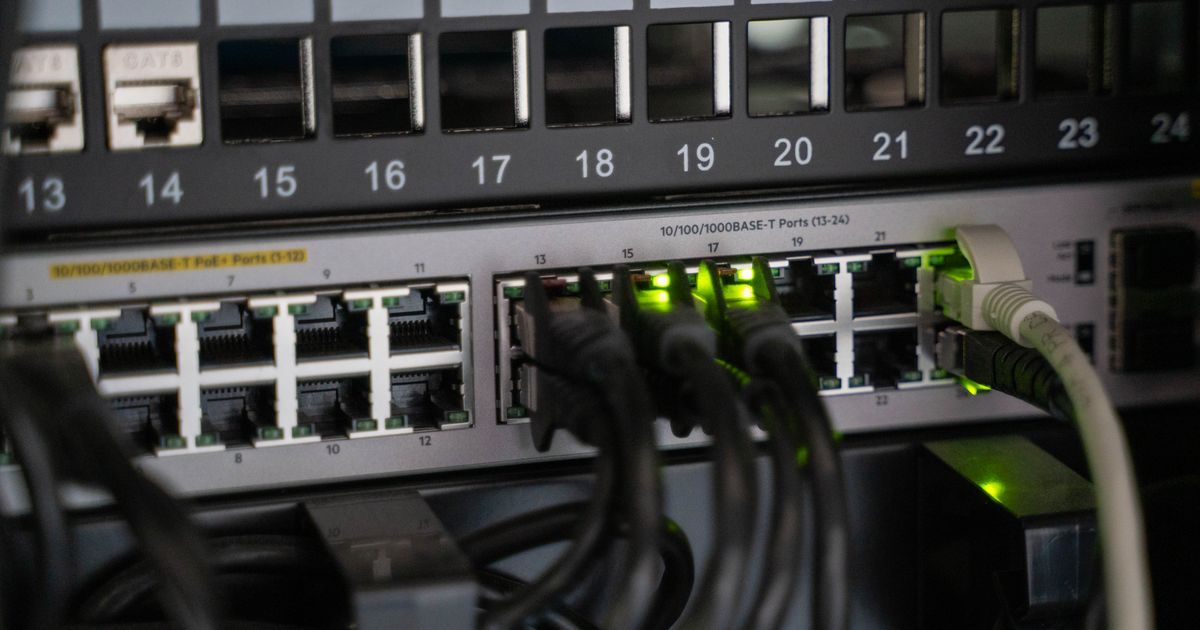
入れる値は決まっています。1台目に192.168.10.1、2台目に192.168.10.2、サブネットマスクは2台とも255.255.255.0、ゲートウェイは空欄。あとはpingで届くかを見て、共有を有効にするだけです。
移行のあいだ2台を並べて置ける配置を優先するなら、エレコム ECLD-GPAYTBK30です。CAT6A・3m・やわらかい被覆・爪が折れない爪折れ防止コネクタという組み合わせが、背面から回して抜き差しする作業に向きます。
机をまたいで離れた2台を1本で渡すなら、サンワサプライ KB-FLU7-05Wです。5mのウルトラフラット形状で、示される値は10Gbps・600MHz。置き場所を動かさない場面はこちらです。
片方にLANポートが無いなら、バッファロー LUA6-U3-AGTE-NBKです。USB Type-A接続でUSB3.2(Gen1)対応、Windows・macOS・Nintendo Switchでの動作確認済みという条件がポートを足す用途に合います。
外す条件ももう一度。クロスケーブルもハブも、PC2台の移行だけなら買い足しません。1m前後の短尺と、両方にLANポートがある場合のアダプターも外します。
この記事はGGplay編集部が作成しました。2026年9月4日、LANケーブルと有線LANアダプターの商品ページを1件ずつ確認し、規格・長さ・形状・コネクタ・色の表示の有無を数えています。運営方針と連絡先は運営者情報に掲載しています。
関連記事
パソコンが有線LANに接続できない原因を「ケーブル・機器・PC設定・ソフト・回線」の5つに分類し、上流から順に試せる対処手順を解説。エラー表示別の直し方や、無線は繋がるのに有線だけ繋がらないときの切り分け、交換用LANケーブルの選び方もまとめました。 続きを見る PCのLAN接続にBluetoothのようなペアリング操作は不要です。ルーター経由と直結それぞれでPC同士をつなぐ手順、共有フォルダの設定、つながらないときの切り分け順、転送後の後始末までWindows 11の画面を前提にまとめました。 続きを見る PS4のLANケーブルは何を選べばいいのか、どこに挿してどう設定するのか、「接続されていません」が繰り返し出るときはどこから疑うのか。本体の公式仕様をもとに、規格の選び方から切り分けの順番まで疑問ごとに直答します。 続きを見る
パソコンが有線LANに接続できない原因と対処法|今すぐ試せる確認手順を解説

PCのLAN接続にペアリングは必要?PC同士をつなぐ手順と対処法
PS4のLANケーブルはどれを選ぶ?規格・つなぎ方・接続できない時の対処