※当サイトはアフィリエイトプログラムを利用しており、記事内に広告(PR)を含む場合があります。
Steam Deckを長く使っていると、ゲーム中のファン音が急に気になり出したり、負荷が高くないのに回りっぱなしになったりすることがあります。修理に出すほどでもない気がする一方で、社外の安い非純正ファンに手を出して壊してしまわないかも不安ですよね。分解に踏み切るべきか、それとも別の方法があるのか、判断材料が欲しいところです。


先に結論をお伝えすると、非純正(互換)ファンへの交換は物理的には可能ですが、自己分解が前提で、形状違い・制御不良・保証の扱いというリスクを承知したうえで選ぶ手段です。まずは掃除と設定で改善するかを試し、それでも直らないなら「正規部品を取り寄せて自分で交換」「非純正に交換」「修理依頼」「買い替え」の4択を、費用と手間の総量で比べるのが現実的です。以下、見分け方→選び方→交換手順→分解しない代替策の順に整理していきます。
📖 目次(タップで開閉)
- 1. Steam Deckの冷却ファンは非純正でも大丈夫?結論と4つの選択肢
- 2. 純正ファンと非純正ファンは何が違う?入手ルート・価格・品質のばらつき
- 3. 交換前に確認|自分のSteam Deckがどの型かを見分ける方法
- 4. 非純正の冷却ファンを選ぶときのチェックポイント
- 5. Steam Deckの冷却ファンを交換する手順と必要な工具
- 6. 非純正ファンで後悔しないための注意点と保証の考え方
- 7. 分解しないでファンの音と発熱を抑える方法
- 8. ファン交換より買い替えが向くケースと携帯ゲーミングPC4選
- 9. Steam Deckの冷却ファンに関するよくある質問(FAQ)
- 10. まとめ|非純正ファンは「型の見極め」と「総額比較」で判断する
- 11. 関連記事
Steam Deckの冷却ファンは非純正でも大丈夫?結論と4つの選択肢
結論|交換自体はできるが「適合の見極め」と「自己責任」が条件
Steam Deckの冷却ファンは、背面カバーを開けて内部のシールドを外せば取り外せる構造になっており、通販サイトには互換品をうたう非純正ファンが複数流通しています。つまり「非純正でも大丈夫か」という問いへの答えは、適合する形状・コネクタの製品を選べれば動作はする、というのが実情です。
▶ あわせて読みたい:ゲーミングPCのファン・冷却おすすめ10選|空冷・水冷タイプ別
ただし、動くことと満足できることは別です。非純正品は形状の再現度や回転数制御の作り込みに差があるとされ、口コミでは取り付けられても期待した静かさにならなかったという評価もあります。分解を伴う以上、破損した場合も自分で責任を負う前提になります。
非純正・正規部品・修理依頼・買い替えの費用と手間の目安表
迷いやすいのは「どれが得か」です。部品代だけを見ると非純正が魅力的に見えますが、工具代・送料・作業時間・失敗したときのやり直しまで含めた総量で比べると差は思ったほど大きくありません。価格は執筆時点の目安であり、時期や販売元によって変動します。
| 選択肢 | 費用の傾向 | 手間・所要時間 | 失敗リスク | 向いている人 |
|---|---|---|---|---|
| 非純正(互換)ファンに交換 | 部品代は低め/工具代・送料が別途 | 調べる時間+作業1〜2時間程度 | 高め(適合違い・制御不良) | 分解に慣れていて、外れを引く可能性も許容できる人 |
| 正規扱いの交換部品を取り寄せて自分で交換 | 部品代は中程度/送料が加わる | 入手待ち+作業1〜2時間程度 | 中(作業ミスのみ) | 確実な適合を優先し、作業は自分でやりたい人 |
| 修理を依頼する | 高め(作業費・送料を含む) | 発送と返送で数日〜 | 低い | 保証期間内、または分解したくない人 |
| 買い替える | 高め(本体を新たに購入する分) | データ移行の手間のみ | 低い | 性能面でも不満があり、まとめて解消したい人 |
※メーカー公表情報と口コミの傾向から編集部が整理した目安です。機種・使用環境・個体差により変わります。
ポイントは、費用が安い順と、失敗したときの痛手が小さい順が逆になっていることです。作業に自信がないほど、右側(修理依頼・買い替え)の選択肢が結果的に安く付く場合があります。
純正ファンと非純正ファンは何が違う?入手ルート・価格・品質のばらつき
純正扱いの交換部品はiFixit経由で流通している
Steam Deckは、修理情報サイトとして知られるiFixitが交換部品と分解ガイドを取り扱っており、冷却ファンもその対象に含まれます。「純正の交換ファンはどこで買えるのか」という疑問に対しては、まずこの正規ルートの在庫と対応モデルを確認するのが出発点です。
ただし、部品の価格・在庫・送料は時期によって変動します。購入前に、販売ページで自分のモデルに対応した品番かを必ず読み合わせてください。
非純正(互換)ファンは価格が安い代わりに当たり外れが大きい
非純正ファンは通販サイトで手軽に入手でき、部品代そのものは正規部品より抑えられる傾向です。一方で、同じ「Steam Deck対応」という表記でも、実際の形状・厚み・コネクタの作りが製品ごとに異なるという点は課題として挙がっています。
また、非純正品の寿命や静音性については公表されている裏付けが乏しく、レビューの評価も分かれやすいのが実情です。安さの理由は品質管理や保証の薄さにあると考え、期待値を上げすぎないほうが失敗しにくくなります。
送料・工具代を含めた総額で比べると差は縮まる
非純正を選ぶ理由の多くは価格ですが、初めて分解する場合は精密ドライバーや開封ツールも買い足すことになります。工具は次回以降も使えるとはいえ、初回の総額は部品代だけの比較とはかなり違ってきます。
さらに、適合しないファンを掴んで買い直せば、その分だけ総額は膨らみます。「一度で当てる」ことを前提にせず、外した場合のコストまで見込んで判断すると後悔しにくくなります。
交換前に確認|自分のSteam Deckがどの型かを見分ける方法

LCD初期・LCD後期・OLEDで冷却ファンの部品が違う
Steam Deckには液晶(LCD)モデルと有機EL(OLED)モデルがあり、冷却ファンは世代によって部品が異なるため、型を確認せずに買うと物理的に取り付けられないことがあります。さらにLCDモデルは、供給元の違いで初期と後期にファンの仕様差があります。
「同じSteam Deckだから共通のはず」という思い込みは、買い間違いにつながりやすい点です。自分の個体がどれに当たるかを、購入時期と実物の両面から確認しましょう。
| モデルの区分 | 画面の見分け | ファン部品の考え方 | 確認のポイント |
|---|---|---|---|
| LCD 初期 | 液晶パネル。発売初期に購入した個体 | 初期供給のファン形状 | 実物のファン外形と刻印・ラベル表記を確認 |
| LCD 後期 | 液晶パネル。後年に購入した個体 | 改訂後のファン形状(初期と非互換の場合あり) | 初期と外形が異なるため写真だけで判断しない |
| OLED | 有機EL。黒の締まりと発色が違って見えやすい | LCDとは別部品として扱うのが目安 | 販売ページの対応表記が「OLED対応」かを必読 |
※メーカー公表情報と口コミの傾向から編集部が整理した目安です。機種・使用環境・個体差により変わります。
背面カバーを開けて形状と刻印を確認する手順
最終的に確実なのは、実物のファンの表記を自分の目で見ることです。購入前に一度開けて確認しておくと、適合違いを掴むリスクを減らせます。
電源を落とし、静電気対策をしたうえで背面カバーのネジを外し、内部の金属シールドを外すとファン本体が見えます。ファン側面や樹脂部分のラベルにあるメーカー名・品番の表記を撮影しておき、購入ページの表記と突き合わせると、適合の照合がしやすくなります。
DeltaとHuayingの2系統|音の傾向が語られる背景
Steam DeckのLCDモデルでは、Delta製とHuaying製という2系統のファンが搭載された個体があるとされており、「同じ機種なのに音の印象が違う」という話の背景になっています。海外のコミュニティでも、供給元によって音質の傾向が違うという体験談が見られます。
ただし、どちらのメーカー製なら必ず静か、と言い切れるものではありません。音の感じ方は個体差や使用環境、ほこりの溜まり具合、負荷のかけ方でも変わるため、「載せ替えれば必ず静かになる」という前提で費用をかけるのは避けたいところです。
非純正の冷却ファンを選ぶときのチェックポイント

非純正に踏み切ると決めたなら、選ぶ段階でつまずきを潰しておくと失敗を減らせます。次の4点を購入前に確認してください。
1対応モデル表記だけで判断せず形状・ネジ位置を照合する
販売ページの「Steam Deck対応」という文言だけを信じると、世代違いを掴むことがあります。商品画像を拡大し、ファンの外形・厚み・ネジ穴の位置が自分の個体と一致するかまで見比べましょう。互換の可否は、対応表記ではなく実物の形が決めます。
2コネクタのピン数と向き|差せても正しく回るとは限らない
ファンは基板側のコネクタに接続しますが、ピン数や配列が違うと、差せたように見えても正常に回らないことがあります。無理に押し込めばコネクタ側を痛める原因にもなります。ケーブルの取り回しとコネクタ形状が同じかを、購入前に画像で確認してください。
3回転数制御(PWM)に対応しているか|常時全開・低回転は要注意
Steam Deckは温度に応じてファンの回転数を制御しますが、制御信号に正しく応答しない個体では常に全開で回る、あるいは低回転のまま温度が上がる、といった挙動が報告されています。静かにしたくて交換したのに逆効果、という事態を避けるため、回転数制御に対応する旨の記載があるかを確認しましょう。
4返品・初期不良対応が明記された販売元を選ぶ
非純正は当たり外れがある前提なので、外したときの逃げ道が重要です。返品条件や初期不良時の交換対応が明記されている販売元を選び、購入履歴とパッケージは開封後も保管しておきましょう。数百円の価格差より、交換対応の有無のほうが結果的に効いてきます。
Steam Deckの冷却ファンを交換する手順と必要な工具
事前準備|バッテリー残量を下げる・電源を落とす・静電気対策
分解作業でとくに避けたいのは、内部のショートと静電気による基板の損傷です。作業前にバッテリー残量を十分に減らし、完全に電源を落としてから始めるのが基本で、これはメーカー系の分解ガイドでも共通して案内されています。
▶ あわせて読みたい:ゲーミングPC向け電源タップ人気おすすめ2選|雷ガード・個別スイッチで選ぶ
作業場所は明るく平らな机の上を選び、金属部分に触れて静電気を逃がしてから始めます。microSDカードは破損を避けるため先に抜いておきましょう。
用意する工具|精密ドライバー・開封ツール・小皿とネジの管理
必要なのは、ネジに合う精密ドライバー、樹脂製の開封ツール(ピック類)、ネジを種類ごとに分けて置く小皿やマグネットトレイです。ピンセットがあるとコネクタまわりが楽になります。
とくに軽視されがちなのがネジの管理です。Steam Deckの背面カバーには長さの違うネジが混在しており、戻す位置を取り違えると内部を傷付ける原因になります。外した順に並べて置く、スマホで写真を撮っておく、といった手間を惜しまないでください。
交換の流れ|背面カバー→シールド→ファン固定ネジ→コネクタの順
作業の順序はおおむね次の流れになります。詳細な手順や注意点は、自分のモデルに対応した分解ガイドを必ず併読してください。
- 背面カバーのネジをすべて外し、樹脂の開封ツールを隙間に差し込んで少しずつ爪を外します。金属工具でこじると外装に傷が残るため使いません。
- 基板を覆う金属シールドの固定ネジを外してファンを露出させます。ここでも長さの違うネジが出てくるので、背面カバーのネジとは分けて管理します。
- ファンのコネクタを外します。ケーブルを引っ張らず、根元を持って垂直に抜くのが基本です。
- ファン本体の固定ネジを緩めて取り外し、新しいファンを向きに注意して載せます。
- コネクタを確実に挿し、シールド、背面カバーの順に戻します。ネジは対角線の順に軽く締めてから本締めします。
交換後に必ず確認すること|異音・風量・温度と動作テスト
組み戻したら、すぐにゲームを始めず動作確認をします。電源を入れて起動するか、直後にファンが回るか、カラカラという異音がないかを聞き分けてください。
次に、排気口に手をかざして風が出ているかを確かめ、負荷の軽いゲームから順に温度と回転の変化を見ます。ファンが回らない・常に全開のままといった症状が出た場合は、使用を続けずコネクタの挿し直しから確認するのが安全です。
非純正ファンで後悔しないための注意点と保証の考え方
ここでは、非純正ファンに交換した人の口コミで見られる失敗のパターンを先回りで共有します。知っていれば防げるものばかりです。
形状違いを掴んで取り付けられない
よく見られるのが、対応表記を信じて注文したものの、外形やネジ穴の位置が合わず取り付けられないケースです。世代の違いを見落としたまま「Steam Deck用」という言葉だけで選ぶと起こります。
ネジの長さを取り違えて内部を痛める
ネジは長さが混在しているため、戻すときに取り違えると、長いネジが本来より深く入って内部を押してしまうことがあります。締まりが妙に固いと感じたら無理に回さないでください。
対策はシンプルで、外したネジを位置ごとに分けて置き、作業前後の写真を残しておくことに尽きます。
制御が効かず常に全開または低回転のまま
交換したのに以前よりうるさい、あるいは静かすぎて温度が上がる、という意見も出ています。回転数の制御信号にファン側が正しく応答していない場合に起こる症状です。
この状態は快適さだけでなく発熱面でも不利になるため、放置せず元のファンに戻すか、販売元の初期不良対応を確認するのが無難です。
ネジ穴をなめて元に戻せなくなる
サイズの合わないドライバーを使ったり、斜めに力を入れたりすると、ネジの頭が潰れて回せなくなります。こうなると元に戻すことすら難しくなります。
ドライバーはネジにぴったり合うサイズを選び、真上から押しながらゆっくり回すのが基本です。工具が合っていないと、この一点で作業全体が止まってしまいます。
分解前に確認したい保証の扱いと修理依頼という選択肢
自分で分解した場合の保証の扱いは、購入経路や地域、時期によって条件が変わります。ここで断定はできないため、分解に踏み切る前に、公式の記載と正規の窓口の案内を必ず自分で確認してください。
とくに購入から日が浅い場合や、ファン以外にも不調がある場合は、先に修理依頼を検討したほうが結果的に早く安く済むことがあります。分解は「保証を使わないと決めたあと」の選択肢と考えると、判断がぶれません。
分解しないでファンの音と発熱を抑える方法
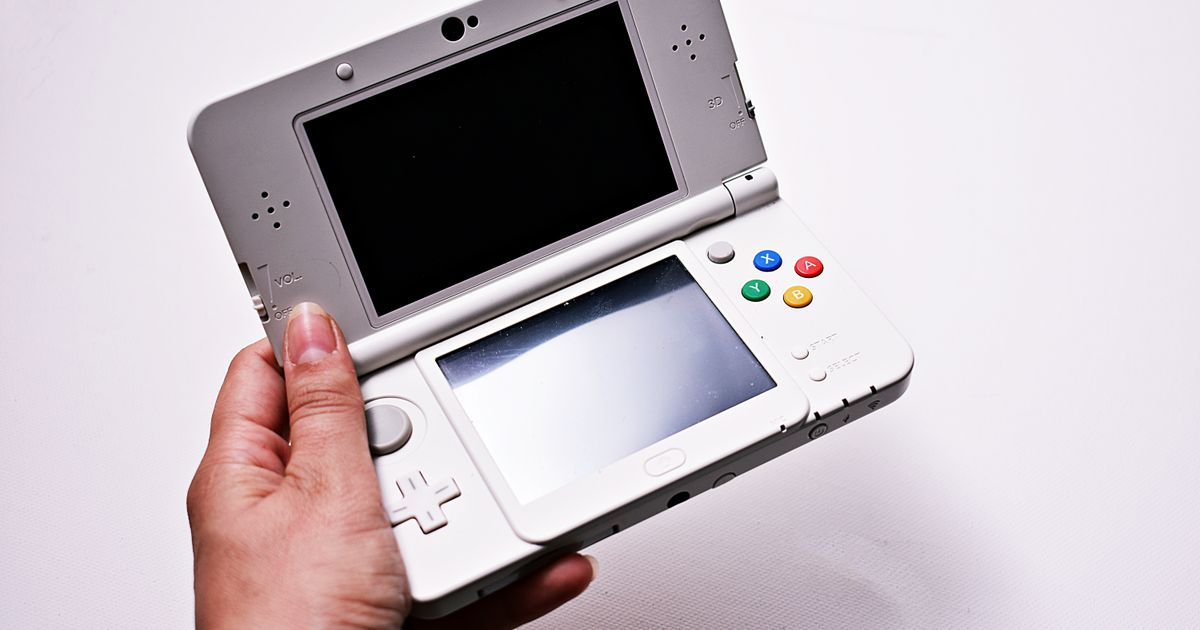
交換の前に試す価値のある対処があります。効果が出やすい順に並べたので、上から実行してみてください。
まず疑うのはファン本体ではなくほこり・グリス側
ファン音が大きくなった原因が、ファンそのものの劣化ではなく吸排気の詰まりや熱伝導まわりの経年変化にあることは珍しくありません。「うるさい=ファンの故障」と決めつける前に、原因の切り分けを行うほうが遠回りになりにくくなります。
負荷の軽い場面でも回りっぱなしなら排熱が追いついていない可能性、特定の角度で異音が出るなら軸まわりの問題、と当たりを付けられます。
吸排気口のほこり除去と設置環境の見直し
分解せずにできる最初の一手が、吸気口と排気口の清掃です。エアダスターは短く吹き、ファンを高速で空転させないよう注意します。柔らかいブラシでほこりを落とすだけでも通気は変わります。
あわせて、遊ぶときに本体の背面や側面を布団・クッションで塞いでいないかを見直すと効果的です。吸気が塞がれるとファンは回転を上げ続けるため、音も温度も悪化します。
フレームレート上限とTDP調整で発熱そのものを下げる
Steam Deckにはフレームレートの上限設定や消費電力(TDP)の調整機能が用意されています。冷やす工夫より、そもそも発熱を減らすほうが静音につながりやすい傾向です。
軽いゲームで必要以上に高いフレームレートを出していると、そのぶん発熱と回転数が上がります。上限を一段下げるだけでファンの音が落ち着くケースがあり、電池持ちにも効いてくるため、まず試したい設定です。
ファンカーブ・システム更新の確認
ファンの制御はソフトウェア側の更新で挙動が変わることがあります。システムを最新にしたうえで、回りっぱなしの症状が続くかを確認しましょう。
また、バックグラウンドでダウンロードや更新処理が走っていると、操作していなくても発熱してファンが回り続けます。「使っていないのにうるさい」ときは、まず動作中の処理を疑うと原因にたどり着きやすくなります。
外付けの送風や冷却スタンドで排気を助ける
据え置きで長時間遊ぶなら、外から風を当てて排気を助ける方法もあります。小型の送風ファンを斜め後ろに置く、スタンドで持ち上げて底面と背面に空間を作る、といった工夫です。
ただし、携帯ゲーミング機の形状は各社まちまちで、専用設計の冷却アクセサリーは選択肢が限られます。汎用の送風で代用する場合は、風が排気口の出口をふさぐ向きにならないよう置き方に注意してください。
ファン交換より買い替えが向くケースと携帯ゲーミングPC4選
ファン以外にも動作の重さやバッテリーの持ちに不満が出ているなら、部品交換より買い替えのほうが満足度は上がります。乗り換え先を選ぶときは、プロセッサ・メモリ・ストレージ・画面・バッテリー駆動時間・重量・形状の順に見ていくと迷いません。ここでは現行の携帯ゲーミングPCから、性能重視・軽さ重視・標準クラス・超小型の4タイプを取り上げます。
第1位:ASUS ROG Xbox Ally X RC73XA(ASUS)
▼ 各ストアで最新価格・在庫をチェック
ASUS ROG Xbox Ally X RC73XAの基本情報
携帯ゲーミングPCの中でも性能面を優先した上位モデルで、メモリとストレージにも余裕があります。重いタイトルを外でも動かしたい人に向くと評価されています。グリップ形状が手に馴染みやすいという声も見られる構成です。
ASUS ROG Xbox Ally X RC73XAの主要スペック
| プロセッサ | Ryzen AI Z2 Extreme |
| メモリ | 24GB |
| ストレージ | 1TB |
| 画面 | 7型 120Hz |
| バッテリー駆動 | 22.3時間(公表値) |
| 重量 | 715g |
| 形状 | グリップ一体型の携帯ゲーミングPC |
ASUS ROG Xbox Ally X RC73XAの口コミ
利用者の評価で目立つのは「重めのタイトルでも動かせた」「画面が見やすい」という点です。ただし「持ち歩くには重量感がある」という点を指摘する声もあります。
第2位:ASUS ROG Ally X RC72LA(ASUS)
▼ 各ストアで最新価格・在庫をチェック
ASUS ROG Ally X RC72LAの基本情報
第1位と同じメモリ24GB・ストレージ1TBの構成を、本体重量678gにまとめた携帯ゲーミングPCです。持ち出して長く遊ぶ使い方に向き、据え置き的な使い方にも対応しやすい一台です。
ASUS ROG Ally X RC72LAの主要スペック
| プロセッサ | Ryzen Z1 Extreme |
| メモリ | 24GB |
| ストレージ | 1TB |
| 画面 | 7型 120Hz |
| バッテリー駆動 | 非公表 |
| 重量 | 678g |
| 形状 | グリップ一体型の携帯ゲーミングPC |
ASUS ROG Ally X RC72LAの口コミ
購入者からは「同じ構成なら軽いほうが扱いやすい」「長時間でも遊びやすい」という評価が集まっています。留意点としては「持ったときのずっしり感が気になる」という評価が挙げられています。
第3位:ASUS ROG Xbox Ally RC73YA ホワイト(ASUS)
▼ 各ストアで最新価格・在庫をチェック
ASUS ROG Xbox Ally RC73YA ホワイトの基本情報
上位モデルより構成を抑えた標準クラスで、白を基調としたカラーが特徴です。本体重量670g・バッテリー駆動19.2時間(いずれも公表値)と数値が示されており、携帯性と稼働時間を確認したうえで選べます。
ASUS ROG Xbox Ally RC73YA ホワイトの主要スペック
| プロセッサ | Ryzen Z2 A |
| メモリ | 16GB |
| ストレージ | 512GB |
| 画面 | 7型 120Hz |
| バッテリー駆動 | 19.2時間(公表値) |
| 重量 | 670g |
| 形状 | 標準クラスの携帯ゲーミングPC(ホワイト) |
ASUS ROG Xbox Ally RC73YA ホワイトの口コミ
使い手の評価では「軽さが扱いやすい」「白の見た目が気に入った」という点が支持されています。一方で「容量はやや物足りない」という点は課題として挙がっています。
第4位:GPD WIN Mini 2025 国内正規版(GPD)
▼ 各ストアで最新価格・在庫をチェック
GPD WIN Mini 2025 国内正規版の基本情報
物理キーボードを備えた超小型のUMPCで、ゲームだけでなく文字入力を伴う作業もこなせる構成です。Ryzen AI 9 HX 370にメモリ32GB・ストレージ2TBを組み合わせており、携帯ゲーミング機とモバイルPCの役割を1台でまとめたい人には有力な別解になります。
GPD WIN Mini 2025 国内正規版の主要スペック
| プロセッサ | Ryzen AI 9 HX 370 |
| メモリ | 32GB |
| ストレージ | 2TB |
| 画面 | 7型 1920×1080 最大120Hz |
| バッテリー駆動 | 非公表 |
| 重量 | 非公表 |
| 形状 | 物理キーボード一体型のUMPC |
GPD WIN Mini 2025 国内正規版の口コミ
利用者の評価で目立つのは「小ささのわりに使い道が広い」「キーボード付きが便利」という点です。ただし「キーが小さく慣れが必要」という点を指摘する声もあります。
携帯ゲーミングPCの人気おすすめ比較表まとめ
| 製品名/ブランド | プロセッサ | メモリ/ストレージ | 画面 | バッテリー駆動 | 重量 | こんな人向け |
|---|---|---|---|---|---|---|
| ASUS ROG Xbox Ally X RC73XA(ASUS) | Ryzen AI Z2 Extreme | 24GB/1TB | 7型 120Hz | 22.3時間 | 715g | 性能を優先したい |
| ASUS ROG Ally X RC72LA(ASUS) | Ryzen Z1 Extreme | 24GB/1TB | 7型 120Hz | 非公表 | 678g | 同じ構成でより軽い方を選びたい |
| ASUS ROG Xbox Ally RC73YA ホワイト(ASUS) | Ryzen Z2 A | 16GB/512GB | 7型 120Hz | 19.2時間 | 670g | 標準クラスと白を選びたい |
| GPD WIN Mini 2025 国内正規版(GPD) | Ryzen AI 9 HX 370 | 32GB/2TB | 7型 1920×1080 最大120Hz | 非公表 | 非公表 | キーボード一体の超小型が欲しい |
Steam Deckの冷却ファンに関するよくある質問(FAQ)
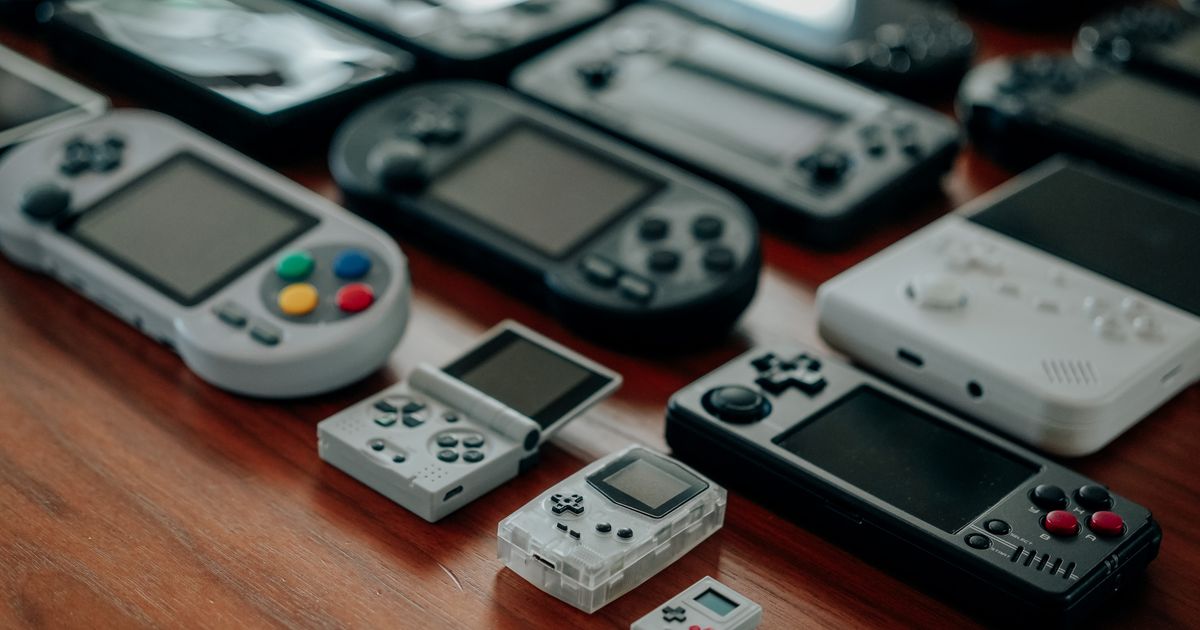
Steam Deckのファンがうるさいのは故障ですか?
必ずしも故障とは限りません。高負荷が続く場面で回転が上がるのは正常な動作で、ほこりの蓄積や吸気口の塞がりでも音は大きくなります。軽い場面でも回りっぱなし、カラカラした異音がある、といった症状が続く場合に故障を疑うのが順序です。
非純正の互換ファンに交換すると保証はどうなりますか?
条件は購入経路や地域によって異なるため、この記事では断定できません。分解に踏み切る前に、公式の記載と正規の窓口の案内を確認してください。購入から日が浅い場合は、先に問い合わせたほうが選択肢が広がります。
Steam Deckの純正の交換ファンはどこで買えますか?
修理情報サイトとして知られるiFixitが交換部品を取り扱っており、冷却ファンもその対象に含まれます。在庫や日本への送料は時期によって変わるため、購入前に自分のモデルに対応した品番かを販売ページで確認しましょう。
ファン交換は初心者でもできますか?
難易度は中程度で、精密ドライバーの扱いとネジ管理ができれば不可能ではありません。ただし、ネジ穴をなめる・コネクタを傷めるといった失敗は初心者に起こりやすい部類です。自信がなければ修理依頼のほうが総額で見て安く済む場合があります。
掃除だけでファンの音は静かになりますか?
改善する場合もあれば、変わらない場合もあります。吸排気口のほこりが原因なら効果が期待できますが、ファン軸まわりの不調が原因なら掃除では解決しません。分解を伴わず低コストで試せるため、最初の一手としては合理的です。
Steam Deck OLEDにもLCD用のファンは使えますか?
別部品として扱うのが基本です。世代によって冷却ファンの仕様が異なるため、LCD用として売られている部品をOLEDに流用する前提で購入しないでください。販売ページの対応表記を必ず読み合わせましょう。
まとめ|非純正ファンは「型の見極め」と「総額比較」で判断する
Steam Deckの冷却ファンは非純正でも交換できますが、それは「適合を自分で見極められること」「自己責任で分解できること」が前提の手段です。判断のポイントを振り返っておきます。
- まずは掃除・設置環境・フレームレートやTDPの設定を見直し、分解せずに改善するか試す
- 交換するなら、自分の個体がLCD初期・LCD後期・OLEDのどれかを実物で確認する
- 非純正は形状・コネクタ・回転数制御の3点と、返品対応の有無を必ず確認する
- 部品代だけでなく、工具代・送料・作業時間・失敗時のやり直しまで含めた総額で比べる
- 保証の扱いは公式の記載と窓口の案内で確認し、迷うなら修理依頼を先に検討する
- 性能面にも不満があるなら、買い替えのほうが満足度が高くなる場合がある
安さだけで飛びつくと、形が合わない・静かにならないという二重の遠回りになりがちです。自分の個体を正しく把握し、総額と手間で並べて比べてから決めることが、結果的に遠回りを避ける進め方になります。
関連記事
ゲーミングPCのおすすめを「用途×予算」で即答。10万・15万・20万・30万の価格帯別の狙い目、GPU中心の選び方6つ、主要BTOメーカーの特徴、多くの人が後悔しがちな失敗の回避策まで2026年基準で解説します。 続きを見る ゲーミングモニターの選び方をリフレッシュレート・応答速度・解像度など6つの軸で整理し、FPS向けからWQHDの高画質、白デザイン、コスパ入門まで人気おすすめ10選を用途・予算別に比較表つきで紹介します。PS5対応やサイズ選びの疑問にも答えます。 続きを見る ゲーミングチェアおすすめ10選を、定番のオフィス型と省スペースな座椅子の2タイプ+予算別で紹介。選び方や素材・リクライニング・腰サポートの比較ポイント、各モデルの特徴とメリット・注意点を編集部が公開情報から整理しました。 続きを見る

ゲーミングPCのおすすめ|価格帯別の狙い目と後悔しない選び方【2026年】

ゲーミングモニター人気おすすめ10選|FPS・WQHD・PS5対応を比較

ゲーミングチェアおすすめ10選|オフィス型・座椅子別【2026年】