※当サイトはアフィリエイトプログラムを利用しており、記事内に広告(PR)を含む場合があります。
ROG Allyでオンライン対戦をしていると、Wi-Fiが不安定で通信が途切れたり、大容量アップデートのダウンロードが思うように進まなかったりすることがあります。有線LANにつなぎたいと思って本体を眺めても、LANポートらしき差し込み口は見当たりません。
結論としては、ROG AllyはUSB-Cポートを起点に「USB-Cハブ+有線LANアダプター+LANケーブル」の3点で有線化するのが基本の形になります。この記事では必要な機器の早見表、接続の4ステップ、選び方の3軸を整理したうえで、関連する機器6点をメーカー公表情報・販売ページの記載・口コミの傾向から比較して紹介します。


📖 目次(タップで開閉)
- 1. ROG Allyで有線LANは使える?結論と必要な3点の早見表
- 2. ROG Allyを有線LANにつなぐ手順|USB-Cハブ経由の4ステップ
- 3. ROG Ally向けLAN機器の選び方【失敗しない3つの軸】
- 4. ROG AllyのUSB-Cポートに挿すおすすめハブ1選
- 5. ROG Allyにつなぐ有線LANアダプターのおすすめ3選
- 6. ROG Allyの有線LANに合わせたいLANケーブルのおすすめ2選
- 7. ROG Ally用LAN機器の人気おすすめ比較表まとめ
- 8. ROG Allyの有線LANで後悔しない4つのチェックポイント
- 9. ROG Allyの有線LAN接続に関するよくある質問(FAQ)
- 10. まとめ|ROG Allyの有線LANは「USB-Cハブ+LANアダプター+ケーブル」の3点で組む
- 11. 関連記事
ROG Allyで有線LANは使える?結論と必要な3点の早見表
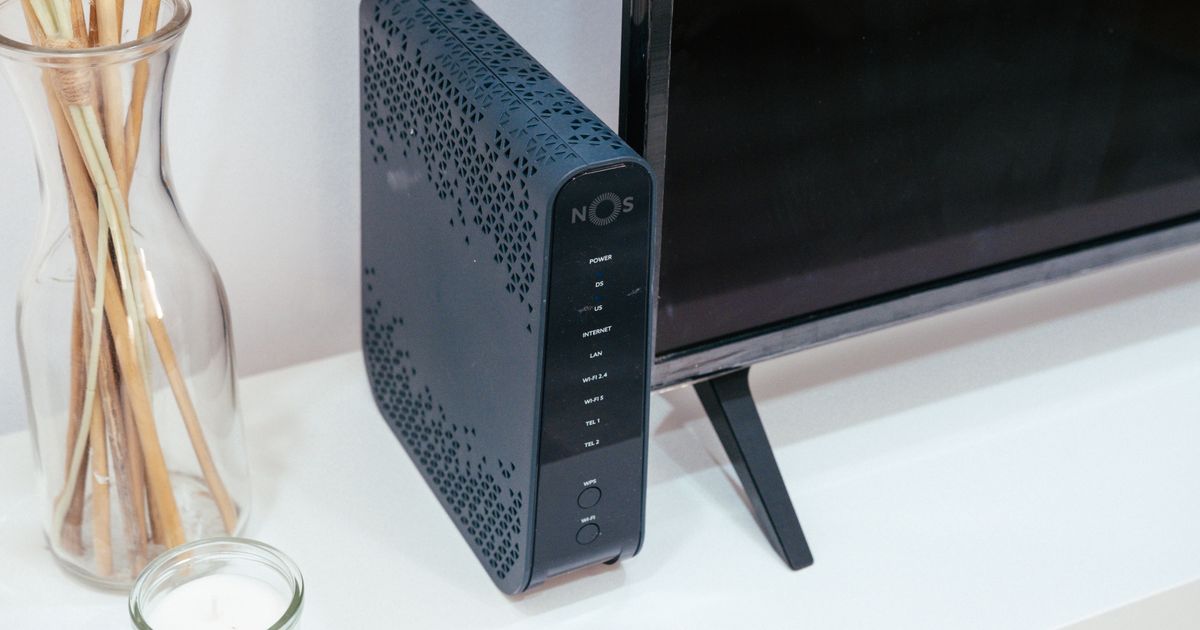
まずは「そもそも有線にできるのか」という疑問に答えます。ROG AllyはWindowsが動くゲーミング機のため、ネットワーク機器をつなげば有線接続そのものは想定されている構成です。
本体にLANポートは無い|USB-Cポートを起点に有線化する
ROG Ally本体にはLANケーブルを直接挿すポートが用意されていません。そのため、本体のUSB-Cポートにハブなどを挿し、そこへ有線LANアダプターをつないで橋渡しする形が基本になります。
なお、ポートの数や仕様は世代や機種によって異なる場合があります。購入前にASUS公式の製品仕様ページで、自分の機種のポート構成を確認しておくと安心です。
必要な機器の早見表|USB-Cハブ・有線LANアダプター・LANケーブルの役割
有線化に必要なのは基本の3点です。それぞれ役割が違うため、どれか1点だけを買っても完結しない点に注意してください。
| 必要な機器 | 役割 | すでに持っている場合 |
|---|---|---|
| USB-Cハブ | 本体のUSB-Cポートを複数の口に分け、有線LANアダプターを挿せるようにする | 買い足しは2点(アダプター+ケーブル)で済む想定 |
| 有線LANアダプター | USB側とLANケーブル側をつなぎ、ネットワーク機器としてOSに認識させる | 買い足しは2点(ハブ+ケーブル)で済む想定 |
| LANケーブル | アダプターとルーターを物理的に接続する | 買い足しは2点(ハブ+アダプター)で済む想定 |
※メーカー公表情報と口コミの傾向から編集部が整理した目安です。機種・使用環境・個体差により変わります。
手持ちのUSB-Cハブがあるなら、買い足しはアダプターとケーブルの2点だけで足りることが多いです。まず手元にある機器を確認してから、不足分を買い足す順番で考えると無駄になりにくくなります。
ROG Allyを有線LANにつなぐ手順|USB-Cハブ経由の4ステップ
ここからは実際の接続手順です。つなぐ順番と、つないだあとのOS側の確認までを4ステップで整理します。
手順1〜2|USB-Cハブを本体に挿し、LANアダプターをハブのUSB3.0ポートへつなぐ
- ROG Ally本体のUSB-CポートにUSB-Cハブを挿します。ハブ側のケーブルが短いモデルなら、本体の周りで取り回しやすくなります。
- ハブのUSB3.0ポートに有線LANアダプターを挿します。ハブに挿す前に、アダプターの販売ページで対応する端子と対応OSの記載を確認しておくと、挿してから合わないと気付く事態を避けやすくなります。
USB3.0ポートを備えるハブは、USBメモリやキーボード・マウスなどの周辺機器と同時に使えると販売ページに記載されている製品もあります。ゲームパッドやヘッドセットも一緒に挿したい場合は、口の数に余裕を持たせておくと扱いやすくなります。
手順3〜4|LANケーブルをルーターにつなぎ、Windows側でネットワークを確認する
- 有線LANアダプターとルーター(またはハブ・ONU側のLANポート)をLANケーブルでつなぎます。
- ROG AllyのWindows設定からネットワークの状態を開き、イーサネット(有線)として認識されているかを確認します。
製品によっては、初回接続時にドライバーの導入が案内されることがあります。その場合は製品に付属する説明書やメーカーの案内に従って進めてください。
▶ あわせて読みたい:ゲーミング回線おすすめ5選|ラグ対策ルーター比較
プレイ中に充電が減るなら、ハブの給電用ポートを併用する
周辺機器をつないだまま長時間プレイすると、バッテリーの減りが気になる場面が出てきます。給電用ポートを備えるハブなら、充電しながら有線LANを使う構成を組みやすくなります。
給電に対応する条件や必要な電源アダプターは製品ごとに異なります。販売ページの記載を確認したうえで、手持ちの充電器が使えるかを見ておくと安心です。
ROG Ally向けLAN機器の選び方【失敗しない3つの軸】

機器選びで迷うポイントは、実はそれほど多くありません。次の3つの軸を順番に確認すれば、組み合わせのミスは減らしやすくなります。
1本体側はUSB-C|アダプター側は販売ページの対応端子・対応OSを購入前に確認する
ROG Ally本体側の入り口はUSB-Cです。一方で有線LANアダプターは、販売ページに「USBタイプA」「Type-A」と書かれている製品が多く見られます。本体に直接挿せるかどうかは、販売ページの端子表記を見て判断するのが確実です。端子の記載が無い製品は、購入前にメーカーの製品ページで確認してください。
2有線LANアダプターは「ギガビット」表記と対応OSの記載で確認する
有線LANアダプターはOSがネットワーク機器として認識する必要があるため、対応OS欄の記載が重要になります。ROG AllyはWindows機なので、対応OS欄にWindowsの記載があるかを確認します。速度面は「ギガビット」「Giga」といった規格の表記が目安になりますが、記載が無い製品もあるため、書かれている範囲で判断してください。
3LANケーブルはカテゴリ(CAT6A・CAT8)と長さで選ぶ
LANケーブルは「CAT6A」「CAT8」といったカテゴリの表記と、長さで選びます。携帯ゲーミングPCの周りで使うなら、ルーターとの距離に対して長すぎないもののほうが取り回しやすくなります。爪折れ防止コネクタやシールドの記載も、抜き差しが多い使い方では確認しておきたい項目です。
ROG AllyのUSB-Cポートに挿すおすすめハブ1選
まずは橋渡し役となるUSB-Cハブです。本体のUSB-Cポートに挿して、有線LANアダプターなどを接続するための口を確保します。
第1位:UGREEN USB-Cハブ 4ポート Type-C(UGREEN)
▼ 各ストアで最新価格・在庫をチェック
UGREEN USB-Cハブ 4ポート Type-Cの基本情報
USB-C接続でUSB3.0のポートを4つに拡張するハブです。販売ページにはセルフパワー・バスパワー対応、給電用ポート付きと記載があり、周辺機器をつなぎながら充電する構成を組みやすい設計です。ケーブルは15cmと短めで、携帯ゲーミングPCの周りでも取り回しやすい形です。
UGREEN USB-Cハブ 4ポート Type-Cの主要スペック
| 接続端子・接続方式の表記 | USB-C接続/USB3.0ポート×4 |
| 対応OS・動作確認の記載 | 非公表(適用機器としてMacBook・iMac・Galaxy・Dell等の記載) |
| 規格・カテゴリの表記 | USB3.0・5Gbps高速データ転送 |
| 長さ | 15cmケーブル |
UGREEN USB-Cハブ 4ポート Type-Cの口コミ
利用者の評価で目立つのは「小さくて持ち運びやすい」「LEDで通電が分かるのが便利」という点です。一方で「ケーブルが短いので設置場所を選ぶ」という点は課題として挙がっています。
ROG Allyにつなぐ有線LANアダプターのおすすめ3選
ここが有線化の中心になる機器です。ROG AllyはWindows機のため、販売ページの対応OS欄にWindowsの記載がある製品を選んでいます。
第1位:TP-Link 有線LANアダプタ UE306(TP-Link)
▼ 各ストアで最新価格・在庫をチェック
TP-Link 有線LANアダプタ UE306の基本情報
販売ページに「ギガビット イーサネット」と明記されている有線LANアダプターです。対応OSとしてNintendo Switch・windows・Linux・macOSが並んで記載されており、Windows機であるROG Allyで使う前提でも記載を確認しやすい製品です。型番はUE306で、製品ページから仕様を追いやすい点も扱いやすいところです。
TP-Link 有線LANアダプタ UE306の主要スペック
| 接続端子・接続方式の表記 | 非公表 |
| 対応OS・動作確認の記載 | Nintendo Switch・windows・Linux・macOS 対応 |
| 規格・カテゴリの表記 | ギガビット イーサネット |
| 長さ | 非公表 |
TP-Link 有線LANアダプタ UE306の口コミ
購入者からは「挿すだけで認識した」「通信が安定した気がする」という評価が集まっています。ただし「使用中に本体がやや温かくなる」という点を指摘する声もあります。
第2位:エレコム 有線LANアダプター EDC-GUA3V3E-B(エレコム)
▼ 各ストアで最新価格・在庫をチェック
エレコム 有線LANアダプター EDC-GUA3V3E-Bの基本情報
販売ページに「USBタイプA」と端子が明記されている有線LANアダプターです。端子がはっきり書かれているため、ハブのUSB3.0ポートに挿す構成を前提に選びやすいのが特徴です。対応OSにはNintendo Switch・windows・macOSに対応します。
エレコム 有線LANアダプター EDC-GUA3V3E-Bの主要スペック
| 接続端子・接続方式の表記 | USBタイプA |
| 対応OS・動作確認の記載 | Nintendo Switch・windows・macOS 対応 |
| 規格・カテゴリの表記 | 非公表 |
| 長さ | 非公表 |
エレコム 有線LANアダプター EDC-GUA3V3E-Bの口コミ
使い手の評価では「据え置きで使うぶんには扱いやすい」「コンパクトでかさばらない」という点が支持されています。留意点としては「USB-C機器では変換が必要になる」という評価が挙げられています。
第3位:バッファロー 有線LANアダプター LUA6-U3-AGTE-NBK(バッファロー)
▼ 各ストアで最新価格・在庫をチェック
バッファロー 有線LANアダプター LUA6-U3-AGTE-NBKの基本情報
販売ページに「Giga Type-A」「USB3.2(Gen1)対応」と規格が並んで記載されている有線LANアダプターです。さらにWindows・macOS・Nintendo Switchで動作確認済みとに対応し、Windows機で使う前提での判断材料が多い製品です。型番はLUA6-U3-AGTE-NBKです。
バッファロー 有線LANアダプター LUA6-U3-AGTE-NBKの主要スペック
| 接続端子・接続方式の表記 | Giga Type-A(USB3.2(Gen1)対応) |
| 対応OS・動作確認の記載 | Windows・macOS・Nintendo Switch 動作確認済み |
| 規格・カテゴリの表記 | Giga・USB3.2(Gen1) |
| 長さ | 非公表 |
バッファロー 有線LANアダプター LUA6-U3-AGTE-NBKの口コミ
利用者の評価で目立つのは「表記どおりに認識してくれた」「持ち歩き用に置いておける大きさ」という点です。一方で「Type-A機器が減ってきたので変換が要る場面がある」という点は課題として挙がっています。
ROG Allyの有線LANに合わせたいLANケーブルのおすすめ2選
最後に、アダプターとルーターをつなぐLANケーブルです。ROG Allyを机の上で使うなら、長さと取り回しやすさが選び分けの中心になります。
第1位:UGREEN LANケーブル CAT8 メッシュ 1m(UGREEN)
▼ 各ストアで最新価格・在庫をチェック
UGREEN LANケーブル CAT8 メッシュ 1mの基本情報
販売ページに「カテゴリー8」「CAT8準拠」と記載されたメッシュ仕様のLANケーブルです。長さは1mと短く、ルーターが近い場所にROG Allyを置いて遊ぶ使い方に合わせやすい寸法です。爪折れ防止コネクタとシールドの記載もあり、抜き差しが多い使い方でも扱いやすくなります。
UGREEN LANケーブル CAT8 メッシュ 1mの主要スペック
| 接続端子・接続方式の表記 | 非公表 |
| 対応OS・動作確認の記載 | 非公表(モデム・ルータ・PS4・Xbox等に対応と記載) |
| 規格・カテゴリの表記 | CAT8準拠(カテゴリー8) |
| 長さ | 1m |
UGREEN LANケーブル CAT8 メッシュ 1mの口コミ
購入者からは「短いので机の上がすっきりする」「メッシュ加工で絡まりにくい」という評価が集まっています。ただし「取り回しの都合でもう少し長さが欲しかった」という点を指摘する声もあります。
第2位:エレコム LANケーブル CAT6A 3m やわらか(エレコム)
▼ 各ストアで最新価格・在庫をチェック
エレコム LANケーブル CAT6A 3m やわらかの基本情報
販売ページに「CAT6A」「やわらか」と記載された3mのLANケーブルです。ルーターが少し離れた場所にある環境で、机までケーブルを引き回したい場合に合わせやすい長さになります。ツメが折れない爪折れ防止コネクタの記載もあります。型番はECLD-GPAYTBK30です。
エレコム LANケーブル CAT6A 3m やわらかの主要スペック
| 接続端子・接続方式の表記 | 非公表 |
| 対応OS・動作確認の記載 | 非公表 |
| 規格・カテゴリの表記 | CAT6A |
| 長さ | 3m |
エレコム LANケーブル CAT6A 3m やわらかの口コミ
使い手の評価では「やわらかくて配線しやすい」「ツメが折れにくい構造で安心できる」という点が支持されています。留意点としては「思ったより存在感があり束ねる必要があった」という評価が挙げられています。
ROG Ally用LAN機器の人気おすすめ比較表まとめ
ここまでに紹介した6点を、販売ページの記載をもとに並べました。空欄ではなく「非公表」としているものは、販売ページに該当する記載が無い項目です。
| 製品名(ブランド) | 役割 | 対応OS・動作確認の記載 | 規格・カテゴリの表記 | 商品 |
|---|---|---|---|---|
| UGREEN USB-Cハブ 4ポート Type-C(UGREEN) | USB-Cハブ | 非公表(適用機器としてMacBook・Dell等の記載) | USB3.0・5Gbps | 商品を見る |
| TP-Link 有線LANアダプタ UE306(TP-Link) | 有線LANアダプター | Nintendo Switch・windows・Linux・macOS 対応 | ギガビット イーサネット | 商品を見る |
| エレコム 有線LANアダプター EDC-GUA3V3E-B(エレコム) | 有線LANアダプター | Nintendo Switch・windows・macOS 対応 | 非公表 | 商品を見る |
| バッファロー 有線LANアダプター LUA6-U3-AGTE-NBK(バッファロー) | 有線LANアダプター | Windows・macOS・Nintendo Switch 動作確認済み | Giga・USB3.2(Gen1) | 商品を見る |
| UGREEN LANケーブル CAT8 メッシュ 1m(UGREEN) | LANケーブル | 非公表(モデム・ルータ・PS4等の記載) | CAT8準拠(1m) | 商品を見る |
| エレコム LANケーブル CAT6A 3m やわらか(エレコム) | LANケーブル | 非公表 | CAT6A(3m) | 商品を見る |
※商品ページの表記をもとに編集部が整理したものです。仕様は変更される場合があるため、購入前に商品ページをご確認ください。
ROG Allyの有線LANで後悔しない4つのチェックポイント
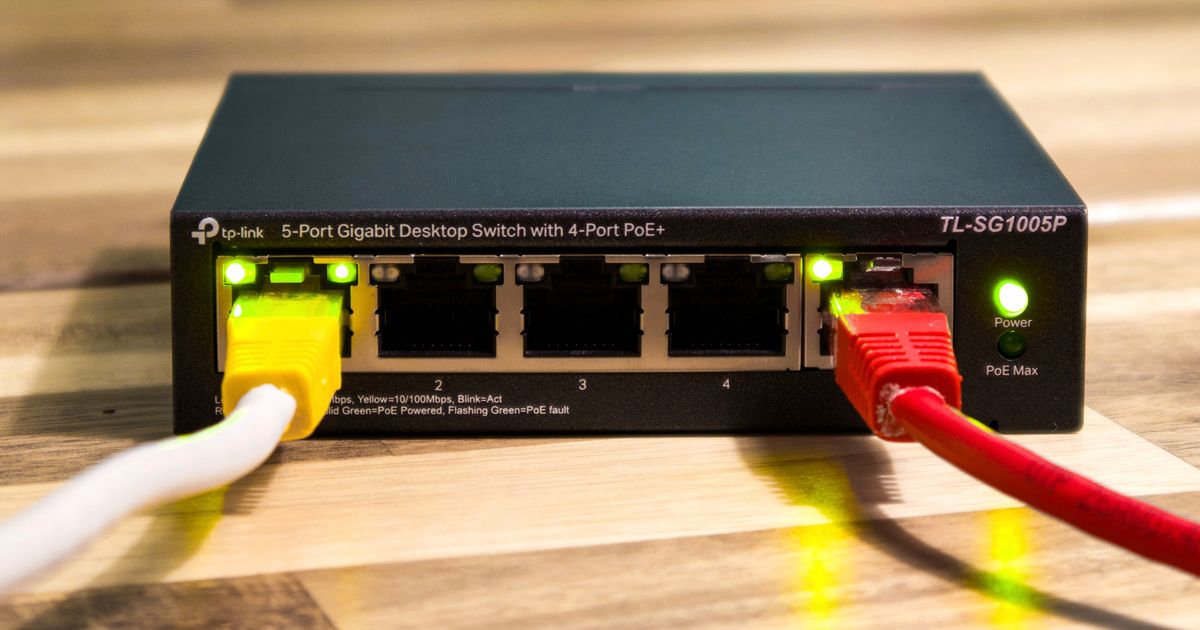
買ってから「つながらない」「思ったほど快適にならない」となりやすいポイントを4つに整理しました。購入前に一度目を通しておくと、買い直しを避けやすくなります。
販売ページに「USB-A(タイプA)」と書かれたアダプターは本体に直接挿せない
有線LANアダプターは「USBタイプA」「Type-A」と書かれた製品が多く見られます。ROG Ally本体の入り口はUSB-Cなので、Type-A表記のアダプターは単体では挿さらず、ハブや変換による橋渡しが必要になります。
販売ページに端子の記載が無い製品もあります。その場合は断定せず、メーカーの製品ページで端子を確認してから買うようにしてください。
給電を忘れると長時間プレイでバッテリーが持たない
周辺機器をつないだ状態で長く遊ぶと、バッテリーの減りが気になりやすくなります。給電用ポートを備えるハブなら、充電しながら有線LANを使う構成を組みやすくなります。
ただし対応する給電の条件は製品ごとに異なります。手持ちの充電器で足りるかどうかは、販売ページの記載を見て判断してください。
ケーブルが長すぎ・硬すぎると携帯機まわりで取り回せない
携帯ゲーミングPCは机の上で位置を動かすことが多く、長すぎるケーブルは余りが絡まる原因になります。ルーターが近いなら1m前後、離れているなら3m前後と、実際の距離に合わせて選ぶと扱いやすくなります。
硬さも見落としやすい要素です。「やわらか」と記載のあるケーブルは、曲げて取り回す使い方に向きます。
有線にしても回線とルーター側が遅ければ速度は上がらない
有線化で改善が期待できるのは主に無線区間の不安定さであり、契約回線やルーター側が上限になっている場合は体感が変わらないこともあります。効果は環境次第と考えておくのが現実的です。
切り分けの手順としては、同じルーターにつないだ別のPCやスマホで通信状況を確かめ、そちらも遅いなら回線側、ROG Allyだけ遅いなら機器側と当たりを付けていくと原因を絞りやすくなります。
ROG Allyの有線LAN接続に関するよくある質問(FAQ)
ROG Ally本体にLANポートは付いていますか?
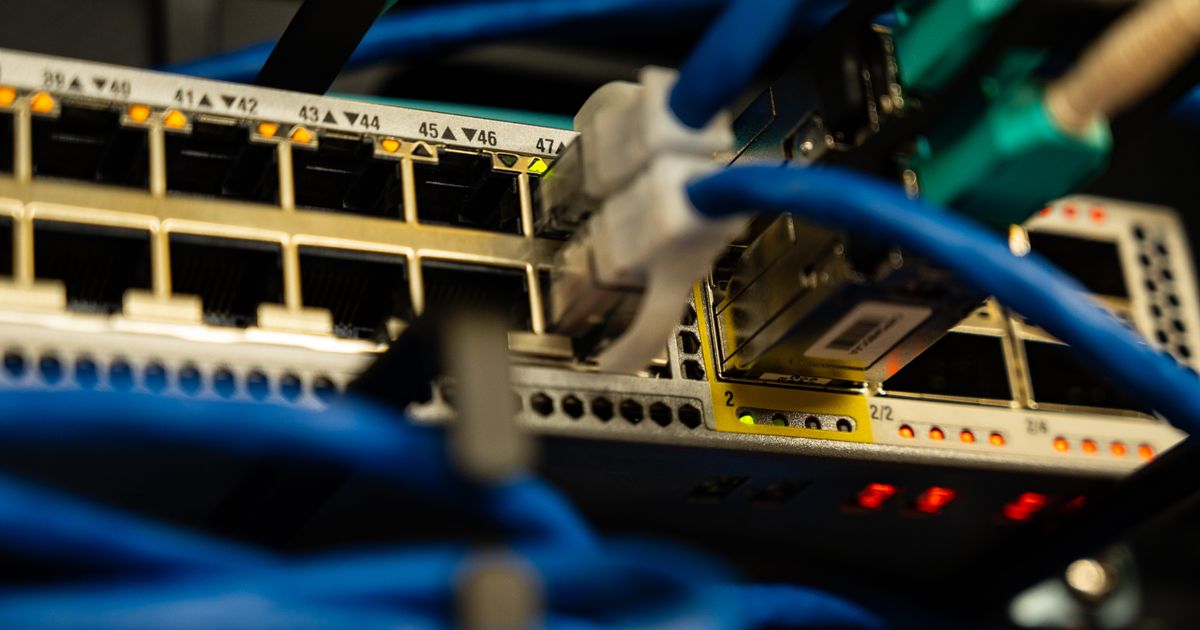
LANケーブルを直接挿すポートは用意されていません。USB-Cポートを起点に、ハブや変換を経由して有線LANアダプターをつなぐ形になります。ポート構成は機種によって異なる場合があるため、購入前にASUS公式の製品仕様で自分の機種を確認してください。
ROG Ally Xでも同じ方法で有線LANにできますか?
USB-Cポートを起点に有線LANアダプターをつなぐという考え方は共通です。ただし世代によってポートの数や仕様が異なる場合があるため、手持ちの機種の仕様は公式の製品ページで確認するのが確実です。
有線LANにするとゲームのラグは減りますか?
無線特有の途切れや電波干渉が原因の場合は、有線化で安定しやすくなります。一方で契約回線やルーター側が上限になっている場合は変化が小さいこともあり、効果は環境によって変わります。
「Nintendo Switch対応」と書かれたLANアダプターはROG Allyでも使えますか?
判断のポイントは対応OS欄の記載です。Nintendo Switch対応とだけ書かれている製品ではなく、windowsやWindowsの記載も併記されている製品を選ぶと、Windows機であるROG Allyでの使用を検討しやすくなります。動作を保証するものではないため、メーカーの対応表もあわせて確認してください。
ドッキングステーションとUSB-Cハブ+LANアダプターはどちらがいいですか?
判断軸は「1台にまとめたいか」「必要な機能だけ足したいか」です。据え置き中心で映像出力や充電もまとめたいならドック型、有線LANだけを足したいならハブとアダプターの組み合わせが構成をシンプルに保ちやすくなります。どちらの場合も、対応する端子と対応OSの記載を購入前に確認してください。
まとめ|ROG Allyの有線LANは「USB-Cハブ+LANアダプター+ケーブル」の3点で組む
ROG Allyは本体にLANポートが無いため、USB-Cポートを起点に橋渡しする構成が基本になります。買い足す順番は、まずUSB-Cハブ、次に対応OS欄にWindowsの記載がある有線LANアダプター、最後に距離に合ったLANケーブルの順で考えると無駄が出にくくなります。
- 本体にLANポートは無く、USB-Cポートを起点に有線化する
- 必要なのはUSB-Cハブ・有線LANアダプター・LANケーブルの基本3点
- アダプターは販売ページの端子表記と対応OS欄の記載で選ぶ
- ケーブルはカテゴリ(CAT6A・CAT8)とルーターまでの距離で選ぶ
- 有線化の効果は回線とルーター側の条件にも左右される
関連記事
ゲーミングPCのおすすめを「用途×予算」で即答。10万・15万・20万・30万の価格帯別の狙い目、GPU中心の選び方6つ、主要BTOメーカーの特徴、多くの人が後悔しがちな失敗の回避策まで2026年基準で解説します。 続きを見る ゲーミングモニターの選び方をリフレッシュレート・応答速度・解像度など6つの軸で整理し、FPS向けからWQHDの高画質、白デザイン、コスパ入門まで人気おすすめ10選を用途・予算別に比較表つきで紹介します。PS5対応やサイズ選びの疑問にも答えます。 続きを見る ゲーミングチェアおすすめ10選を、定番のオフィス型と省スペースな座椅子の2タイプ+予算別で紹介。選び方や素材・リクライニング・腰サポートの比較ポイント、各モデルの特徴とメリット・注意点を編集部が公開情報から整理しました。 続きを見る

ゲーミングPCのおすすめ|価格帯別の狙い目と後悔しない選び方【2026年】

ゲーミングモニター人気おすすめ10選|FPS・WQHD・PS5対応を比較

ゲーミングチェアおすすめ10選|オフィス型・座椅子別【2026年】