※当サイトはアフィリエイトプログラムを利用しており、記事内に広告(PR)を含む場合があります。
手持ちのワイヤレスイヤホンをNintendo Switchにつなごうとして、「設定のどこから登録するのか分からない」「一覧に機器名が出てこない」と手が止まってしまう方は少なくありません。せっかくのイヤホンが使えないまま、結局スピーカーで音を出している、という声もよく見かけます。
結論から言うと、Nintendo SwitchはBluetoothオーディオ機能を本体に内蔵しており、「設定」→「Bluetoothオーディオ」→「登録する」の3ステップでワイヤレスイヤホンを直接ペアリングできる仕組みになっています。ただし同時に接続できるオーディオ機器は1台までで、イヤホンのマイクを使ったボイスチャットには対応していないなど、いくつかの制限があります。
この記事では、登録手順→使用中の制限→つながらないときの原因と対処法→遅延やボイスチャットの代替手段、という順に整理していきます。最後に、2.4GHzワイヤレスやBluetoothでSwitchと組み合わせやすいイヤホンも6モデル紹介します。


📖 目次(タップで開閉)
- 1. Nintendo Switchはイヤホンを直接ペアリングできる?結論と3つの条件
- 2. Nintendo Switchでイヤホンをペアリングする手順【設定→Bluetoothオーディオ→登録する】
- 3. Bluetoothイヤホン使用中の制限まとめ|できること・できないこと早見表
- 4. Switchでイヤホンがペアリングできないときの原因と対処法
- 5. メーカー別に多いつまずきポイント|ソニー・JBL・Beats・3COINSのイヤホン
- 6. 遅延やボイスチャットが気になるときの選択肢|Bluetooth・2.4GHzドングル・有線の使い分け
- 7. 【2.4GHzドングル対応】Switchで遅延を抑えたい人向けワイヤレスイヤホン3選
- 8. 【Bluetooth接続】Nintendo Switchとペアリングして使える定番イヤホン3選
- 9. Switchで使えるワイヤレスイヤホンの人気おすすめ比較表まとめ
- 10. Nintendo Switchのイヤホンのペアリングに関するよくある質問(FAQ)
- 11. まとめ|手順は3ステップ、つながらないときは「待機状態・コントローラー・電波」を順に確認
- 12. 関連記事
Nintendo Switchはイヤホンを直接ペアリングできる?結論と3つの条件
Nintendo Switchは本体機能としてBluetoothオーディオに対応しており、別売りのアダプターなしでワイヤレスイヤホンやヘッドホンを登録できます。携帯モードでもTVモードでも、本体に登録した機器へ音声を出力する形になります。
▶ あわせて読みたい:ゲーミングヘッドホンおすすめ5選|接続方式と音質で選ぶ
ただし、どんな環境でも無条件に使えるわけではありません。実際に登録できるかどうかは、次の3つの条件を満たしているかで決まります。
・本体のシステムバージョンが最新で、設定に「Bluetoothオーディオ」の項目がある
・イヤホン側がBluetoothオーディオ機器として、ペアリング待機状態に入っている
・ローカル通信プレイ中でなく、ワイヤレスコントローラーの接続数が多すぎない
逆に言えば、ペアリングできないケースのほとんどはこの3条件のどれかが崩れています。以降のH3で、条件ごとに確認方法を見ていきます。
本体のシステムバージョンとBluetoothオーディオ対応の確認方法
Bluetoothオーディオは、発売当初のSwitchには無く、後のシステム更新で追加された機能です。そのため、長くインターネットにつないでいなかった本体では項目そのものが表示されないことがあります。
確認は簡単で、HOMEメニューから「設定」を開き、下方向にスクロールして「Bluetoothオーディオ」という項目があるかを見るだけです。項目が見当たらない場合は、「設定」→「本体」→「本体の更新」から最新のシステムバージョンに更新してから、もう一度確認してください。
更新にはインターネット接続が必要になります。Wi-Fiにつながらない環境では、ドックとLANアダプターを使った有線接続でも更新は行えます。
使えるイヤホンの条件|対応プロファイル・コーデックの目安
Switchが対象としているのは、音声出力に使われる一般的なBluetoothオーディオ機器です。完全ワイヤレスイヤホン、ネックバンド型、ヘッドホン、Bluetoothスピーカーなどが該当し、スマートフォンでふつうに音楽が聴ける機器であれば候補になります。
音質を左右するコーデックについては、Switch側は標準的なSBCが基本とされ、LDACやaptX、AACといった高音質・低遅延をうたうコーデックは想定されていないと説明されることが多いです。つまり、対応コーデックが豊富なイヤホンでも、Switchにつないだときは標準的な音質・遅延になると考えておくと期待とのズレが起きにくくなります。
なお任天堂は対応の条件を示しているだけで、市販されているすべてのイヤホンの動作を保証しているわけではありません。手持ちの機種が確実に動くとは限らないため、うまくいかない場合は次章以降の切り分けを試す形になります。
Nintendo Switchでイヤホンをペアリングする手順【設定→Bluetoothオーディオ→登録する】
ここからは実際の登録手順です。ポイントは、本体の操作より先にイヤホン側を準備しておくことにあります。
順番を逆にすると、本体が周囲を探しているあいだにイヤホンが待機状態から抜けてしまい、一覧に出てこないという失敗が起こりやすくなります。次の流れで進めてください。
1手順1:イヤホンをペアリング待機状態にする
まずイヤホン側をペアリング待機状態(ペアリングモード)にするところから始めます。完全ワイヤレスイヤホンなら、ケースに戻した状態でフタを開ける、あるいはケースのボタンを数秒間長押しするタイプが一般的です。ランプが速く点滅する、音声ガイダンスが流れるといった合図が出れば準備完了です。
2手順2:本体の「設定」→「Bluetooth®オーディオ」→「登録する」を選ぶ
HOMEメニューから「設定」を開き、左のメニューを下にたどって「Bluetoothオーディオ」を選びます。表示された画面で「登録する」を選ぶと、本体が周囲のBluetoothオーディオ機器を探し始めます。すでに別の機器を登録している場合も、この画面から新しい機器を追加できます。
3手順3:機器名を選んで登録を完了させる
検索結果に自分のイヤホンの機器名が表示されたら、それを選ぶだけで登録が進みます。名前はイヤホンの型番がそのまま出ることが多く、複数候補が並ぶときは型番表記を手がかりにすると選びやすくなります。登録が完了すると自動的に接続され、以降は本体側で「接続する」を選ぶか、イヤホンの電源を入れるだけで再接続されるのが一般的な挙動です。
42台目への切り替えと登録の解除・削除のやり方
別のイヤホンに切り替えたいときは、同じ「Bluetoothオーディオ」画面で登録済みの機器を選び、接続先を変更します。使わなくなった機器は「登録を解除する」を選ぶと一覧から削除でき、登録できる台数の上限に達したときもここを整理すれば新しい機器を追加できます。一覧が古い機器で埋まっていると登録に失敗することがあるため、使っていない機器はこまめに削除しておくと安心です。
Bluetoothイヤホン使用中の制限まとめ|できること・できないこと早見表
SwitchのBluetoothオーディオは便利な反面、他機能とのバッティングを避けるための制限が設けられています。「つながらない」と感じるケースの多くは故障ではなく、この制限に当たっているだけです。
まずは全体像を1枚で把握しておきましょう。細かい理由は表の下のH3で補足します。
| 項目 | Bluetoothオーディオ使用中の扱い | 補足 |
|---|---|---|
| 音声の出力 | できる | イヤホン・ヘッドホン・スピーカーへワイヤレス出力 |
| オーディオ機器の同時接続 | 1台まで | 2台同時に音を出す使い方は想定されていない |
| ワイヤレスコントローラー | 2台まで | 3台以上つないでいると使えない場面がある |
| ローカル通信プレイ | 使えない | ローカル通信を始めると音声接続が切れる |
| マイク入力(ボイスチャット) | 使えない | イヤホンのマイクは入力に使えない |
| 音量・再生の操作 | 機種により異なる | 本体側の音量操作が基本 |
※メーカー公表情報と口コミの傾向から編集部が整理した目安です。機種・使用環境・個体差により変わります。
同時に接続できるBluetoothオーディオは1台まで
Switchが同時に音を出せるBluetoothオーディオ機器は1台までとされています。2人で同じ画面を見ながら、それぞれのイヤホンで音を聞くといった使い方は想定されていません。
「2台目がどうしてもつながらない」という相談は、この制限に当たっているケースがほとんどです。複数人で静かに遊びたい場合は、イヤホンジャックに分配アダプターを挿す有線の方法を検討することになります。
ワイヤレスコントローラーの接続数が多いと使えない
Bluetoothオーディオを使っているあいだは、同時につなげるワイヤレスコントローラーが2台までに制限されます。Joy-Conやプロコントローラーを3台以上つないだままだと、オーディオ機器の登録や接続に失敗することがあります。
▶ あわせて読みたい:ゲーミングPCコントローラー人気おすすめ9選|接続方式・価格別に比較
思い当たる場合は「設定」→「コントローラーとセンサー」→「持ちかた/順番を変える」から接続をいったん整理し、使うコントローラーだけを接続し直してください。家族の分のJoy-Conが無意識につながったままだった、というのはよくあるパターンです。
ローカル通信プレイ中はBluetoothオーディオを使えない
スプラトゥーンやマリオカートなどを近くの本体同士でつなぐローカル通信プレイ中は、Bluetoothオーディオを利用できません。ローカル通信を開始した時点で音声接続が切れ、本体スピーカー側に音が戻る挙動になります。
この場合はイヤホンの故障ではないため、ローカル通信を終了すれば再びワイヤレス接続に戻せます。友人と集まって遊ぶ機会が多い方は、有線イヤホンを1本用意しておくと切り替えの手間がありません。
マイク入力に非対応|ボイスチャットはどうする?
Switch本体のBluetoothオーディオは出力専用で、イヤホンに付いているマイクを音声入力として使うことはできません。オンラインのボイスチャットをイヤホンのマイクで、という使い方は現状では難しい形です。
そのため、ボイスチャットを使いたい場合はイヤホンジャックに挿す有線のマイク付きイヤホン・ヘッドセットか、後述する2.4GHzワイヤレスの製品を選ぶのが現実的です。なお、Nintendo Switch 2ではマイク周りの仕様が異なる可能性があるため、詳細は公式の案内を確認してください。
Switchでイヤホンがペアリングできないときの原因と対処法
ここからは「登録できない」「音が出ない」というトラブルの解決編です。やみくもに再起動を繰り返すより、上流から順に切り分けたほうが早く原因にたどり着けます。
チェックの順序は「本体側の条件→イヤホン側の状態→電波環境」の3段階です。まずは症状ごとに入口を分けましょう。
まず切り分ける|「登録できない」「音が出ない」「途中で切れる」で原因は違う
同じ「つながらない」でも、症状によって疑うべき場所は変わってきます。次の表で自分の状況に近い行を確認し、その対処から試してください。
| 症状 | まず疑う場所 | 主な対処 |
|---|---|---|
| 一覧に機器名が出てこない | イヤホン側の待機状態・充電 | ペアリングモードに入れ直す/充電してから再挑戦 |
| 登録済みだが音が出ない | 本体側の接続先・機能の制限 | 設定から接続し直す/ローカル通信を終了する |
| 接続が途中で切れる | 電波環境・距離・接続数 | 2.4GHz帯の混雑を避ける/コントローラーを減らす |
| スマホに勝手につながる | イヤホン側の自動接続 | スマホのBluetoothを一時的にオフにする |
※メーカー公表情報と口コミの傾向から編集部が整理した目安です。機種・使用環境・個体差により変わります。
イヤホンがペアリング待機状態になっていない・バッテリー切れ
登録一覧に機器名が出てこない原因として最も多いのが、イヤホン側が待機状態に入っていないパターンです。ケースから出しただけでは待機状態にならない機種も多く、ボタンの長押しが必要なことがあります。
また、ケース側のバッテリーが空になっていると、イヤホンの電源自体が入らず検出されません。まずはしばらく充電してから、ランプの点滅を確認して再挑戦してみてください。
本体のバージョンが古い/イヤホン側のファームウェアが古い
本体のシステムバージョンが古いと、そもそもBluetoothオーディオの項目が表示されません。前述の「本体の更新」を実行して、最新の状態にしてから試すのが先決です。
イヤホン側にも専用アプリからのファームウェア更新が用意されている機種があります。特定の機器とだけ相性が悪い場合、更新で改善したという報告も見られるため、アプリがある機種は確認しておくと安心です。
使っていないコントローラーや別のオーディオ機器がつながっている
接続数の上限に達していると、新しい機器の登録は弾かれます。使っていないコントローラーの接続を解除して数を減らすだけで、あっさり登録できることも珍しくありません。
あわせて、Bluetoothオーディオ画面に登録済みの機器が残っていないかも確認しましょう。以前に登録したスピーカーが優先的につながっていて、イヤホンから音が出ていないだけ、というケースもあります。
Wi‑Fiの2.4GHz帯と電波が干渉している場合の対処
Bluetoothは2.4GHz帯を使うため、同じ帯域のWi-Fiや電子レンジと干渉すると、音飛びや接続切れが起こりやすくなります。ルーターのすぐ横で遊んでいる、という環境は特に影響を受けやすくなります。
対処としては、本体のWi-Fi接続先を5GHz帯のネットワークに切り替えるのが効果的とされます。本体とイヤホンのあいだに体や壁を挟まない位置関係にする、ドックの裏側に本体を置かない、といった物理的な工夫も有効です。
メーカー別に多いつまずきポイント|ソニー・JBL・Beats・3COINSのイヤホン
ここではよく検索されるメーカーごとに、Switchでのつまずきどころを整理します。いずれも特定機種の動作を保証するものではなく、口コミで多く見られる傾向としての整理です。
ソニーのワイヤレスイヤホンで登録できないときの見直し点
ソニーのイヤホンはマルチポイント(複数機器への同時接続)に対応した機種が多く、スマホやPCに自動でつながった状態のままSwitchを探しているケースが目立ちます。まずはスマホ側のBluetoothを一時的にオフにしてから、登録操作をやり直すのが近道です。
また、専用アプリで接続機器を管理している場合は、アプリ側から接続先を整理すると分かりやすくなります。LDACなどの高音質コーデックは、Switch接続時には使われない前提で考えておくと期待とのズレが起きにくくなります。
JBLのワイヤレスイヤホンで多い「待機状態に入れていない」パターン
JBLのイヤホンは、ケースのフタを開けただけでは待機状態にならず、ボタンの長押しやタッチ操作が必要な機種があります。ランプの点滅パターンが「点滅=待機中」なのかを取扱説明書で確認しておくと判断しやすくなります。
過去にスマホと登録済みの場合は、その接続を切ってからSwitch側の検索を始めてください。ケース付きの機種はイヤホン本体を耳から外すと自動で接続が切れる仕様もあり、装着したまま操作したほうがうまくいくこともあります。
BeatsやAirPodsなどApple系イヤホンを使うときの注意
BeatsやAirPodsは、iPhoneとの自動接続が強く働くため、近くにiPhoneがあると先にそちらへつながってしまいがちです。Switchに登録するときはiPhoneのBluetoothをオフにするか、iPhoneを別の部屋に置いて操作すると成功しやすくなります。
ケースのボタンを長押しして待機状態にする点は他社製品と同じです。ただしApple製品同士で使う機能(自動切り替えや空間オーディオなど)はSwitchでは想定されていないため、標準的なワイヤレスイヤホンとして使う形になります。
3COINS(スリコ)など低価格イヤホンで確認したいこと
3COINSをはじめとする低価格のワイヤレスイヤホンでも、一般的なBluetoothオーディオ機器であれば登録できる可能性はあります。ただし機種ごとの仕様差が大きく、すべてが問題なく使えるとは限りません。
確認したいのは「ペアリングモードへの入り方が説明書に明記されているか」「片耳だけで使うモードになっていないか」の2点です。片耳モードのまま登録すると、音が片方からしか出ないという状態になりやすいため、両耳をケースから出した状態で登録するのが無難です。
遅延やボイスチャットが気になるときの選択肢|Bluetooth・2.4GHzドングル・有線の使い分け
無事につながっても、音のズレやボイスチャットの制限で満足できないことがあります。その場合は接続方式そのものを見直すのが解決の近道です。
Switchで現実的に選べるのは、本体のBluetooth・USB接続の2.4GHzワイヤレス・イヤホンジャックの有線という3択です。それぞれの向き不向きを整理しました。
| 接続方式 | 音の遅れやすさ | マイク(ボイスチャット) | 手間・使い勝手 |
|---|---|---|---|
| Bluetooth(本体機能) | タイミングがシビアな場面では気になりやすい | 本体側が非対応 | ドングル不要で手軽 |
| 2.4GHzワイヤレス(USBトランシーバー) | 低遅延をうたう製品が多い | 製品により対応 | USB端子やドックが必要 |
| 有線(3.5mmイヤホンジャック) | ほとんど気にならないとされる | マイク付きなら使える | ケーブルの取り回しが必要 |
※メーカー公表情報と口コミの傾向から編集部が整理した目安です。機種・使用環境・個体差により変わります。
音ズレが気になるゲームで試したい設定と使い分けの目安
リズムゲームや音でタイミングを取る対戦ゲームでは、Bluetooth特有のわずかな遅れが気になりやすくなります。まずは本体とイヤホンの距離を近づける、2.4GHz帯の混雑を避けるといった環境改善から試すのが順当です。
それでも気になる場合は、遅延を抑えたいなら2.4GHzワイヤレスか有線に切り替えるのが現実的な判断になります。ゲーム内に音の同期を調整する設定がある場合は、そちらで補正できることもあります。
ボイスチャットを使うなら有線マイクか2.4GHz接続が現実的
前述のとおり、本体のBluetoothオーディオではイヤホンのマイクが使えません。ボイスチャットを前提にするなら、有線のマイク付きイヤホンか2.4GHz接続の製品を選ぶのが現実的です。
製品を選ぶときの軸は、接続方式・対応機器の記載・ノイズキャンセリング・防水/防塵・充電まわりの5点に絞ると比較しやすくなります。次章からは、この5軸で見たときにSwitchと組み合わせやすいモデルを紹介します。
【2.4GHzドングル対応】Switchで遅延を抑えたい人向けワイヤレスイヤホン3選
まずは、USB端子に挿すトランシーバー(ドングル)で接続する2.4GHzワイヤレスのモデルです。いずれも商品情報にSwitch対応の記載があるモデルを選びました。
第1位:ソニー INZONE Buds WF-G700N(ソニー)
▼ 各ストアで最新価格・在庫をチェック
ソニー INZONE Buds WF-G700Nの基本情報
ソニーのゲーミング向けブランドから登場した完全ワイヤレスイヤホンです。USB Type-Cトランシーバーが同梱され、低遅延の2.4GHzワイヤレス接続に対応しています。
商品情報にはPS5・スマホ・PC・Switchが対応機器として挙げられており、Switchで使う前提の候補として検討しやすいモデルです。アクティブノイズキャンセリングや立体音響にも対応しています。
ソニー INZONE Buds WF-G700Nの主要スペック
| 接続方式 | 低遅延2.4GHzワイヤレス(USB Type-Cトランシーバー同梱) |
| 対応機器の記載 | PS5・スマホ・PC・Switch |
| ノイズキャンセリング | アクティブノイズキャンセリング |
| 防水・防塵 | 非公表 |
| 充電 | 急速充電 |
ソニー INZONE Buds WF-G700Nの口コミ
利用者の評価で目立つのは「2.4GHz接続だと音の遅れが気になりにくい」「バッテリーの持ちに余裕がある」という点です。一方で「イヤーピースの装着感は好みが分かれる」という点は課題として挙がっています。
第2位:SteelSeries Arctis GameBuds(SteelSeries)
▼ 各ストアで最新価格・在庫をチェック
SteelSeries Arctis GameBudsの基本情報
ゲーミングデバイスで知られるSteelSeriesのワイヤレスイヤホンです。2.4GHzワイヤレスとBluetooth 5.3の両方に対応しており、場面によって接続方式を使い分けられます。
商品情報にはPS5・Switch・PC・スマホ対応です。IP55の防塵防水に対応しているため、持ち出して使う機会が多い方にも向いています。
SteelSeries Arctis GameBudsの主要スペック
| 接続方式 | 2.4GHzワイヤレス・Bluetooth 5.3 |
| 対応機器の記載 | PS5・Switch・PC・スマホ |
| ノイズキャンセリング | ノイズキャンセリング(ANC) |
| 防水・防塵 | IP55防塵防水 |
| 充電 | 急速充電 |
SteelSeries Arctis GameBudsの口コミ
購入者からは「2.4GHzとBluetoothを切り替えて使えるのが便利」「防塵防水があるので外に持ち出しやすい」という評価が集まっています。ただし「専用アプリの設定に少し慣れが必要」という点を指摘する声もあります。
第3位:RYR ゲーミングイヤホン(RYR)
▼ 各ストアで最新価格・在庫をチェック
RYR ゲーミングイヤホンの基本情報
Bluetooth 5.3と2.4GHz(Type-C)の両方に対応したゲーミング向けイヤホンです。商品情報では20ms未満の超低遅延がうたわれており、音のタイミングを重視する方に向いた仕様になっています。
対応機器としてMeta Quest 3/2・PS5/PS4・VR・Switch・PC・スマートフォンが挙げられています。最大36時間再生とLEDバッテリーディスプレイを備え、残量が把握しやすい点も特徴です。
RYR ゲーミングイヤホンの主要スペック
| 接続方式 | Bluetooth 5.3・2.4GHz(Type-C) |
| 対応機器の記載 | Meta Quest 3/2・PS5/PS4・VR・Switch・PC・スマートフォン |
| ノイズキャンセリング | 非公表 |
| 防水・防塵 | IPX4防水 |
| 充電 | 急速充電 |
RYR ゲーミングイヤホンの口コミ
Web上の口コミはまだ少なめです。2.4GHz接続とBluetoothを切り替えられるか、手持ちの本体のUSB端子に無理なく挿せるかを先に確認しておくと選びやすくなります。
【Bluetooth接続】Nintendo Switchとペアリングして使える定番イヤホン3選
続いては、本体のBluetoothオーディオ機能でそのまま登録できるタイプです。普段はスマホ、遊ぶときはSwitchという使い方をしたい方に向いています。
第1位:ソニー WF-C700N(ソニー)
▼ 各ストアで最新価格・在庫をチェック
ソニー WF-C700Nの基本情報
軽量・小型設計を掲げたソニーの完全ワイヤレスイヤホンです。ノイズキャンセリングと音質アップスケール機能を搭載し、普段使いから幅広くこなせるバランス型になっています。
連続音楽再生時間は最長7.5時間、IPX4の防滴性能に対応しています。マルチポイント対応のため、スマホとつないだままSwitchへ切り替えたい場面でも扱いやすいモデルです。
ソニー WF-C700Nの主要スペック
| 接続方式 | 完全ワイヤレス(Bluetooth接続) |
| 対応機器の記載 | 非公表 |
| ノイズキャンセリング | 高性能ノイズキャンセリング |
| 防水・防塵 | IPX4防滴 |
| 充電 | 急速充電 |
ソニー WF-C700Nの口コミ
使い手の評価では「軽くて耳が痛くなりにくい」「ノイズキャンセリングが普段使いに十分」という点が支持されています。留意点としては「動画やゲームでは音の遅れを感じる場面がある」という評価が挙げられています。
第2位:JBL TOUR PRO 2(JBL)
▼ 各ストアで最新価格・在庫をチェック
JBL TOUR PRO 2の基本情報
ケースにスマートタッチディスプレイを搭載した、JBLの上位ワイヤレスイヤホンです。ハイブリッド方式のノイズキャンセリングに対応し、周囲の音をしっかり抑えたい場面に向いています。
マルチポイントとIPX5、ワイヤレス充電にも対応しています。ケースの画面から操作できるため、イヤホンのタッチ操作が苦手な方にも扱いやすい構成です。
JBL TOUR PRO 2の主要スペック
| 接続方式 | Bluetooth接続 |
| 対応機器の記載 | 非公表 |
| ノイズキャンセリング | ハイブリッドノイズキャンセリング |
| 防水・防塵 | IPX5 |
| 充電 | ワイヤレス充電対応 |
JBL TOUR PRO 2の口コミ
利用者の評価で目立つのは「ケースの画面で操作できるのが便利」「装着感が良くて長く着けていられる」という点です。一方で「ケースがやや厚く、ポケットに入れると気になる」という点は課題として挙がっています。
第3位:EarFun Air Pro 3(EarFun)
▼ 各ストアで最新価格・在庫をチェック
EarFun Air Pro 3の基本情報
Bluetooth 5.3と43dBまでのノイズキャンセリングに対応した完全ワイヤレスイヤホンです。商品情報では超低遅延55msがうたわれており、映像と音のズレを抑えたい用途も想定されています。
最大45時間再生とIPX5防水、ワイヤレス充電にも対応しています。専用アプリから設定を調整できるため、使い方に合わせて詰めていきたい方にも向いています。
EarFun Air Pro 3の主要スペック
| 接続方式 | Bluetooth 5.3 |
| 対応機器の記載 | 非公表 |
| ノイズキャンセリング | 43dBまでのノイズキャンセリング |
| 防水・防塵 | IPX5防水 |
| 充電 | ワイヤレス充電 |
EarFun Air Pro 3の口コミ
購入者からは「ノイズキャンセリングがしっかり効く」「低遅延モードが役に立つ」という評価が集まっています。ただし「タッチ操作が反応しやすく、着け直すときに誤操作しやすい」という点を指摘する声もあります。
Switchで使えるワイヤレスイヤホンの人気おすすめ比較表まとめ
紹介した6モデルを、選ぶときの5軸で並べました。Switch対応の明記があるかどうかは、商品情報の記載の有無をそのまま反映しています。
| 製品名/ブランド | 接続方式 | 対応機器の記載 | ノイズキャンセリング | 防水・防塵 | 充電 | 商品 |
|---|---|---|---|---|---|---|
| ソニー INZONE Buds WF-G700N(ソニー) | 低遅延2.4GHzワイヤレス(USB Type-Cトランシーバー同梱) | PS5・スマホ・PC・Switch | アクティブノイズキャンセリング | 非公表 | 急速充電 | 商品を見る |
| SteelSeries Arctis GameBuds(SteelSeries) | 2.4GHzワイヤレス・Bluetooth 5.3 | PS5・Switch・PC・スマホ | ノイズキャンセリング(ANC) | IP55防塵防水 | 急速充電 | 商品を見る |
| RYR ゲーミングイヤホン(RYR) | Bluetooth 5.3・2.4GHz(Type-C) | Meta Quest 3/2・PS5/PS4・VR・Switch・PC・スマートフォン | 非公表 | IPX4防水 | 急速充電 | 商品を見る |
| ソニー WF-C700N(ソニー) | 完全ワイヤレス(Bluetooth接続) | 非公表 | 高性能ノイズキャンセリング | IPX4防滴 | 急速充電 | 商品を見る |
| JBL TOUR PRO 2(JBL) | Bluetooth接続 | 非公表 | ハイブリッドノイズキャンセリング | IPX5 | ワイヤレス充電対応 | 商品を見る |
| EarFun Air Pro 3(EarFun) | Bluetooth 5.3 | 非公表 | 43dBまでのノイズキャンセリング | IPX5防水 | ワイヤレス充電 | 商品を見る |
Nintendo Switchのイヤホンのペアリングに関するよくある質問(FAQ)
Switchでイヤホンのペアリングができないのはなぜ?
多くはイヤホン側がペアリング待機状態に入っていないことが原因です。ケースのボタンを長押しし、ランプが点滅する状態にしてから本体の「登録する」を選び直してください。
それでも出てこない場合は、ワイヤレスコントローラーの接続数が多い、ローカル通信プレイ中である、本体のシステムバージョンが古い、の3点を順に確認すると原因を絞り込めます。
SwitchでソニーやJBLのワイヤレスイヤホンは使える?
一般的なBluetoothオーディオ機器であれば登録できる可能性が高い傾向ですが、すべての機種の動作が保証されているわけではありません。
特にマルチポイント対応の機種はスマホへ自動接続されがちなので、登録時はスマホのBluetoothを一時的にオフにしておくとスムーズです。
Beats(AirPods)はSwitchでペアリングできる?
標準的なBluetoothイヤホンとして登録できる可能性はありますが、Apple製品向けの機能はSwitchでは想定されていません。
近くにiPhoneがあると先にそちらへつながってしまうため、iPhoneのBluetoothをオフにしてから、ケースのボタン長押しで待機状態にして登録してください。
3COINS(スリコ)などの安いイヤホンでもペアリングできる?
Bluetoothオーディオ機器であれば登録できる可能性はありますが、機種ごとの仕様差が大きく、うまくいかないこともあります。
取扱説明書でペアリングモードへの入り方を確認し、片耳モードになっていない状態(両耳をケースから出した状態)で登録するのがおすすめです。
Switchに接続したイヤホンのマイクでボイスチャットはできる?
本体のBluetoothオーディオは音声出力のみの対応とされており、イヤホンのマイクを入力に使うことはできないと案内されています。
ボイスチャットを使いたい場合は、イヤホンジャックに挿すマイク付きの有線イヤホンか、2.4GHzワイヤレスでマイクに対応した製品を選ぶ形になります。
Nintendo Switch 2でもイヤホンのペアリング方法は同じ?
基本的な流れは本体の設定からBluetoothオーディオ機器を登録する形ですが、マイクの扱いなど細かい仕様は初代Switchと異なる可能性があります。
ボイスチャットや同時接続まわりの条件は変わることがあるため、必ず公式の案内で最新の情報を確認してください。
まとめ|手順は3ステップ、つながらないときは「待機状態・コントローラー・電波」を順に確認
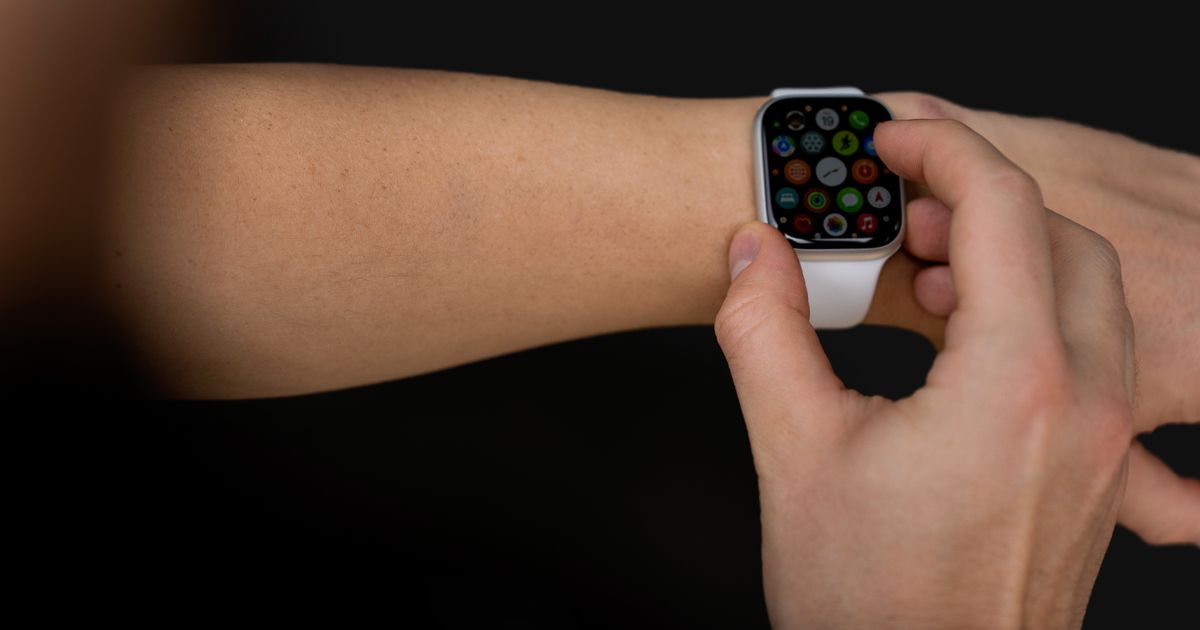
Nintendo Switchでのイヤホンのペアリングは、イヤホンを待機状態にしてから「設定」→「Bluetoothオーディオ」→「登録する」と進むだけで完了します。つまずいたときは、「待機状態・コントローラーの接続数・電波環境」の順に確認すると原因にたどり着きやすくなります。
そのうえで、同時接続1台まで・ローカル通信中は使用不可・マイク入力は非対応という制限を知っておくと、無用な故障の心配をせずに済みます。遅延やボイスチャットまで求めるなら、2.4GHzワイヤレスや有線に切り替えるのが現実的な解決策です。
- 登録手順は「イヤホンを待機状態にする」→「設定→Bluetoothオーディオ」→「登録する」の3ステップ
- 同時に音を出せるオーディオ機器は1台まで、コントローラーは2台までに制限される
- ローカル通信プレイ中はBluetoothオーディオを使えない
- イヤホンのマイクは入力に使えないため、ボイスチャットは有線か2.4GHz接続が現実的
- つながらないときは「待機状態→本体の接続数→2.4GHz帯の干渉」の順に切り分ける
- 遅延を抑えたいなら2.4GHzワイヤレス、手軽さ重視ならBluetoothと使い分ける
関連記事
ゲーミングPCのおすすめを「用途×予算」で即答。10万・15万・20万・30万の価格帯別の狙い目、GPU中心の選び方6つ、主要BTOメーカーの特徴、多くの人が後悔しがちな失敗の回避策まで2026年基準で解説します。 続きを見る ゲーミングモニターの選び方をリフレッシュレート・応答速度・解像度など6つの軸で整理し、FPS向けからWQHDの高画質、白デザイン、コスパ入門まで人気おすすめ10選を用途・予算別に比較表つきで紹介します。PS5対応やサイズ選びの疑問にも答えます。 続きを見る ゲーミングチェアおすすめ10選を、定番のオフィス型と省スペースな座椅子の2タイプ+予算別で紹介。選び方や素材・リクライニング・腰サポートの比較ポイント、各モデルの特徴とメリット・注意点を編集部が公開情報から整理しました。 続きを見る

ゲーミングPCのおすすめ|価格帯別の狙い目と後悔しない選び方【2026年】

ゲーミングモニター人気おすすめ10選|FPS・WQHD・PS5対応を比較

ゲーミングチェアおすすめ10選|オフィス型・座椅子別【2026年】