※当サイトはアフィリエイトプログラムを利用しており、記事内に広告(PR)を含む場合があります。
ゲーミングキーボードを探していると、1万円前後のモデルと2万円台のモデルが並んで表示されて、「この差は何に払うお金なのか」が分からなくなりがちです。見た目もキーの数もそれほど変わらないのに、価格だけが倍近く違うこともあります。
2万円という金額は、周辺機器としては小さくない出費です。だからこそ「上のクラスにして正解だったのか」「1万円台で止めておけばよかったのではないか」と、買ったあとまで迷いが残りやすい価格帯でもあります。
この記事では、2万円台に上げると具体的に何が増えるのかを4つの項目に分けて整理し、そのうえで自分はどちらの価格帯を選ぶべきかを判断できるようにまとめました。メーカー公表情報と口コミの傾向をもとに、価格帯別のおすすめ6点も紹介します。


📖 目次(タップで開閉)
- 1. 2万円台のゲーミングキーボードでは何が買える?結論と価格帯の早見表
- 2. 2万円台と1万円台で変わる4つのポイント
- 3. 2万円台を選ぶべき人・1万円台で十分な人の判断基準
- 4. 【2万円台】ワイヤレス対応の上位ゲーミングキーボード2選
- 5. 【1万円台】2万円出さなくても戦えるゲーミングキーボード4選
- 6. ゲーミングキーボードの価格帯別おすすめ比較表まとめ
- 7. 2万円台のゲーミングキーボードで後悔しやすい3つのパターン
- 8. 2万円台のゲーミングキーボードに関するよくある質問(FAQ)
- 9. まとめ|2万円台の価値はワイヤレスとスイッチ方式、有線中心なら1万円台でも十分
- 10. 関連記事
2万円台のゲーミングキーボードでは何が買える?結論と価格帯の早見表
結論から言うと、2万円台で主に増えるのはワイヤレス対応・スイッチ方式の選択肢・筐体とキーキャップの質・ソフトウェアと保証の4点です。キーの反応そのものが劇的に変わるというより、使い勝手と満足度に関わる部分が広がっていくイメージに近いです。
▶ あわせて読みたい:ゲーミングキーボード人気おすすめ14選|軸・サイズ・無線で失敗しない選び方
逆に言えば、有線で使う前提でデスクにケーブルを這わせられるなら、1万円台のモデルでも競技的な用途は十分に成立します。価格差の多くは、操作の速さそのものより快適さと選択肢の広さに向かうと考えると納得しやすくなります。
まずは、価格帯ごとに何が期待できるのかを大まかに把握しておきましょう。
| 価格帯 | スイッチ方式の傾向 | 接続の傾向 | 筐体・付加価値 | 向いている人 |
|---|---|---|---|---|
| 〜1万円 | メンブレン/パンタグラフ/入門メカニカル | 有線が中心 | プラスチック筐体が中心・機能は必要十分 | まず「ゲーミング」を試したい人 |
| 1万円台 | メーカー独自のメカニカル・静音軸など | 有線が中心・一部で無線対応 | テンキーレスなど構成の選択肢が増える | 有線で本格的に遊びたい人 |
| 2万円台 | メカニカルに加えて薄型オプティカルなども選べる | ワイヤレス対応モデルが現実的になる | ライティング制御や正規保証など付加価値が増える | ケーブルを減らしたい・長く使いたい人 |
| 3万円以上 | 磁気式など先進スイッチを含む上位機 | ワイヤレスや高機能モデルが中心 | 素材や設定項目がさらに充実 | こだわりを突き詰めたい人 |
※メーカー公表情報と口コミの傾向から編集部が整理した目安です。機種・使用環境・個体差により変わります。
2万円台と1万円台で変わる4つのポイント
「なんとなく高いほうが良さそう」で選ぶと、あとから差が分からず後悔しやすくなります。ここでは2万円台に上げたときに増えやすい要素を、4つの項目に分けてチェックリスト形式で整理します。
1キースイッチの方式が変わる|メカニカル中心から光学・磁気式の選択肢へ
価格差がもっとも表れやすいのがキースイッチの方式です。1万円台はメーカー独自のメカニカルスイッチが主流ですが、2万円台になると薄型のオプティカルスイッチなど、構造の異なる選択肢が現実的に選べるようになります。打鍵感の好みが明確な人ほど、この選択肢の広さが価格差の意味になりやすくなります。
2ワイヤレス対応の有無が変わる|2.4GHzとBluetoothの両対応が現実的になる
1万円台では有線モデルが中心ですが、2万円台では2.4GHz接続とBluetooth、有線を切り替えられるモデルが選びやすくなります。ゲームは低遅延の2.4GHz、普段使いはBluetoothといった使い分けが想定されています。デスクのケーブルを減らしたい人にとっては、ここが一番分かりやすい差になります。
3筐体とキーキャップの質が変わる|打鍵感と見た目の満足度に効く
上位価格帯では、たわみにくい筐体や質感の良いキーキャップが採用される傾向があります。ただし筐体素材やキーキャップの材質は各社とも仕様表に明記していないことが多く、本記事の主要スペックにも項目として掲載していません。数値で比較しにくいぶん、購入前に販売ページの素材表記や製品写真で確認したい点として押さえておきましょう。口コミでも「打鍵感が安定している」といった評価が見られる一方、好みが分かれる要素でもあります。
4ソフトウェアと保証が変わる|設定の自由度と国内サポートの安心感
専用ソフトでのキー割り当てやライティング設定は、上位モデルほど項目が細かくなる傾向があります。あわせて、国内正規品としての保証が付く製品が選びやすくなる点も見落とされがちです。購入後のサポートまで含めて考えると、価格差の見え方が変わります。
この4項目のうち、自分に効くものがいくつあるかを数えてみてください。2つ以上当てはまるなら2万円台に進む価値が出やすく、1つ以下なら1万円台で十分なことが多いと考えると判断しやすくなります。
2万円台を選ぶべき人・1万円台で十分な人の判断基準
同じ2万円台でも、遊び方や環境によって「価値がある出費」にも「持て余す出費」にもなります。ここではプレイ時間・プレイジャンル・デスク環境の3軸で条件を分けて整理します。
プレイ時間で判断する|毎日長時間なら上位価格帯が生きる
キーボードは触れている時間が長いほど、筐体の質や打鍵感の差が積み上がっていきます。毎日数時間キーボードに触れる人なら、上位価格帯の質感やスイッチの選択肢が満足度につながりやすくなります。
一方で、週に数時間のカジュアルなプレイが中心なら、1万円台でも不足を感じにくいのが実際のところです。使用時間が短いほど、価格差ぶんの体感は薄まりやすくなります。
プレイジャンルで判断する|FPS中心かMMO・作業兼用かで優先軸が変わる
FPSやアクション中心なら、押し心地が安定していて誤入力しにくいスイッチかどうかが優先軸になります。「ラピッドトリガーは必要か」と気になる人も多いですが、ラピッドトリガーは必須の機能ではなく、あると有利になり得る選択肢という位置づけで考えるのが現実的です。
MMOや作業兼用なら、静音性や長時間タイピングのしやすさが効いてきます。仕事にも使うなら静音寄りのスイッチ、ゲーム専用なら好みの打鍵感を優先する、と分けて考えると迷いにくくなります。
デスク環境で判断する|ケーブルを減らしたいならワイヤレス対応が決め手
モニターアームやマイクアームでデスク上が混み合っている人ほど、ケーブル1本の有無は体感に響きます。ケーブルを減らしたい人にとっては、ワイヤレス対応が2万円台に出す大きな理由になりやすいです。
▶ あわせて読みたい:ゲーミングデスクの人気おすすめ12選|L字・昇降・コスパをタイプ別に比較
逆に、デスクが広く配線を隠せる環境なら、有線であることは大きなマイナスになりません。有線は充電を気にせず使える点がメリットとして挙げられることも多い要素です。
日本語配列か英語配列かは価格より先に決める
価格帯を絞り込む前に決めておきたいのが配列です。配列は価格より先に決めるべき項目で、ここを曖昧にしたまま価格だけで選ぶと、届いてから記号キーの位置に戸惑いやすくなります。
普段の入力環境に合わせるのが基本で、迷うなら使い慣れた配列を選ぶのが無難です。今回紹介するモデルにも日本語配列と英語配列が混在しているため、購入前に必ず表記を確認しましょう。
【2万円台】ワイヤレス対応の上位ゲーミングキーボード2選
ここからは価格帯別に具体的なモデルを見ていきます。まずは実勢で2万円台にあたるモデルですが、2万円台という条件に合うモデルは、それほど多くありません。
無理に候補を増やさず、条件に合う2機種だけを紹介します。どちらもワイヤレス対応で、日本語配列という共通点があります。
第1位:Razer BlackWidow V3 Pro(レイザー)
▼ 各ストアで最新価格・在庫をチェック
Razer BlackWidow V3 Proの基本情報
グリーン軸のメカニカルスイッチを採用した、ワイヤレス対応の日本語配列モデルです。カチッとしたクリック感のある打鍵が好みの人に向き、押した感触が分かりやすい点が評価されています。
Chroma RGBに対応し、ライティングを細かく設定できる点も上位モデルらしい要素です。日本正規代理店保証品として流通しており、購入後のサポート面を重視する人にも選びやすい1台といえます。
Razer BlackWidow V3 Proの主要スペック
| スイッチ方式 | メカニカル グリーン軸 |
| 接続 | ワイヤレス |
| サイズ | フルサイズ |
| 配列 | 日本語配列 |
| ライティング | Chroma RGB |
| 保証 | 日本正規代理店保証品 |
| 価格帯の目安 | 2万円台 |
| 型番 | RZ03-03531300-R3J1 |
Razer BlackWidow V3 Proの口コミ
利用者の評価で目立つのは「クリック感が心地よい」「ワイヤレスでも打鍵が安定している」という点です。一方で「打鍵音は大きめで場所を選ぶ」という点は課題として挙がっています。
第2位:Razer DeathStalker V2 Pro TKL(レイザー)
▼ 各ストアで最新価格・在庫をチェック
Razer DeathStalker V2 Pro TKLの基本情報
薄型のリニアオプティカルスイッチを採用したテンキーレスモデルです。2.4GHz・Bluetooth・有線Type-Cの3通りで接続でき、ゲームと普段使いを切り替えて運用したい人に向いた構成といえます。
薄型ハウジングのため、一般的なメカニカルキーボードより手前の高さが抑えられている点も特徴です。日本語配列でChroma対応、日本正規代理店保証品として流通しています。
Razer DeathStalker V2 Pro TKLの主要スペック
| スイッチ方式 | 薄型リニアオプティカルスイッチ |
| 接続 | 2.4GHz・Bluetooth・有線Type-C |
| サイズ | テンキーレス |
| 配列 | 日本語配列 |
| ライティング | Chroma対応 |
| 保証 | 日本正規代理店保証品 |
| 価格帯の目安 | 2万円台 |
| 型番 | RZ03-04371400-R3J1 |
Razer DeathStalker V2 Pro TKLの口コミ
購入者からは「薄型なのに打鍵が軽快」「無線の接続が安定している」という評価が集まっています。ただし「薄型の打鍵感は好みが分かれる」という点を指摘する声もあります。
【1万円台】2万円出さなくても戦えるゲーミングキーボード4選
「2万円台の4要素にあまり当てはまらない」という人は、こちらの価格帯が現実的な候補になります。有線でよければ、1万円台でも完成度の高いモデルが十分に選べます。
ここでは接続方式・サイズ・スイッチの傾向が異なる4機種を、用途の広さ順に紹介します。
第1位:Logicool G PRO G-PKB-002(ロジクール)
▼ 各ストアで最新価格・在庫をチェック
Logicool G PRO G-PKB-002の基本情報
GXスイッチのリニア赤軸を搭載した、有線テンキーレスのゲーミングキーボードです。引っかかりの少ないリニアな押し心地で、静かなタイピングを求める人にも選ばれている構成です。
着脱式ケーブルを採用しているため、持ち運びや配線の取り回しがしやすい点も実用的です。LIGHTSYNC RGBに対応し、日本語配列の国内正規品として流通しています。
Logicool G PRO G-PKB-002の主要スペック
| スイッチ方式 | GXスイッチ リニア赤軸 |
| 接続 | 有線(着脱式ケーブル) |
| サイズ | テンキーレス |
| 配列 | 日本語配列 |
| ライティング | LIGHTSYNC RGB |
| 保証 | 国内正規品 |
| 価格帯の目安 | 1万円台 |
| 型番 | G-PKB-002LNd |
Logicool G PRO G-PKB-002の口コミ
使い手の評価では「打鍵が軽くて長時間でも疲れにくい」「サイズがちょうどよい」という点が支持されています。留意点としては「有線なのでケーブルの取り回しは工夫が要る」という評価が挙げられています。
第2位:HyperX Alloy Origins Core TKL(ハイパーエックス)
▼ 各ストアで最新価格・在庫をチェック
HyperX Alloy Origins Core TKLの基本情報
HyperXスイッチを採用した日本語配列のテンキーレスモデルです。RGBライティングに対応しつつ、価格帯としては手を出しやすい位置にあり、初めてのメカニカルキーボードとしても選ばれている構成です。
メーカー2年保証が付く点も、長く使いたい人には安心材料になります。型番はHX-KB7RDX-JPで、同シリーズの中でもコンパクトな構成にあたります。
HyperX Alloy Origins Core TKLの主要スペック
| スイッチ方式 | HyperXスイッチ(メカニカル) |
| 接続 | 非公表 |
| サイズ | テンキーレス |
| 配列 | 日本語配列 |
| ライティング | RGB |
| 保証 | メーカー2年保証 |
| 価格帯の目安 | 1万円台 |
| 型番 | HX-KB7RDX-JP |
HyperX Alloy Origins Core TKLの口コミ
利用者の評価で目立つのは「作りがしっかりしている」「サイズ感が扱いやすい」という点です。一方で「打鍵音はそれなりに出る」という点は課題として挙がっています。
第3位:Razer Pro Type Ultra(レイザー)
▼ 各ストアで最新価格・在庫をチェック
Razer Pro Type Ultraの基本情報
静音イエロー軸を採用した、有線・2.4GHz・Bluetoothに対応するメカニカルキーボードです。ゲームと仕事を1台で兼用したい人に向く構成で、打鍵音を抑えたい環境でも使いやすくなります。
エルゴノミックデザインを掲げており、長時間のタイピングを想定した設計になっています。ホワイトLEDバックライトキーを備え、日本語配列の日本正規代理店保証品として流通しています。
Razer Pro Type Ultraの主要スペック
| スイッチ方式 | 静音イエロー軸(メカニカル) |
| 接続 | 有線・2.4GHz・Bluetooth |
| サイズ | 非公表 |
| 配列 | 日本語配列 |
| ライティング | ホワイトLEDバックライトキー |
| 保証 | 日本正規代理店保証品 |
| 価格帯の目安 | 1万円台 |
| 型番 | RZ03-04110800-R3J1 |
Razer Pro Type Ultraの口コミ
購入者からは「打鍵音が静かで仕事にも使える」「無線で机がすっきりする」という評価が集まっています。ただし「ゲーミングらしい派手さは控えめ」という点を指摘する声もあります。
第4位:Razer Joro(レイザー)
▼ 各ストアで最新価格・在庫をチェック
Razer Joroの基本情報
超薄型スイッチとBluetooth 5.0を採用した、ポータブル志向のワイヤレスゲーミングキーボードです。持ち運びを前提にした構成で、ノートPCと組み合わせて使いたい人に向きます。
Chroma RGBやSNAP TAPに対応し、WindowsとMacの両方に対応している点も特徴です。ただし配列は英語配列である点は、購入前に必ず押さえておきたいポイントです。
Razer Joroの主要スペック
| スイッチ方式 | 超薄型スイッチ |
| 接続 | Bluetooth 5.0 |
| サイズ | 非公表 |
| 配列 | 英語配列 |
| ライティング | Chroma RGB |
| 保証 | 日本正規代理店保証品 |
| 価格帯の目安 | 1万円台 |
| 型番 | RZ03-02360100-R3M1 |
Razer Joroの口コミ
使い手の評価では「薄くて持ち運びやすい」「デスクがすっきりする」という点が支持されています。留意点としては「英語配列なので慣れが必要」という評価が挙げられています。
ゲーミングキーボードの価格帯別おすすめ比較表まとめ
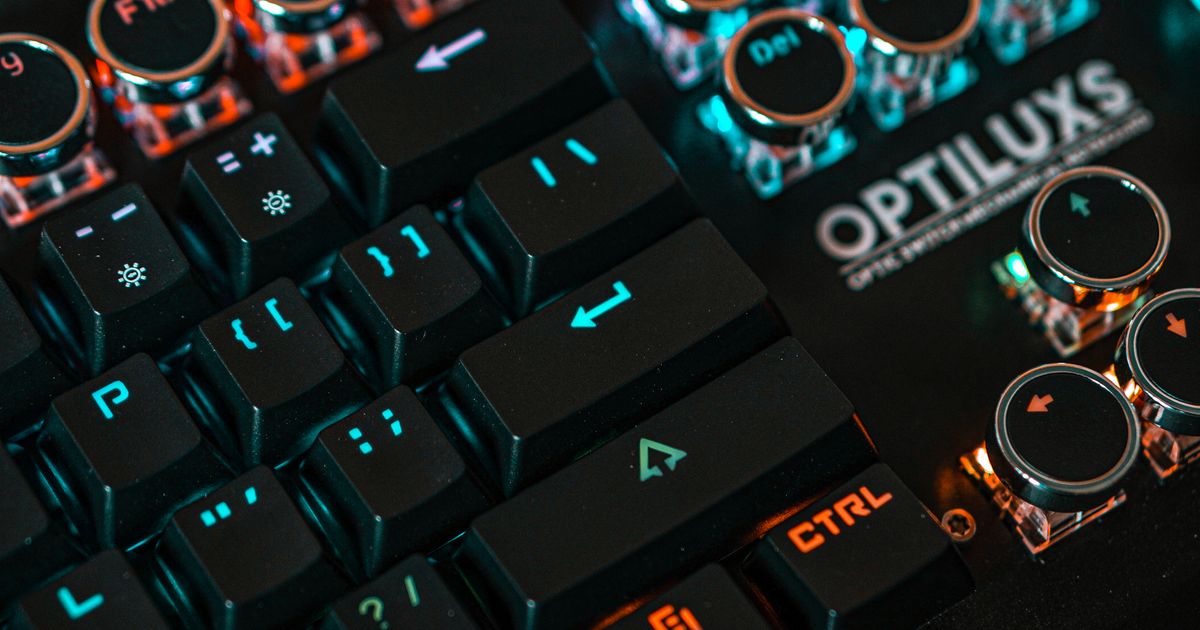
| 製品名/ブランド | 価格帯 | 接続 | スイッチ方式 | サイズ | 配列 | 商品 |
|---|---|---|---|---|---|---|
| Razer BlackWidow V3 Pro(レイザー) | 2万円台 | ワイヤレス | メカニカル グリーン軸 | フルサイズ | 日本語配列 | 商品を見る |
| Razer DeathStalker V2 Pro TKL(レイザー) | 2万円台 | 2.4GHz・Bluetooth・有線 | 薄型リニアオプティカル | テンキーレス | 日本語配列 | 商品を見る |
| Logicool G PRO G-PKB-002(ロジクール) | 1万円台 | 有線(着脱式ケーブル) | GXスイッチ リニア赤軸 | テンキーレス | 日本語配列 | 商品を見る |
| HyperX Alloy Origins Core TKL(ハイパーエックス) | 1万円台 | 非公表 | HyperXスイッチ | テンキーレス | 日本語配列 | 商品を見る |
| Razer Pro Type Ultra(レイザー) | 1万円台 | 有線・2.4GHz・Bluetooth | 静音イエロー軸 | 非公表 | 日本語配列 | 商品を見る |
| Razer Joro(レイザー) | 1万円台 | Bluetooth 5.0 | 超薄型スイッチ | 非公表 | 英語配列 | 商品を見る |
※価格帯は執筆時点の実勢の目安で、セールや在庫状況により変動します。最新の価格は各ストアのリンクから確認してください。
2万円台のゲーミングキーボードで後悔しやすい3つのパターン
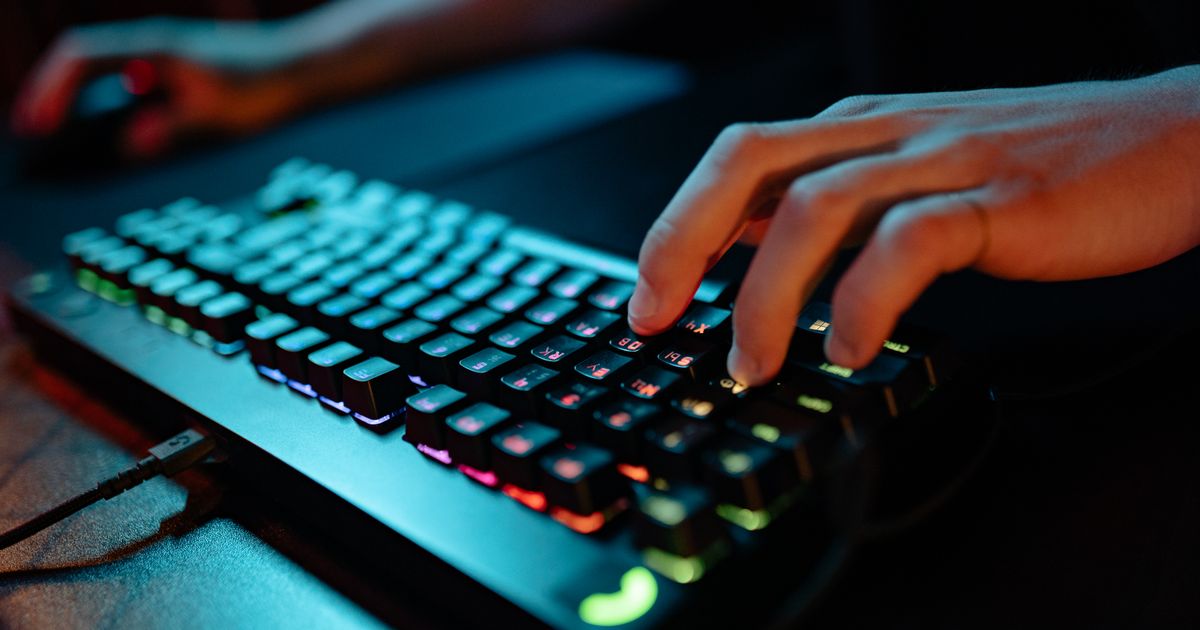
価格帯を上げたのに満足できなかった、という声には共通するパターンがあります。購入前に3つだけ確認しておきましょう。
配列を確認せずに買う|英語配列モデルは記号キーの位置が変わる
英語配列は記号キーの位置やEnterキーの形が日本語配列と変わります。人気モデルのなかには英語配列のみで流通している製品もあるため、価格やデザインだけで選ぶと届いてから戸惑いやすくなります。
ゲーム中の操作だけでなく、チャットや仕事の入力でも影響が出ます。商品名や仕様の表記に「日本語配列」「英語配列」のどちらが書かれているかを、必ず確認してから購入しましょう。
ワイヤレス目的なのに充電・接続の運用が合わない
ワイヤレス対応は2万円台の大きな価値ですが、運用がライフスタイルに合わないと逆にストレスになります。ワイヤレスは充電や接続切り替えの手間とセットで考える必要があります。
ゲーム中に電池残量を気にしたくない人や、席を離れる時間が長い人は、有線運用も併用できるモデルを選ぶと安心です。2.4GHzと有線を切り替えられる製品なら、充電しながら使う運用もしやすくなります。
本体価格だけで判断する|リストレストやキーキャップの追加費用まで見る
2万円台のモデルを快適に使い切ろうとすると、リストレストやキーキャップ、デスクマットなどを追加したくなることがあります。本体価格だけでなく周辺の追加費用まで含めた総額で判断すると、後悔しにくくなります。
付属品にリストレストが含まれるかどうかは製品によって異なります。予算を決めるときは本体だけでなく、周辺アイテムまで含めた枠で考えておくと計画が崩れにくくなります。
2万円台のゲーミングキーボードに関するよくある質問(FAQ)

ゲーミングキーボードは2万円出す価値がありますか?
ワイヤレス対応・スイッチ方式の選択肢・筐体の質・ソフトと保証のうち、2つ以上を重視するなら価値が出やすい価格帯です。逆に有線で問題なく、標準的な打鍵感で満足できるなら1万円台でも不足を感じにくくなります。自分がどこにお金を払いたいのかを先に決めるのが近道です。
2万円台と1万円台では、ゲームの操作性にどれくらい差が出ますか?
操作性そのものより、快適さと選択肢の幅に差が出ると考えるのが現実的です。有線中心の使い方なら、1万円台でも十分に戦える構成が選べます。長時間プレイでの疲れにくさや打鍵感の好みは、価格より個々のスイッチ方式との相性で決まる部分が大きくなります。
ラピッドトリガー対応モデルは2万円台でないと買えませんか?
ラピッドトリガーは磁気式(ホール効果)などのスイッチを採用したモデルに搭載されることが多く、価格は製品によって幅があります。必須の機能ではなく、あると有利になり得る選択肢という位置づけです。必要かどうかは、対戦ゲームでの細かい入力切り替えを重視するかで判断しましょう。
静電容量無接点方式のキーボードは2万円台で買えますか?
静電容量無接点方式は高価格帯に位置づけられることが多く、2万円台では選択肢が限られます。この記事で紹介しているモデルは、メカニカル・薄型オプティカル・超薄型スイッチが中心です。方式にこだわる場合は、商品ページの仕様表記で方式名を確認してから選んでください。
2万円台ならワイヤレスと有線のどちらを選ぶべきですか?
デスクのケーブルを減らしたいならワイヤレス、充電を一切気にしたくないなら有線が向いています。2万円台では2.4GHzとBluetooth、有線を切り替えられるモデルも選べるため、迷う場合は両対応のモデルが無難です。使う場所が固定されているかどうかで判断すると決めやすくなります。
初めての1台に2万円台は高すぎますか?
一概に高すぎるとはいえませんが、初めての1台なら1万円台から始める選び方も十分に合理的です。まず有線のテンキーレスで打鍵感の好みを掴み、次の買い替えでワイヤレスや別のスイッチ方式に進むという段階的な選び方もあります。長く使う前提で保証やサポートを重視するなら、最初から上位価格帯を選ぶ判断もあります。
まとめ|2万円台の価値はワイヤレスとスイッチ方式、有線中心なら1万円台でも十分
2万円台のゲーミングキーボードで主に増えるのは、ワイヤレス対応・スイッチ方式の選択肢・筐体とキーキャップの質・ソフトウェアと保証の4点です。この4項目のうち自分に効くものが複数あるかどうかが、価格帯を上げる判断のいちばん分かりやすい基準になります。
逆に、有線で問題なくデスクにケーブルを這わせられるなら、1万円台でも十分に戦える構成が選べます。迷ったら、まずワイヤレスが必要かどうかで切り分けるのが分かりやすい方法です。
- 2万円台で増えるのは「スイッチ方式・ワイヤレス・筐体の質・ソフトと保証」の4点
- 4項目のうち2つ以上当てはまるなら2万円台、1つ以下なら1万円台で十分なことが多い
- 週数時間のカジュアル×有線でOKなら1万円台、毎日長時間×ケーブルを減らしたいなら2万円台
- 配列(日本語/英語)は価格より先に決める
- 本体価格だけでなく、リストレストなど周辺アイテムを含めた総額で予算を考える
関連記事
ゲーミングマウスのおすすめは重量・接続・センサーとDPI・連続使用時間・ボタン数・形状の6項目で絞れます。商品ページ20件を1件ずつ数えた記載件数と実数をもとに、軽さの目安から電池の持ち、ボタン数、形状、メーカーの違いまで一問一答で答えます。 続きを見る ゲーミングマウスパッドのおすすめ10選を大型XL/XXL・標準L・横長デスクマット型のサイズ別で比較。FPSや作業に合う選び方とよくある疑問もまとめました。 続きを見る ゲーミングヘッドセットのおすすめを有線・無線・予算別の3セグメントで10選。接続方式・マイク・装着感・音質・対応機種の選び方と、公開情報や口コミをもとにエレコムやLogicool、Razerなどを比較します。 続きを見る

ゲーミングマウスのおすすめはどう選ぶ?重量・DPI・電池持ちを一問一答

ゲーミングマウスパッドおすすめ10選|サイズ別で比較【2026年】

ゲーミングヘッドセットおすすめ10選|有線・無線・予算別【2026年】