※当サイトはアフィリエイトプログラムを利用しており、記事内に広告(PR)を含む場合があります。
配信中にマイクをミュートしたい、シーンを切り替えたい。けれどゲームのコントローラーやマウスから手が離せず、操作が一拍遅れてしまう——配信をしていると必ずぶつかる場面です。
フットペダル(USBフットスイッチ)は、その「手が塞がっている操作」を足に逃がすためのデバイスです。この記事では配信オペレーション用途に絞り、10商品をメーカー公表情報・販売ページの記載・口コミから、ペダル数/静音表記/踏み方式/設定の保存方式/対応OSの5軸で比較しました。


📖 目次(タップで開閉)
- 1. 配信者向けフットペダルのおすすめ早見表|やりたい配信操作から選ぶ
- 2. 配信者向けフットペダルの選び方【5つのチェックポイント】
- 3. 【3連ペダル】配信者向けフットペダルの人気おすすめ4選
- 4. 【静音設計】配信者向けフットペダルの人気おすすめ2選
- 5. 【メカニカルスイッチ】配信者向けフットペダルの人気おすすめ2選
- 6. 【1キー】配信者向けフットペダルの人気おすすめ2選
- 7. 配信者向けフットペダルの人気おすすめ比較表まとめ
- 8. 配信者向けフットペダルで後悔しがちな4つのパターン
- 9. 配信者向けフットペダルに関するよくある質問(FAQ)
- 10. まとめ|割り当てたい配信操作の数と踏み込み音で選べば配信者向けフットペダルは失敗しない
- 11. 関連記事
配信者向けフットペダルのおすすめ早見表|やりたい配信操作から選ぶ
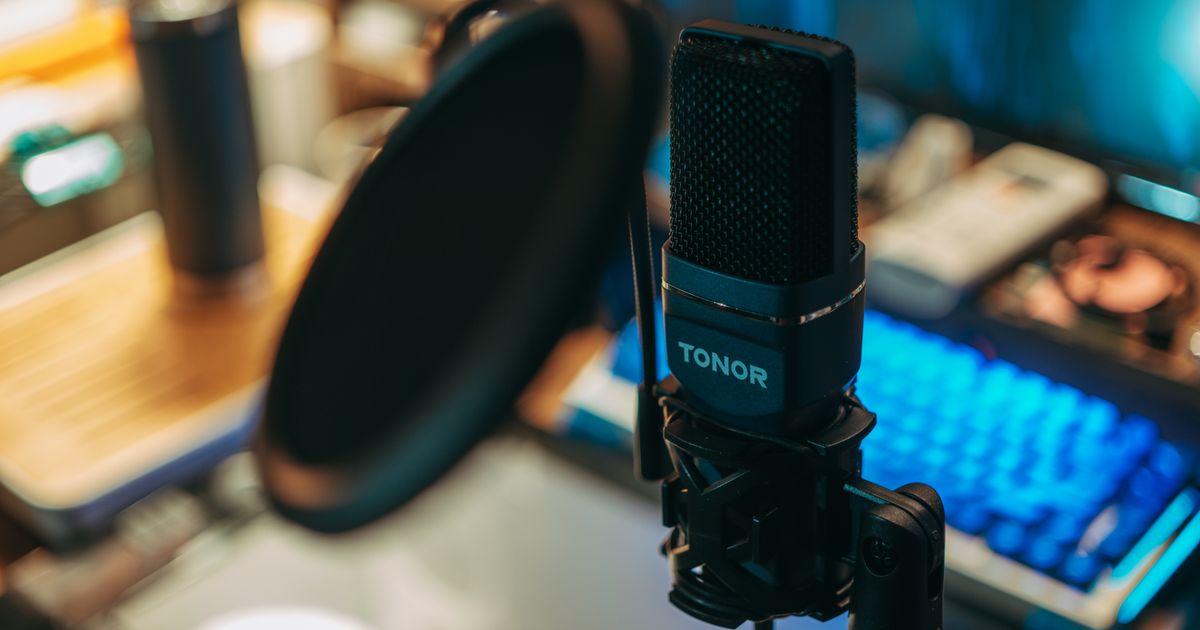
フットペダル選びは「何を足に割り当てたいか」を先に決めると一気に絞り込めます。割り当てたい配信操作の数がそのまま必要なペダル数になり、マイクとの距離が静音表記の要否を決めます。
まずは自分がやりたい操作を下の表から探してみてください。ここで方向が決まれば、あとは同じタイプの中から比べるだけになります。
| やりたい配信操作 | 必要なペダル数の目安 | 静音表記の要否 | 候補になるタイプ |
|---|---|---|---|
| マイクミュートだけ足で操作したい | 1つ | マイクが近いなら欲しい | 1キータイプ |
| ミュート+シーン切り替えを使い分けたい | 2〜3つ | あると安心 | 3連ペダルタイプ |
| ミュート+シーン切替+クリップ保存やBGMまで回したい | 3つ以上 | あると安心 | 3連ペダルタイプ |
| マイクのすぐ横で踏むので踏み込み音が気になる | 1つ以上 | 必須で確認したい | 静音設計タイプ |
| ゲームのコンボ入力と配信操作を1台で兼ねたい | 2〜3つ | 用途次第 | メカニカルスイッチタイプ |
※メーカー公表情報と口コミの傾向から編集部が整理した目安です。機種・使用環境・個体差により変わります。
配信者向けフットペダルの選び方【5つのチェックポイント】

フットペダルは見た目の差が小さく、スペック表だけでは違いが分かりにくいデバイスです。配信で使う前提なら、次の5点を順に確認すると迷いにくくなります。
1ペダル数で選ぶ|割り当てたい操作が3つ以上なら3連ペダル
足に逃がしたい操作を先に数えます。マイクミュートだけなら1キーで足りますが、シーン切り替えやクリップ保存、BGMのオン・オフまで回したいなら3連ペダルが候補になります。後から増やすとデスク下が窮屈になりやすいため、迷ったら1つ多めが無難です。
2静音表記の有無で選ぶ|踏み込み音をマイクに乗せない
配信者向けの選び方でマイク周りの悩みが出やすいのがこの軸です。デスク下とはいえ床の振動や打音は拾われることがあるため、マイクの近くで使うなら販売ページに「静音」と明記されたモデルを選ぶと安心しやすくなります。静音表記がない機種でも、後述のマット併用で軽減が期待できます。
3スイッチ方式と踏み方式で選ぶ|メカニカル・前踏み・奥踏み・手前押しの違い
メカニカルスイッチは押した感触が返るタイプで、踏んだかどうかを足裏で判断しやすくなります。踏み方式は、つま先で手前を踏む「前踏み・手前押し」と、足を置いたまま奥側を沈める「奥踏み」に分かれます。椅子に深く座る配信スタイルなら奥踏み、足を置き直して確実に踏みたいなら前踏みが合わせやすい考え方です。
4設定の保存方式で選ぶ|専用ソフト割り当てとメモリ内蔵の違い
割り当ての保存先には、専用アプリが常駐して機能するタイプと、本体のメモリに設定を書き込むタイプがあります。メモリ内蔵と明記されたモデルは、配信PCを入れ替えたときも設定を持ち運びやすくなります。アプリ常駐型は配信ソフトとの連携が作りやすい一方、環境を変えたら再設定が必要になる点は想定しておきたいところです。
▶ あわせて読みたい:ゲーミングPCメモリ人気おすすめ3選|容量とDDR4・DDR5の選び方
5対応OSと配信ソフトで選ぶ|Windows・Macと配信ソフト対応表記の確認
販売ページの対応OS表記(Windows・Mac)は必ず確認します。OBSなどの配信ソフト側でホットキーを設定して使うのが基本ですが、対応ソフト名が明記されている製品なら設定の見通しが立てやすくなります。表記のないソフトやゲームでの動作は保証されていないため、公式の記載範囲で判断するのが安全です。
この5軸はそのまま各商品の「主要スペック」欄に並べています。気になった機種を見比べるときは、同じ項目どうしを横に並べて読むと違いがはっきりします。
【3連ペダル】配信者向けフットペダルの人気おすすめ4選
配信操作を複数割り当てたい人の主流が3連ペダルです。ミュート・シーン切替・クリップ保存をまとめて足へ移せるのが大きな利点で、配信中に手を止める回数を減らしやすくなります。
第1位:Stream Deck Pedal(Elgato)
▼ 各ストアで最新価格・在庫をチェック
Stream Deck Pedalの基本情報
販売ページに「ワンタッチ配信」「ハンズフリー」と記載された、配信オペレーションを前提に作られたフットペダル型のStream Deckです。カード表記ではOBS・Twitch・YouTube・Discord・Spotifyなどへの対応が挙げられており、配信まわりの操作を足に集約したい人の第一候補になります。3ペダル構成のため、ミュート・シーン切替・クリップ保存を分けて割り当てられる想定です。
Stream Deck Pedalの主要スペック
| ペダル数 | 3ペダル(製品名表記) |
| 静音表記 | 非公表 |
| スイッチ方式・踏み方式 | 非公表 |
| 設定の保存方式 | 非公表 |
| 対応OS・配信ソフト表記 | Windows・Mac対応、OBS・Twitch・YouTube・Discord・Spotify対応表記あり |
Stream Deck Pedalの口コミ
利用者の評価で目立つのは「配信の操作を足に振れて手が空く」「ソフト名が明記されていて設定の見通しが立てやすい」という点です。一方で「踏み込み音がどの程度かは実際に置いてみないと分からない」という点は課題として挙がっています。
第2位:フットペダルスイッチ USB 有線 3連 プログラム 400-MA179(サンワダイレクト)
▼ 各ストアで最新価格・在庫をチェック
フットペダルスイッチ USB 有線 3連 プログラム 400-MA179の基本情報
型番が400-MA179と明示された、USB有線接続の3連プログラマブルフットペダルです。販売ページには「プログラム」「PC 割り当て」「ゲーミング」と記載されており、キーボード操作の割り当てを前提とした構成であることが読み取れます。型番で仕様や付属品を確認しやすい点は、初めての1台として選びやすい要素です。
フットペダルスイッチ USB 有線 3連 プログラム 400-MA179の主要スペック
| ペダル数 | 3連 |
| 静音表記 | 非公表 |
| スイッチ方式・踏み方式 | 非公表 |
| 設定の保存方式 | プログラム割り当て対応(保存先の記載なし) |
| 対応OS・配信ソフト表記 | 非公表(PC・ゲーミング対応表記のみ) |
フットペダルスイッチ USB 有線 3連 プログラム 400-MA179の口コミ
購入者からは「型番が分かるので比較しやすい」「有線で挿すだけなのが気楽」という評価が集まっています。ただし「踏んだときの音は思ったより響く」という点を指摘する声もあります。
第3位:フットペダルスイッチ USB 有線 静音 3連 手前押し 400-MA214BK(サンワダイレクト)
▼ 各ストアで最新価格・在庫をチェック
フットペダルスイッチ USB 有線 静音 3連 手前押し 400-MA214BKの基本情報
販売ページに「静音」と「3連」の両方が明記された型番400-MA214BKのモデルです。踏み方式は手前押しと記載されており、つま先側で確実に踏み込みたい配信デスクに合わせやすい構成といえます。マイクを口元近くに置く配信スタイルで、複数操作も割り当てたい人の折衷案になります。
フットペダルスイッチ USB 有線 静音 3連 手前押し 400-MA214BKの主要スペック
| ペダル数 | 3連 |
| 静音表記 | あり(静音) |
| スイッチ方式・踏み方式 | 手前押し(スイッチ方式は非公表) |
| 設定の保存方式 | プログラム割り当て対応(保存先の記載なし) |
| 対応OS・配信ソフト表記 | 非公表(PC・ゲーミング対応表記のみ) |
フットペダルスイッチ USB 有線 静音 3連 手前押し 400-MA214BKの口コミ
使い手の評価では「静音とうたっているだけあって打音が控えめ」「3つあると配信操作を分けられて助かる」という点が支持されています。留意点としては「床の材質によっては振動が伝わる」という評価が挙げられています。
第4位:USB 3キー ゲーミングフットペダル 高速メカニカル(DERTER)
▼ 各ストアで最新価格・在庫をチェック
USB 3キー ゲーミングフットペダル 高速メカニカルの基本情報
「3キー」「高速メカニカル」「コンボ入力」と記載された、ゲーム操作寄りの3連フットペダルです。販売ページではFPS・MMORPG・マクロ用途が挙げられており、ゲーム配信で配信操作とゲーム入力を一緒に足へ振りたい人向けの構成といえます。Windows・Mac対応、日本語マニュアル付属と明記されている点も設定時に心強い要素です。
USB 3キー ゲーミングフットペダル 高速メカニカルの主要スペック
| ペダル数 | 3キー(3連) |
| 静音表記 | 非公表 |
| スイッチ方式・踏み方式 | 高速メカニカル(踏み方式は非公表) |
| 設定の保存方式 | プログラマブル・割り当て対応 |
| 対応OS・配信ソフト表記 | Windows・Mac対応(配信ソフト名の記載なし) |
USB 3キー ゲーミングフットペダル 高速メカニカルの口コミ
利用者の評価で目立つのは「押した感触が返るので踏み損ねが減った」「コンボ入力を足に回せる」という点です。一方で「クリック音がそれなりに出る」という点は課題として挙がっています。
【静音設計】配信者向けフットペダルの人気おすすめ2選
マイクを口元やデスク前面に置く配信では、踏み込み音の混入がいちばん気になるポイントです。販売ページに「静音」と明記されたモデルを選ぶことが、踏み込み音対策の確実な入口になります。
第1位:USBフットスイッチ 静音 前踏み式 メモリ内蔵 プログラマブル(DERTER)
▼ 各ストアで最新価格・在庫をチェック
USBフットスイッチ 静音 前踏み式 メモリ内蔵 プログラマブルの基本情報
販売ページに「静音」「高感度・前踏み式」「メモリ内蔵」と並び、用途としてDTM・配信・オフィス向けが明記されたモデルです。静音表記と配信用途の記載が揃っている数少ない構成で、マイク近くで使いたい配信者の本命になりやすい一台といえます。メモリ内蔵のため、設定を本体側に保持できます。
USBフットスイッチ 静音 前踏み式 メモリ内蔵 プログラマブルの主要スペック
| ペダル数 | 非公表 |
| 静音表記 | あり(静音) |
| スイッチ方式・踏み方式 | 前踏み式(スイッチ方式は非公表) |
| 設定の保存方式 | メモリ内蔵・プログラマブル |
| 対応OS・配信ソフト表記 | Windows・Mac対応、用途表記にDTM・配信・オフィス向け |
USBフットスイッチ 静音 前踏み式 メモリ内蔵 プログラマブルの口コミ
購入者からは「踏み込みの音が静かでマイクに乗りにくい」「設定を本体に覚えさせられるのが便利」という評価が集まっています。ただし「ペダルが1つなので操作を増やすと足りない」という点を指摘する声もあります。
第2位:フットスイッチ USB 静音 メモリ内蔵 奥踏み式(DERTER)
▼ 各ストアで最新価格・在庫をチェック
フットスイッチ USB 静音 メモリ内蔵 奥踏み式の基本情報
同じく静音・メモリ内蔵をうたいながら、踏み方式が奥踏み式と記載されたモデルです。足をペダルに乗せたまま奥側を沈める形になるため、椅子に深く座って長時間配信するスタイルと相性が有効です。マクロ設定にも触れられており、ショートカットキーの割り当て前提で使える構成です。
フットスイッチ USB 静音 メモリ内蔵 奥踏み式の主要スペック
| ペダル数 | 非公表 |
| 静音表記 | あり(静音) |
| スイッチ方式・踏み方式 | 奥踏み式(スイッチ方式は非公表) |
| 設定の保存方式 | メモリ内蔵・プログラマブル(マクロ設定) |
| 対応OS・配信ソフト表記 | Windows・Mac対応(配信ソフト名の記載なし) |
フットスイッチ USB 静音 メモリ内蔵 奥踏み式の口コミ
使い手の評価では「足を乗せたまま操作できて疲れにくい」「静かなので通話にも使いやすい」という点が支持されています。留意点としては「乗せたままだと誤操作しないか最初は慣れが要る」という評価が挙げられています。
【メカニカルスイッチ】配信者向けフットペダルの人気おすすめ2選
配信中は画面を見ているため、足元は感触だけが頼りになります。押し込んだ手応えが返るメカニカルスイッチは、踏んだかどうかの判断がしやすく誤操作を減らしやすくなります。
第1位:高機能USBフットペダルスイッチ RI-FP1DXG(ルートアール)
▼ 各ストアで最新価格・在庫をチェック
高機能USBフットペダルスイッチ RI-FP1DXGの基本情報
型番RI-FP1DXGが明示された、メカニカルスイッチ採用の高機能USBフットペダルスイッチです。販売ページにはゲームパッド入力・マルチメディア入力への対応が記載されており、キーボード信号以外の割り当ても視野に入れられる構成といえます。型番で仕様を追いやすいため、設定を作り込みたい配信者に向く一台です。
高機能USBフットペダルスイッチ RI-FP1DXGの主要スペック
| ペダル数 | 非公表 |
| 静音表記 | 非公表 |
| スイッチ方式・踏み方式 | メカニカル(踏み方式は非公表) |
| 設定の保存方式 | 非公表 |
| 対応OS・配信ソフト表記 | 非公表(ゲームパッド・マルチメディア入力対応表記あり) |
高機能USBフットペダルスイッチ RI-FP1DXGの口コミ
利用者の評価で目立つのは「踏んだ感触がはっきりしていて空振りしにくい」「割り当ての幅が広い」という点です。一方で「同種の製品の中では価格が上がりやすい」という点は課題として挙がっています。
第2位:USBフットスイッチ メカニカル 前踏み式 プログラマブル(DERTER)
▼ 各ストアで最新価格・在庫をチェック
USBフットスイッチ メカニカル 前踏み式 プログラマブルの基本情報
「ゲーマー向け高速反応・前踏み式」と記載された、メカニカルスイッチ+メモリ内蔵のフットスイッチです。用途にはOSU・FPSゲーム・マクロ用が挙げられており、ゲーム配信の入力と配信操作の両方を検討している人に向く構成といえます。メモリ内蔵のため、割り当てを本体側に保持できます。
USBフットスイッチ メカニカル 前踏み式 プログラマブルの主要スペック
| ペダル数 | 非公表 |
| 静音表記 | 非公表 |
| スイッチ方式・踏み方式 | メカニカルスイッチ・前踏み式 |
| 設定の保存方式 | メモリ内蔵・プログラマブル |
| 対応OS・配信ソフト表記 | Windows・Mac対応(配信ソフト名の記載なし) |
USBフットスイッチ メカニカル 前踏み式 プログラマブルの口コミ
購入者からは「反応が素早くリズム系のゲームでも使いやすい」「設定を覚えてくれるのが楽」という評価が集まっています。ただし「静かな環境では踏む音が気になる」という点を指摘する声もあります。
【1キー】配信者向けフットペダルの人気おすすめ2選
足に逃がしたい操作がマイクミュートだけなら、1キータイプで十分に足ります。ペダルが1つだと踏み間違いが起きにくく、デスク下も省スペースに収まります。
第1位:フットペダルスイッチ USB 有線 1キー 手前押し 400-MA213BK(サンワダイレクト)
▼ 各ストアで最新価格・在庫をチェック
フットペダルスイッチ USB 有線 1キー 手前押し 400-MA213BKの基本情報
型番400-MA213BKが明示された、USB有線接続の1キーフットペダルです。踏み方式は手前押しと記載され、ショートカットの割り当てを前提とした表記が並びます。ミュート専用として据え置き、迷わず踏める1台が欲しい配信者に向く構成です。
フットペダルスイッチ USB 有線 1キー 手前押し 400-MA213BKの主要スペック
| ペダル数 | 1キー |
| 静音表記 | 非公表 |
| スイッチ方式・踏み方式 | 手前押し(スイッチ方式は非公表) |
| 設定の保存方式 | プログラム割り当て対応(保存先の記載なし) |
| 対応OS・配信ソフト表記 | 非公表(PC・ゲーミング・ショートカット対応表記のみ) |
フットペダルスイッチ USB 有線 1キー 手前押し 400-MA213BKの口コミ
使い手の評価では「ミュート専用として置いておくと配信が楽になる」「シンプルで設定に迷わない」という点が支持されています。留意点としては「1つだと後から操作を増やしたくなる」という評価が挙げられています。
第2位:USBフットペダルスイッチ ワンキー(iKKEGOL)
▼ 各ストアで最新価格・在庫をチェック
USBフットペダルスイッチ ワンキーの基本情報
「ワンキーコントロール」「ハンズフリー」と記載された、シンプル構成のUSBフットペダルスイッチです。HID対応でマウス・キーボード操作の割り当てに触れられており、配信ソフト側のホットキーに合わせて使う想定に収まります。2Mケーブル付属と明記されているため、デスク下まで距離がある配置でも取り回しやすい構成です。
USBフットペダルスイッチ ワンキーの主要スペック
| ペダル数 | ワンキー(1キー) |
| 静音表記 | 非公表 |
| スイッチ方式・踏み方式 | 非公表 |
| 設定の保存方式 | プログラム割り当て対応(HID対応・保存先の記載なし) |
| 対応OS・配信ソフト表記 | 非公表(PC・ビデオゲーム対応表記のみ) |
USBフットペダルスイッチ ワンキーの口コミ
利用者の評価で目立つのは「安価に足元操作を試せる」「ケーブルが長くて配置しやすい」という点です。一方で「作りは価格なりという印象」という点は課題として挙がっています。
配信者向けフットペダルの人気おすすめ比較表まとめ
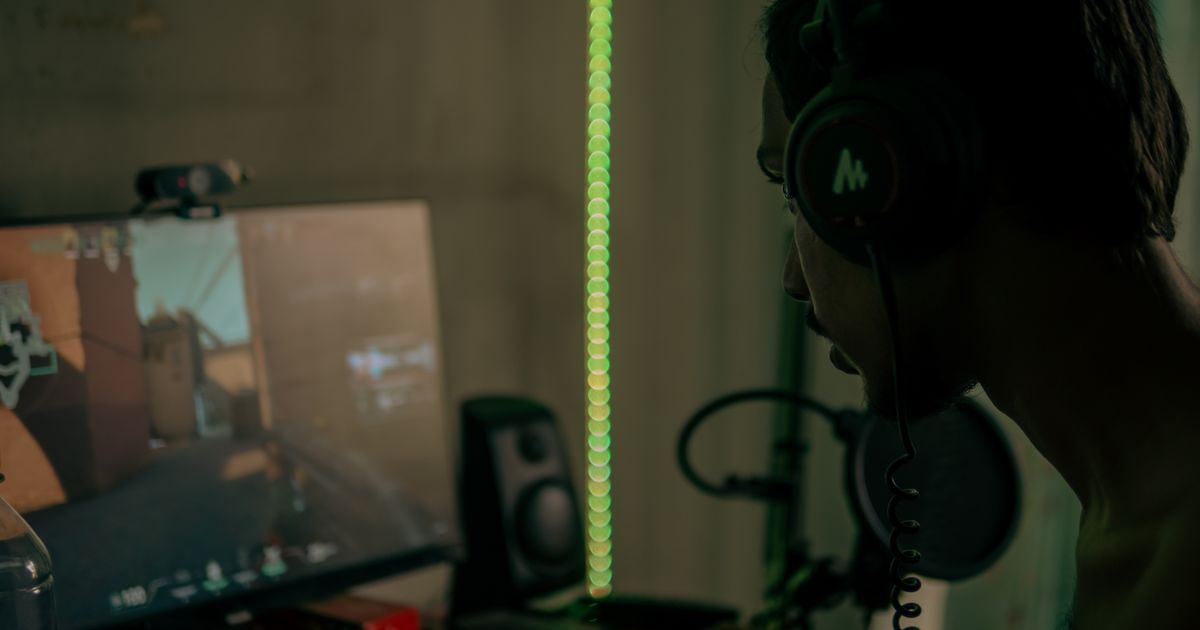
ここまでの10台を、タイプと販売ページの記載内容で横並びにしました。タイプ列で候補を絞り、対応表記の列で自分の配信ソフト環境と合うかを確認する順番が効率的です。
| 製品名/ブランド | タイプ | カード記載の用途・対応表記 | 向いている配信オペレーション | 商品 |
|---|---|---|---|---|
| Stream Deck Pedal(Elgato) | 3連ペダル | OBS・Twitch・YouTube・Discord・Spotify対応/Windows・Mac対応 | ミュート+シーン切替+クリップ保存をまとめて足に振る | 商品を見る |
| フットペダルスイッチ USB 有線 3連 プログラム 400-MA179(サンワダイレクト) | 3連ペダル | USB有線接続/プログラム・PC割り当て・ゲーミング | キーボード割り当てで複数操作を分けたい | 商品を見る |
| フットペダルスイッチ USB 有線 静音 3連 手前押し 400-MA214BK(サンワダイレクト) | 3連ペダル/静音 | USB有線接続/静音・手前押し・プログラム割り当て | マイク近くで複数操作を割り当てたい | 商品を見る |
| USB 3キー ゲーミングフットペダル 高速メカニカル(DERTER) | 3連ペダル/メカニカル | FPS・MMORPG・コンボ入力/Windows・Mac対応・日本語マニュアル | ゲーム入力と配信操作を1台で兼ねたい | 商品を見る |
| USBフットスイッチ 静音 前踏み式 メモリ内蔵 プログラマブル(DERTER) | 静音設計 | DTM・配信・オフィス向け/Windows・Mac対応 | マイクのすぐ横でミュートを踏みたい | 商品を見る |
| フットスイッチ USB 静音 メモリ内蔵 奥踏み式(DERTER) | 静音設計 | ゲーミング・DTM・音楽編集/Windows・Mac対応 | 足を置いたまま静かに操作したい | 商品を見る |
| 高機能USBフットペダルスイッチ RI-FP1DXG(ルートアール) | メカニカル | ゲームパッド・マルチメディア入力対応 | 割り当ての種類を作り込みたい | 商品を見る |
| USBフットスイッチ メカニカル 前踏み式 プログラマブル(DERTER) | メカニカル | OSU・FPSゲーム・マクロ用/Windows・Mac対応 | 踏んだ手応えを重視して誤操作を減らしたい | 商品を見る |
| フットペダルスイッチ USB 有線 1キー 手前押し 400-MA213BK(サンワダイレクト) | 1キー | USB有線接続/1キー・手前押し・ショートカット割り当て | マイクミュート専用に固定したい | 商品を見る |
| USBフットペダルスイッチ ワンキー(iKKEGOL) | 1キー | ビデオゲーム・ハンズフリー・HID/2Mケーブル付き | まず1つ試して足元操作に慣れたい | 商品を見る |
※メーカー公表情報と口コミの傾向から編集部が整理した目安です。機種・使用環境・個体差により変わります。
配信者向けフットペダルで後悔しがちな4つのパターン
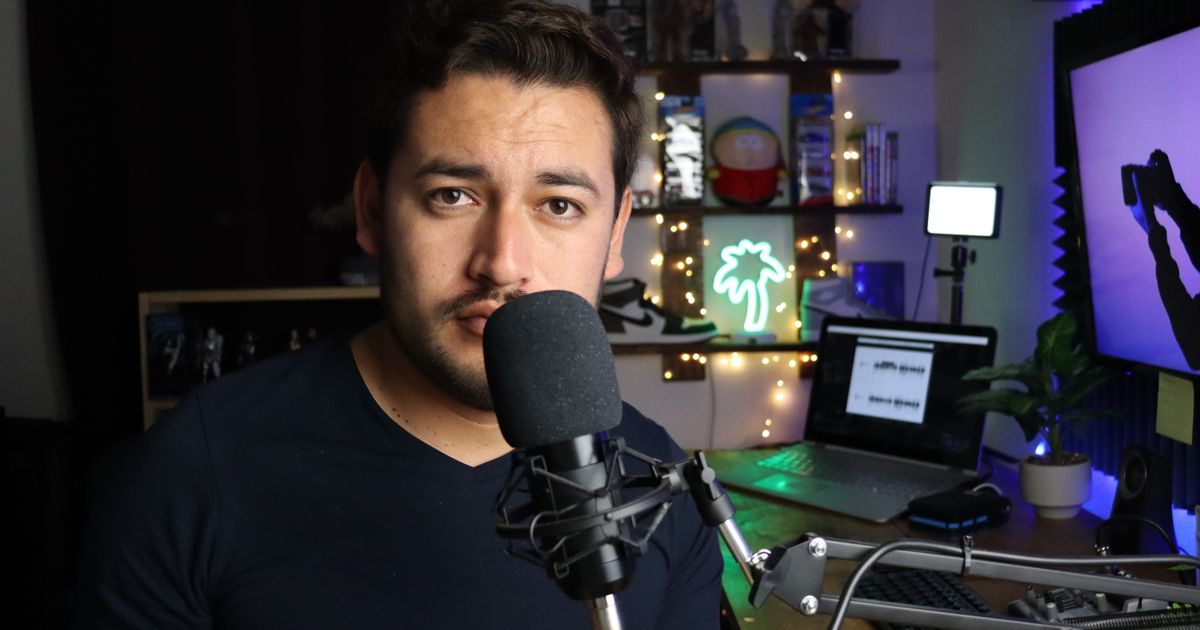
フットペダルは単価が高くないぶん、合わなかったときの手戻りが起きやすいデバイスでもあります。買う前に次の4点だけ確認しておくと、選び直しを避けやすくなります。
踏み込み音がマイクに入る|静音表記とマット併用で対策する
よくある後悔が、配信を見返したときに「コッ」という打音が入っていたというパターンです。マイクとペダルの距離が近い配信レイアウトほど、静音表記の有無が効いてきます。
静音表記のないモデルを選ぶ場合は、厚手のマットやカーペットの上に置いて振動を吸わせる方法が併用されます。マイク側でノイズ抑制を効かせる手もありますが、まずは物理的に音を出さない配置から検討すると確実です。
ペダル1つでは配信操作が足りなくなる|割り当てたい操作を先に数える
「とりあえずミュートだけ」で1キーを買い、あとからシーン切替も足に回したくなるのはよくある流れです。買う前に紙に書き出して、足に逃がしたい操作を数えておくと後戻りを防げます。
3つ以上になるなら最初から3連ペダルを選ぶほうが、デスク下もケーブルもすっきりします。逆に本当にミュートだけと決めているなら、1キーで省スペースに収めるほうが合理的です。
配信PCを変えると割り当てが消える|メモリ内蔵かソフト依存かを確認する
専用アプリで割り当てるタイプは、PCを買い替えたときやサブ機に持ち出したときに再設定が必要になります。販売ページに「メモリ内蔵」と書かれているかどうかが、設定を持ち運べるかの分かれ目です。
複数のPCで配信する予定があるなら、メモリ内蔵と明記されたモデルを選んでおくと運用が楽になります。アプリ常駐型でも設定の書き出しに対応する場合はありますが、記載のない機能は当てにしないほうが安全です。
ゲームのキー操作と配信ホットキーが競合する|重複しないキーを割り当てる
ペダルはキーボードの信号を送る仕組みが基本なので、ゲーム内で使っているキーをそのまま割り当てると誤動作の原因になります。配信ソフトのホットキーは、ゲームで使わない修飾キー付きの組み合わせに寄せておくと安全です。
実務的には、Ctrl+Shift+F1のような修飾キー付きの組み合わせを配信操作に割り当て、ゲーム側の単キーと住み分ける方法が取られます。1台でゲーム操作と配信操作を兼ねる場合は、ペダルごとに役割を固定してしまうと迷いません。
配信者向けフットペダルに関するよくある質問(FAQ)
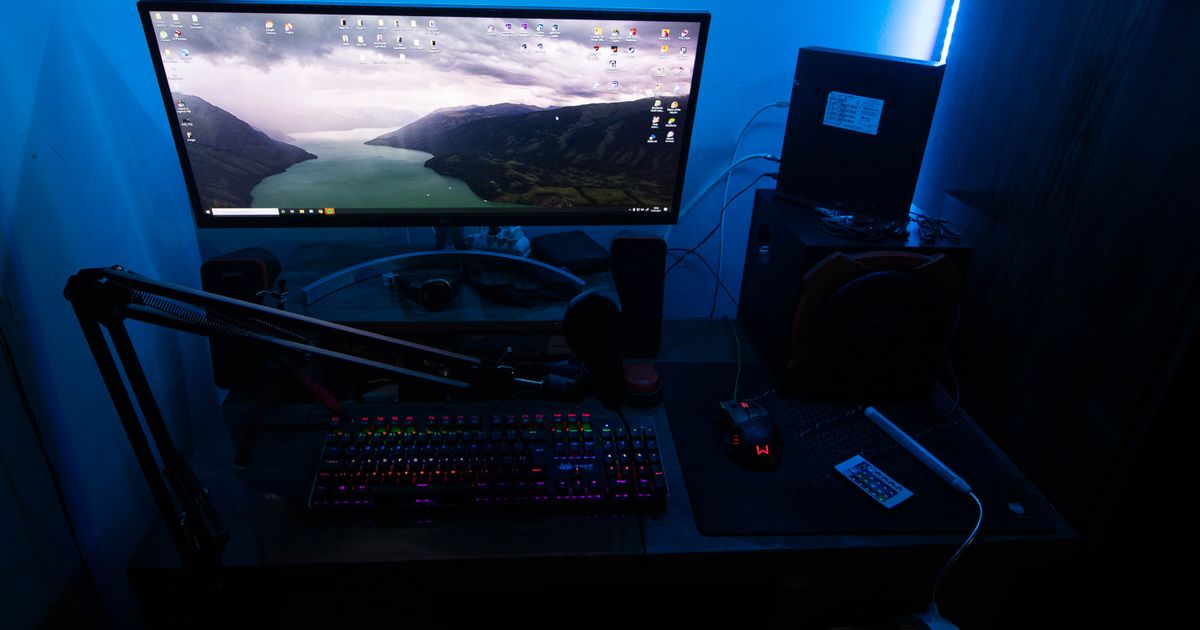
フットペダルで配信中のマイクミュートは操作できる?
配信ソフトやボイスチャットアプリ側でミュートのホットキーを設定し、そのキーをペダルに割り当てる形で操作できるようになります。フットペダル自体がミュート機能を持っているわけではなく、あくまでキー入力を送る役割です。ペダルが1つあれば、ミュートのオン・オフを足で切り替える運用が組めます。
フットペダルはOBSのホットキーに割り当てられる?
OBSの設定でホットキーを登録し、同じキーをペダルに割り当てれば連動させられます。Stream Deck PedalのようにOBS対応が販売ページに明記された製品もありますが、多くの汎用フットスイッチはキー割り当て経由で使う前提です。動作保証はメーカーの記載範囲に限られるため、購入前に対応表記を確認してください。
ペダルは1つと3つのどちらを選べばいい?
足に逃がしたい配信操作が1つなら1キー、2つ以上なら3連ペダルが目安です。ミュートに加えてシーン切替やクリップ保存を使うなら、最初から3連を選んだほうが買い直しになりにくくなります。デスク下のスペースが限られる場合は、1キーを先に試して感覚をつかむ進め方もあります。
踏む音はマイクに入らない?
製品と設置環境によって変わるため、入らないとは言い切れません。マイクの近くで使うなら「静音」と明記されたモデルを選び、さらに厚手のマットの上に置くと踏み込み音が伝わりにくくなります。メカニカルスイッチ採用モデルは押した感触が明確な反面、打音が出やすい傾向があります。
ゲーム操作と配信操作を1台のペダルで兼ねられる?
3連ペダルなら、ペダルごとに役割を分けて兼用する運用が可能です。ただしゲーム内のキーと配信ソフトのホットキーが重複すると誤動作するため、修飾キー付きの組み合わせで住み分けるのが前提になります。コンボ入力まで足に回したい場合は、メカニカルスイッチ採用の3キータイプが候補になります。
まとめ|割り当てたい配信操作の数と踏み込み音で選べば配信者向けフットペダルは失敗しない

配信者向けフットペダル選びは、突き詰めると「いくつ割り当てるか」と「マイクにどれだけ近いか」の2点に集約されます。操作が3つ以上なら3連ペダル、マイクのすぐ横で踏むなら静音表記あり、この2軸で候補はかなり絞れます。
そのうえで、踏み方式(前踏み・奥踏み・手前押し)で足の置き方の相性を、設定の保存方式でPCを変えたときの引き継ぎやすさを確認していきます。販売ページに書かれていない仕様は当てにせず、記載のある範囲で判断するのが失敗しない進め方です。
- 割り当てたい配信操作を先に数える(1つなら1キー/3つ以上なら3連ペダル)
- マイクの近くで踏むなら「静音」表記のあるモデルを優先する
- 踏み方式は前踏み・奥踏み・手前押しで足の置き方の相性が変わる
- PCを入れ替える予定があるなら「メモリ内蔵」表記を確認する
- ゲームのキーと配信ソフトのホットキーは重複しない組み合わせにする
足元にひとつ置くだけで、配信中に手を止める回数を減らしやすくなります。まずは自分の配信で「手が塞がって困った操作」を思い出すところから始めてみてください。
関連記事
ゲーミングPCのおすすめを「用途×予算」で即答。10万・15万・20万・30万の価格帯別の狙い目、GPU中心の選び方6つ、主要BTOメーカーの特徴、多くの人が後悔しがちな失敗の回避策まで2026年基準で解説します。 続きを見る ゲーミングモニターの選び方をリフレッシュレート・応答速度・解像度など6つの軸で整理し、FPS向けからWQHDの高画質、白デザイン、コスパ入門まで人気おすすめ10選を用途・予算別に比較表つきで紹介します。PS5対応やサイズ選びの疑問にも答えます。 続きを見る

ゲーミングPCのおすすめ|価格帯別の狙い目と後悔しない選び方【2026年】

ゲーミングモニター人気おすすめ10選|FPS・WQHD・PS5対応を比較