※当サイトはアフィリエイトプログラムを利用しており、記事内に広告(PR)を含む場合があります。
Nintendo SwitchでマイクラのチャットやドラゴンクエストXの会話を打つたびに、コントローラーの画面キーボードで一文字ずつ選ぶ操作をもどかしく感じていませんか。キーボードをつなげば入力の手間はぐっと減りますが、「家にあるBluetoothキーボードは使えるのか」という入口でつまずく人がとても多い場面です。
結論から言うと、SwitchはBluetoothキーボードに対応しておらず、ドックのUSB端子につなぐ有線か、2.4GHz無線のレシーバー方式から選ぶ形になります。使えるのはTVモードが中心で、用途は文字入力やチャットが主役です。キャラクター操作まで置き換えられるわけではない点も、買う前に押さえておきたいところです。
この記事では、家電・ゲーム周辺機器に詳しい当メディア編集部がメーカー公表情報・販売ページ・口コミの傾向を調査し、13機種を接続方式・キー数・キースイッチ・キー配列の4軸で比較しました。早見表→選び方の4軸→接続方式別13選→比較表→後悔しやすい落とし穴の順に整理していきます。


📖 目次(タップで開閉)
- 1. Switch用キーボードのおすすめ早見表|接続方式×キー数・サイズで選ぶ
- 2. Switchでキーボードが使える場面|マイクラ・フォートナイト・ドラクエ10での使いどころ
- 3. Switch用キーボードの選び方【接続方式・キー数・キースイッチ・配列の4軸】
- 4. 【USB有線・日本語配列】Switch用キーボードの人気おすすめ5選
- 5. 【USB有線・省スペース】Switch用キーボードの人気おすすめ5選
- 6. 【2.4GHz無線】Switch用キーボードの人気おすすめ3選
- 7. Switch用キーボードの人気おすすめ比較表まとめ
- 8. Switch用キーボード選びで後悔しやすい4つの落とし穴
- 9. Switch用キーボードに関するよくある質問(FAQ)
- 10. まとめ|SwitchのキーボードはUSB有線か2.4GHz無線から選べば迷わない
- 11. 関連記事
Switch用キーボードのおすすめ早見表|接続方式×キー数・サイズで選ぶ
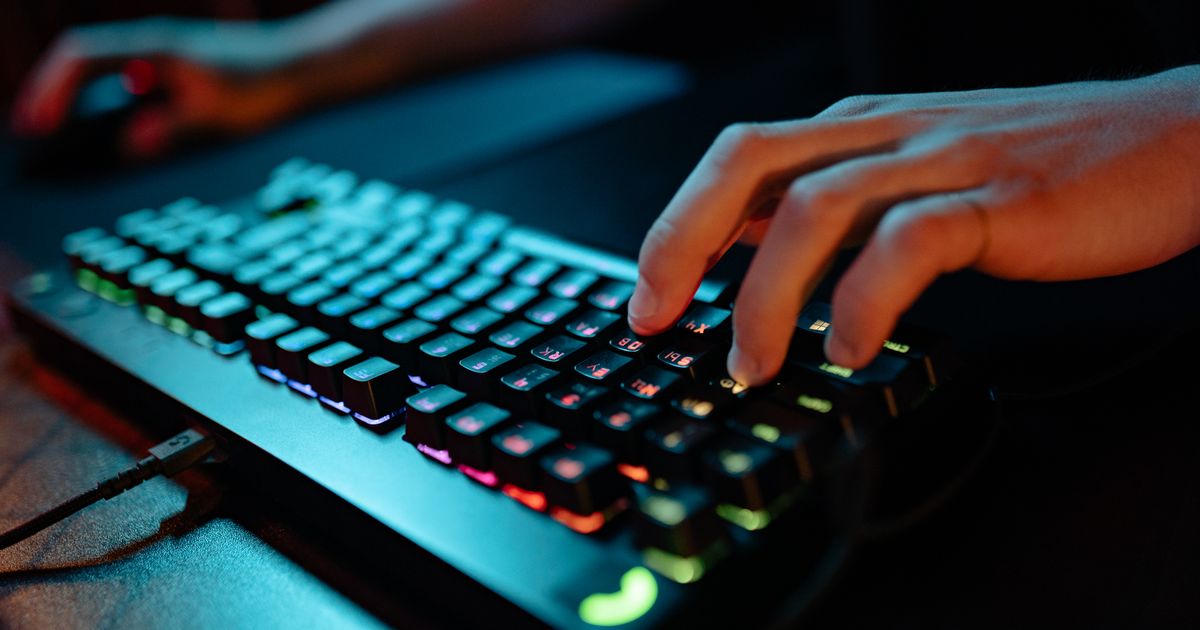
Switch用のキーボードは、接続方式の段階で選択肢が大きく絞り込まれます。まずは次の3つの枠のどれに当てはまるかを確認し、そのうえでキー数とサイズを決めると迷いにくくなります。
▶ あわせて読みたい:ゲーミングキーボード人気おすすめ14選|軸・サイズ・無線で失敗しない選び方
| タイプ | 向いている人 | キー数・サイズの目安 |
|---|---|---|
| 【USB有線・日本語配列】 | 記号や「かな」の位置で迷いたくない人。接続の確実性を優先したい人 | フルサイズ109〜112キー/テンキーレス(91キー前後) |
| 【USB有線・省スペース】 | テレビ前の置き場所が限られる人。膝の上に置いて打ちたい人 | 60%サイズ(61〜64キー) |
| 【2.4GHz無線】 | ドック周りのケーブルを増やしたくない人。有線にも切り替えて使いたい人 | テンキーレス〜65%レイアウト |
※メーカー公表情報と口コミの傾向から編集部が整理した目安です。機種・使用環境・個体差により変わります。※商品ページの表記をもとに編集部が整理したものです。仕様は変更される場合があるため、購入前に商品ページをご確認ください。
枠を選ぶ前に、Switch本体側の前提条件も確認しておきましょう。ここを外すと、届いてから使えないという結果になりかねません。
- 接続はTVモードが前提で、ドックのUSB端子にキーボード(または2.4GHzレシーバー)をつなぎます
- 携帯モード・テーブルモードは本記事の対象外です
- Switch Liteはドックが付属せずテレビ出力に対応しないため、本記事の前提には当てはまりません
- キーボードが役立つのは、ソフト側が文字入力に対応している場面が中心です
迷ったときは、接続の確実性を優先してUSB有線から検討するのが分かりやすい進め方です。ドック周りのケーブルを増やしたくない場合に、2.4GHz無線を候補へ加えていきます。
Switchでキーボードが使える場面|マイクラ・フォートナイト・ドラクエ10での使いどころ
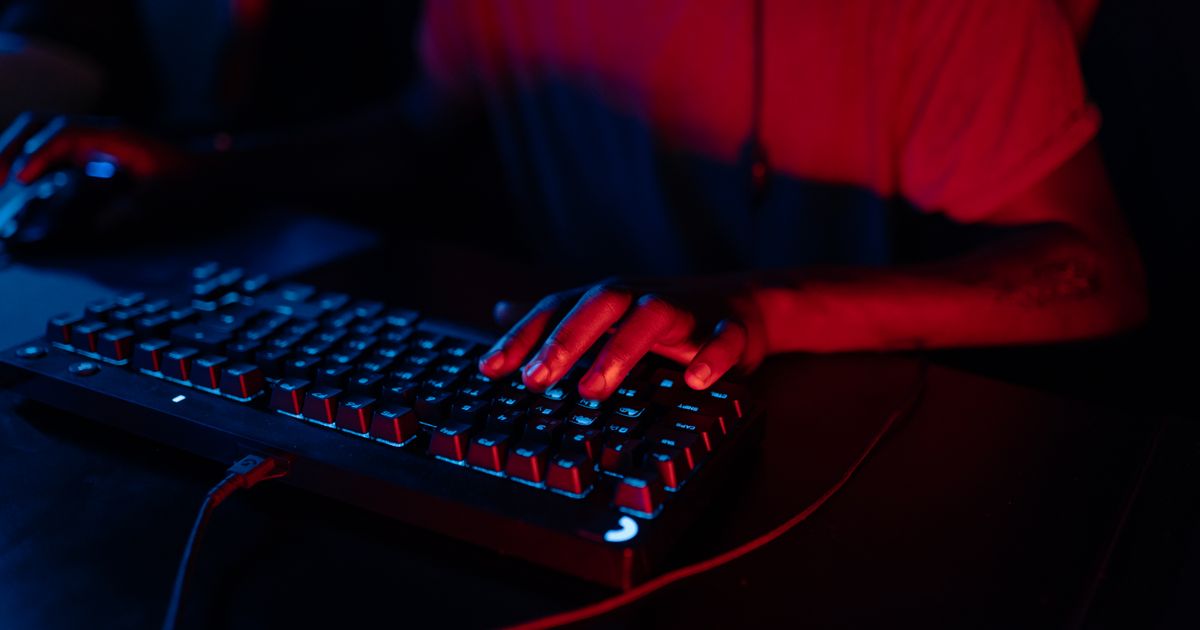
キーボードが受け持つのは、チャットや名前入力といった「文字を打つ場面」です。ゲームの操作そのものを置き換える道具ではないため、期待する役割をここではっきりさせておきましょう。
なお、ソフトごとの対応可否や対応範囲はアップデートで変わることがあります。購入前には、遊んでいるソフトの公式情報を必ず確認してください。
マインクラフト|チャット欄とコマンド入力をキーボードで打てる
マイクラはチャット欄やコマンド入力を使う機会が多く、コントローラーのソフトウェアキーボードでは一文字ずつカーソルを動かす操作になります。キーボードをつなぐと、その往復の手間を減らしやすくなります。
友だちと相談しながら建築を進める場面や、設定を切り替える入力を繰り返す場面ほど、打鍵の速さの差が体感に出やすくなります。逆に、ほとんど文字を打たない遊び方であれば、優先度は下がります。
フォートナイト|チャット入力を素早く済ませたい場面で使う
フォートナイトでも、味方への短い連絡や設定にまつわる文字入力をキーボードで済ませられる場面があります。とくに会話量が多いパーティプレイでは、入力に取られる時間を短くしやすくなります。
一方で、エイムや建築といった操作そのものをキーボードで置き換えるものではありません。あくまで文字入力の補助として考えるのが、購入後のギャップを防ぐ近道です。表記ゆれで「フォート ナイト キーボード」と検索した場合も、押さえるべき前提は同じです。
ドラゴンクエストX|長文チャットや定型文の入力に使う
ドラゴンクエストXのようなMMOでは、パーティ募集や雑談など、まとまった量の文章を打つ場面が続きます。キーボードがあると、ソフトウェアキーボードでの入力に比べて会話のテンポを保ちやすくなります。
定型的な言い回しを繰り返し打つ人ほど、キー配列や打鍵感の相性が効いてきます。長時間の会話が中心なら、指の負担が少ないスイッチを選ぶ観点も加えておくとよいでしょう。
キャラクター操作には使えない|キーボードマウス操作を狙う場合の確認点
「Switch キーボードマウス」で情報を探している場合、まず押さえたいのは標準ではキーボードでのキャラクター操作に対応していないという前提です。文字入力とゲーム操作は、別の話として切り分けて考える必要があります。
キーボードとマウスで操作する手段として変換コンバーターという機器も存在しますが、ソフト側の規約や動作の保証、遅延の有無は製品や環境によって異なります。導入の可否は各ソフトの規約とメーカーの案内を確認したうえで判断してください。
本記事は「Switch本体につないで文字入力に使うキーボード」を対象にしています。コンバーターを使った操作については、それぞれの製品情報を個別に確認するのが確実です。
対応状況は各ソフトの公式情報で確認する
キーボード入力への対応範囲は、ソフトのアップデートで変わる場合があります。ここで紹介する製品も任天堂のライセンス製品ではないため、動作を保証するものではありません。
購入前には、遊びたいソフトの公式サイトやお知らせで最新の対応状況を確認しておくと安心です。
Switch用キーボードの選び方【接続方式・キー数・キースイッチ・配列の4軸】

ここからは、後の比較表と同じ4つの軸で選び方を整理します。この順番でしぼり込むと、候補が自然に数機種まで絞られます。
1接続方式で選ぶ|USB有線と2.4GHz無線のどちらかを選ぶ
SwitchはBluetooth接続に対応していないため、Bluetooth専用のキーボードは候補から外れます。確実性を優先するなら、ドックのUSB端子に挿すだけで完結するUSB有線が分かりやすい選択です。2.4GHz無線を選ぶ場合は、レシーバーが同梱されているか、Switchで認識されるかを商品ページとメーカー情報で確認してから判断してください。
2キー数・サイズで選ぶ|フルサイズ109〜112キー・テンキーレス・60%の使い分け
数字入力も残したいならフルサイズ109〜112キー、横幅を抑えたいならテンキーレス、置き場所が限られるなら60%サイズが目安になります。テレビ前のどこに置くかを先に決めると、必要なキー数は自然に決まります。60%サイズは方向キーやファンクションキーが独立しないことが多いため、組み合わせ操作に慣れが必要です。
3キースイッチで選ぶ|赤軸・茶軸・青軸の打鍵感と音の違い
赤軸は引っかかりが少ない押し心地、茶軸は押し込んだ手応えが残るタイプ、青軸はクリック感と音がはっきり出るタイプです。リビングのテレビ前で使うなら打鍵音への配慮も判断材料になります。静音と書けるのは商品ページに静音表記のある機種だけなので、音の程度は口コミの傾向とあわせて確認しましょう。
4キー配列で選ぶ|日本語配列とUS配列で記号の位置が変わる
英語(US)配列では「@」などの記号の位置が日本語配列と異なり、かな入力の切り替え方法も変わります。普段のパソコンと同じ感覚で打ちたいなら、日本語配列を選ぶと記号の位置で迷いにくくなります。商品ページに配列の記載がない機種は、後半の比較表でも「記載なし」として扱っています。
【USB有線・日本語配列】Switch用キーボードの人気おすすめ5選
ここでは、商品ページに「有線」と「日本語配列」の両方が明記された機種を集めました。記号やかなの位置を確認し直す手間を減らしたい人は、この枠から選ぶのが分かりやすい進め方です。
第1位:ゲーミングキーボード TK-GK20TBK(エレコム)
▼ 各ストアで最新価格・在庫をチェック
ゲーミングキーボード TK-GK20TBKの基本情報
商品ページでは有線接続のメカニカルキーボードで、日本語配列のテンキーレスです。スイッチはタクタイルの茶軸で、5000万回高耐久スイッチ採用という表記があります。全キーロールオーバーに対応しており、複数のキーが重なる入力でも取りこぼしを抑えやすい仕様です。
ゲーミングキーボード TK-GK20TBKの主要スペック
| 接続方式 | 有線 |
| キー数・サイズ | テンキーレス |
| キースイッチ | メカニカル茶軸 |
| キー配列 | 日本語配列 |
ゲーミングキーボード TK-GK20TBKの口コミ
利用者の評価で目立つのは「日本語配列で扱いやすい」「打鍵感がしっかりしている」という点です。一方で「打鍵音は静かとは言えない」という点は課題として挙がっています。
第2位:G PRO ゲーミングキーボード G-PKB-002LNd(ロジクール G)
▼ 各ストアで最新価格・在庫をチェック
G PRO ゲーミングキーボード G-PKB-002LNdの基本情報
商品ページではテンキーレスの有線メカニカルキーボードで、日本語配列です。スイッチはリニアの赤軸(GXスイッチ)で、静かなタイピングという表記があります。ケーブルが着脱式のため、ドック裏の限られた空間でも取り回しを調整しやすい構造です。
G PRO ゲーミングキーボード G-PKB-002LNdの主要スペック
| 接続方式 | 有線 |
| キー数・サイズ | テンキーレス |
| キースイッチ | メカニカル赤軸 |
| キー配列 | 日本語配列 |
G PRO ゲーミングキーボード G-PKB-002LNdの口コミ
購入者からは「静かめでタイピングしやすい」「作りがしっかりしている」という評価が集まっています。ただし「テンキーがない分は割り切りが必要」という点を指摘する声もあります。
第3位:メカニカル式ゲーミングキーボード 109キー(e元素)
▼ 各ストアで最新価格・在庫をチェック
メカニカル式ゲーミングキーボード 109キーの基本情報
商品ページでは日本語配列(JP配列)のフルサイズ109キーで、Type-C USB有線接続です。全キー防衝突に対応し、RGB発光LEDバックライトを備えます。数字の入力やテンキーを使う場面を残したい人が検討しやすい構成です。
メカニカル式ゲーミングキーボード 109キーの主要スペック
| 接続方式 | 有線 |
| キー数・サイズ | フルサイズ109キー |
| キースイッチ | メカニカル青軸 |
| キー配列 | 日本語配列 |
メカニカル式ゲーミングキーボード 109キーの口コミ
使い手の評価では「日本語配列のフルサイズで使いやすい」「光り方を変えられて楽しい」という点が支持されています。留意点としては「青軸の音は思ったより響く」という評価が挙げられています。
第4位:ゲーミングキーボード G06(iClever)
▼ 各ストアで最新価格・在庫をチェック
ゲーミングキーボード G06の基本情報
商品ページでは日本語配列・有線接続の91キーで、80%サイズと記載されたテンキーレスモデルです。スイッチは茶軸のメカニカルで、24種類のバックライトを切り替えられます。フルサイズより横幅を抑えつつ、方向キーは残したい人向けの中間サイズです。
ゲーミングキーボード G06の主要スペック
| 接続方式 | 有線 |
| キー数・サイズ | 91キー/80%サイズ |
| キースイッチ | メカニカル茶軸 |
| キー配列 | 日本語配列 |
ゲーミングキーボード G06の口コミ
利用者の評価で目立つのは「サイズがちょうどよい」「日本語配列で戸惑わない」という点です。一方で「バックライトの設定に慣れが必要」という点は課題として挙がっています。
第5位:ゲーミングキーボード G07(iClever)
▼ 各ストアで最新価格・在庫をチェック
ゲーミングキーボード G07の基本情報
日本語配列・有線接続のフルサイズ112キーで、赤軸のメカニカルです。全キーロールオーバーに対応し、RGBバックライトを備えます。テンキーと方向キーをすべて残したまま、軽い押し心地を選びたい場合の候補です。
ゲーミングキーボード G07の主要スペック
| 接続方式 | 有線 |
| キー数・サイズ | フルサイズ112キー |
| キースイッチ | メカニカル赤軸 |
| キー配列 | 日本語配列 |
ゲーミングキーボード G07の口コミ
購入者からは「テンキー付きで入力しやすい」「押し心地が軽い」という評価が集まっています。ただし「フルサイズなので設置場所を選ぶ」という点を指摘する声もあります。
【USB有線・省スペース】Switch用キーボードの人気おすすめ5選
テレビ前は、ゲーム機やスピーカーで置き場所が埋まりがちです。この枠では、商品ページに「60%」「コンパクト」「テンキーレス」のいずれかと有線接続が明記された機種を集めました。配列の記載がない機種は「記載なし」として正直に扱います。
第1位:メカニカルキーボード 61キー 赤軸(e元素)
▼ 各ストアで最新価格・在庫をチェック
メカニカルキーボード 61キー 赤軸の基本情報
商品ページでは60%小型コンパクトの61キーで、USB有線接続・英語配列です。スイッチは赤軸で、黄色のLEDバックライトを備えます。テレビ前に置いても場所を取りにくい大きさで、チャット入力に絞って使う人向けの構成です。
メカニカルキーボード 61キー 赤軸の主要スペック
| 接続方式 | 有線 |
| キー数・サイズ | 61キー/60%サイズ |
| キースイッチ | メカニカル赤軸 |
| キー配列 | 英語(US)配列 |
メカニカルキーボード 61キー 赤軸の口コミ
使い手の評価では「小さくて置き場所に困らない」「タイピングが軽い」という点が支持されています。留意点としては「配列に慣れるまで時間がかかった」という評価が挙げられています。
第2位:60% ゲーミングキーボード 赤軸(HUO JI)
▼ 各ストアで最新価格・在庫をチェック
60% ゲーミングキーボード 赤軸の基本情報
60%サイズのテンキーレスで、有線接続・US配列と記載された赤軸のメカニカルキーボードです。LEDバックライトを備え、商品ページにはPC/Mac/PS5対応です。設置スペースを抑えたい場合に検討しやすい形です。
60% ゲーミングキーボード 赤軸の主要スペック
| 接続方式 | 有線 |
| キー数・サイズ | 60%サイズ/テンキーレス |
| キースイッチ | メカニカル赤軸 |
| キー配列 | 英語(US)配列 |
60% ゲーミングキーボード 赤軸の口コミ
利用者の評価で目立つのは「省スペースで扱いやすい」「打鍵音が控えめ」という点です。一方で「記号の位置に戸惑った」という点は課題として挙がっています。
第3位:60% ゲーミングキーボード 青軸(HUO JI)
▼ 各ストアで最新価格・在庫をチェック
60% ゲーミングキーボード 青軸の基本情報
60%サイズ・有線接続のテンキーレスで、US配列の青軸メカニカルです。ホットスワップ対応とNキーロールオーバー、着脱式ケーブルに対応します。打鍵感をあとから変えたい人が候補にしやすい構成です。
60% ゲーミングキーボード 青軸の主要スペック
| 接続方式 | 有線 |
| キー数・サイズ | 60%サイズ/テンキーレス |
| キースイッチ | メカニカル青軸 |
| キー配列 | 英語(US)配列 |
60% ゲーミングキーボード 青軸の口コミ
購入者からは「打鍵感が心地よい」「キーを交換して遊べる」という評価が集まっています。ただし「音が響くので使う時間帯を選ぶ」という点を指摘する声もあります。
第4位:60%メカニカルゲーミングキーボード 63キー(Abucow)
▼ 各ストアで最新価格・在庫をチェック
60%メカニカルゲーミングキーボード 63キーの基本情報
60%サイズの63キーで、有線接続の赤軸メカニカルです。全63キーアンチゴースト、ホットスワップ対応キーキャップ、RGBバックライト、人間工学デザインに対応します。キー配列については商品ページに記載がないため、購入前の確認が必要です。
60%メカニカルゲーミングキーボード 63キーの主要スペック
| 接続方式 | 有線 |
| キー数・サイズ | 63キー/60%サイズ |
| キースイッチ | メカニカル赤軸 |
| キー配列 | 記載なし |
60%メカニカルゲーミングキーボード 63キーの口コミ
使い手の評価では「軽くて置き場所を選ばない」「見た目が気に入った」という点が支持されています。留意点としては「キーの数が少なく操作を覚える必要がある」という評価が挙げられています。
第5位:メカニカルキーボード 60% 64キー(Womier)
▼ 各ストアで最新価格・在庫をチェック
メカニカルキーボード 60% 64キーの基本情報
有線接続の60%コンパクトで、64キー・テンキーレスです。ホットスワップ可能なクリームスイッチとPBTキーキャップ、RGBバックライトに対応します。キー配列の記載はないため、記号の位置は商品ページで確認してください。
メカニカルキーボード 60% 64キーの主要スペック
| 接続方式 | 有線 |
| キー数・サイズ | 64キー/60%サイズ |
| キースイッチ | メカニカル クリームスイッチ |
| キー配列 | 記載なし |
メカニカルキーボード 60% 64キーの口コミ
利用者の評価で目立つのは「打鍵音の感じが好み」「小さくてまとまりが良い」という点です。一方で「配列の情報が少なく確認が必要だった」という点は課題として挙がっています。
【2.4GHz無線】Switch用キーボードの人気おすすめ3選
無線を選ぶ場合は、Bluetoothではなく2.4GHz側で接続する必要があります。レシーバーが同梱されているか、Switchで認識されるかは商品ページとメーカー情報で確認したうえで判断してください。
接続の確実性を優先するならUSB有線が分かりやすい選択です。なお、商品ページに2.4GHzと明記された機種は現在の取り扱いが限られており、この枠は同じブランドの製品が並ぶ点もあらかじめお伝えしておきます。
第1位:Pro Type Ultra(Razer)
▼ 各ストアで最新価格・在庫をチェック
Pro Type Ultraの基本情報
商品ページには有線・ワイヤレス・2.4GHz・Bluetoothと記載され、複数の接続方式に対応します。スイッチは静音イエロー軸で、エルゴノミックデザイン・ホワイトLEDバックライトキー・日本語配列に対応します。無線側で認識されない場合に有線へ切り替えられる構成は、Switchで使ううえでの判断材料になります。
Pro Type Ultraの主要スペック
| 接続方式 | 2.4GHz無線/Bluetooth/有線 |
| キー数・サイズ | 記載なし |
| キースイッチ | メカニカル 静音イエロー軸 |
| キー配列 | 日本語配列 |
Pro Type Ultraの口コミ
購入者からは「打鍵音が抑えられている」「日本語配列で仕事にも使える」という評価が集まっています。ただし「接続の切り替え方法に慣れが必要」という点を指摘する声もあります。
第2位:DeathStalker V2 Pro Tenkeyless(Razer)
▼ 各ストアで最新価格・在庫をチェック
DeathStalker V2 Pro Tenkeylessの基本情報
テンキーレスの薄型オプティカルスイッチ搭載モデルで、ワイヤレス2.4GHz・Bluetooth・有線Type-Cです。スイッチはリニアオプティカルで、日本語配列です。高さを抑えた薄型の形状のため、テレビ前に置いたときも見た目をすっきりまとめやすくなります。
DeathStalker V2 Pro Tenkeylessの主要スペック
| 接続方式 | 2.4GHz無線/Bluetooth/有線 |
| キー数・サイズ | テンキーレス |
| キースイッチ | 薄型リニアオプティカルスイッチ |
| キー配列 | 日本語配列 |
DeathStalker V2 Pro Tenkeylessの口コミ
使い手の評価では「薄くて手首が疲れにくい」「反応が素直」という点が支持されています。留意点としては「押し心地が浅く感じる」という評価が挙げられています。
第3位:BlackWidow V3 Mini HyperSpeed(Razer)
▼ 各ストアで最新価格・在庫をチェック
BlackWidow V3 Mini HyperSpeedの基本情報
ワイヤレス2.4GHz・Bluetooth対応の65%レイアウトで、グリーン軸のメカニカルキーボードです。商品ページには最大200時間バッテリーと記載され、日本語配列・Chroma RGB・ABSキーキャップに対応します。小さめのサイズのまま無線で使いたい場合の候補です。
BlackWidow V3 Mini HyperSpeedの主要スペック
| 接続方式 | 2.4GHz無線/Bluetooth |
| キー数・サイズ | 65%レイアウト |
| キースイッチ | メカニカル グリーン軸 |
| キー配列 | 日本語配列 |
BlackWidow V3 Mini HyperSpeedの口コミ
利用者の評価で目立つのは「小さいのに打ちやすい」「電池のもちに満足している」という点です。一方で「クリック音がはっきり鳴る」という点は課題として挙がっています。
Switch用キーボードの人気おすすめ比較表まとめ
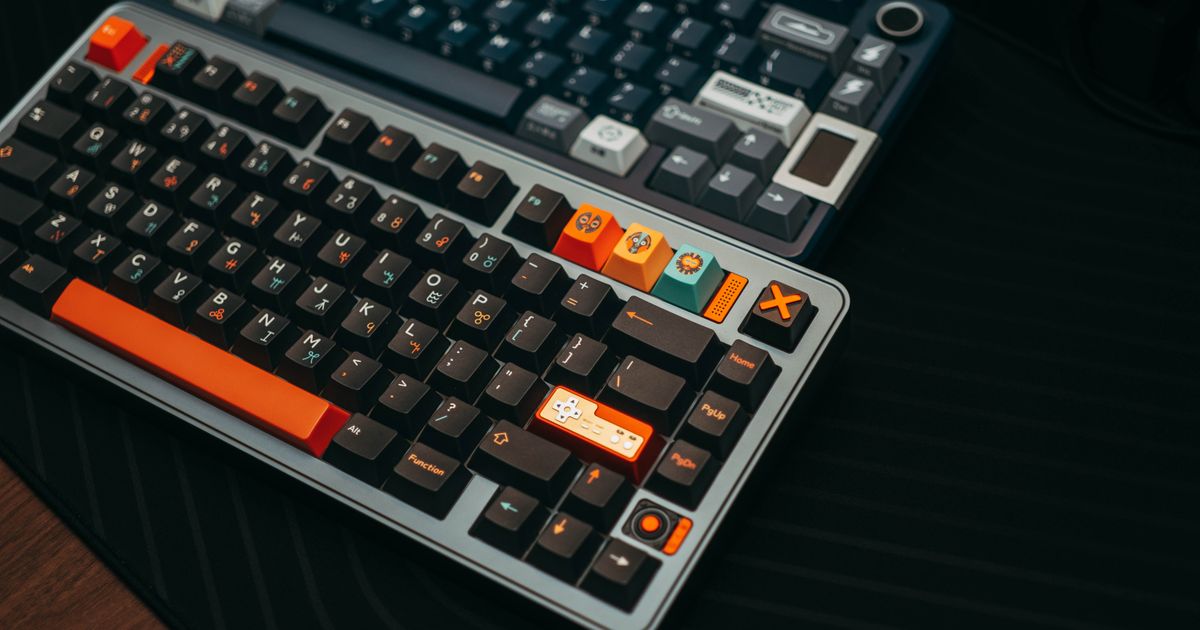
ここまでの13機種を、選び方で挙げた4つの軸で並べました。商品ページに記載がない項目は「記載なし」としています。
| 製品名/ブランド | 接続方式 | キー数・サイズ | キースイッチ | キー配列 | 商品 |
|---|---|---|---|---|---|
| ゲーミングキーボード TK-GK20TBK(エレコム) | 有線 | テンキーレス | メカニカル茶軸 | 日本語配列 | 商品を見る |
| G PRO ゲーミングキーボード G-PKB-002LNd(ロジクール G) | 有線 | テンキーレス | メカニカル赤軸 | 日本語配列 | 商品を見る |
| メカニカル式ゲーミングキーボード 109キー(e元素) | 有線 | フルサイズ109キー | メカニカル青軸 | 日本語配列 | 商品を見る |
| ゲーミングキーボード G06(iClever) | 有線 | 91キー/80%サイズ | メカニカル茶軸 | 日本語配列 | 商品を見る |
| ゲーミングキーボード G07(iClever) | 有線 | フルサイズ112キー | メカニカル赤軸 | 日本語配列 | 商品を見る |
| メカニカルキーボード 61キー 赤軸(e元素) | 有線 | 61キー/60%サイズ | メカニカル赤軸 | 英語(US)配列 | 商品を見る |
| 60% ゲーミングキーボード 赤軸(HUO JI) | 有線 | 60%サイズ/テンキーレス | メカニカル赤軸 | 英語(US)配列 | 商品を見る |
| 60% ゲーミングキーボード 青軸(HUO JI) | 有線 | 60%サイズ/テンキーレス | メカニカル青軸 | 英語(US)配列 | 商品を見る |
| 60%メカニカルゲーミングキーボード 63キー(Abucow) | 有線 | 63キー/60%サイズ | メカニカル赤軸 | 記載なし | 商品を見る |
| メカニカルキーボード 60% 64キー(Womier) | 有線 | 64キー/60%サイズ | メカニカル クリームスイッチ | 記載なし | 商品を見る |
| Pro Type Ultra(Razer) | 2.4GHz無線/Bluetooth/有線 | 記載なし | メカニカル 静音イエロー軸 | 日本語配列 | 商品を見る |
| DeathStalker V2 Pro Tenkeyless(Razer) | 2.4GHz無線/Bluetooth/有線 | テンキーレス | 薄型リニアオプティカルスイッチ | 日本語配列 | 商品を見る |
| BlackWidow V3 Mini HyperSpeed(Razer) | 2.4GHz無線/Bluetooth | 65%レイアウト | メカニカル グリーン軸 | 日本語配列 | 商品を見る |
※商品ページの表記をもとに編集部が整理したものです。仕様は変更される場合があるため、購入前に商品ページをご確認ください。
Switch用キーボード選びで後悔しやすい4つの落とし穴

買ってから気づきやすいのは、接続方式と設置環境の2点です。ここでは相談の多い4つの落とし穴を、買う前の確認事項として整理します。
Bluetooth専用モデルを買ってしまう
もっとも多いつまずきが、手持ちのパソコン用Bluetoothキーボードをそのまま流用しようとするケースです。SwitchはBluetoothキーボードの接続に対応していないため、この方法では文字入力に使えません。
商品ページに「Bluetooth」とだけ書かれている機種は、この記事の候補から外れます。無線を選ぶなら「2.4GHz」の記載があるかどうかを、購入前に必ず確認してください。
携帯モード・テーブルモードで使うつもりで買ってしまう
キーボードはドックのUSB端子につなぐ前提のため、本体を持ち運ぶ携帯モードやテーブルモードは対象外になります。ベッドや外出先で使うイメージで選ぶと、届いてから使い道が合わないという結果になりがちです。
買う前に、キーボードを使いたい場所がテレビの前かどうかを確認しておきましょう。テレビ前で遊ぶ時間が短い人は、優先度を下げる判断もあります。
ドックのUSB端子が空いていない
見落としやすいのが、ドック側のUSB端子の空き状況です。有線キーボードはもちろん、2.4GHzのレシーバーもUSB端子を1つ使います。
コントローラーの充電ケーブルやヘッドセットのアダプターをすでにつないでいる場合、端子が足りなくなることがあります。USBハブを使う方法もありますが、動作を保証できるものではないため、まずは今つないでいる機器を数えてから検討してください。
キー配列を確認せずに買って記号の位置が違う
英語(US)配列の機種では、「@」などの記号の位置や日本語入力の切り替え方法が日本語配列と変わります。パソコンと同じ感覚で打ちたい人ほど、この違いが引っかかりになりやすい部分です。
本記事で紹介した13機種の配列は、前掲の比較表にまとめています。商品ページに記載がない機種は「記載なし」としているため、購入前にご自身で確認してください。
Switch用キーボードに関するよくある質問(FAQ)
SwitchでBluetoothキーボードは使える?
SwitchはBluetoothキーボードの接続に対応していません。文字入力にキーボードを使う場合は、ドックのUSB端子につなぐ有線か、2.4GHzのレシーバーを使う無線モデルを選びます。
携帯モードでキーボードは使える?
本記事では、ドックのUSB端子につなぐTVモードを前提としています。携帯モード・テーブルモードは対象外で、本体のUSB-C端子に変換アダプターを介する方法は動作を保証できないため扱っていません。
Switch Liteでもキーボードは使える?
Switch Liteはドックが付属せず、テレビ出力にも対応しないため、本記事の前提には当てはまりません。テレビにつないで使う環境がある機種を対象に選んでください。
Switchのゲームをキーボードで操作できる?
標準では、キーボードでのキャラクター操作には対応していません。キーボードが役立つのはチャットや名前入力といった文字入力の場面で、操作を置き換える目的の機器ではないと考えておくのが安全です。
Switch用キーボードは有線と無線のどちらがおすすめ?
確実性を優先するならUSB有線が分かりやすい選択です。無線を選ぶ場合は2.4GHzの記載がある機種に限られ、レシーバーの同梱有無やSwitchでの認識可否を商品ページで確認したうえで判断してください。
赤軸・青軸・茶軸はどれがSwitch向き?
リビングのテレビ前で使う前提なら、打鍵音が出やすい青軸は音が気になる場面があります。軽い押し心地を求めるなら赤軸、押した手応えを残したいなら茶軸というように、音と打鍵感の好みで選ぶとよいでしょう。
まとめ|SwitchのキーボードはUSB有線か2.4GHz無線から選べば迷わない
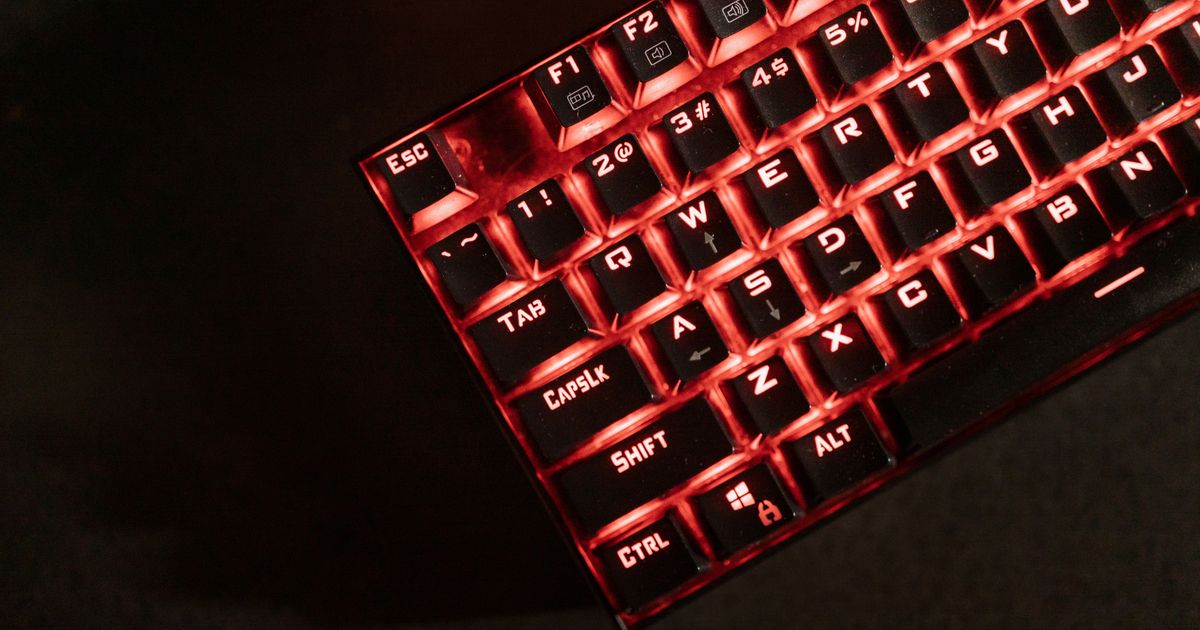
Switch用のキーボードは、Bluetooth非対応という前提を踏まえてUSB有線か2.4GHz無線から選ぶのが基本です。使う場所はテレビの前で、ドックのUSB端子につなぐ形になります。
そのうえで、記号の位置で迷いたくないなら【USB有線・日本語配列】、置き場所が限られるなら【USB有線・省スペース】、ケーブルを増やしたくないなら【2.4GHz無線】という順で候補を絞っていきましょう。
- SwitchはBluetoothキーボードに対応していないため、有線か2.4GHz無線から選ぶ
- 使えるのはTVモードが中心で、ドックのUSB端子に接続する
- 用途は文字入力・チャットが主役で、キャラクター操作は置き換えられない
- 接続方式・キー数・キースイッチ・キー配列の4軸で比較すると決めやすい
価格や在庫は変動するため、気になる機種は各ストアのリンクから最新の情報をご確認ください。遊んでいるソフトのキーボード対応状況もあわせて確認しておくと、購入後のずれを防ぎやすくなります。
関連記事
ゲーミングPCのおすすめを「用途×予算」で即答。10万・15万・20万・30万の価格帯別の狙い目、GPU中心の選び方6つ、主要BTOメーカーの特徴、多くの人が後悔しがちな失敗の回避策まで2026年基準で解説します。 続きを見る ゲーミングモニターの選び方をリフレッシュレート・応答速度・解像度など6つの軸で整理し、FPS向けからWQHDの高画質、白デザイン、コスパ入門まで人気おすすめ10選を用途・予算別に比較表つきで紹介します。PS5対応やサイズ選びの疑問にも答えます。 続きを見る ゲーミングチェアおすすめ10選を、定番のオフィス型と省スペースな座椅子の2タイプ+予算別で紹介。選び方や素材・リクライニング・腰サポートの比較ポイント、各モデルの特徴とメリット・注意点を編集部が公開情報から整理しました。 続きを見る

ゲーミングPCのおすすめ|価格帯別の狙い目と後悔しない選び方【2026年】

ゲーミングモニター人気おすすめ10選|FPS・WQHD・PS5対応を比較

ゲーミングチェアおすすめ10選|オフィス型・座椅子別【2026年】