※当サイトはアフィリエイトプログラムを利用しており、記事内に広告(PR)を含む場合があります。
PS4のロードが長く感じる、容量がいっぱいでソフトを消しながら遊んでいる。そんなときに「SSDに替えたい」と思っても、公式ショップにPS4用の純正SSDは見当たらず、市販品=非純正を買っていいのか迷ってしまいます。
非純正でも本体が壊れないか、保証がどうなるのか、そもそも認識するのかという不安は、条件さえ分かれば整理できます。この記事では、PS4で使える非純正SSDの条件を購入前チェックリスト形式でまとめ、容量とUSB規格から選べるように解説します。
紹介するのは、商品ページにPS4の動作確認・対応の記載がある外付けSSDだけです。10モデルをメーカー公表情報と販売ページの記載、口コミの傾向から、容量・USB規格・型番・PS4動作確認の記載という4つの軸で比較しました。


📖 目次(タップで開閉)
PS4に非純正SSDは使える?結論と対応条件の早見表
結論から言うと、PS4で使うSSDは市販=非純正から選ぶのが前提です。ソニー・インタラクティブエンタテインメントがPS4向けに発売しているSSD製品というものは存在せず、拡張ストレージも内蔵換装も、市販のSSDを使うことが想定されています。
▶ あわせて読みたい:ゲーミングPC用SSDおすすめ4選|容量・速度・PS5換装で比較
そのうえで、いちばん手を出しやすいのが本体のUSBポートに挿すだけの外付けSSDです。外付けなら本体を分解せずに増設でき、保証や作業の難易度を気にする必要が小さくなります。
| 項目 | 外付けSSD(拡張ストレージ) | 内蔵SSDへの換装 |
|---|---|---|
| 本体の分解 | 不要(USBに挿すだけ) | 必要(HDDを取り外す) |
| 接続・規格 | USB3.0以上の接続 | 2.5インチのSATA接続 |
| 容量の目安 | 250GB以上8TB以下 | 元のHDDと同じ2.5インチサイズ |
| 向いている人 | 手軽に容量を足したい人 | 本体そのものを速くしたい人 |
| この記事での扱い | 紹介する10モデルはすべてこちら | 条件のみ解説(製品紹介は対象外) |
※メーカー公表情報と口コミの傾向から編集部が整理した目安です。機種・使用環境・個体差により変わります。
PS4に「純正SSD」という製品は無い|市販SSDを選ぶのが前提
「非純正」という言葉は、純正品が別にあるかのような印象を与えます。ただしPS4の場合、比較対象になる純正SSDという製品自体がありませんので、市販SSDを使うことが最初から前提になっています。
拡張ストレージ機能は本体のシステムソフトウェアに用意された機能で、対応条件を満たす市販のUSBストレージを登録して使う仕組みです。つまり非純正だから特別というわけではなく、条件に合うかどうかだけを見れば足ります。
外付けと内蔵の違い|分解せずに増設できるのは外付け
外付けSSDは本体背面や前面のUSBポートに接続し、拡張ストレージとして登録して使います。ゲームのインストール先として指定でき、本体を開ける必要がないのが利点です。
一方の内蔵換装は、もともと入っているハードディスクを取り出して2.5インチSSDに載せ替える方法です。本体側のシステムも含めて置き換わるため効果の範囲は広いものの、作業と初期化の手間がかかります。
この記事で紹介するのは「外付けSSD」|内蔵換装用は対象外
この記事で紹介する10モデルは、すべてUSB接続の外付けSSDです。内蔵換装用の2.5インチSATA SSDは紹介対象外とし、換装したい場合に確認すべき条件だけを次の章でまとめます。
▶ あわせて読みたい:PCゲーミング用外付けSSD人気おすすめ4選|速度・容量・耐久性で比較
理由はシンプルで、外付けなら分解が不要で失敗の余地が少なく、PS4に対応しているかどうかも商品ページの記載で確認しやすいためです。まずは外付けから検討し、それでも物足りない場合に換装を考える順番が無難です。
PS4で使える非純正SSDの条件【購入前チェックリスト】
非純正SSDで失敗する原因のほとんどは、製品の良し悪しではなく条件の見落としです。買う前に次の4点を確認しておくと、届いてから認識しないという事態を避けやすくなります。
外付けの動作条件|USB3.0以上・容量範囲・同時接続は1台
PS4の拡張ストレージは、USB3.0以上での接続が条件です。現在販売されている外付けSSDの多くはUSB3.2 Gen1またはGen2に対応しており、この点は問題になりにくい部分です。
容量は250GB以上8TB以下が対象範囲で、これより小さいものは登録できないと案内されています。また、拡張ストレージとして同時に使えるのは1台までという制限もあります。
- 接続はUSB3.0以上(USB3.2 Gen1/Gen2の製品ならこの条件を満たす)
- 容量は250GB以上8TB以下が対象範囲
- 拡張ストレージとして同時に使えるのは1台まで
- 登録時にSSDの中身は消去されるため、データは事前に退避しておく
本体のUSBポートに直挿しする|USBハブ経由は避ける
拡張ストレージは、PS4本体のUSBポートに直接つなぐことが前提です。USBハブや延長ケーブルを経由すると認識しないことがあると案内されており、トラブルの原因として最初に疑うべき部分になります。
前面ポートが埋まっている場合でも、無理に分岐させず空いているポートを使うほうが確実です。ケーブル付きの製品では、付属の純正ケーブルをそのまま使うのが安全です。
内蔵を換装する場合の条件|2.5インチ・厚さ9.5mm以下のSATA
内蔵のハードディスクをSSDに載せ替える場合は、サイズと接続方式が条件になります。2.5インチ・厚さ9.5mm以下のSATA接続であることが前提で、これは元から入っているHDDと同じ規格です。
換装後はシステムソフトウェアの再インストールと初期化が必要になり、セーブデータの扱いも考える必要があります。作業手順そのものは本記事の範囲外ですので、条件だけ押さえておいてください。
PS5用のM.2 NVMe SSDはPS4の内蔵には使えない
ここが取り違えの多いポイントです。PS5の内蔵ストレージ拡張に使うのはM.2規格のNVMe SSDで、形も接続方式もPS4の2.5インチSATAとは別物です。
PS5向けとして売られているヒートシンク付きのM.2 SSDを買っても、PS4の本体には物理的に取り付けられません。PS4の内蔵を換装したい場合は、必ず2.5インチSATAのSSDを選んでください。
PS4向け非純正SSDの選び方【4つの軸】

条件をクリアした製品の中から1台を決めるときは、次の4つの軸で絞り込むと迷いにくくなります。この記事の比較表と各商品の主要スペックも、この4軸に合わせて並べています。
1容量で選ぶ|250GB・500GB・1TBの使い分け
容量は迷ったら1TBが基準になります。近年のタイトルは1本あたりのインストール容量が大きく、複数のソフトを入れたままにしたい人ほど余裕が要ります。遊ぶタイトルを絞れる人や、遊び終えたソフトをこまめに消せる人なら500GBでも回せますし、特定の数本だけを移したい用途なら250GBという選択肢もあります。
2USB規格で選ぶ|USB3.2 Gen1とGen2の見分け方
外付けSSDの規格表記はUSB3.2 Gen1とGen2が主流です。数字が大きいGen2のほうが理論上の転送速度は上ですが、実際の速さは本体側の対応規格や接続環境にも左右されるため、規格表記だけで体感差が決まるわけではありません。商品ページの規格表記と、読出速度の記載があるかを合わせて確認しておくと判断しやすくなります。
3PS4動作確認の記載があるモデルを選ぶ
非純正への不安をいちばん実務的に減らせるのが、商品ページにPS4の動作確認や対応の記載があるモデルを選ぶことです。メーカーが自社で確認した旨を明記している製品なら、条件の合致を自分で判断する負担が減ります。この記事で紹介するのは、いずれも販売ページにPS4またはPS5/PS4の記載がある製品のみです。
4型番まで控えて同じモデルを選ぶ|保証・付帯サービスの記載を確認
同じシリーズ名でも容量違い・世代違いで型番が分かれます。購入時は型番を最後まで照合すると、容量違いを買ってしまう取り違えを防げます。あわせて、保証年数やデータ復旧サービスの付帯といった記載があるかも見ておくと、購入後の安心材料になります。
【大容量1TB】PS4対応の非純正SSD人気おすすめ6選
まずは容量に余裕を持たせたい人向けの1TBクラスです。複数タイトルを入れたままにしたい人や、家族で本体を共有している人はこの容量帯が扱いやすくなります。
第1位:エクストリーム ポータブルSSD V2 1TB SDSSDE61-1T00-GH25(SanDisk)
▼ 各ストアで最新価格・在庫をチェック
エクストリーム ポータブルSSD V2 1TB SDSSDE61-1T00-GH25の基本情報
USB3.2 Gen2に対応し、読出最大1050MB/秒と販売ページに明記されているポータブルSSDです。防滴防塵をうたい、Win・Mac・PS4・PS5での使用が商品名に記載されています。
5年保証が付き、長く使う前提で選びたい人が候補にしやすいモデルです。持ち出しも想定した筐体のため、外出先のノートPCと兼用したい人にも向いています。
エクストリーム ポータブルSSD V2 1TB SDSSDE61-1T00-GH25の主要スペック
| 容量 | 1TB |
| USB規格 | USB3.2 Gen2 |
| PS4動作確認の記載 | PS4・PS5の記載あり |
| 型番 | SDSSDE61-1T00-GH25 |
| 保証・付帯サービスの記載 | 5年保証 |
エクストリーム ポータブルSSD V2 1TB SDSSDE61-1T00-GH25の口コミ
利用者の評価で目立つのは「PS4に挿すだけで登録できた」「コンパクトで置き場所に困らない」という点です。一方で「思っていたほど体感が変わらなかった」という点は課題として挙がっています。
第2位:EXCERIA PLUS G2 1TB SSD-PKP1.0U3G2BR(KIOXIA)
▼ 各ストアで最新価格・在庫をチェック
EXCERIA PLUS G2 1TB SSD-PKP1.0U3G2BRの基本情報
PS5・PS4での動作確認済みと商品ページに明記されており、非純正への不安を減らしたい人が選びやすい1台です。USB3.2 Gen2対応で最大読出速度1,050MB/秒です。
耐衝撃をうたうアルミ筐体で、ハードウェア暗号化とパスワード保護に対応する旨も記載があります。国内正規代理店保証品として販売されている点も確認できます。
EXCERIA PLUS G2 1TB SSD-PKP1.0U3G2BRの主要スペック
| 容量 | 1TB |
| USB規格 | USB3.2 Gen2 |
| PS4動作確認の記載 | PS5・PS4 動作確認済みの記載あり |
| 型番 | SSD-PKP1.0U3G2BR |
| 保証・付帯サービスの記載 | 国内正規代理店保証品 |
EXCERIA PLUS G2 1TB SSD-PKP1.0U3G2BRの口コミ
購入者からは「PS4での動作確認済みと書かれていたので安心して買えた」「アルミの質感がよい」という評価が集まっています。ただし「ケーブルが短めで置き場所を選ぶ」という点を指摘する声もあります。
第3位:ポータブルSSD 1TB ESD-EJ1000GBKR(エレコム)
▼ 各ストアで最新価格・在庫をチェック
ポータブルSSD 1TB ESD-EJ1000GBKRの基本情報
PS5/PS4のメーカー動作確認済みと商品ページに記載されたポータブルSSDです。接続はUSB3.2 Gen1で、拡張ストレージの条件であるUSB3.0以上を満たします。
データ復旧サービスLiteが付く旨に対応し、万一のときの相談先が用意されている点が特徴です。セーブデータや録画データをまとめて置いておきたい人に向いています。
ポータブルSSD 1TB ESD-EJ1000GBKRの主要スペック
| 容量 | 1TB |
| USB規格 | USB3.2 Gen1 |
| PS4動作確認の記載 | PS5/PS4 メーカー動作確認済みの記載あり |
| 型番 | ESD-EJ1000GBKR |
| 保証・付帯サービスの記載 | データ復旧サービスLite付 |
ポータブルSSD 1TB ESD-EJ1000GBKRの口コミ
使い手の評価では「PS4対応と書いてあるので選んだ」「登録の手順が分かりやすかった」という点が支持されています。留意点としては「速度の表記がないので選ぶときに比べにくい」という評価が挙げられています。
第4位:外付けSSD 1TB ESD-EMA1000GBK(エレコム)
▼ 各ストアで最新価格・在庫をチェック
外付けSSD 1TB ESD-EMA1000GBKの基本情報
USB3.2 Gen2対応で、読込速度500MB/秒と商品ページに数値が記載されているモデルです。PS5/PS4・テレビ録画に対応し、用途を横断して使いたい人が候補にできます。
スライド式のキャップレス構造で、コネクタのキャップを紛失する心配がありません。アルミ筐体を採用しており、机の上に出しっぱなしにしても収まりがよい形です。
外付けSSD 1TB ESD-EMA1000GBKの主要スペック
| 容量 | 1TB |
| USB規格 | USB3.2 Gen2 |
| PS4動作確認の記載 | PS5/PS4対応の記載あり |
| 型番 | ESD-EMA1000GBK |
| 保証・付帯サービスの記載 | 記載なし |
外付けSSD 1TB ESD-EMA1000GBKの口コミ
利用者の評価で目立つのは「キャップがないので抜き差しが楽」「サイズが小さくて邪魔にならない」という点です。一方で「本体が熱を持ちやすいと感じた」という点は課題として挙がっています。
第5位:ポータブルSSD 1TB SDSSDE30-1T00-GH26(SanDisk)
▼ 各ストアで最新価格・在庫をチェック
ポータブルSSD 1TB SDSSDE30-1T00-GH26の基本情報
読出最大800MB/秒と記載されたUSB3.2 Gen2対応モデルで、商品名にWin・Mac・PS4に対応します。メーカー3年保証が付き、購入後の後ろ盾を確認したうえで選べます。
上位のV2シリーズと比べると速度の記載値は控えめですが、拡張ストレージの条件は十分に満たす構成です。PS4での利用を主目的に、シンプルな構成で選びたい人に向いています。
ポータブルSSD 1TB SDSSDE30-1T00-GH26の主要スペック
| 容量 | 1TB |
| USB規格 | USB3.2 Gen2 |
| PS4動作確認の記載 | PS4の記載あり |
| 型番 | SDSSDE30-1T00-GH26 |
| 保証・付帯サービスの記載 | メーカー3年保証 |
ポータブルSSD 1TB SDSSDE30-1T00-GH26の口コミ
購入者からは「PS4の拡張ストレージとして問題なく登録できた」「軽くて扱いやすい」という評価が集まっています。ただし「ケーブルの規格を確認せずに買って戸惑った」という点を指摘する声もあります。
第6位:SSD 外付け 1TB スティック SSPS-US1GRE(アイ・オー・データ)
▼ 各ストアで最新価格・在庫をチェック
SSD 外付け 1TB スティック SSPS-US1GREの基本情報
USB 3.2 Gen 2対応の小型スティック形状で、PS5/PS4の動作確認済みと商品ページに記載されています。ケーブルを使わず本体に挿して使えるため、配線を増やしたくない人に向く形です。
テレビ録画対応の記載もあり、グレー×ブラックの落ち着いた配色になっています。設置スペースを取らない構成を優先したい人が候補にしやすいモデルです。
SSD 外付け 1TB スティック SSPS-US1GREの主要スペック
| 容量 | 1TB |
| USB規格 | USB3.2 Gen2 |
| PS4動作確認の記載 | PS5/PS4 動作確認済みの記載あり |
| 型番 | SSPS-US1GRE |
| 保証・付帯サービスの記載 | 記載なし |
SSD 外付け 1TB スティック SSPS-US1GREの口コミ
使い手の評価では「挿しっぱなしにできて配線が減った」「小さいのに容量が大きい」という点が支持されています。留意点としては「隣のポートが使いにくくなった」という評価が挙げられています。
【500GB以下】PS4対応の非純正SSD人気おすすめ4選
遊ぶタイトルを絞れる人や、特定のソフトだけを移して様子を見たい人には500GB以下も選択肢になります。容量が小さいぶん本体も小型で、置き場所を選びにくいのが利点です。
第1位:EXCERIA PLUS G2 500GB SSD-PKP500U3G2BR(KIOXIA)
▼ 各ストアで最新価格・在庫をチェック
EXCERIA PLUS G2 500GB SSD-PKP500U3G2BRの基本情報
1TBモデルと同じシリーズの500GB版で、PS5・PS4動作確認済みと商品ページに明記されています。USB3.2 Gen2対応、最大読出速度1,050MB/秒に対応し、容量以外の仕様は上位と揃います。
耐衝撃をうたうアルミ筐体で、ハードウェア暗号化とパスワード保護の記載もあります。容量は抑えつつ規格面は妥協したくない人に合う構成です。
EXCERIA PLUS G2 500GB SSD-PKP500U3G2BRの主要スペック
| 容量 | 500GB |
| USB規格 | USB3.2 Gen2 |
| PS4動作確認の記載 | PS5・PS4 動作確認済みの記載あり |
| 型番 | SSD-PKP500U3G2BR |
| 保証・付帯サービスの記載 | 国内正規代理店保証品 |
EXCERIA PLUS G2 500GB SSD-PKP500U3G2BRの口コミ
利用者の評価で目立つのは「必要十分な容量で扱いやすい」「規格の表記が分かりやすい」という点です。一方で「思ったより早く容量が埋まった」という点は課題として挙がっています。
第2位:ポータブルSSD 500GB ESD-EJ0500GBKR(エレコム)
▼ 各ストアで最新価格・在庫をチェック
ポータブルSSD 500GB ESD-EJ0500GBKRの基本情報
PS5/PS4のメーカー動作確認済みと記載されたポータブルSSDの500GB版です。USB3.2 Gen1接続で、拡張ストレージの条件であるUSB3.0以上を満たします。
データ復旧サービスLiteが付く旨に対応し、初めて外付けSSDを導入する人でも相談先を確保できます。まずは数本のタイトルを移して効果を確かめたい人向けです。
ポータブルSSD 500GB ESD-EJ0500GBKRの主要スペック
| 容量 | 500GB |
| USB規格 | USB3.2 Gen1 |
| PS4動作確認の記載 | PS5/PS4 メーカー動作確認済みの記載あり |
| 型番 | ESD-EJ0500GBKR |
| 保証・付帯サービスの記載 | データ復旧サービスLite付 |
ポータブルSSD 500GB ESD-EJ0500GBKRの口コミ
購入者からは「最初の1台としてちょうどよかった」「登録が簡単だった」という評価が集まっています。ただし「あとから容量が足りなくなった」という点を指摘する声もあります。
第3位:外付けSSD 500GB ESD-EMA0500GBK(エレコム)
▼ 各ストアで最新価格・在庫をチェック
外付けSSD 500GB ESD-EMA0500GBKの基本情報
USB3.2 Gen2対応で読込速度500MB/秒と記載された、アルミ筐体のコンパクトモデルです。PS5/PS4・テレビ録画に対応し、用途をまたいで使い回せます。
スライド式のキャップレス構造のため、使うたびにキャップを外す手間がありません。500GB帯でGen2表記の製品を探している人が候補にしやすい1台です。
外付けSSD 500GB ESD-EMA0500GBKの主要スペック
| 容量 | 500GB |
| USB規格 | USB3.2 Gen2 |
| PS4動作確認の記載 | PS5/PS4対応の記載あり |
| 型番 | ESD-EMA0500GBK |
| 保証・付帯サービスの記載 | 記載なし |
外付けSSD 500GB ESD-EMA0500GBKの口コミ
使い手の評価では「小型で扱いやすい」「PS4のインストール先として使えた」という点が支持されています。留意点としては「ケーブルが短いので設置場所を選ぶ」という評価が挙げられています。
第4位:外付けSSD 250GB ESD-EMA0250GBK(エレコム)
▼ 各ストアで最新価格・在庫をチェック
外付けSSD 250GB ESD-EMA0250GBKの基本情報
PS4の拡張ストレージが対象とする容量範囲の下限に近い250GBモデルです。USB3.2 Gen2対応で読込速度500MB/秒と記載され、同シリーズの上位容量と仕様が揃っています。
遊ぶタイトルが1〜2本に絞られている人や、特定のソフトだけを移したい人向けの最小構成です。今後の買い足し前提で試すという使い方もできます。
外付けSSD 250GB ESD-EMA0250GBKの主要スペック
| 容量 | 250GB |
| USB規格 | USB3.2 Gen2 |
| PS4動作確認の記載 | PS5/PS4対応の記載あり |
| 型番 | ESD-EMA0250GBK |
| 保証・付帯サービスの記載 | 記載なし |
外付けSSD 250GB ESD-EMA0250GBKの口コミ
Web上の口コミはまだ少なめです。容量は最小構成のため、遊ぶタイトル数と1本あたりの容量を確認してから選ぶと判断しやすくなります。
PS4対応の非純正SSDの人気おすすめ比較表まとめ
ここまでに紹介した10モデルを、選び方の4軸で並べたのが下の表です。同じシリーズでも型番が容量ごとに分かれるため、購入前の照合に使ってください。
| 製品名/ブランド | 容量 | USB規格 | 型番 | PS4動作確認の記載 | 商品 |
|---|---|---|---|---|---|
| エクストリーム ポータブルSSD V2 1TB SDSSDE61-1T00-GH25(SanDisk) | 1TB | USB3.2 Gen2 | SDSSDE61-1T00-GH25 | PS4・PS5の記載あり | 商品を見る |
| EXCERIA PLUS G2 1TB SSD-PKP1.0U3G2BR(KIOXIA) | 1TB | USB3.2 Gen2 | SSD-PKP1.0U3G2BR | PS5・PS4 動作確認済み | 商品を見る |
| ポータブルSSD 1TB ESD-EJ1000GBKR(エレコム) | 1TB | USB3.2 Gen1 | ESD-EJ1000GBKR | PS5/PS4 メーカー動作確認済み | 商品を見る |
| 外付けSSD 1TB ESD-EMA1000GBK(エレコム) | 1TB | USB3.2 Gen2 | ESD-EMA1000GBK | PS5/PS4対応の記載あり | 商品を見る |
| ポータブルSSD 1TB SDSSDE30-1T00-GH26(SanDisk) | 1TB | USB3.2 Gen2 | SDSSDE30-1T00-GH26 | PS4の記載あり | 商品を見る |
| SSD 外付け 1TB スティック SSPS-US1GRE(アイ・オー・データ) | 1TB | USB3.2 Gen2 | SSPS-US1GRE | PS5/PS4 動作確認済み | 商品を見る |
| EXCERIA PLUS G2 500GB SSD-PKP500U3G2BR(KIOXIA) | 500GB | USB3.2 Gen2 | SSD-PKP500U3G2BR | PS5・PS4 動作確認済み | 商品を見る |
| ポータブルSSD 500GB ESD-EJ0500GBKR(エレコム) | 500GB | USB3.2 Gen1 | ESD-EJ0500GBKR | PS5/PS4 メーカー動作確認済み | 商品を見る |
| 外付けSSD 500GB ESD-EMA0500GBK(エレコム) | 500GB | USB3.2 Gen2 | ESD-EMA0500GBK | PS5/PS4対応の記載あり | 商品を見る |
| 外付けSSD 250GB ESD-EMA0250GBK(エレコム) | 250GB | USB3.2 Gen2 | ESD-EMA0250GBK | PS5/PS4対応の記載あり | 商品を見る |
※商品ページの表記をもとに編集部が整理したものです。仕様は変更される場合があるため、購入前に商品ページをご確認ください。
PS4で非純正SSDを選ぶときに後悔しやすい4つのパターン

外付けSSDの相談で目立つのは、製品の性能そのものより買い方・つなぎ方に起因する後悔です。ここでは代表的な4つのパターンと、その回避策を整理します。
PS5用のM.2 SSDを買ってしまいPS4に付けられない
いちばん多い取り違えが、PS5の内蔵拡張用として売られているM.2 NVMe SSDを買ってしまうケースです。形状も接続方式もPS4の2.5インチSATAとは異なるため、PS4の内蔵には取り付けられません。
商品名に「PS5」とだけ書かれていても、それがPS4対応を意味するわけではない点に注意してください。この記事で紹介しているのはUSB接続の外付けSSDのみです。
容量が足りず結局もう1台買い足す
小さめの容量を選び、数か月後に足りなくなって買い足す流れもよくある後悔です。拡張ストレージとして同時に使えるのは1台までとされているため、単純に2台つないで容量を合算する運用はできません。
遊ぶタイトル数が読みにくい場合は、1TBを起点に考えると入れ替えの手間を減らしやすくなります。逆に遊ぶ本数が明確なら、500GB以下でも運用は可能です。
USBハブや延長ケーブル経由でつないで認識しない
ポートが足りないからとUSBハブや延長ケーブルを挟むと、認識しないことがあります。製品が壊れているわけではなく、接続方法が条件を外しているだけというケースです。
付属ケーブルで本体のUSBポートに直接つなぐ形に戻し、それでも変わらないか確認するのが先決です。前面と背面でポートを変えて試すのも有効です。
認識しないときに確認する順番|ポート・フォーマット・再接続
認識しないときは、いきなり本体の初期化やデータベース再構築に踏み込まないほうが無難です。ポート・ケーブル・フォーマットの順に切り分けると、原因の特定が早くなります。
1接続を直挿しに戻す
USBハブや延長ケーブルを外し、付属ケーブルで本体のUSBポートに直接つなぎ直します。前面・背面の別ポートでも試し、ケーブル側の問題かどうかを切り分けます。
2拡張ストレージとして登録し直す
本体の設定画面から拡張ストレージとしてフォーマットできるかを確認します。登録時にSSDの中身は消去されるため、必要なデータは事前に退避しておいてください。
3別のPCで認識するか確かめる
PCにつないで認識するかを見ると、SSD側の不具合か本体側の問題かを分けやすくなります。ここで認識するなら、接続方法や登録手順を見直す余地があります。
4データベース再構築は最後の手段にする
データベース再構築は容量や本数に応じて時間がかかり、動作中は本体を操作できません。上の3つを試しても解決しない場合の選択肢として、時間に余裕があるときに実行してください。
PS4の非純正SSDに関するよくある質問(FAQ)
PS4に非純正のSSDを使うと本体の保証はどうなる?
外付けSSDをUSBポートにつなぐ使い方は、本体を分解しない通常の利用方法です。一方で本体を開けて内蔵ドライブを交換する行為は保証の扱いが変わる可能性があるため、心配な場合はメーカーの案内を確認してから判断してください。
PS4の外付けSSDは何TBまで使える?
拡張ストレージとして使える容量は250GB以上8TB以下が対象範囲です。この記事で紹介しているのは250GB〜1TBのモデルで、いずれもこの範囲に収まります。
PS4で使った外付けSSDはPS5でもそのまま使える?
そのままでは使えず、PS5側で改めて設定する必要があります。PS4向けに登録した拡張ストレージはPS4用の形式になっているため、PS5で使う場合はデータの扱いを確認したうえで、PS5側の手順に従って準備してください。
外付けSSDと内蔵SSDの換装はどちらがおすすめ?
手軽さを優先するなら外付けです。分解が不要で、うまくいかなければ外すだけで元に戻せます。本体そのものの動作を含めて見直したい場合は内蔵換装という選択肢になりますが、作業と初期化の手間がかかる点を踏まえて選んでください。
PS5用のM.2 SSDをPS4に取り付けることはできる?
できません。PS5の拡張用M.2 NVMe SSDと、PS4の内蔵に使う2.5インチSATA SSDは規格が異なります。PS4の内蔵を換装したい場合は2.5インチ・厚さ9.5mm以下のSATA SSDを選んでください。
外付けSSDを2台同時につないで使える?
拡張ストレージとして同時に使えるのは1台までとされています。2台目を使いたい場合は登録し直す形になるため、最初から必要な容量を見積もっておくほうが手間がかかりません。
まとめ|PS4のSSDは純正を探すより「対応条件を満たす市販モデル」を選ぶ
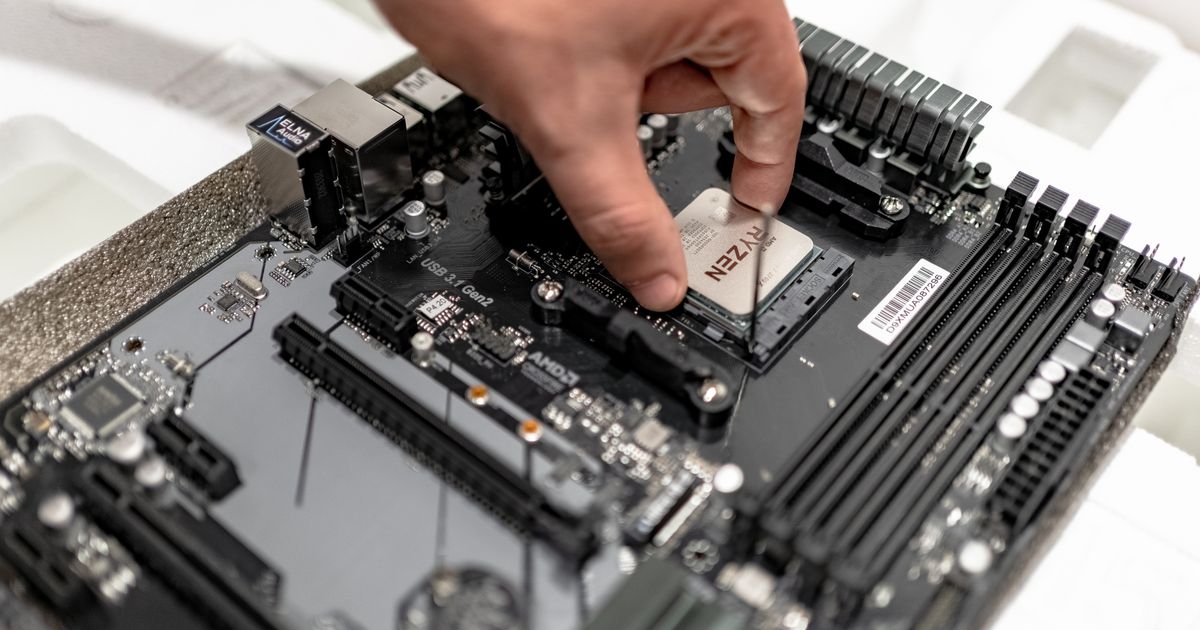
PS4向けの純正SSDという製品は存在せず、条件を満たす市販モデルを選ぶのが前提です。非純正という言葉に不安を感じる必要はなく、USB規格・容量範囲・接続方法という条件を確認できれば選択は難しくありません。
迷ったら、商品ページにPS4の動作確認・対応の記載があるモデルから、容量とUSB規格で絞り込むのが分かりやすい進め方です。購入前は型番まで照合し、容量違いを買ってしまう取り違えを防いでください。
- PS4に純正SSDという製品は無く、市販=非純正を使うのが前提
- 外付けなら分解不要。USB3.0以上・250GB以上8TB以下・同時1台が条件
- 本体のUSBポートに直挿しする(ハブや延長ケーブル経由は避ける)
- 内蔵換装は2.5インチ・厚さ9.5mm以下のSATA。PS5用M.2 NVMeは使えない
- 容量に迷ったら1TB、用途を絞れるなら500GB以下も選択肢
- 購入時は型番と、保証・付帯サービスの記載を確認する
価格や在庫は執筆時点の目安であり、変動します。最新の情報は各ストアの商品ページで確認してください。
関連記事
ゲーミングPCのおすすめを「用途×予算」で即答。10万・15万・20万・30万の価格帯別の狙い目、GPU中心の選び方6つ、主要BTOメーカーの特徴、多くの人が後悔しがちな失敗の回避策まで2026年基準で解説します。 続きを見る ゲーミングモニターの選び方をリフレッシュレート・応答速度・解像度など6つの軸で整理し、FPS向けからWQHDの高画質、白デザイン、コスパ入門まで人気おすすめ10選を用途・予算別に比較表つきで紹介します。PS5対応やサイズ選びの疑問にも答えます。 続きを見る ゲーミングチェアおすすめ10選を、定番のオフィス型と省スペースな座椅子の2タイプ+予算別で紹介。選び方や素材・リクライニング・腰サポートの比較ポイント、各モデルの特徴とメリット・注意点を編集部が公開情報から整理しました。 続きを見る

ゲーミングPCのおすすめ|価格帯別の狙い目と後悔しない選び方【2026年】

ゲーミングモニター人気おすすめ10選|FPS・WQHD・PS5対応を比較

ゲーミングチェアおすすめ10選|オフィス型・座椅子別【2026年】