※当サイトはアフィリエイトプログラムを利用しており、記事内に広告(PR)を含む場合があります。
PS4は一般的なブルートゥースイヤホン(Bluetoothイヤホン)を音声出力機器として登録できません。設定画面で機器が見つかっても音が出ないのは、本体側の仕様によるものです。
PS4で無線にするなら、USB端子に挿すドングルで音を飛ばす機種を選びます。この記事は付属ドングルとBluetoothの切り替えまで商品ページで確定している1機種、Middle Rabbit SW5に絞り、つなぎ方・スペック・競合2機種との違い・向かない条件まで扱います。
📖 目次(タップで開閉)
- 1. PS4でBluetoothイヤホンの音を出すための条件
- 2. Middle Rabbit SW5をPS4につなぐ手順
- 3. Middle Rabbit SW5の詳細スペック
- 4. 競合2機種との差分表|RYR・INZONE Buds WF-G700Nと何が違うか
- 5. 用途別の判定|PS4のどの遊び方ならSW5を選ぶか
- 6. Middle Rabbit SW5が向かない条件
- 7. 接続できないときの確認|音が出ない・途中で切れる
- 8. PS4のブルートゥースイヤホン接続でつまずきやすい疑問
- 9. まとめ|PS4で無線にするならMiddle Rabbit SW5(ドングル付属+デュアルモード)
- 10. 関連記事
PS4でBluetoothイヤホンの音を出すための条件
先に、PS4本体で何ができて何ができないかを表にします。公表がない項目も空欄にせず行として残します。
| 項目 | PS4での扱い | 出典 |
|---|---|---|
| 本体のBluetoothバージョン | Bluetooth v4.0(PS4 Proは Bluetooth 4.0 LE) | PlayStation公式のPS4 Tech Specs |
| 公式が案内している無線ヘッドセット | PULSE 3D/Gold/PULSE Elite/Platinum/PlayStation3 Wireless Stereo Headset の5機種 | PlayStation公式サポートの接続案内 |
| 市販のBluetoothイヤホンを音声出力機器として登録 | 公式が案内している方法はない(案内は上記5機種の手順のみ) | 上記の接続案内とTech Specsをもとにした編集部の整理 |
| 他社製ヘッドセットの対応可否 | メーカーの説明書で確認する | PlayStation公式サポートの接続案内 |
| 本体のUSB端子 | Super-Speed USB(USB 3.1 Gen1)ポート×2(PS4 Proは×3。端子の形状は公式仕様表に明記なし) | PlayStation公式のPS4 Tech Specs |
| 音声出力の設定場所 | 設定→サウンドとスクリーン→音声出力設定 | PS4ユーザーズガイド(音声出力設定) |
| Bluetoothの通信距離の公表値 | 公式の公表なし | - |
PS4のBluetoothは、DUALSHOCK 4などコントローラー側の通信に使う仕組みです。手持ちのイヤホンを鳴らしたいなら、USB端子に挿して音を飛ばす送信機(トランスミッター)を内蔵したドングル付きモデルを選ぶことになります。
ただしトランスミッター単体は勧めません。PS4がUSBオーディオとして認識するかは製品ごとに変わるためです。解は次の章で1機種に絞ります。
Middle Rabbit SW5をPS4につなぐ手順

▼ 各ストアで最新価格・在庫をチェック
SW5は2.4Gワイヤレスのゲーミングイヤホンで、対応機器にPS4を挙げています。接続方法は次の3手順です。
ドングルをPS4本体のUSB端子に挿す
SW5には2.4Gワイヤレス用のドングルが付属します。これをPS4本体の前面または背面のUSB端子に挿します。
PS4側はSuper-Speed USB(USB 3.1 Gen1)ポートで、端子の形状は公式仕様表に明記がありません。挿す前に形状をメーカーの案内で確認します。
イヤホンを2.4Gモードで立ち上げてドングルと結ぶ
SW5は2.4GとBluetooth 5.4のデュアルモードに対応します。PS4で使うのは2.4G側です。イヤホンを2.4Gモードで立ち上げ、挿したドングルと結びます。操作は説明書で追ってください。
PS4の音声出力設定を切り替える
本体側は「設定→サウンドとスクリーン→音声出力設定」で出力先を切り替えます(出典:PS4ユーザーズガイドの音声出力設定)。この先の項目名はユーザーズガイドで追えないため、実機の表示に合わせて選んでください。
Bluetooth 5.4側はPS4では使わない
デュアルモードでも、PS4はBluetoothオーディオに対応していないので、Bluetooth 5.4側を向けても音は出ません。Bluetooth側はスマートフォンやPCに回します。
ドングルはPS4に挿したまま、Bluetooth側で手元のスマートフォンとつなぐ。これが「ドングル付属+デュアルモード」の実利で、1台で2台分を兼ねられます。
Middle Rabbit SW5の詳細スペック
商品ページで確認できる項目を表にします。書かれていない値は推定せず「記載なし」にします。
| 項目 | Middle Rabbit SW5 の商品ページ表記 |
|---|---|
| 接続方式 | 2.4Gワイヤレス(ドングル)+Bluetooth 5.4 のデュアルモード |
| 遅延の表記 | 20ms低遅延 |
| マイク | マイク付き(本数は記載なし) |
| 対応機器 | PC・PS5・PS4・デスクトップコンピューター・VR |
| アプリ | アプリ機能あり |
| サウンドモード | 複数のサウンドエフェクトに対応 |
| 連続再生時間 | 記載なし |
| 防水・防塵等級 | 記載なし |
| ドライバー径 | 記載なし |
| 重量 | 記載なし |
| ノイズキャンセリング | 記載なし |
| 通信距離 | 記載なし |
| ドングルの端子形状 | 記載なし |
SW5を主役に置く理由は3つ重なっています。対応機器にPS4を挙げていること、20ms低遅延の表記があること、そしてドングルが付属し、Bluetooth 5.4とのデュアルモードであること。3つ目があるので、PS4ではドングル、スマートフォンではBluetoothと使い分けられます。
連続再生時間と防水等級は公表されていないため、電池持ちと水濡れ耐性は購入前にメーカーの案内で確かめてください。
競合2機種との差分表|RYR・INZONE Buds WF-G700Nと何が違うか
2026年9月12日時点で、本記事がPS4向けの候補として確認したイヤホンの商品ページは31件(同一モデルの色違いを1モデルとして数えると30モデル)ありました。1件ずつ数えたところ、対応機器にPS4を挙げているのは6件。うち無線接続に触れているのは2件、SW5とRYR ゲーミングイヤホンです。
この2件からSW5を選んだのは、ドングルの付属とデュアルモードの両方が商品ページで確定している側だからです。比較のため、ソニーのINZONE Buds WF-G700Nも並べます。
| 項目 | Middle Rabbit SW5 | RYR ゲーミングイヤホン | ソニー INZONE Buds WF-G700N |
|---|---|---|---|
| 対応機器にPS4の表記 | あり | あり(PS5/4) | なし(PS5・スマホ・PC・Switch) |
| 2.4Gワイヤレス | ドングル付き | Type-C | USB Type-Cトランシーバー同梱 |
| ドングルの同梱と切り替えの明記 | ドングル付属+デュアルモードの両方を明記 | 2.4G Type-Cの表記のみ(付属ドングル・切り替えの明記なし) | トランシーバー同梱を明記(切り替えの明記なし) |
| Bluetooth | 5.4(デュアルモード) | 5.3 | 記載なし(LE Audio対応の表記) |
| 遅延の表記 | 20ms | 20ms未満 | 数値の記載なし(低遅延の表記) |
| 連続再生時間 | 記載なし | 最大36時間 | 最大約24時間 |
| 防水等級 | 記載なし | IPX4 | 記載なし |
| マイク | マイク付き(本数の記載なし) | 2つの内蔵マイク | マイク付き |
| ノイズキャンセリング | 記載なし | 記載なし | アクティブノイズキャンセリング |
PS4記事として見たときの差は2点です。対応機器の表記にPS4が入っているか。そして、PS4に挿す受信機が付属ドングルとして明記され、切り替えまで書かれているか。
RYRも対応機器にPS4を挙げ、20ms未満の表記もあります。ただし2.4G側はType-Cとだけ書かれ、付属ドングルの明記も切り替えの明記もありません。PS4のUSB端子の形状は公式仕様表に明記がなく、そのまま挿せるかを表記だけでは確かめられない。だから本記事はSW5を主役に置きます。
INZONE Buds WF-G700Nはトランシーバー同梱とアクティブノイズキャンセリングを備えますが、対応機器にPS4がありません。非対応と決めつけはしませんが、PS4用途では候補から外します。
用途別の判定|PS4のどの遊び方ならSW5を選ぶか

PS4側はUSB端子に挿す付属ドングル、スマートフォン側はBluetooth 5.4。この切り替えが商品ページで確定しているSW5を主役に置きます。RYRを主役にしないのは、2.4G側がType-Cとだけ書かれ、付属ドングルと切り替えの明記がなく、受け側のPS4の端子形状も確かめられないからです。
PS4とスマートフォンを1台で兼ねたい人
デュアルモードを明記しているのはSW5です。ドングルはPS4に挿したまま、Bluetooth側をスマートフォンに回せます。ここが買う条件です。
ボイスチャット込みで遅延を抑えたい人
SW5はドングル接続で20ms低遅延の表記があり、マイクも付きます。ゲーム音とボイスチャットを同じイヤホンで扱いたい人はこちら側です。
連続再生時間や防水を数値で確認してから決めたい人
SW5はこの2項目をスペック表で確認できない側です。数値を並べて決めたい人は、最大36時間再生とIPX4防水を挙げているRYRの表記を見てください。ここが見送る側の条件です。
ノイズキャンセリングが要る人
SW5もRYRも、ノイズキャンセリングの表記が見当たりません。条件にするならINZONE Buds WF-G700Nが該当しますが、そちらは対応機器にPS4がありません。PS4で遊ぶ前提だと、この条件は数えた6件の中では行き止まりです。
手持ちのブルートゥースイヤホンを流用したい人
PS4の仕様で音声出力機器に登録できないため、流用は前提にしないでください。DUALSHOCK 4の3.5mm端子で有線にするか、ドングル付きに買い替えるかの二択です。
Middle Rabbit SW5が向かない条件
上のスペック表で「記載なし」の項目は、そのまま購入前に自分で確かめる手間になります。次の3つに当てはまる人には向きません。
比較に出した2機種も同じ見方であてます。RYRは2.4G側がType-Cのため、本体の端子形状を先に確認する手間が出ます。INZONE Buds WF-G700Nは対応機器にPS4がなく、PS4用途には向きません。
接続できないときの確認|音が出ない・途中で切れる
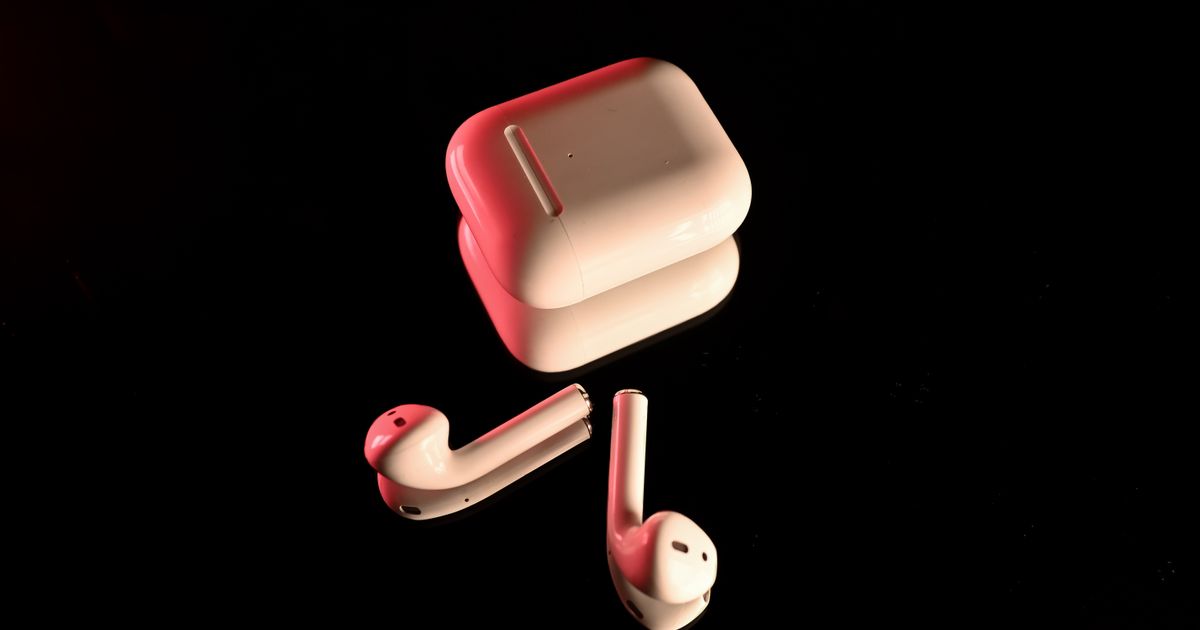
音が出ない、つながってもすぐ切れる。接続できないときは次の順で見ます。
ゲーム音がテレビから出続ける
出力先が切り替わっていないケースです。「設定→サウンドとスクリーン→音声出力設定」を開き、出力先がドングル側になっているかを見ます。項目名は実機の表示に従ってください。
音が途切れる・接続切れる
接続悪いと感じたら、まず置き方から見ます。接続範囲は公表されていないため、届く距離を数値で比べることはできません。
ドングルと耳の間に本体や体が入らない向きにして、切れない置き方に近づけます。前面の端子に挿し替える、本体を棚の奥に置かない、といった調整が先です。
片方だけ聞こえる
片方だけ音が出るときは、両方をケースに戻して入れ直し、左右の組み直しからやり直します。完全ワイヤレス全般に共通の手順です。SW5固有のリセット操作は商品ページで追えないため、説明書に従ってください。
PS4本体側の設定を見直す
挿す端子を変える、本体を再起動する、コントローラーのヘッドホン出力の設定を戻す。それでも変わらなければ、別のUSB機器を挿して端子側を切り分けます。
PS4のブルートゥースイヤホン接続でつまずきやすい疑問
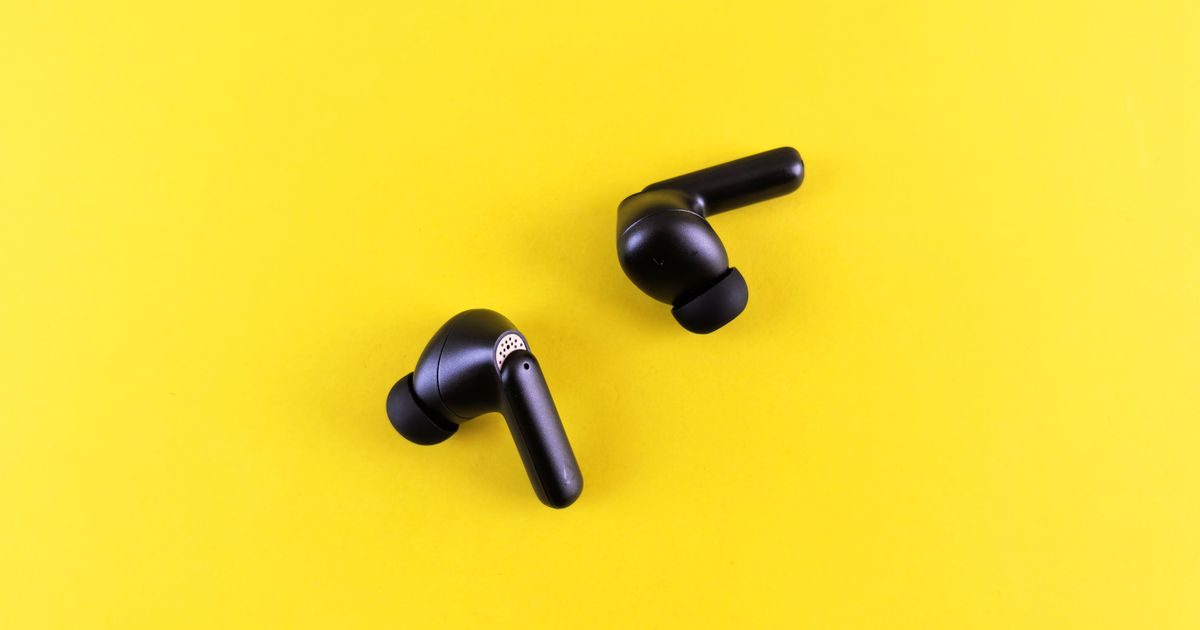
PS4にBluetoothトランスミッターを挿せば手持ちのイヤホンを使えますか?
製品ごとに変わりますが、見る順番は決められます。次の3点を商品ページで確認します。
- 対応機器にPS4が挙がっているか。「PS5対応」だけの表記はPS4の根拠になりません。
- USB端子に挿して音声を出す使い方、つまりUSBオーディオとしての動作が書かれているか。Bluetooth送信だけの表記は、PS4が非対応のため当てになりません。
- 同梱する送信機の端子形状が書かれていて、PS4の端子に挿せるか。本体側の形状は公式仕様表で確かめられないため、書かれていない製品はメーカーへ問い合わせます。
3点のうち1つでも確認できない製品は、PS4用途では選びません。
コントローラーのイヤホンジャックにブルートゥースイヤホンは使えますか?
使えません。DUALSHOCK 4の3.5mm端子は有線用で、ブルートゥースイヤホンをここに挿すことはできません。有線なら、マイク付きの4極タイプでゲーム音とチャット音を扱えます。
接続解除して別の機器につなぎ直すにはどうしますか?
スマートフォン側に接続履歴が残っていると自動でつながり直します。そちらの接続設定から登録を削除し、つなぎ直したい機器とペアリングしてください。PS4側はドングルを抜けば接続解除です。
PS5でも同じ方法で使えますか?
SW5は対応機器にPS5も挙げています。PS5本体の仕様には踏み込みませんが、ドングルを挿して音声出力を切り替える流れは変わりません。
まとめ|PS4で無線にするならMiddle Rabbit SW5(ドングル付属+デュアルモード)
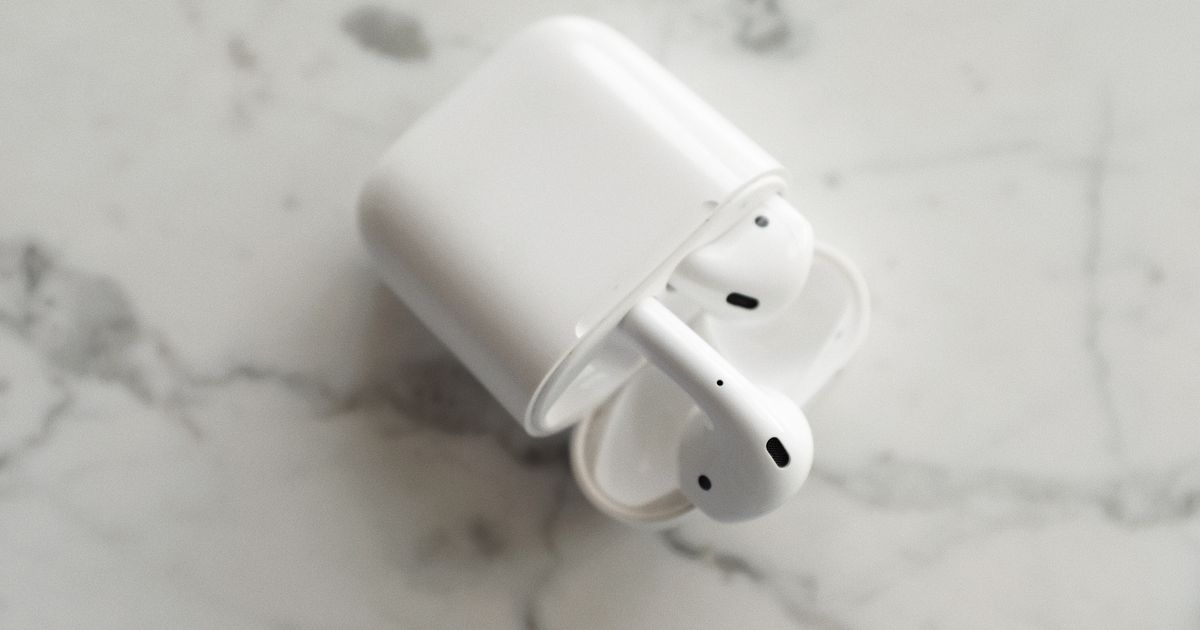
PS4で無線にするならMiddle Rabbit SW5です。決め手は、PS4に挿す付属ドングルと、Bluetooth 5.4との切り替えの両方が商品ページで確定していること。PS4とスマートフォンを1台で兼ねられます。
RYRも対応機器にPS4を挙げ、20ms未満の表記もありますが、2.4G側はType-Cとだけ書かれ、付属ドングルと切り替えの明記がありません。PS4の端子形状も公式仕様表で確かめられず、そのまま挿せるかを判断できません。
連続再生時間や防水を数値で確かめてから決めたいなら、SW5は見送ってかまいません。その2項目を確認できる側として、RYR ゲーミングイヤホンの表記(最大36時間・IPX4)を見てください。ノイズキャンセリングを優先するなら、PS4では条件を満たす機種を見つけにくく、有線に切り替える判断です。
それ以外、つまりPS4を無線にしてボイスチャットまで同じイヤホンで扱いたいなら、Middle Rabbit SW5を選んでください。
この記事はGGplay編集部が公開情報をもとに構成しました。詳細は運営者情報をご覧ください。
関連記事
PS4のBluetooth機能で接続できる機器・できない機器を解説。コントローラーや一部ヘッドセットは対応、一般的なBTイヤホン・ヘッドホンは非対応な理由と、PS4対応の周辺機器5選を紹介します。 続きを見る PS4で非純正コントローラーは使えます。判断は商品ページの対応機種の表記ひとつ。商品ページ20件を1件ずつ数えた結果と、有線USBでのつなぎ方、接続できないときの確認順、警告とライセンスの見分け方まで、すべて質問形式で直答します。 続きを見る PS4でFF14(ファイナルファンタジーXIV)にキーボードを使う方法を解説。USB接続の基本手順からチャット・ショートカット活用、PCゲーマーにも親しみやすいおすすめキーボード5選まで詳しく紹介します。 続きを見る
PS4のBluetooth接続できる機器と対応できない機器|設定手順と代替策

PS4で非純正コントローラーは使える?接続方法・警告・選び方を一問一答
PS4でFF14にキーボードを使う方法|接続・設定と対応キーボード選び