※当サイトはアフィリエイトプログラムを利用しており、記事内に広告(PR)を含む場合があります。
パッドから格ゲーを本格的に始めようとアケコンを調べていると、写真の機種がどれもレバーが左側にあることに気づきます。左利きの方なら「利き手じゃない側でレバーを動かすのは不利では」「左利き用にレバーが右のモデルは売っていないのか」と手が止まってしまうはずです。
結論から書くと、左利きでも一般的なアケコンは使えます。ただしレバーが右側の左利き専用モデルは流通が限られます。この記事では、左利きの方が取れる現実的な3つの進め方と、左右の役割を組み替えやすいレバーレスアケコン5機を、販売ページの表記だけを根拠に整理しました。


📖 目次(タップで開閉)
アケコンは左利きでも使える?結論と3つの選択肢の早見表

左利きでも一般的なアケコンは問題なく使えます。市販されているアケコンはレバーが左側・ボタンが右側という配置でほぼ統一されており、左利きだからといって使えない機種があるわけではありません。
ただし「レバーが右側の左利き専用モデルを買う」という選択肢は、流通が限られるため現実的とは言いにくい状況です。そこで左利きの方が実際に取れる進め方は、次の3つに整理できます。
- 選択肢A:標準配置のまま慣れる|レバーが左側の一般的なアケコンをそのまま使い、練習で操作を身につける
- 選択肢B:レバーレスで左右の役割を組み替える|方向入力もボタンで行う方式を選び、割り当てで役割を寄せる
- 選択肢C:カスタム・オーダーメイドでミラー配置にする|製作を受けている工房に左右反転レイアウトを相談する
どれを選ぶかは、かけられる時間と手間、そして「配置を自分で決めたいか」で変わります。次の早見表で自分の条件に近い行を探してみてください。
| あなたの条件 | 向いている進め方 | 次にやること |
|---|---|---|
| 新しく買い足さずに始めたい/機種選びで悩みたくない | 選択肢A:標準配置のまま慣れる | トレーニングモードで同じ配置を反復する |
| 左右の役割を自分で決めたい/方向入力を右手側に寄せてみたい | 選択肢B:レバーレスで組み替える | 設定変更やボタンの記載がある機種を候補にする |
| 手間と時間をかけてでも配置を作り込みたい | 選択肢C:カスタムでミラー配置 | 製作を受けている工房に仕様・納期・保証を確認する |
※メーカー公表情報と口コミの傾向から編集部が整理した目安です。機種・使用環境・個体差により変わります。
左利き用にレバーが右側のアケコンは市販されている?入手性の現実
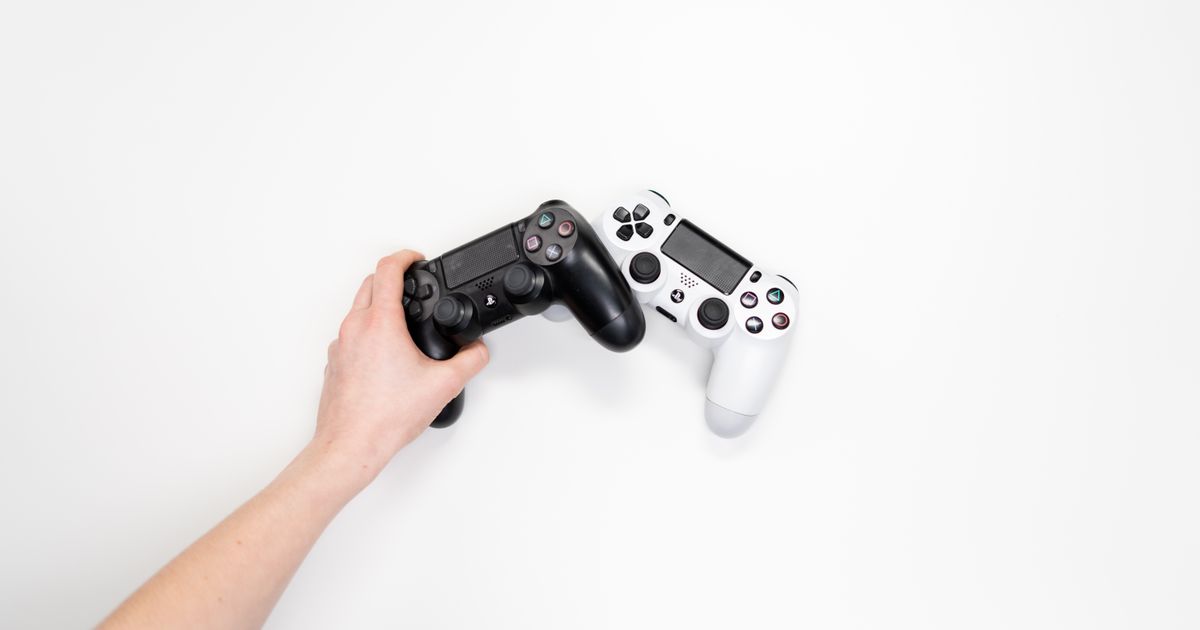
「アケコン 左利き用」で検索したときに一番知りたいのは、レバーが右側にある製品が普通に買えるのかどうかだと思います。ここは正直に書きます。
一般の販売ページで見かけるアケコンは、レバーが左側という前提で作られたものが中心です。左右を入れ替えられる仕様が明記された製品は限られるため、「左利き用」という名前の棚から選ぶ買い方は成立しにくいと考えておくほうが安全です。
標準的なアケコンは右利き・左利きを問わずレバーが左側にある
見落とされがちですが、レバーが左側という配置は右利きの人にとっても「利き手ではないほうでレバーを持つ」形になっています。つまり右利きの人も、レバーは左手で操作しているということです。
左利きだけが利き手と逆の手でレバーを扱っているわけではありません。ゲームセンターの筐体も同じ配置で統一されており、多くのプレイヤーが左手でレバー・右手でボタンという分担に慣れていったという流れがあります。
もちろん、利き手の違いによる感じ方には個人差があります。左利きが有利・不利といった優劣を決める話ではなく、「そもそも全員が利き手ではない側でレバーを動かしている」という前提を知っておくと、判断がしやすくなります。
レバーが右側のモデルは流通が限られる|探すときの確認ポイント
それでもレバー右配置を探したい場合、製品名だけで判断するのは避けたいところです。写真は左右反転して掲載されることがあり、名前に「左利き」と入っていても中身の仕様は別だからです。
探すときは、次の3点を販売ページの文章で確認する形に落とし込むと空振りが減ります。
レバー位置を確認するときのチェック手順
- 商品説明に「レバー位置の左右を入れ替えられる」旨の記載があるか(写真ではなく文章で確認する)
- 天板パネルの交換や差し替えに対応する記載があるか
- 受注生産・オーダー扱いかどうか(納期と返品条件が通常品と異なる場合がある)
販売ページに左右の入れ替えについての記載がない場合は、できない前提で考えるのが安全です。記載がない仕様を問い合わせで確認するのも一つの方法ですが、届いてから困らないよう、購入前の段階で答えを持っておきたい部分です。
カスタム・オーダーメイドで左右反転にする方法と手間
アケコンは天板・ボタン・レバーを組み替えられる構造の製品があり、製作や改造を受け付けている工房も存在します。ここに相談してミラー配置(左右反転レイアウト)で組んでもらう、という進め方も選択肢に入ります。
ただしオーダーは既製品を買うのとは進み方が違います。判断軸になるのは費用そのものより、次の3つだと考えておくとよいでしょう。
格ゲーを始めたばかりの段階でいきなりオーダーに進むと、「配置が原因なのか操作の慣れが原因なのか」を切り分けられなくなりがちです。まずは既製品で自分の操作の癖を把握してから検討するほうが、回り道になりにくくなります。
レバーレスアケコンなら左右の役割を入れ替えられる?

左利きの方に注目されやすいのがレバーレスアケコンです。方向入力もボタンで行うため、割り当て次第で左右の役割を組み替えやすくなります。
ただし「どの機種でも自由に左右反転できる」わけではありません。何ができて何ができないのかを、仕組みから順に整理していきます。
レバーレスとは|方向入力もボタンで行う仕組み
レバーレスアケコンとは、レバーを使わず方向入力もボタンで行うタイプのアーケードコントローラーです。「アケコン レバーレスとは」と検索したときに出てくる全ボタン型・ヒットボックス型と呼ばれる形も、この仲間にあたります。
構造としては、左・下・右の方向ボタンを片側の指で押し、上方向を親指側のボタンに割り当てる配置が一般的です。天板が平らで薄い製品が多く、膝の上に置いて使えると記載された機種もあります。
レバーがない分、入力は指の上げ下ろしだけで完結します。レバーの倒し方の癖に左右されにくい一方で、レバー特有の操作感を求める人には合わないという声もあるため、好みが分かれる方式とされます。
ボタンの割り当てを変えて移動を右手側に寄せる考え方
レバーレスの利点は、方向入力がボタンであることそのものにあります。方向入力がボタンであれば、理屈のうえでは「移動を右手側、攻撃ボタンを左手側」という組み替えも考えられるわけです。
実際にできるかどうかは、機種側の設定機能と、遊ぶゲームのキーコンフィグ(ボタン設定)の両方に左右されます。ゲーム側のキーコンフィグで攻撃ボタンの割り当てを変える方法なら、機種を問わず試しやすい進め方になります。
本体側の設定変更が可能かどうかは機種ごとに異なるため、購入前に販売ページや公式マニュアルで設定項目の有無を確認しておくと、買ってから慌てずに済みます。記載が見当たらない機種については、できない前提で候補を検討してください。
ミラー配置(左右反転レイアウト)という選択肢
「アケコン 左右反転」で調べると出てくるのが、天板のレイアウトそのものを左右反転させるミラー配置です。ボタンの割り当てを変えるだけでなく、物理的な配置ごと鏡写しにする考え方になります。
既製品でミラー配置に対応していると明記された製品は限られるため、この方向に進む場合は前述のカスタム・オーダーメイドが現実的な手段になります。ソフト側の設定だけでは天板の穴位置までは変えられない、という点は押さえておきたいところです。
なお大会に持ち込む予定がある場合、改造機や自作機の扱いは主催側の規定によります。参加を考えている大会があるなら、事前に規定を確認しておくと安心です。
標準配置のまま慣れる場合の練習の進め方
「アケコン 慣れるまで」「慣れない」という検索が多いことからも分かるとおり、配置よりも慣れの問題で悩む人は少なくありません。左利きかどうかに関係なく、パッドからの移行には時間がかかるものとされます。
進め方としては、いきなり対戦に出るより、トレーニングモードで同じ入力を反復する時間を先に確保する形が取り組みやすいでしょう。
標準配置のまま慣れるときの進め方
- まずレバーやボタンから手を離さない基本姿勢を決める(持ち方を毎回変えない)
- トレーニングモードで前後移動・しゃがみ・ジャンプだけを繰り返す
- 次に必殺技コマンドを1つだけ選び、その入力に絞って反復する
- 対戦に出すのは、上の入力が意識せず出るようになってから
配置を変えるより先に、同じ配置で反復する時間を確保するほうが結果的に近道になるという声は多く見られます。慣れるまでの期間は人によって差があるため、日数で区切らず「同じ入力が安定して出せるか」を目安にするとよいでしょう。
左利きがアケコンを選ぶときの4つのチェックポイント

ここからは実際に機種を選ぶときの確認軸です。左利きだからといって特別な項目が増えるわけではなく、販売ページの表記から読み取れる事実だけで判断するのが基本になります。
1使うゲーム機に対応しているか|PS5・PC・Switchの表記を確認
販売ページに書かれている対応機種名が、そのまま確認できる範囲になります。PS5・PC・Switchのどれで遊ぶかを先に決め、その機種名が明記されているかを見てください。記載がない機種については「対応していない可能性がある」と考えて候補から外すのが安全です。
2レバーとレバーレスのどちらで左右の役割を決めるか
レバー機は配置が固定される方式、レバーレスは方向入力もボタンで行う方式です。左右の役割を自分で組み替えたい場合はレバーレス、レバーの操作感を優先したい場合はレバー機、という切り分けになります。ここを先に決めておくと、候補が一気に絞り込めます。
3公式ライセンス表記の有無を確認する
PlayStation公式ライセンス商品などの記載があるかどうかは、販売ページで確認できる分かりやすい情報です。ただし記載の有無がそのまま動作保証や大会での使用可否を意味するわけではないため、必要なら各機種の公式情報もあわせて確認してください。
4ボタン交換・設定変更の記載があるか
ホットスワップやボタン交換、連射機能などの記載があれば、購入後に手を入れられる余地があるという判断材料になります。記載が見当たらない機種は、届いた状態のまま使う前提で選んでください。後から変えられると思い込むのが、いちばんつまずきやすいところです。
レバーレスアケコンのおすすめ5選
ここからは、左右の役割を組み替えやすいレバーレスアケコンを5機紹介します。各機の説明は販売ページに記載されている内容だけを根拠にしており、記載が見当たらない項目は「記載なし」と書いています。
第1位:Haute42 T16 PRO レバーレスコントローラー(JZW-Shop)
▼ 各ストアで最新価格・在庫をチェック
Haute42 T16 PRO レバーレスコントローラーの基本情報
販売ページに有線接続・スリムな筐体・天板広めと記載されたレバーレスコントローラーです。Windows PC、Switch2、Switch、PS4、Steam Deckといった多機種対応が明記されており、遊ぶ環境を選びやすいのが特徴です。
ホットスワップと連射機能の記載があるため、購入後にボタンまわりへ手を入れたい人にとって判断材料になります。膝置き可という記載もあり、机の上以外での使い方も想定されています。
Haute42 T16 PRO レバーレスコントローラーの主要スペック
| 対応機種の表記 | Windows PC・Switch2・Switch・PS4・Steam Deck |
| 操作方式 | レバーレス(全ボタン式) |
| 公式ライセンス表記 | 記載なし |
| ボタン交換・設定変更の記載 | ホットスワップ・連射機能の記載あり |
Haute42 T16 PRO レバーレスコントローラーの口コミ
利用者の評価で目立つのは「押し心地が好み」「スリムで持ち運びしやすい」という点です。一方で「PS5で使うには別に機器が必要だと後から気づいた」という点は課題として挙がっています。
第2位:FightBox F10-PC-V2 レバーレス アーケードコントローラー(FightBox)
▼ 各ストアで最新価格・在庫をチェック
FightBox F10-PC-V2 レバーレス アーケードコントローラーの基本情報
三和電子製ボタンを採用していると明記されたレバーレスアーケードコントローラーです。ボタンの押し心地を気にする人にとって、採用パーツ名が公表されているのは分かりやすい判断材料になります。
日本語マニュアル付という記載があるのもこの機種の特徴です。設定まわりを自分で確認しながら進めたい人に向いた作りです。
FightBox F10-PC-V2 レバーレス アーケードコントローラーの主要スペック
| 対応機種の表記 | 記載なし |
| 操作方式 | レバーレス(全ボタン式) |
| 公式ライセンス表記 | 記載なし |
| ボタン交換・設定変更の記載 | 記載なし |
FightBox F10-PC-V2 レバーレス アーケードコントローラーの口コミ
購入者からは「ボタンの感触が好み」「マニュアルが日本語で助かった」という評価が集まっています。ただし「対応環境を事前に調べておくべきだった」という点を指摘する声もあります。
第3位:Mayflash F500 Flat レバーレスコントローラー(MAYFLASH)
▼ 各ストアで最新価格・在庫をチェック
Mayflash F500 Flat レバーレスコントローラーの基本情報
販売ページに並ぶ対応機種名の幅広さが分かりやすい一台です。PS4、PS3、Xbox One、Xbox One S、Xbox 360、Steam Deck、PC、Android、Switch、Neogeo miniと明記されており、複数のハードを行き来する人にとって候補に入れやすい構成です。
レバーレスの入り口として、まず全ボタン式の操作感を試したい人にも向いた立ち位置です。左右の役割をゲーム側の設定で組み替えながら試す進め方とも相性がよいでしょう。
Mayflash F500 Flat レバーレスコントローラーの主要スペック
| 対応機種の表記 | PS4・PS3・Xbox One・Xbox One S・Xbox 360・Steam Deck・PC・Android・Switch・Neogeo mini |
| 操作方式 | レバーレス(全ボタン式) |
| 公式ライセンス表記 | 記載なし |
| ボタン交換・設定変更の記載 | 記載なし |
Mayflash F500 Flat レバーレスコントローラーの口コミ
使い手の評価では「手持ちのハードでそのまま使えた」「平らな天板で置き場所を選ばない」という点が支持されています。留意点としては「PS5では使えないので確認が必要」という評価が挙げられています。
第4位:Razer Kitsune 薄型レバーレスアーケードコントローラー(Razer)
▼ 各ストアで最新価格・在庫をチェック
Razer Kitsune 薄型レバーレスアーケードコントローラーの基本情報
PlayStation公式ライセンス商品と明記された薄型のレバーレスアーケードコントローラーです。PS5とPCの2機種に絞って作られています。
リニア薄型オプティカルスイッチ、トーナメントロックスイッチ、取り外し可能なアルミ製トッププレート、ケーブル固定具といった仕様が公表されており、細かい部分まで販売ページで確認できるのがこの機種の特徴です。
Razer Kitsune 薄型レバーレスアーケードコントローラーの主要スペック
| 対応機種の表記 | PS5・PC |
| 操作方式 | レバーレス(全ボタン式) |
| 公式ライセンス表記 | PlayStation公式ライセンス商品と記載 |
| ボタン交換・設定変更の記載 | トーナメントロックスイッチ・取り外し可能なアルミ製トッププレートの記載あり |
Razer Kitsune 薄型レバーレスアーケードコントローラーの口コミ
利用者の評価で目立つのは「薄さのおかげで手の置き方を作りやすい」「見た目の質感が気に入った」という点です。一方で「対応機種がPS5とPCに限られる点は事前に把握しておきたい」という点は課題として挙がっています。
第5位:Victrix Pro FS-12 レバーレスアーケードコントローラー(PDP)
▼ 各ストアで最新価格・在庫をチェック
Victrix Pro FS-12 レバーレスアーケードコントローラーの基本情報
SONY公式ライセンス商品と明記された、PlayStation 5向けのレバーレスアーケードファイトスティックです。国内正規品の表記があり、購入経路をはっきりさせたい人が確認しやすい情報が出ています。
対応機種がPlayStation 5に絞られているため、PS5で格ゲーを遊ぶと決まっている人に候補が絞りやすい一台です。逆に複数ハードを行き来する使い方には向きません。
Victrix Pro FS-12 レバーレスアーケードコントローラーの主要スペック
| 対応機種の表記 | PlayStation 5 |
| 操作方式 | レバーレス(全ボタン式) |
| 公式ライセンス表記 | SONY公式ライセンス商品と記載 |
| ボタン交換・設定変更の記載 | 記載なし |
Victrix Pro FS-12 レバーレスアーケードコントローラーの口コミ
購入者からは「PS5でそのまま使えて迷わなかった」「作りがしっかりしている」という評価が集まっています。ただし「PS5専用なので別ハードでは使えない」という点を指摘する声もあります。
レバーレスアケコンの人気おすすめ比較表まとめ
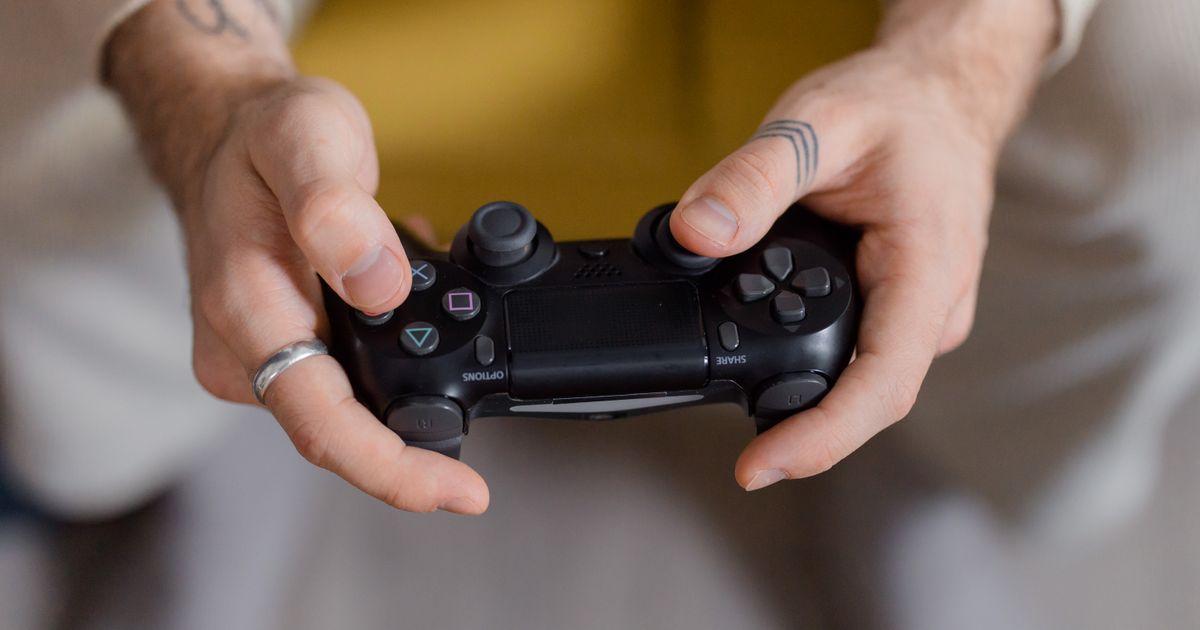
5機を、販売ページに書かれている表記だけで並べました。左利きの方が気にしたい「設定変更の余地があるか」と「本体だけで完結するか」を横並びで確認できます。
| 製品名/ブランド | 対応機種の表記 | 公式ライセンス表記 | ボタン交換・設定変更の記載 | 別途コンバーターの記載 | 商品 |
|---|---|---|---|---|---|
| Haute42 T16 PRO レバーレスコントローラー(JZW-Shop) | Windows PC・Switch2・Switch・PS4・Steam Deck | 記載なし | ホットスワップ・連射機能 | PS5はコンバーター要と記載 | 商品を見る |
| FightBox F10-PC-V2 レバーレス アーケードコントローラー(FightBox) | 記載なし | 記載なし | 記載なし | 記載なし | 商品を見る |
| Mayflash F500 Flat レバーレスコントローラー(MAYFLASH) | PS4・PS3・Xbox One・Xbox One S・Xbox 360・Steam Deck・PC・Android・Switch・Neogeo mini | 記載なし | 記載なし | 記載なし | 商品を見る |
| Razer Kitsune 薄型レバーレスアーケードコントローラー(Razer) | PS5・PC | PlayStation公式ライセンス商品 | トーナメントロックスイッチ・取り外し可能なアルミ製トッププレート | 記載なし | 商品を見る |
| Victrix Pro FS-12 レバーレスアーケードコントローラー(PDP) | PlayStation 5 | SONY公式ライセンス商品 | 記載なし | 記載なし | 商品を見る |
※商品ページの表記をもとに編集部が整理したものです。仕様は変更される場合があるため、購入前に商品ページをご確認ください。
左利きがアケコン選びで後悔しやすい3つのパターン

レバーレスのデメリットを調べている方が多いことからも分かるとおり、買う前の不安は「合わなかったらどうしよう」に集約されます。ここでは実際につまずきやすい3つのパターンを挙げます。
買ってから左右の配置を変えられないと気づく
いちばん多いのが、購入後に設定画面を開いて「左右を入れ替える項目がない」と気づくパターンです。レバーレスなら全機種が自由に組み替えられる、という思い込みが原因になりがちです。
買った後に配置を変えられると思い込まず、購入前に設定項目の有無を確認するのが確実な防ぎ方です。販売ページに記載がなければ、ゲーム側のキーコンフィグで対応できる範囲かどうかを先に考えておきましょう。
対応機種を確認せず別途コンバーターが必要になる
本体を買っただけでは遊べない、というつまずき方もあります。たとえばHaute42 T16 PROは対応機種としてWindows PC・Switch2・Switch・PS4・Steam Deckが挙げられており、PS5で使う場合はコンバーターが必要です。
逆にVictrix Pro FS-12はPlayStation 5、Razer KitsuneはPS5・PCと対応機種が明記されています。本体だけで完結するかどうかは、遊びたいハード名が販売ページに書かれているかで判断すると間違えにくくなります。
配置を何度も変えて操作が固まらない
「アケコン やりにくい」「慣れない」と感じたときに配置を変え、また変え……を繰り返すと、どの配置にも慣れないまま時間が過ぎてしまいます。これは左利きかどうかに関係なく起こるつまずきです。
対策はシンプルで、配置は一度決めたらしばらく固定して反復することです。変えるとしても一度に1か所だけにして、変更前と比べられる状態を保っておくと判断がしやすくなります。
左利きのアケコン選びに関するよくある質問(FAQ)
アケコンとは何の略?
「アーケードコントローラー」の略称です。ゲームセンターの筐体に近い操作感を家庭用ゲーム機やPCで再現するための入力機器を指し、レバーとボタンで構成されたタイプと、方向入力もボタンで行うレバーレスタイプがあります。
レバーレスアケコンとは?
レバーを使わず、方向入力もボタンで行うタイプのアケコンです。全ボタン型・ヒットボックス型とも呼ばれます。天板が平らで薄い製品が多く、左右の役割を割り当てで検討しやすい方式です。
レバーレスアケコンのデメリットは?
レバー特有の操作感が得られない点と、方向入力の指使いを一から覚え直す必要がある点が挙げられます。また機種によっては本体側の設定変更に関する記載がなく、割り当ての自由度が想定より低い場合があります。
アケコンの左右反転はどうやって設定する?
方法は2つあり、遊ぶゲームのキーコンフィグでボタンの割り当てを変える方法と、本体側の設定機能を使う方法です。本体側の可否は機種によって異なるため、購入前に販売ページや公式マニュアルで設定項目の有無を確認してください。天板の配置そのものを反転させたい場合は、カスタムやオーダーメイドの領域になります。
アケコンは慣れるまでどれくらいかかる?
個人差が大きく、日数で示せるものではありません。目安にするなら期間ではなく「前後移動と必殺技コマンドが意識せず出せるか」という到達点で判断し、それまでは同じ配置のままトレーニングモードで反復するのが取り組みやすい進め方です。
左利きは格ゲーで有利になる?
有利・不利を決められるものではありません。市販のアケコンはレバーが左側で統一されており、右利きの人も左手でレバーを操作しています。利き手より、同じ配置で反復した時間のほうが操作の安定に影響します。
まとめ|左利きは配置を組み替えられるレバーレスから試すと決めやすい
左利きだからアケコンが使えない、ということはありません。レバーが右側の左利き専用モデルは流通が限られる一方で、進め方は3つあり、どれを選んでも格ゲーは始められます。
迷ったときは、方向入力をボタンで扱えるレバーレスから試すと判断材料が集まりやすいでしょう。最後に押さえておきたい点をまとめます。
- 市販のアケコンはレバーが左側で統一されており、右利きの人も左手でレバーを操作している
- レバーが右側のモデルは流通が限られるため、既製品では「左右を入れ替えられる記載があるか」で判断する
- レバーレスなら方向入力もボタンのため、割り当てによる組み替えを検討しやすい
- 本体側の設定変更の可否は機種ごとに異なるので、購入前に記載の有無を確認する
- 遊びたいハード名が販売ページに明記されているかを見て、別途コンバーターが要らないかを確かめる
- 配置を決めたらしばらく固定し、トレーニングモードで反復する
販売ページの表記は変更される場合があります。購入前には各ストアの商品ページで対応機種と仕様を必ずご確認ください。
関連記事
ゲーミングPCのおすすめを「用途×予算」で即答。10万・15万・20万・30万の価格帯別の狙い目、GPU中心の選び方6つ、主要BTOメーカーの特徴、多くの人が後悔しがちな失敗の回避策まで2026年基準で解説します。 続きを見る ゲーミングモニターの選び方をリフレッシュレート・応答速度・解像度など6つの軸で整理し、FPS向けからWQHDの高画質、白デザイン、コスパ入門まで人気おすすめ10選を用途・予算別に比較表つきで紹介します。PS5対応やサイズ選びの疑問にも答えます。 続きを見る ゲーミングチェアおすすめ10選を、定番のオフィス型と省スペースな座椅子の2タイプ+予算別で紹介。選び方や素材・リクライニング・腰サポートの比較ポイント、各モデルの特徴とメリット・注意点を編集部が公開情報から整理しました。 続きを見る

ゲーミングPCのおすすめ|価格帯別の狙い目と後悔しない選び方【2026年】

ゲーミングモニター人気おすすめ10選|FPS・WQHD・PS5対応を比較

ゲーミングチェアおすすめ10選|オフィス型・座椅子別【2026年】