※当サイトはアフィリエイトプログラムを利用しており、記事内に広告(PR)を含む場合があります。
友人が上げた写真に写っていた本体、店頭で横目に見た1台、譲り受けたまま素性の分からない中古機。手元にある手がかりがロゴだけ、という場面に絞って書きます。
先に結論を出します。ロゴから確定できるのはブランドの表記までで、機種は型番とメーカー公式サイトの製品ページで決まります。見る場所は3か所、確定に必要な情報は2つです。
この記事では、読み取った文字列を突き合わせる手順を3ステップに分け、この状況では判定に使わない5つの除外条件を並べます。あわせて、ゲーミングPCの商品ページを1件ずつ数えた表記の一覧も載せます。おすすめの機種や価格帯の話には入りません。
📖 目次(タップで開閉)
ロゴだけでゲーミングPCのメーカーは特定できる?見る場所は3か所・確定に必要な情報は2つ

ロゴだけでは特定できません。ロゴから取り出せるのはブランドの表記の候補までで、そこから先は別の手がかりが要ります。
確定に必要な情報は2つで、「本体の型番の表記」と「メーカー公式サイトの製品ページ」です。ロゴはこの2つにたどり着くための入口として使います。見る場所は、本体の前面と側面、本体の側面・背面・底面に貼られたラベル、メーカー公式サイトの製品ページの3か所です。
| 手がかり | どこに出るか | そこから分かること | これだけで確定できるか |
|---|---|---|---|
| ロゴに読み取れる文字列 | 本体の前面・側面 | ブランドの表記の候補 | 確定できない |
| ゲーミング向けシリーズの表記 | 本体の前面・商品ページの製品名 | 同じブランド内での系統 | 確定できない |
| 本体の型番の表記 | 側面・背面・底面のラベル | 機種と構成 | ほぼ確定できる |
| メーカー公式サイトの製品ページ | 公式サイト | 機種の確定と公表仕様 | 確定できる |
| 起動直後のロゴ画面 | 電源投入直後の画面 | 表示元の候補 | 確定できない(除外1) |
表の上2行は候補を絞る手がかり、中2行が確定に使う手がかりです。最終行は確定には使いません。理由は除外条件のところで扱います。
ステップ1|ロゴに読み取れる文字列をそのまま書き出す
最初にやることは、図案の印象を言葉にすることではありません。ロゴの中に読み取れる文字を、大文字と小文字の別、記号の有無まで含めてそのまま書き出します。
「:」のような記号や、単語の間の空白も残します。表記の細部が、あとで一覧と突き合わせるときの目印になります。
読み取れる文字列が1語とは限りません。ブランドの表記とシリーズの表記が並んで付いていることがあるため、見えた順に全部控えます。
ステップ2|本体の側面・背面・底面にある型番の表記を控える
型番は、本体に貼られたラベルか、刻印された欄に入っています。据え置き型なら側面か背面、持ち運べる型なら底面を見ます。
型番は英数字とハイフンの並びで、構成まで含んだ長い表記になることがあります。途中で切らず、末尾まで控えます。
ここで控えた型番が、機種を1つに決める鍵になります。ロゴの文字列だけでは、同じ表記の中に複数の構成が並んだままになります。
ステップ3|メーカー公式サイトの製品ページで型番を照合して確定する
控えた型番を、メーカー公式サイトの製品ページで照合します。型番が一致する製品ページにたどり着けば、そこで機種と公表仕様が確定します。
検索するときは、ステップ1で書き出した文字列とステップ2の型番を並べて入れます。片方だけでは候補が絞れません。
公式サイトで型番が見つからないときの進め方は、この記事の後半にまとめました。先に、突き合わせる相手になるブランドの表記を見ます。
【図解】ロゴの文字から機種を確定させる3ステップ
スタート=ロゴに読み取れる文字を、見えた順にそのまま書き出す
- 書き出せた → ブランドの表記の一覧と突き合わせて候補を絞る
- 文字が読み取れない → 型番のラベルを探すほうへ先に進む
- 候補が絞れた → 本体の側面・背面・底面で型番の表記を控える
- 型番を控えられた → メーカー公式サイトの製品ページで照合する(ゴール=機種の確定)
- 型番が見つからない/照合できない → 購入元・販売元に型番の問い合わせをする
ゲーミングPCの商品ページに出るブランド表記の一覧|読み取った文字と突き合わせる
ステップ1で書き出した文字列は、実際の商品ページに出るブランドの表記と突き合わせます。そのために、ゲーミングPCの商品ページを1件ずつ数えて表記を並べました。
数え方を先に開示します。ゲーミングPCの商品ページを1件ずつ数えました。同じブランドでも構成違い・色違いは別の1件として数え、ブランド表記は商品ページの表記どおりに数えています。表記が違えば別に数えたため、「GALLERIA」と「サードウェーブ(Thirdwave)」は別の1件です。
| 商品ページのブランド表記 | 本記事で確認した件数(24件中) | 照合に使える手がかり |
|---|---|---|
| ASUS | 6 | 同じ商品ページに ROG・TUF Gaming のシリーズ表記が並ぶ |
| NEWLEAGUE | 6 | 製品名の先頭か【】の中に入る。製品名に表記が出ない商品ページもある |
| TITAN GAMING | 5 | 製品名に筐体の表記 CX200M が続く |
| GALLERIA | 1 | 製品名に「ガレリア」と「GALLERIA」の両方の表記が並ぶ |
| サードウェーブ(Thirdwave) | 1 | 製品名は「ガレリア」「GALLERIA」だが、ブランドの表記はこの形で出る |
| MSI | 1 | 製品名に MSI とシリーズ表記 Thin 15 が並ぶ |
| KENDOVIVI | 1 | 製品名の先頭に入る |
| Re:Rise | 1 | 製品名の【】の中に、記号「:」を含む形で入る |
| DARUMA | 1 | 製品名にブランドの表記が出ない。ブランドの欄で確認する |
| TOPGRO | 1 | 製品名の先頭に入り、続けて T1 MAX の表記が並ぶ |
合計は24件、表記は10通りです。この一覧は、本記事で確認した24件の商品ページに出た表記であって、市場で売られている全ブランドの数ではありません。「この24件ではこう分かれた」という範囲で読んでください。
この表に並んでいるのは商品ページに出るブランドの表記で、各社のロゴの図案の説明ではありません。使い方は、ロゴから読み取れた文字列をこの表記と突き合わせる、という一点です。
ブランドの表記とゲーミング向けシリーズの表記は別に読む|ASUSとROG・TUF Gamingの例
本体には、ブランドの表記とシリーズの表記が両方付いていることがあります。この2つを1つの名前として読むと、突き合わせる相手を取り違えます。
ROG(Republic of Gamers)は ASUS のゲーミングブランドです(出典:ASUS公式サイトのニュースリリース)。TUF Gaming は ASUS のゲーミングシリーズです(出典:ASUS公式サイトのTUF Gaming製品ページ)。つまり「ROG」や「TUF Gaming」が読み取れたら、ブランドの表記は ASUS のほうです。
24件の中では、ASUS の表記が付いた商品ページに ROG と TUF Gaming のシリーズ表記が並びます。読み取れた文字列が2語以上なら、どちらがブランドでどちらがシリーズかを先に切り分けます。「GALLERIA」の表記は、ドスパラ公式サイトのブランドページで製品ラインアップを確認できます(出典:ドスパラ公式サイトのGALLERIAブランドページ)。
表記から読み取れること・読み取れないこと
表記から読み取れるのは、突き合わせる相手の候補です。文字列が一致すれば、その商品ページの並びに入る機種かどうかを絞り込めます。
読み取れないほうもはっきりしています。表記からは、その1台の構成が決まりません。GPU・CPU・メモリ・保存容量は型番ごとに違うため、ブランドの表記だけで特徴を言い当てられません。
DARUMA のように、製品名にブランドの表記が出ず、ブランドの欄でしか確認できない商品ページもあります。製品名の文字列だけを頼りにすると、この形の商品ページは突き合わせから漏れます。
商品ページを1件ずつ数えました|24件でブランド表記は10通り、同じ表記でも構成が分かれる
ブランドの表記が10通りに分かれるということは、文字列が一致しても候補は1つに絞れないということです。実際、同じ筐体・シリーズの表記のまま構成だけが分かれる商品ページがあります。
| 筐体・シリーズの表記 | 同じ表記の商品ページ数 | 分かれ方 |
|---|---|---|
| CX200M | 5件 | GeForce RTX 5060 搭載が3件あり、メモリと保存容量の行だけが違う |
| G13CHR | 2件 | GeForce RTX 4070 搭載と GeForce RTX 3050 搭載に分かれる |
| TM500MH | 2件 | GeForce RTX 5050 搭載と GeForce RTX 5060 搭載に分かれる |
3行とも、24件の商品ページを読んで数えた結果です。ここに挙げた筐体・シリーズの表記は、同じ表記で複数の構成がある例として出しています。性能の順位づけや推奨の意味はありません。
数え方の内訳|構成違い・色違いは別の1件として数えました
数え単位は商品ページ単位です。同じシリーズ名でも、GPU・CPU・メモリ・保存容量の組み合わせが違うものは別の1件として数えました。色違いも別の1件です。
ブランドの表記は、商品ページの表記をそのまま採りました。読み替えや言い換えはしていません。だから「GALLERIA」と「サードウェーブ(Thirdwave)」が、別々の1件として一覧に並びます。
対象は、ブランドの表記を読み取れた24件です。この24件は本記事で並べて数えた範囲で、販売されている全機種の割合ではありません。
シリーズ名まで読めても機種は1つに決まらない|同じ筐体名で5件あった例
CX200M の表記が付いた商品ページは5件ありました。文字列としては同じなので、ロゴとシリーズ名まで読み取れても、この5件のどれかまでしか絞れません。
さらにこの5件のうち3件は、GeForce RTX 5060 を搭載した構成です。GPUの型番まで一致していて、違うのはメモリと保存容量の行だけになります。
G13CHR は2件で、GeForce RTX 4070 搭載と GeForce RTX 3050 搭載に分かれます。TM500MH も2件で、GeForce RTX 5050 搭載と GeForce RTX 5060 搭載に分かれます。同じ表記の中で構成が分かれる以上、機種を1つに決める役目は型番が引き受けるしかありません。
ロゴでメーカーを特定するときに使わない5つの手がかり

手がかりがロゴだけという状況では、目に入る情報を片端から材料にしたくなります。ですが、突き合わせる相手がない材料を混ぜると、候補がかえって散ります。
この状況で判定に使わない手がかりを5つ挙げます。どれも「見えてはいるが、ブランドの表記と結びつく保証がない」という理由で外します。
除外1|起動直後に表示されるロゴ画面だけで判断する
電源を入れた直後の画面に出る表示は、本体の前面に付いているロゴと一致することも、しないこともあります。画面を見ている人が、その場でどちらかを切り分ける方法がありません。
候補を思いつく材料にはなります。ただし確定の根拠には使いません。表示された文字列は控えておき、型番を照合する段階で答え合わせに回します。
除外2|GeForce・Ryzen・Intelなど部品側のロゴやシールで判断する
本体に貼られたシールや、商品ページの構成欄に出る GeForce・Ryzen・Core の表記は、中に入っている部品を示す表記です。ブランドの表記の一覧10通りには入りません。
この種の表記は、どのブランドの商品ページにも共通で出ます。ここを手がかりにすると、候補は24件の広さのまま残ります。
除外3|ケース単体のブランドロゴを完成品の販売元とみなす
筐体に付いている表記は、その筐体の表記です。完成した1台を売っている先の表記と同じとは限りません。
突き合わせる相手である「商品ページのブランドの表記」と結びつく保証がないため、この手順では使いません。筐体側の表記も控えるだけにして、判断はステップ2の型番まで持ち越します。
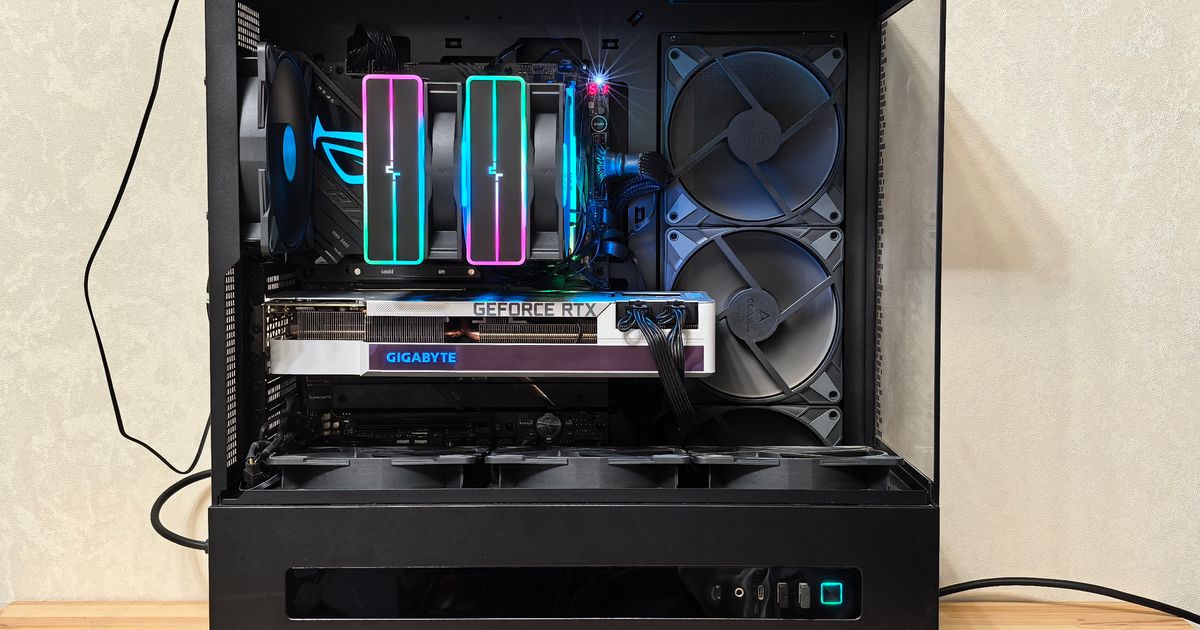
除外4|光り方や発光色をブランドの手がかりにする
24件の商品ページに、発光の色や光り方を示す表記は入っていません。つまり、光り方を読み取っても突き合わせる相手がない、ということです。
見た目の印象としては強く残る部分ですが、一覧と照合できない情報は候補を絞りません。写真から判定するときほど、ここに引っ張られやすくなります。
除外5|モニター・キーボードなど周辺機器のロゴを本体のものとして数える
写真に写っているのは本体だけではありません。画面まわりや手元の機器にも表記が入っていて、本体の表記と混ざります。
周辺機器の表記は、その機器の表記です。本体のブランドの表記として数えると、一覧のどれとも合わない文字列が候補に混ざります。数えるのは、本体そのものに付いている表記だけです。
文字が読み取れない・型番が見つからないときの進め方
ロゴがつぶれている、写真が遠い、ラベルが剥がれている。手がかりがロゴだけの状況では、ステップ1かステップ2で止まることがよくあります。
先に、この手順が向かない場合を書いておきます。筐体だけを流用して組んだ個体や、本体に表記のラベルが1枚も残っていない個体では、この手順で販売元を確定できません。この場合は機種の確定ではなく、中に入っている部品の型番を1つずつ確認する方向に切り替えます。
写真しかない場合に増やせる手がかり(前面の端子の並び・電源ボタンの位置・付属品の箱)
写真1枚しかないときは、本体そのものに写っている要素を増やします。前面の端子の並び順、電源ボタンの位置と形、通気口の切り方は、候補を絞る材料になります。
付属品の箱が一緒に写っているなら、そちらに型番の表記が入っていることがあります。箱の側面か底面のラベルを拡大します。
これらは候補を絞るための材料で、確定には使いません。写真で候補を絞れたら、公式サイトの製品ページで見比べ、型番の照合に戻します。
中古・譲り受けた個体で型番のシールが失われているとき
ラベルが剥がれている個体でも、表記が残っている場所があります。底面のねじ穴まわり、電源ユニットの上面、側板の内側を見ます。
本体を開けられるなら、内部の基板に印字された型番も控えます。ただし内部の部品の型番は本体の型番とは別の表記なので、混ぜずに別の行として書き留めます。
ここまでやっても本体の型番が出てこないなら、機種の確定は打ち切ります。確定しないまま「たぶんこの機種」と決めるより、次の手に進むほうが速く済みます。
それでも決まらないときは、購入元・販売元に問い合わせる
購入元が分かっているなら、注文履歴や納品書に型番が残っています。譲り受けた個体なら、譲ってくれた人に購入元を聞くところから始めます。
販売元に問い合わせるときは、読み取れた文字列、本体の外観、写真、確認できた部品の型番をまとめて伝えます。手元の材料を並べて渡すほど、回答が返りやすくなります。
問い合わせ先が分からない場合は、ステップ1で読み取れた文字列のブランドの公式サイトから、窓口の案内を探します。
ロゴの印象でメーカーを決める前に確認する3項目
ここまでは、目の前の1台を特定する話でした。そこから「かっこいいロゴのメーカーで選ぼう」と進む人もいるので、その前に確認する項目を3つ置きます。
ロゴの印象は、その1台の中身とは別の話です。特定できたブランドの表記から先に進むなら、確認するのは次の3項目です。
GPUの型番
GPUの型番は、商品ページの構成欄に出ます。24件でも、同じ筐体の表記のまま GeForce RTX 4070 搭載と GeForce RTX 3050 搭載に分かれる例がありました。
ブランドの表記が同じでも、型番が違えば別の機種です。ロゴの印象ではなく、型番の数字と接尾辞まで読んで比べます。
CPUとメモリの表記
CPUの表記も構成欄に出ます。世代を表す数字まで含めて控えると、同じシリーズ名の中での違いが見えます。
メモリと保存容量は、CX200M の5件のうち GeForce RTX 5060 を搭載した3件で、違いがここだけに出ていました。GPUが同じなら、次に見る行はここです。
保証と問い合わせ先の表記
保証の年数と、問い合わせ先の窓口がどこに書かれているかを確認します。商品ページに書かれていれば、その表記をそのまま控えます。
商品ページに保証の記載がありません、という状態のこともあります。この場合は保証が付かないという意味ではないので、販売元に確認してから判断します。
ロゴとメーカーについて多い疑問と答え
ゲーミングPCのメーカー一覧はどこで確認できますか?
この記事の一覧が、その1つです。ゲーミングPCの商品ページを1件ずつ数え、24件で10通りの表記が出ました。ただしこれは本記事で確認した24件の範囲の一覧で、市場の全ブランドを網羅したものではありません。
もっと広く見たいなら、ブランドごとの公式サイトを起点にします。「GALLERIA」の表記なら、ドスパラ公式サイトのブランドページで製品ラインアップを確認できます。
起動したときに表示されるロゴは何のロゴですか?
電源投入直後の画面に出る表示は、本体の前面に付いているロゴと一致することも、しないこともあります。画面だけでは、どちらなのかを切り分けられません。
この記事で除外1として外しているのはこの理由です。表示された文字列は控えておいて、型番を照合したあとの答え合わせに使います。
ROGやTUF GamingはASUSとは別のメーカーですか?
別のメーカーではありません。ROG(Republic of Gamers)は ASUS のゲーミングブランド、TUF Gaming は ASUS のゲーミングシリーズです。
読み取れた文字列が「ROG」や「TUF Gaming」なら、ブランドの表記は ASUS のほうとして突き合わせます。シリーズの表記は、同じブランド内で系統を絞る材料になります。
ロゴがかっこいいメーカーを基準に選んでも大丈夫ですか?
見た目で候補を挙げるところまでは問題ありません。ただしロゴの印象は、その1台のGPU・CPU・メモリ・保存容量とは結びつきません。
24件を数えた中でも、同じブランドの表記のまま構成が分かれる例がありました。候補を絞ったあと、型番の行で中身を確認する手順は変わりません。
掲示板やSNSで見かけるメーカーの評判はどこまで参考にできますか?
掲示板やSNSには、ロゴを覚えるとメーカーの見分けが速くなる、という主旨の書き込みがあります。傾向としてはそのくらいで、機種の確定には使えません。
書き込みの多くは型番まで特定されていないため、目の前の1台と同じ構成の話とは限りません。評判は候補を知る入口として読み、確定は型番と製品ページで行います。
まとめ|ロゴで分かるのは表記まで。型番と公式の製品ページで確定させる
この記事の前提は、手元にある手がかりがロゴだけ、という状況でした。ロゴから確定できるのはブランドの表記までで、機種は型番とメーカー公式サイトの製品ページで決まります。
商品ページを1件ずつ数えると、24件で表記は10通りに分かれました。同じ筐体の表記のまま構成が分かれる例もあり、文字列の一致だけでは1台に絞れません。
条件別に、次にやることを1つずつ指名します。ロゴの文字が読み取れるなら、まずブランドの表記の一覧と突き合わせて候補を絞ります。文字が読み取れないなら、本体の側面・背面・底面で型番のラベルを探すほうへ先に進みます。型番も見つからないなら、購入元・販売元に問い合わせて型番を取りにいきます。
この状況で判定に使わない5つの手がかりを、最後に並べます。
除外1|起動直後に表示されるロゴ画面だけで判断する。
除外2|GeForce・Ryzen・Intelなど部品側のロゴやシールで判断する。
除外3|ケース単体のブランドロゴを完成品の販売元とみなす。
除外4|光り方や発光色をブランドの手がかりにする。
除外5|モニター・キーボードなど周辺機器のロゴを本体のものとして数える。
この記事は GGplay編集部 が作成しました。2026年9月7日に、ゲーミングPCの商品ページ24件のブランドの表記を1件ずつ数えています。運営体制は運営元のページをご覧ください。
関連記事
ゲーミングPCメーカーおすすめ10選をブランド別に比較。ASUS(ROG/TUF)・MSI・GALLERIA(ドスパラ)・TITANなど人気メーカーの特徴とサポート傾向、選び方を解説。BTO大手の公式情報もまとめました。 続きを見る ゲーミングPCのおすすめメーカーと買えるモデルを比較。ASUS・MSI・GALLERIA(ドスパラ)・TITANなど主要ブランドの特徴とサポート、予算別の選び方をメーカー公表情報と評判から10選で解説します。 続きを見る BTOゲーミングPCの選び方を予算×GPUで整理し、エントリーからハイエンドまで人気おすすめ10選を比較。ドスパラなど主要メーカーの傾向やAmazon即納と直販の使い分けも解説します。 続きを見る
ゲーミングPCメーカーおすすめ10選|ブランド別選び方【2026年】
ゲーミングPCメーカー人気おすすめ10選|BTO・国内外ブランドを予算別比較
BTOゲーミングPC人気おすすめ10選|予算・GPU別の選び方とメーカー比較