※当サイトはアフィリエイトプログラムを利用しており、記事内に広告(PR)を含む場合があります。
ゲーミングPCのUSB Type-Cは、機種によって前面・上面・背面・側面のどこに付くかが変わります。掲載する6機種のうちメーカー公式の仕様表でType-Cを確認できたのは5機種で、公式仕様を確認できたデスクトップ4機種はすべて前面か上面に1基を備えます。そのデスクトップ4機種のうち、背面にもType-Cがあるのは1機種です。
一方、ゲーミングPCの商品ページ21件(商品ページ単位)を1件ずつ数えると、Type-C・USB-C・タイプCのどの表記も0件でした。商品ページを読むだけでは、端子の有無も本数も分かりません。
もう1つの落とし穴が映像出力です。確認できたType-C 6基のうち、映像出力への対応を公式が明記したものは0基でした。
数値の取得日は2026年9月2日です。商品ページ表記の集計と公式仕様の突き合わせは出所が違うため、本文では主語を分けます。数え単位は商品ページ単位です。
📖 目次(タップで開閉)
- 1. ゲーミングPCのタイプC(Type-C)はどこにある?公式仕様6機種を突き合わせた本数と搭載位置
- 2. USB Type-Cの規格を数値で押さえる|転送速度・給電・映像出力の公表値
- 3. 編集部集計|ゲーミングPCの商品ページ21件を1件ずつ数えて分かったこと
- 4. 買う前・買った後にType-Cの有無を確かめる3つの手順
- 5. Type-Cが無い・足りないときの増やし方と、映像とイヤホンの落とし穴
- 6. 【商品ページに重量が書かれている4機種】公式仕様でType-Cの本数を確認できた順に並べる
- 7. 【商品ページにタワー種別・画面サイズが書かれている2機種】端子を探す面を先に特定できる
- 8. 掲載6機種の比較表まとめ
- 9. ゲーミングPCのUSB Type-Cで多い6つの疑問と答え
- 10. まとめ|型番から公式の仕様表を開けば、Type-Cの本数と搭載位置は自分で確認できる
- 11. 関連記事
ゲーミングPCのタイプC(Type-C)はどこにある?公式仕様6機種を突き合わせた本数と搭載位置

掲載する6機種について、メーカー公表の仕様表のI/O欄だけを抜き出しました。取得日は2026年9月2日で、公表を確認できなかった機種も行として残しています。
| 機種(型番) | Type-Cの本数(公式) | 搭載位置(公式) | 出典 |
|---|---|---|---|
| ASUS ROG G700 GM700TZ-R9800X017W | 2基(Gen1×1・Gen2×1) | 前面・上面にGen1×1/背面にGen2×1 | ROG公式「ROG G700 (2025) GM700 スペック」 |
| ASUS TUF Gaming T500MV-13620H448W | 1基(Gen1×1・5Gbps) | 前面にGen1×1/背面I/OにType-Cの記載なし | ASUS公式「TUF Gaming T500 (2025) Tech Specs」 |
| ASUS TUF Gaming TM500MH-R516G1TB5050 | 1基(Gen1×1・5Gbps) | 前面にGen1×1/背面I/OにType-Cの記載なし | ASUS公式「TUF Gaming T500 (2026) TM500 Tech Specs」 |
| ASUS TUF Gaming TM500MH-R732G1TB5060 | 1基(Gen1×1・5Gbps) | 前面にGen1×1/背面I/OにType-Cの記載なし | ASUS公式「TUF Gaming T500 (2026) TM500 Tech Specs」 |
| GALLERIA RL7C-R35-5N | 1基(Gen2×1・データのみ) | 公式の公表なし | ドスパラ公式「GALLERIA RL7C-R35-5N」 |
| NEWLEAGUE NGI714-RTX47650 | 公式の公表なし | 公式の公表なし | — |
公式の仕様表を確認できたのは6機種中5機種です。公式仕様を確認できたデスクトップ4機種は、すべて前面か上面にType-Cを1基備えます。
そのデスクトップ4機種のうち、背面にもType-Cがあるのは1機種です。確認できたType-Cは合計6基で、内訳はGen1が4基、Gen2が2基でした。
公式仕様を確認できたデスクトップ4機種はすべて前面・上面にType-Cが1基|背面にもあるのは1機種
TUF Gamingの3機種は、前面にUSB 3.2 Gen 1 Type-C(5Gbps)を1基備えます(出典:ASUS公式「TUF Gaming T500 (2026) TM500 Tech Specs」)。
公式の仕様表を確認できたデスクトップ4機種のうち、背面にもType-Cがあるのは1機種です。ROG G700 GM700TZが背面にGen2を1基備えます(出典:ROG公式「ROG G700 (2025) GM700 スペック」)。残る3機種の背面I/OにType-Cの記載はなく、これは非搭載を意味しません。
ノートは側面に1基|位置まで公表されるとは限らない
ノートPCは薄い筐体の側面に端子を並べるので、側面にあること自体は筐体の作りから分かります。公式が公表していないのは、左右どちらの側面かという点です。
ガレリア(GALLERIA)RL7C-R35-5Nのインターフェース欄には、USB 3.2 (Gen2) Type C×1が「データのみ」として載ります(出典:ドスパラ公式「GALLERIA RL7C-R35-5N」)。位置は公式の公表なしです。
マザーボードから見たType-Cの居場所|背面I/Oと前面パネル用の内部ヘッダー
デスクトップのType-Cは、背面がマザーボードの外部USBに直結し、前面はケースのフロントパネルからマザーボード上のヘッダーへつながります。
ASUS公式のマザーボード仕様フィルターには「外部USB - USB Type-C」と「内部USB - Type-C Front Panel Connector」の区分があります(出典:ASUS公式「外部USB - USB Type-C®|マザーボード」)。前面Type-Cは、ケースとマザーボードの両方が対応して成立します。
この表の作り方|取得日・出典・確認できなかった機種
表の値は、各メーカー公式の製品仕様ページを2026年9月2日に開いて写し、出典名も同じ日に確認したページの名称にしています。
NEWLEAGUE NGI714-RTX47650は、メーカー公式の製品仕様ページを確認できませんでした。本数も位置も「公式の公表なし」とし、非搭載とは書きません。
USB Type-Cの規格を数値で押さえる|転送速度・給電・映像出力の公表値
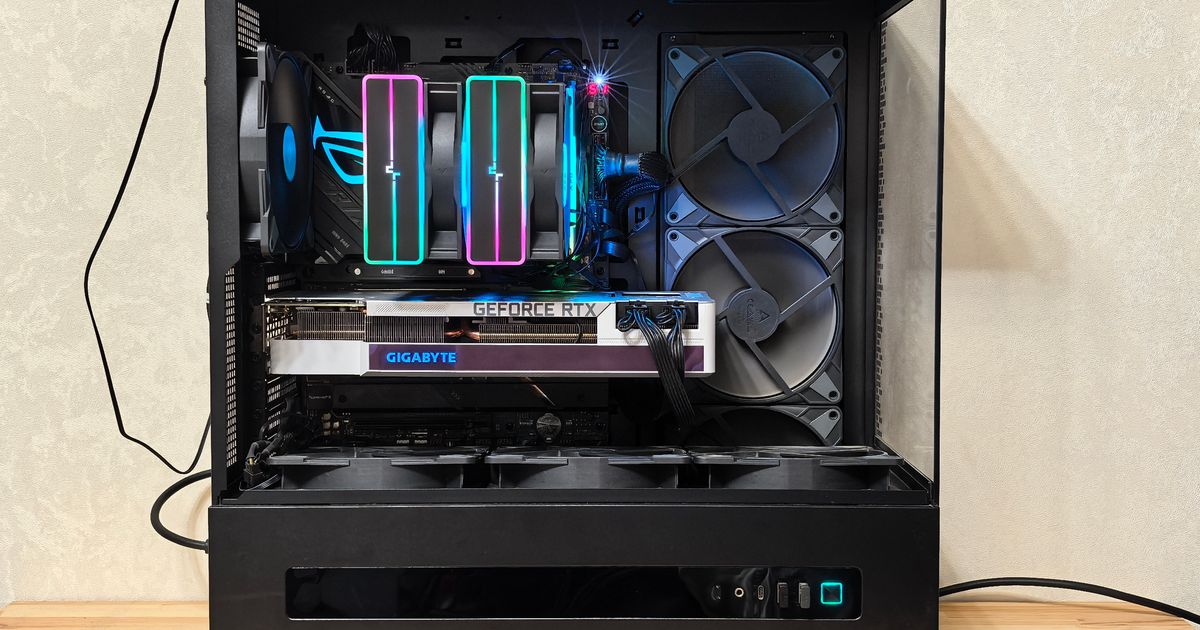
端子の形と通信規格は業界団体のUSB-IFが、Thunderboltの要件はIntelが公表しています。両者の公開ページにある数値だけを並べます。
| 項目 | 公表値 | 出典 |
|---|---|---|
| USB 3.2 Gen 1 | 5Gbps | USB-IF「USB 3.2 Specification」 |
| USB 3.2 Gen 2 | 10Gbps | USB-IF「USB 3.2 Specification」 |
| USB 3.2 Gen 2x2 | 20Gbps(10Gbpsを2レーン束ねる) | USB-IF「USB 3.2 Specification」 |
| USB4 | USB4 20Gbps と USB4 40Gbps の2種類 | USB-IF「USB4」 |
| Thunderbolt 4 | 40Gbps(双方向)/4K 2画面または8K 1画面/PCIe 32Gbps | Intel「What Is Thunderbolt 4?」 |
| USB PD(改訂3.1より前) | 20V・5Aで100W | USB-IF「USB Specification Revision Defines Up to 240W and 48V of Power Delivery Over USB Type-C」 |
| USB PD 3.1(EPR) | 28V・36V・48Vの追加で140W・180W・240W | USB-IF「USB Specification Revision Defines Up to 240W and 48V of Power Delivery Over USB Type-C」 |
| 端子の向き | 上下どちらの向きでも挿せるリバーシブル構造 | USB-IF「USB Type-C Cable and Connector Specification」 |
| PC本体での搭載位置・本数 | USB-IFの公開ページでは確認できない(各PCメーカーの製品仕様表に記載) | USB-IF「USB Type-C Cable and Connector Specification」 |
転送速度は5Gbps・10Gbps・20Gbps・40Gbpsで分かれる
Gen 1が5Gbps、Gen 2が10Gbps、Gen 2x2は10Gbpsを2レーン束ねて20Gbpsです(出典:USB-IF「USB 3.2 Specification」)。
USB4にはUSB4 20GbpsとUSB4 40Gbpsの2種類があります(出典:USB-IF「USB4」)。今回確認できた6基はGen1が4基とGen2が2基で、5Gbpsと10Gbpsの範囲に収まりました。
給電は100Wと240Wで線が引かれる
USB Power Deliveryは、改訂3.1より前は20V・5Aで100Wが上限でした。改訂3.1のEPRで28V・36V・48Vが加わり、140W・180W・240Wまで広がっています(出典:USB-IF「USB Specification Revision Defines Up to 240W and 48V of Power Delivery Over USB Type-C」)。
Thunderbolt 4は40Gbps|同じ形でも中身が違う
Thunderbolt 4は40Gbps(双方向)で、4Kディスプレイ2台または8Kディスプレイ1台に対応し、PCIeは32Gbpsを要件とします(出典:Intel「What Is Thunderbolt 4?」)。端子の形が同じでも、中身の規格は別物です。
端子の形と通信規格はUSB-IFが決めますが、本体のどこに何基置くかは各PCメーカーが機種ごとに決めて仕様表に載せます。
編集部集計|ゲーミングPCの商品ページ21件を1件ずつ数えて分かったこと
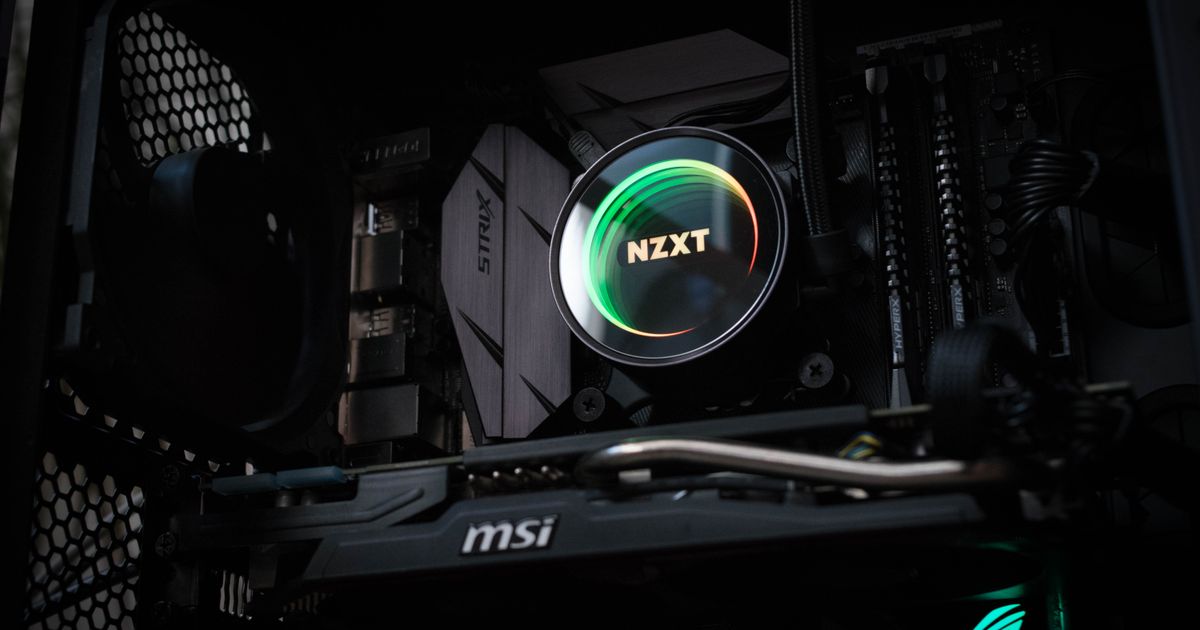
1つの商品ページを1件として数え、同じシリーズの構成違いは別の商品ページなので別々に数えました。取得日は2026年9月2日です。
| 数えた項目 | 21件中 | 補足 |
|---|---|---|
| USB Type-C・USB-C・タイプCの記載 | 0件 | Type-A を含むUSB端子の記載も0件 |
| 製品型番の記載 | 14件 | 英数字とハイフンで構成された4文字以上の型番。CPU・GPU・メモリ・SSDの型名は数えない |
| 型番が21件の中で一件だけに付いている | 9件 | 同じ型番「CX200M」が5件に重複して付いているため14−5=9 |
| 重量の記載 | 4件 | 15.75kg 1件・5.9kg 3件 |
| ミドルタワーの記載 | 4件 | |
| ノートの記載 | 1件 | |
| 小型・ミニの記載 | 1件 | |
| 筐体形状の記載なし | 15件 | |
| 電源ユニットのW数の記載 | 4件 | 550W 2件・650W 2件 |
| マザーボード型番の記載 | 1件 | |
| CPUクーラー方式の記載 | 4件 | 液冷1件・空冷3件 |
| 保証年数の記載 | 1件 | |
| 映像出力の記載 | 1件 | 端子の種別は書かれていない |
掲載する6機種は、この21件を3つの条件で絞った結果です。条件1=製品型番が書かれていることで21件から14件、条件2=その型番が21件の中で一件だけに付いていることで14件から9件、条件3=重量・ミドルタワーなどの筐体種別・ノートの画面サイズのいずれかが書かれていることで9件から6機種になりました。通過した6機種は足しも引きもせず全件を載せています。
USB Type-Cの記載は21件中0件|商品ページだけでは端子が分からない
21件のうち、Type-C・USB-C・タイプCのいずれかを書いている商品ページは0件でした。Type-Aを含めても、USB端子の種別や本数を書いた商品ページは0件です。
端子の話をすべてメーカー公式の仕様表に切り替えているのは、この0件が理由です。
製品型番が書いてあるのは21件中14件、型番が一件だけに付いているのは9件
製品型番が書かれているのは14件です。ただし同じ型番「CX200M」が5件に重複して付いているため、型番から機種を特定できるのは9件まで減ります。
筐体の手がかり(重量・タワー種別・画面サイズ)があるのは21件中6件
重量が書かれているのは4件、ミドルタワーが4件、ノートが1件、小型・ミニが1件で、筐体形状に触れていないのは15件でした。型番が一件だけに付いている9件のうち、この手がかりを持つのが6機種です。
集計の方法と、数えていないもの
数えたのは商品ページの表記だけです。レビュー件数・星評価・価格・実機での計測値は、この4つとも数えていません。
1件が複数の属性に当てはまるときはそれぞれに計上したため、内訳の合計が21にならない軸があります。
買う前・買った後にType-Cの有無を確かめる3つの手順

商品ページの説明文だけでは端子は分かりません。順番に手を動かせば、自分の機種でも同じ表が作れます。
【図解】Type-Cの有無を確かめる手順のフローチャート
【スタート】手元の機種、または購入を検討している機種を用意する
- 型番の記載あり → 公式サイトで型番を検索 → 仕様表の「インターフェース」欄で本数と搭載位置を確認 →【完了】
- 型番の記載なし → 端子のそばに印字されたマークを見る → 判別できれば【完了】
- マークでも判別できない → 販売ページから型番と端子構成を問い合わせる →【完了】
分岐は「型番が分かるか」です。分かる機種は公式の仕様表、分からない機種は現物のマークから入ります。
手順1:端子のそばに印字されたマークを見る
端子の周りには役割を示すマークが印字され、データ転送のみ・充電対応・映像出力対応・フル機能で見た目が異なります(出典:ASUS公式サポート「How to determine the USB Type-C (USB-C) interface specifications of ASUS computers and whether it supports the charging function」)。
USB Implementers Forumは2024年以降のType-C表示に新しいロゴを採用しました。
手順2:型番で公式の仕様表を開き「インターフェース」欄を見る
確実なのは公式の仕様表です。公式サイトで製品型番を検索し、「Tech specs」の「Interfaces」欄を開きます(出典:ASUS公式サポート「How to determine the USB Type-C (USB-C) interface specifications of ASUS computers and whether it supports the charging function」)。
この手順を使えるかは型番次第で、21件のうち型番が書かれているのは14件、一件だけに付いているのは9件でした。前面I/Oと背面I/Oは別の行なので、前面だけ読むと数え違えます。
手順3:取扱説明書とマザーボードのユーザーガイドで確認する
仕様表で足りないときは、公式サイトの「Support」から「Manuals & Documents」を開いて取扱説明書を確認します。
自作機やケースを交換した機種はマザーボード側も見ます。ポートの外観やピン配置はメーカーやモデルで異なります(出典:ASUS公式サポート「[PCケース] フロントI/Oおよびファンケーブル接続ガイド」)。
Type-Cが無い・足りないときの増やし方と、映像とイヤホンの落とし穴

デスクトップは拡張カード、ノートはハブという住み分け
デスクトップは、マザーボードの拡張スロットに挿す増設カードでType-Cを足せます。前面に増やす場合は、マザーボード側に内部のType-Cヘッダーがあることが前提です(出典:ASUS公式「内部USB - Type-C Front Panel Connector|マザーボード」)。
ノートは内部を触れないので、ハブやドッキングステーションで分けます。本体側の1基を使う形になるため、その1基が何に対応しているかで増やせる機能が決まります。
掲載6機種では、公式仕様を確認できたデスクトップ4機種が前面か上面に1基、ガレリアのノートが側面に1基です。
Type-Cがあっても映像が出るとは限らない|確認した6基のうち映像出力対応の明記は0基
確認できたType-Cは6基ですが、映像出力への対応を公式が明記したものは0基でした。GALLERIA RL7C-R35-5Nの1基は「データのみ」と明記され、ほかの端子は仕様表に映像出力対応の記載を確認できませんでした。
記載がないことを非対応と読み替えないでください。ROG G700 GM700TZの前面Type-Cも映像出力の対応は公式の公表なしです。外部ディスプレイをつなぐ予定なら、購入前の確認が要ります。
Type-Cにイヤホンを挿せるかは端子の機能で決まる
Type-Cにイヤホンを挿せるかは、その端子が音声に対応しているかで決まります。仕様表に音声対応の記載がない端子では、変換アダプターの要否を販売元に確認してください。
ASUSのデスクトップ3機種は、前面に3.5mmコンボオーディオジャックを1基備えます(出典:ASUS公式「TUF Gaming T500 (2026) TM500 Tech Specs」)。ガレリアのノートもマイク入力×1と音声入出力×1を持つので、有線イヤホンは専用の端子側で考えます。
【商品ページに重量が書かれている4機種】公式仕様でType-Cの本数を確認できた順に並べる
この4機種は、公式の仕様表でType-Cの本数を確認できた順(①確認できたこと→②本数の多い順)に並べ、同数のときだけ商品ページ表記の重量が軽い順を第3の基準にしました。したがって先頭が最も軽い機種になるとは限りません。それでも並びが決まらないときは、商品ページの識別コードの昇順で機械的に決めています。
4機種がすべてASUSになったのは、重量を書いている商品ページが21件中4件しかなく、その4件がすべてASUSの商品ページだったためです。
第1位:ASUS ROG G700 GM700TZ-R9800X017W(ASUS)
▼ 各ストアで最新価格・在庫をチェック
公式の仕様表で確認できたType-Cが2基で、1基だった3機種を上回るため第1位です。前面・上面にGen1を1基、背面にGen2を1基備えます(出典:ROG公式「ROG G700 (2025) GM700 スペック」)。
ASUS ROG G700 GM700TZ-R9800X017Wの商品ページで確認できる仕様
主要スペック
| GPU | GeForce RTX 5070 |
| CPU | AMD Ryzen 7 9800X3D |
| メモリ | 32GB |
| ストレージ | SSD1TB |
| CPUクーラー | 液冷 |
| 重量 | 15.75kg |
ASUS ROG G700 GM700TZ-R9800X017Wが向かない人
設置場所を頻繁に変える人には向きません。4機種のうち3機種は5.9kgで、この機種は15.75kgです。
第2位:ASUS TUF Gaming T500MV-13620H448W(ASUS)
▼ 各ストアで最新価格・在庫をチェック
公式の仕様表で確認できたType-Cは1基で、同数の3機種を重量と識別コードで並べた第2位です。前面にUSB 3.2 Gen 1 Type-C(5Gbps)を1基備え、背面I/OにType-Cの記載はありません(出典:ASUS公式「TUF Gaming T500 (2025) Tech Specs」)。
ASUS TUF Gaming T500MV-13620H448Wの商品ページで確認できる仕様
商品ページ表記の重量5.9kgは、公式の仕様表の5.90kgと出所が違いますが、値は一致しました。
主要スペック
| GPU | GeForce RTX 5060 Ti |
| CPU | インテル Core i7 13620H |
| メモリ | 32GB |
| ストレージ | SSD1TB |
| 重量 | 5.9kg |
ASUS TUF Gaming T500MV-13620H448Wが向かない人
背面にもType-Cが欲しい人には向きません。背面から使う想定なら増設が要ります。
第3位:ASUS TUF Gaming TM500MH-R516G1TB5050(ASUS)
▼ 各ストアで最新価格・在庫をチェック
公式の仕様表で確認できたType-Cは1基で、重量が同じ3機種を識別コードの昇順で並べた第3位です。前面にGen1を1基備えます(出典:ASUS公式「TUF Gaming T500 (2026) TM500 Tech Specs」)。
ASUS TUF Gaming TM500MH-R516G1TB5050の商品ページで確認できる仕様
主要スペック
| GPU | GeForce RTX 5050 |
| CPU | AMD Ryzen 5 220 |
| メモリ | 16GB |
| ストレージ | SSD1TB |
| 重量 | 5.9kg |
ASUS TUF Gaming TM500MH-R516G1TB5050が向かない人
メモリ32GBが要る人には向きません。4機種のうち3機種が32GBで、この機種は16GBです。
第4位:ASUS TUF Gaming TM500MH-R732G1TB5060(ASUS)
▼ 各ストアで最新価格・在庫をチェック
同じTM500MHの構成違いで、公式仕様のType-Cは1基、重量も同じため識別コードの昇順で第4位です。前面のType-Cは第3位と同じGen1×1です(出典:ASUS公式「TUF Gaming T500 (2026) TM500 Tech Specs」)。
ASUS TUF Gaming TM500MH-R732G1TB5060の商品ページで確認できる仕様
主要スペック
| GPU | GeForce RTX 5060 |
| CPU | AMD Ryzen 7 260 |
| メモリ | 32GB |
| ストレージ | SSD1TB |
| 重量 | 5.9kg |
ASUS TUF Gaming TM500MH-R732G1TB5060が向かない人
液冷のCPUクーラーを選びたい人には向きません。商品ページの表記は空冷です。
【商品ページにタワー種別・画面サイズが書かれている2機種】端子を探す面を先に特定できる
この2機種も同じ規則で並べました。公式の仕様表でType-Cの本数を確認できたガレリアが第1位、確認できなかったNEWLEAGUEが第2位です。
第1位:GALLERIA RL7C-R35-5N(GALLERIA)
▼ 各ストアで最新価格・在庫をチェック
公式の仕様表でType-Cの本数を確認できたため第1位です。インターフェース欄にはUSB 3.2 (Gen2) Type C×1が「データのみ」として載り、公式の重量は約2.1kg、ディスプレイは15.6型・1920×1080・165Hzです(出典:ドスパラ公式「GALLERIA RL7C-R35-5N」)。
GALLERIA RL7C-R35-5Nの商品ページで確認できる仕様
主要スペック
| GPU | RTX 3050 |
| CPU | Core i7-13620H |
| メモリ | 16GB |
| ストレージ | 500GB |
| OS | Windows 11 Home |
| 画面 | 15.6インチ・165Hz |
GALLERIA RL7C-R35-5Nが向かない人
Type-Cから映像を出したい人には向きません。この1基は「データのみ」と明記され、映像はHDMI 2.1 Type AかMini DisplayPortを使う構成です。Windows 11 Proが必要な人にも向きません。
第2位:NEWLEAGUE NGI714-RTX47650(NEWLEAGUE)
▼ 各ストアで最新価格・在庫をチェック
メーカー公式の製品仕様ページを確認できなかったため第2位です。端子の本数も位置も公式の公表なしで、これは非搭載という意味ではありません。掲載6機種のうち公式の仕様表を確認できなかったのは、この1機種です。
NEWLEAGUE NGI714-RTX47650の商品ページで確認できる仕様
主要スペック
| GPU | RTX4070 SUPER(GDDR6X 12GB) |
| CPU | Core i7 14700F |
| メモリ | 32GB |
| ストレージ | NVMe SSD 2TB |
| 電源 | 650W電源ユニット |
| OS | Windows 11 Pro |
| 筐体 | ミドルタワーモデル |
NEWLEAGUE NGI714-RTX47650が向かない人
買う前に端子を確定させたい人には向きません。公式の仕様表を確認できないため、本数も位置も判定できません。
掲載6機種の比較表まとめ

商品ページ表記の列と公式仕様の列は、列名で出所を分けています。
| 機種(型番) | 商品ページ表記のGPU・CPU | 商品ページ表記のメモリ・ストレージ | 商品ページ表記の筐体の手がかり | 公式仕様のType-C本数 | 出典 | 商品 |
|---|---|---|---|---|---|---|
| ASUS ROG G700 GM700TZ-R9800X017W | RTX 5070/Ryzen 7 9800X3D | メモリ32GB/SSD1TB | 重量 15.75kg | 2基(Gen1×1・Gen2×1) | ROG公式「ROG G700 (2025) GM700 スペック」 | 商品を見る |
| ASUS TUF Gaming T500MV-13620H448W | RTX 5060 Ti/Core i7 13620H | メモリ32GB/SSD1TB | 重量 5.9kg | 1基(Gen1×1・5Gbps) | ASUS公式「TUF Gaming T500 (2025) Tech Specs」 | 商品を見る |
| ASUS TUF Gaming TM500MH-R516G1TB5050 | RTX 5050/Ryzen 5 220 | メモリ16GB/SSD1TB | 重量 5.9kg | 1基(Gen1×1・5Gbps) | ASUS公式「TUF Gaming T500 (2026) TM500 Tech Specs」 | 商品を見る |
| ASUS TUF Gaming TM500MH-R732G1TB5060 | RTX 5060/Ryzen 7 260 | メモリ32GB/SSD1TB | 重量 5.9kg | 1基(Gen1×1・5Gbps) | ASUS公式「TUF Gaming T500 (2026) TM500 Tech Specs」 | 商品を見る |
| GALLERIA RL7C-R35-5N | RTX 3050/Core i7-13620H | 16GB/500GB | ノート・15.6インチ | 1基(Gen2×1・データのみ) | ドスパラ公式「GALLERIA RL7C-R35-5N」 | 商品を見る |
| NEWLEAGUE NGI714-RTX47650 | RTX4070 SUPER/Core i7 14700F | 32GB/NVMe SSD 2TB | ミドルタワー | 公式の公表なし | — | 商品を見る |
公式仕様のType-C本数の列は、2基が1機種、1基が4機種、公表なしが1機種です。1基の機種はハブや増設カードを併せて考えます。
ゲーミングPCのUSB Type-Cで多い6つの疑問と答え
ゲーミングPCにUSB Type-Cは必ず付いていますか?
必ず付いているとは限りません。集計した商品ページ21件では、Type-C・USB-C・タイプCのどの表記も0件でした。公式の仕様表を確認できた5機種は1基以上を備えます。
ガレリアのゲーミングノートPCのType-Cはどこにありますか?
GALLERIA RL7C-R35-5Nは、公式のインターフェース欄にType C×1が「データのみ」として載ります。ノートなので側面ですが、左右どちらかは公式の公表なしです。
デスクトップパソコンのType-Cは前面と背面のどちらにありますか?
公式の仕様表を確認できたデスクトップ4機種は、すべて前面か上面にType-Cを1基備えます。そのデスクトップ4機種のうち、背面にもあるのは1機種です。
マザーボードのType-Cはどこを見れば分かりますか?
背面は「外部USB - USB Type-C」、前面パネル用は「内部USB - Type-C Front Panel Connector」の区分です。手元の機種は型番からユーザーガイドで確認します。
ゲーミングPCのType-Cにイヤホンを挿せますか?
その端子が音声に対応しているかで決まります。ASUSのデスクトップ3機種は前面に3.5mmコンボオーディオジャックを備えるので、有線イヤホンはそちらです。
Type-Cが足りないときはどうすればいいですか?
デスクトップは拡張スロットに挿す増設カード、ノートはハブやドッキングステーションで増やします。前面に増やすには、マザーボード側の内部Type-Cヘッダーが前提です。
まとめ|型番から公式の仕様表を開けば、Type-Cの本数と搭載位置は自分で確認できる
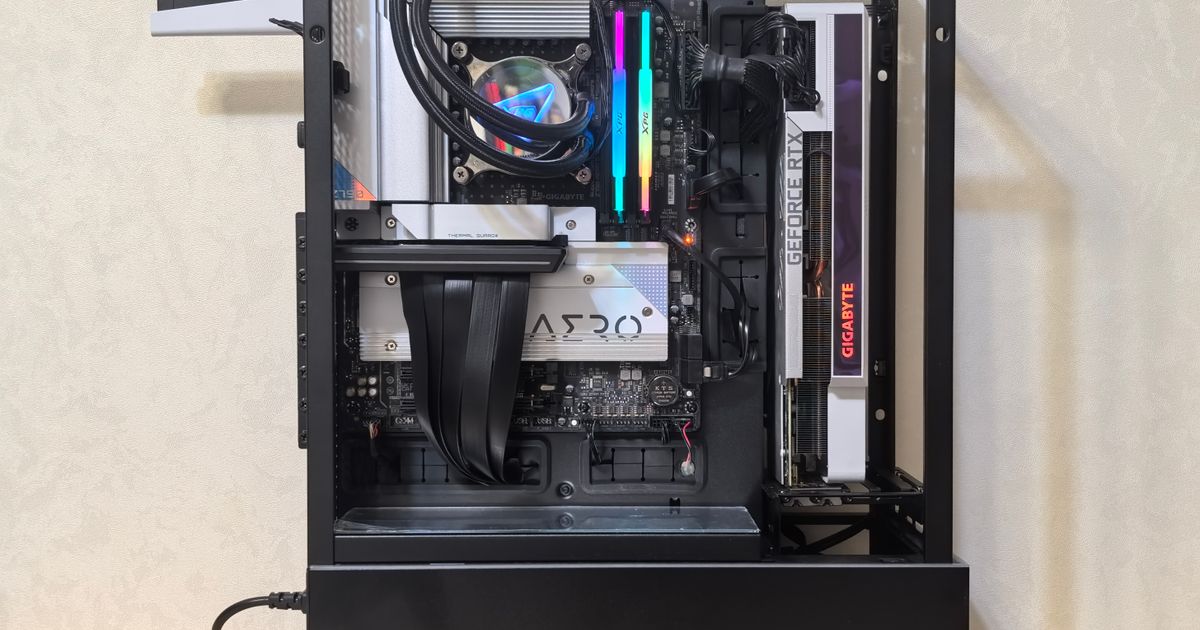
商品ページ21件(商品ページ単位)でType-Cの記載は0件、掲載6機種のうち公式仕様を確認できたのは5機種、確認できた6基のうち映像出力対応の明記は0基でした。型番で公式の仕様表を開き、前面I/Oと背面I/Oの行を分けて読めば、本数と搭載位置は自分で確かめられます。
用途から1機種を選ぶなら、背面にもType-Cが要る人はASUS ROG G700 GM700TZ-R9800X017Wです。公式の仕様表で背面のType-Cを確認できたのは、この1機種だけでした(編集部集計・対象6機種・2026年9月2日時点)。
持ち運ぶ人はGALLERIA RL7C-R35-5Nです。掲載6機種のうちノートはこの1機種で、公式の重量は約2.1kgです。ただしType-Cは「データのみ」の1基なので、映像はHDMI 2.1 Type AかMini DisplayPortから出します。
前面の1基で足りる据え置きなら、同じTM500MHの構成違いで分かれます。商品ページ表記のメモリが32GB要る人はASUS TUF Gaming TM500MH-R732G1TB5060、16GBで足りる人はASUS TUF Gaming TM500MH-R516G1TB5050です。
この記事はGGplay編集部が作成しました。2026年9月2日、ゲーミングPCの商品ページ21件の表記を1件ずつ数え、掲載6機種についてメーカー公式の仕様表とUSB-IF・Intelの公表値を突き合わせました。運営方針は https://ggplay.jp/about-ggplay/ をご覧ください。
関連記事
ゲーミングPCはどこで買うのが正解か、BTOメーカー・家電量販店・Amazonなどの購入先を比較して解説。それぞれのメリットと注意点、初心者が失敗しない選び方、おすすめの1台までまとめました。 続きを見る ゲーミングPCを買える店舗の種類と特徴を整理。家電量販店・PC専門店・BTOメーカー・ネット通販それぞれのメリットと、初心者が失敗しない購入先の選び方をわかりやすく解説します。 続きを見る ガレリアのゲーミングPCのType-CをGALLERIA RL7C-R35-5Nの1台で確認します。USB 3.2 Gen2のType-C×1は用途がデータ転送。映像はHDMI 2.1かMini DisplayPortから出します。ASUSのデスクトップ2機との端子差分表と用途別の判定表つき。 続きを見る
ゲーミングPCはどこで買う?購入先の比較と失敗しない選び方
ゲーミングPCはどこで買う?店舗とネット通販の選び方を徹底比較
ガレリアのゲーミングPCのType-Cは何に使える?RL7C-R35-5Nの端子構成で確認