※当サイトはアフィリエイトプログラムを利用しており、記事内に広告(PR)を含む場合があります。
カスタマイズ画面でCPUの欄を前にすると、コア数とクロックのどちらを見るか迷います。最初に見る項目はそのどちらでもなく、対応ソケットです。AMDとIntelの公式製品ページを10機種そろえて突き合わせたところ、対応ソケットはAM5・FCLGA1851・FCLGA1700・AM4の4種類に分かれました。ソケット名が違うCPUは、同じマザーボードに取り付けできません。
2つ目は電力です。公式の製品ページは「ベース電力」と「最大電力」を別の数字として公表します。Intel Core i7-14700Fのベース電力は65W、最大電力は219Wです(出典:Intel公式製品仕様(ARK)「Intel Core i7 processor 14700F」・2026年9月2日確認)。電源ユニットとCPUクーラーは、大きいほうの数字に合わせます。
3つ目はクーラーです。クーラー同梱の欄があるのは10機種中5機種で、そのうち同梱ありと明記されているのは1機種だけです(編集部集計・対象10機種・2026年9月時点)。Intelの5機種は製品仕様ページに同梱の欄がありません。同梱の有無は購入する製品の販売ページで確認してください。CPUの欄を1段上げると、クーラーの欄と電源の欄まで一続きで動きます。
この記事の数値はすべて2026年9月2日に取得しました。CPUの数値はメーカー公式の製品ページ、ノートPC用冷却台の数値は各商品ページの表記で、出所が違います。数え単位はCPUが型番単位で10機種、冷却台が商品ページ単位で8件です。
この記事はCPUの欄の決め方を扱います。CPUの製品そのものを探している方はゲーミングPCのCPU人気おすすめ10選をご覧ください。
📖 目次(タップで開閉)
- 1. ゲーミングPCのCPUカスタマイズで最初に見る公式スペック|10機種の早見表
- 2. 編集部集計|メーカー2社の公式製品ページ10機種を突き合わせて分かった4つのこと
- 3. いま使っているPCのCPUを交換できるか|作業前に確定させる4項目
- 4. 購入時にカスタマイズするか、あとから交換するか|初心者が決める順番
- 5. ゲーミングノートPCのCPUは購入時の構成でほぼ決まる
- 6. ノートPCの熱対策に使う冷却台|商品ページ8件を集計して5機種に絞りました
- 7. 商品ページの数値で選んだノートPC冷却台5機種
- 8. ノートPC冷却台5機種の比較表まとめ
- 9. ゲーミングPCのCPUカスタマイズで、よく聞かれる6つの疑問
- 10. まとめ|CPUの欄はソケットから決めて、電力とクーラーまで一続きで見る
- 11. 関連記事
ゲーミングPCのCPUカスタマイズで最初に見る公式スペック|10機種の早見表

メーカー公式の製品ページに載っている項目だけを、10機種分そろえて並べました。取得日は2026年9月2日です。並び順はメーカー、対応ソケット、ベース電力の順で機械的に固定しており、性能の優劣では並べ替えていません。
2026年9月2日時点でメーカー公式の製品ページに掲載されている値を編集部で書き写しています。欄が無い項目は「公式ページに欄なし」としています。
| 機種(メーカー) | 対応ソケット | コア数/スレッド数 | ベース電力 | 最大電力 | 対応メモリ規格 | 内蔵グラフィックスの記載 |
|---|---|---|---|---|---|---|
| Intel Core Ultra 9 285K(Intel) | FCLGA1851 | 24/24 | 125W | 250W | DDR5 6400 MT/sまで | Intel Graphics |
| Intel Core Ultra 7 265K(Intel) | FCLGA1851 | 20/20 | 125W | 250W | DDR5 6400 MT/sまで | Intel Graphics |
| Intel Core Ultra 5 245K(Intel) | FCLGA1851 | 14/14 | 125W | 159W | DDR5 6400 MT/sまで | Intel Graphics |
| Intel Core i7-14700F(Intel) | FCLGA1700 | 20/28 | 65W | 219W | DDR5 5600 MT/sまで/DDR4 3200 MT/sまで | GPUの項目なし |
| Intel Core i5-14400F(Intel) | FCLGA1700 | 10/16 | 65W | 148W | DDR5 4800 MT/sまで/DDR4 3200 MT/sまで | GPUの項目なし |
| AMD Ryzen 7 9800X3D(AMD) | AM5 | 8/16 | 120W | 公式ページに欄なし | DDR5 | AMD Radeon Graphics |
| AMD Ryzen 5 9600X(AMD) | AM5 | 6/12 | 65W | 公式ページに欄なし | DDR5 | AMD Radeon Graphics |
| AMD Ryzen 7 7800X3D(AMD) | AM5 | 8/16 | 120W | 公式ページに欄なし | DDR5 | AMD Radeon Graphics |
| AMD Ryzen 5 7600(AMD) | AM5 | 6/12 | 65W | 公式ページに欄なし | DDR5 | AMD Radeon Graphics |
| AMD Ryzen 7 5800X3D(AMD) | AM4 | 8/16 | 105W | 公式ページに欄なし | DDR4 | Discrete Graphics Card Required(グラフィックスカードが必要) |
最大電力はIntelの製品仕様ページにある項目です。AMDの製品ページに同じ欄はありません。またIntel Core i7-14700FとIntel Core i5-14400Fは、製品仕様ページにGPUの項目そのものがありません。項目が無いことは、映像出力を使えないという意味ではありません。一方でAMD Ryzen 7 5800X3Dには「Discrete Graphics Card Required(グラフィックスカードが必要)」と公式に明記されています。
ソケット名が違うCPUはマザーボードに取り付けできない
CPUとマザーボードは、ソケット名が一致していないと物理的に取り付けできません。今回そろえた10機種の対応ソケットは、AM5・FCLGA1851・FCLGA1700・AM4の4種類に分かれます。同じメーカーでも世代が変わればソケットが変わるため、メーカー名だけでは判断できません。
ソケットは対応チップセットにも連動します。AM5の4機種は対応チップセットを9種類、AM4のAMD Ryzen 7 5800X3Dは5種類公表します(出典:AMD公式製品ページ「AMD Ryzen 7 5800X3D Desktop Processor」・2026年9月2日確認)。CPUの欄を決める前に、マザーボードのソケット名を確定させます。
「ベース電力」と「最大電力」は別の数字として公表されている
公式の製品ページは、電力を1つの数字では示していません。10機種すべてにベース電力の欄があり、値は65W・105W・120W・125Wの4通りです。Intelの5機種にはこれとは別に最大電力の欄があり、公表のある5機種の範囲は148〜250Wです。
ベース電力と最大電力の差が最も大きいのはIntel Core i7-14700Fで、65Wに対して219W、その差は154Wです(編集部集計・対象10機種・2026年9月時点)。電源ユニットとCPUクーラーは、ベース電力ではなく大きいほうの数字を前提に選びます。
対応するメモリの規格はCPU側で決まる
メモリの規格はマザーボードだけでなく、CPU側の対応メモリ規格でも決まります。10機種のうち、DDR5のみに対応するのが7機種、DDR5とDDR4を併記するのが2機種、DDR4のみに対応するのが1機種です。
DDR4のみに対応するのはAM4のAMD Ryzen 7 5800X3Dです。DDR5専用のCPUへ移ると、いま使っているDDR4のメモリはそのまま流用できません。公式の最大メモリ容量も機種で分かれ、256GBが5機種、192GBが2機種、128GBが3機種です。
編集部集計|メーカー2社の公式製品ページ10機種を突き合わせて分かった4つのこと

10機種を1機種ずつ突き合わせると、CPUの欄で見る数字は4つに絞れます。確認する順番を図にしました。
【図解】CPUの欄で見る4つの判断軸
【スタート】いま使っているマザーボード、または購入するPCの構成を用意する
- ① 対応ソケット → 10機種はAM5・FCLGA1851・FCLGA1700・AM4の4種類に分かれる → 一致しない機種はここで候補から外れる
- ② 電力 → ベース電力65〜125W(10機種全件の範囲)/最大電力148〜250W(公表のある5機種=Intelの範囲)→ 電源とクーラーは大きいほうに合わせる
- ③ メモリ規格 → DDR5のみ7機種/DDR5とDDR4を併記2機種/DDR4のみ1機種 → 手持ちのメモリを流用できるかが決まる
- ④ 別途必要になるもの → クーラー同梱の欄があるのは10機種中5機種/内蔵グラフィックスの記載も機種で分かれる →【完了】
②は2つの数値で母数が違います。ベース電力は10機種全件の範囲、最大電力は公表のある5機種の範囲です。
①10機種は4種類のソケットに分かれる(AM5が4機種・FCLGA1851が3機種・FCLGA1700が2機種・AM4が1機種)
ソケットの内訳は、AM5が4機種、FCLGA1851が3機種、FCLGA1700が2機種、AM4が1機種です。この4種類で10機種すべてが埋まります。選べる範囲は、手元のマザーボードのソケットによって4分割のどれか1つに限られます。
同じソケットの中でもコア数には幅があります。コア数が最も多いのはIntel Core Ultra 9 285Kの24コアです(編集部集計・対象10機種・2026年9月時点)。一方でスレッド数が最も多いのはIntel Core i7-14700Fの28スレッドで、こちらはコア数20の機種です(編集部集計・対象10機種・2026年9月時点)。
スレッド数がコア数の2倍なのはAMDの5機種、コア数とスレッド数が同数なのはIntelのCore Ultra 3機種で、いずれもHyper-Threadingの欄がNoです。コア数の数字を並べるだけでは順位付けになりません。
②ベース電力は65〜125W、Intelの5機種は最大電力148〜250Wまで公表されている
ベース電力の内訳は、65Wが4機種、105Wが1機種、120Wが2機種、125Wが3機種です。10機種全件の範囲は65〜125Wに収まります。
最大電力の欄があるのはIntelの5機種だけで、公表のある5機種の範囲は148〜250Wです(編集部集計・対象10機種・2026年9月時点)。250WはIntel Core Ultra 9 285KとIntel Core Ultra 7 265Kの値、148WはIntel Core i5-14400Fの値です。
この数字がそのまま電源ユニットとCPUクーラーの検討材料になります。発熱が続く環境では性能が下がりやすい要素があるため、CPUの欄を上げるときは冷やす側も同時に見ます。
③DDR5だけに対応するのが7機種、DDR4も併記するのが2機種
メモリ規格の内訳は、DDR5のみが7機種、DDR5とDDR4の併記が2機種、DDR4のみが1機種です。併記の2機種はIntel Core i7-14700FとIntel Core i5-14400Fで、どちらもFCLGA1700の機種です。
公式の表記は速度まで書かれています。Intel Core Ultra 9 285Kは「Up to DDR5 6400 MT/s」、Intel Core i7-14700Fは「Up to DDR5 5600 MT/s」と「Up to DDR4 3200 MT/s」です(出典:Intel公式製品仕様(ARK)「Intel Core Ultra 9 Processor 285K」「Intel Core i7 processor 14700F」・2026年9月2日確認)。メモリの欄を選ぶ順番は、CPUを決めたあとです。
④クーラー同梱の欄があるのは10機種中5機種で、同梱ありと書かれているのは1機種
クーラーの同梱について、公式ページに欄がある5機種だけを抜き出しました。
| 機種 | クーラー同梱の記載 | 推奨クーラーの記載 |
|---|---|---|
| AMD Ryzen 5 7600 | AMD Wraith Stealth | 公式ページに欄なし |
| AMD Ryzen 7 9800X3D | 同梱なし | 液冷クーラーを推奨 |
| AMD Ryzen 7 7800X3D | 同梱なし | 液冷クーラーを推奨 |
| AMD Ryzen 7 5800X3D | 同梱なし | 液冷クーラーを推奨 |
| AMD Ryzen 5 9600X | 同梱なし | 高性能な空冷クーラーを推奨 |
Intelの5機種は、製品仕様ページにクーラー同梱の欄そのものがありません。同梱の有無は購入する製品の箱の表記と販売ページで確認してください。
クーラー同梱の欄があるのは10機種中5機種で、そのうち同梱ありと明記されているのは1機種だけです(編集部集計・対象10機種・2026年9月時点)。残る4機種は同梱なしと書かれ、そのうち3機種は液冷クーラー、1機種は高性能な空冷クーラーを推奨します。液冷を推奨する3機種はいずれもキャッシュ96MBで、型番にX3Dが付きます。
集計の方法と、数えていないもの(取得日・出典・数え単位)
集計はAMDとIntelの公式製品ページを1機種ずつ開き、仕様表の項目をそのまま書き写しました。数え単位は型番単位で、10機種を1機種ずつ数えています。取得日は2026年9月2日です。
ベースクロックとブーストクロック、フレームレート、実使用時の消費電力、対応マザーボードの個別型番は集計に入れていません。特定のBTOショップの構成も調べていません。この記事の数値は、集計した範囲に収まるものだけです。
いま使っているPCのCPUを交換できるか|作業前に確定させる4項目
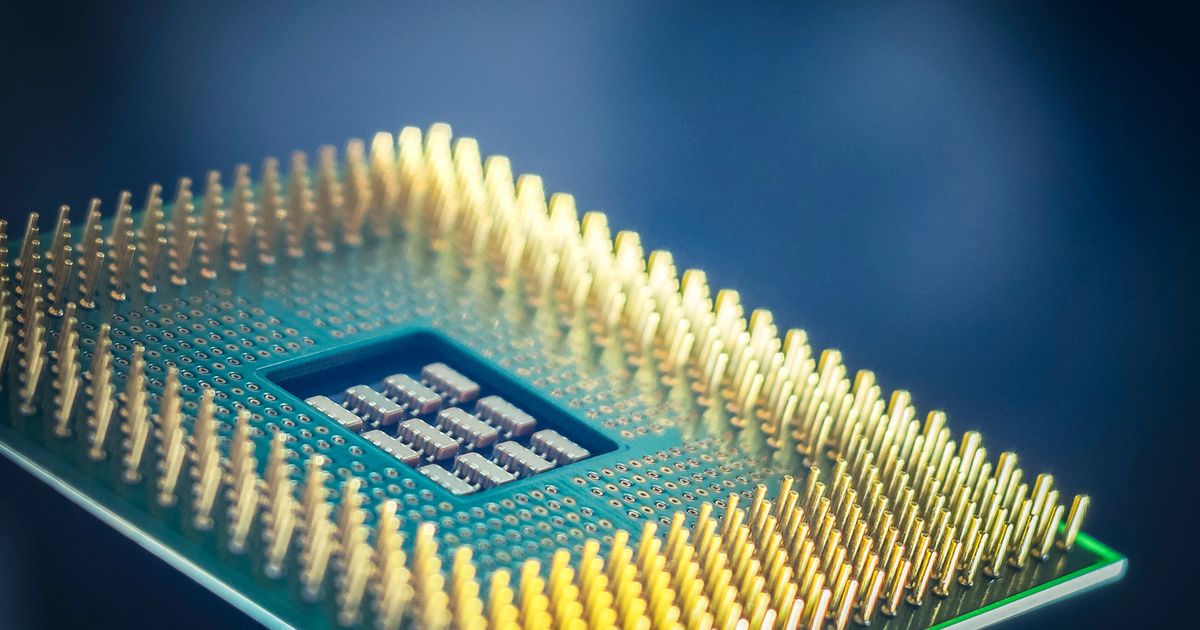
ここでは、部品に触れる前に「できる」「できない」を確定させる項目を4つに整理します。実際の取り外しと取り付けの手順はゲーミングPCのCPU交換は自分でできる?手順と失敗しない選び方で扱っています。
次の4項目は上から順に確認します。1つでも合わない項目が出た時点で、交換の計画は組み直しになります。
- いま付いているマザーボードのソケット名
- マザーボードメーカーが公開しているCPU対応表とBIOSの対応状況
- いまのCPUクーラーが、新しいCPUの最大電力に見合うか
- メモリの規格と、映像出力の前提
①いま付いているマザーボードのソケット名を確認する
最初に確定させるのはソケット名です。今回の10機種はAM5・FCLGA1851・FCLGA1700・AM4の4種類に分かれ、名前が違えば取り付けできません。マザーボードの型番から、メーカーの製品ページで対応ソケットを確認します。
ソケットが分かれば候補は自動的に絞られます。AM4のマザーボードにAM5のCPUを載せる方法はありません。
②マザーボードメーカーが公開しているCPU対応表とBIOSの対応状況を確認する
ソケットが同じでも、そのマザーボードが対象のCPUに対応しているとは限りません。メーカーはCPU対応表を公開し、対応BIOSのバージョンもそこに載せています。型番で対応表を開き、載せたいCPUの行があるかを確認します。
AMDは対応チップセットを公式に公表しています。AM5の4機種は9種類、AM4のAMD Ryzen 7 5800X3Dは5種類です。手元のチップセットがその範囲に入っているかが、判定の分かれ目になります。
③いまのCPUクーラーが、新しいCPUの最大電力に見合うか確認する
3つ目はクーラーです。判定に使うのはベース電力ではなく、公表のある5機種で148〜250Wまで開きがある最大電力のほうです。いまのクーラーがその発熱量を前提にしていないなら、CPUと同時に入れ替える計画にします。
AMDの5機種のうち3機種は液冷クーラー、1機種は高性能な空冷クーラーを推奨します。推奨の欄がある機種は、その記載に合わせるのが確実です。
④メモリの規格と、映像出力の前提が変わらないか確認する
4つ目はメモリと映像出力です。DDR5のみに対応する7機種へ移ると、DDR4のメモリは流用できません。DDR5とDDR4を併記する2機種は、マザーボード側がどちらの規格かで決まります。
映像出力も前提が変わります。AMD Ryzen 7 5800X3Dは公式に「グラフィックスカードが必要」と明記され、Intel Core i7-14700FとIntel Core i5-14400Fは製品仕様ページにGPUの項目がありません。グラフィックスカードを別に用意していない構成では、ここを先に確認します。
購入時にカスタマイズするか、あとから交換するか|初心者が決める順番
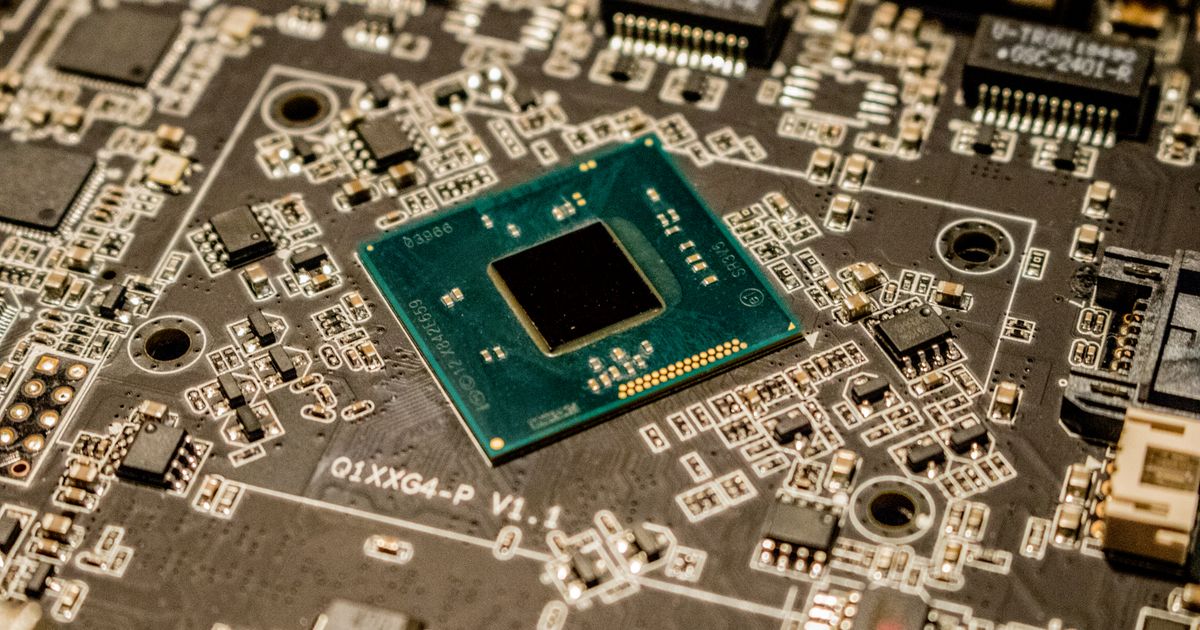
BTOの購入時に決めるのか、あとから交換するのか。判断はパーツごとに変わります。優先順位を先に決めておくと、カスタマイズ画面で迷いにくくなります。
CPUの欄は購入時に決めきる|あとから変えるとソケットが足かせになる
CPUの欄は購入時に決めきるのが基本です。あとから上げようとすると、その時点でソケットが選べる範囲を固定しているためです。今回の10機種も4種類のソケットに分かれ、同じメーカーでも世代をまたぐと載せ替えできません。
購入時ならソケットごと選び直せます。ここが購入時とあとからの一番の違いです。
電源の欄はCPUの最大電力を見てから決める
電源の欄は、CPUを決めたあとに見ます。判断材料は最大電力で、公表のある5機種の範囲は148〜250Wです。CPUの欄を上げれば、電源の欄も連動して上がります。
グラフィックスカードの消費も加わるため、電源は構成全体で決める欄です。CPU単体の数字だけでは確定しません。
SSD・無線LANの欄は今回の集計対象外|数値で比べていないことを先に書く
SSDと無線LANの欄は、今回の集計対象外です。CPUの公式仕様に含まれる項目ではないため、数値で比べていません。
優先順位だけを書きます。CPUとソケットは購入後に動かしにくい欄で、SSDは容量を足しやすく、無線LANは外付けの機器でも補えます。動かしにくい欄から順に決めます。
初心者がカスタマイズ画面で迷ったときの決め方
初心者の方がカスタマイズ画面で迷ったときは、判断軸の順番に戻ります。対応ソケット、電力、メモリ規格、別途必要になるものの4つです。
この4つを上から埋めれば、選べる範囲は自然に狭まります。項目の意味が分からないまま上位の構成を選ぶより、4つの欄を確定させるほうが結果は安定します。
ゲーミングノートPCのCPUは購入時の構成でほぼ決まる
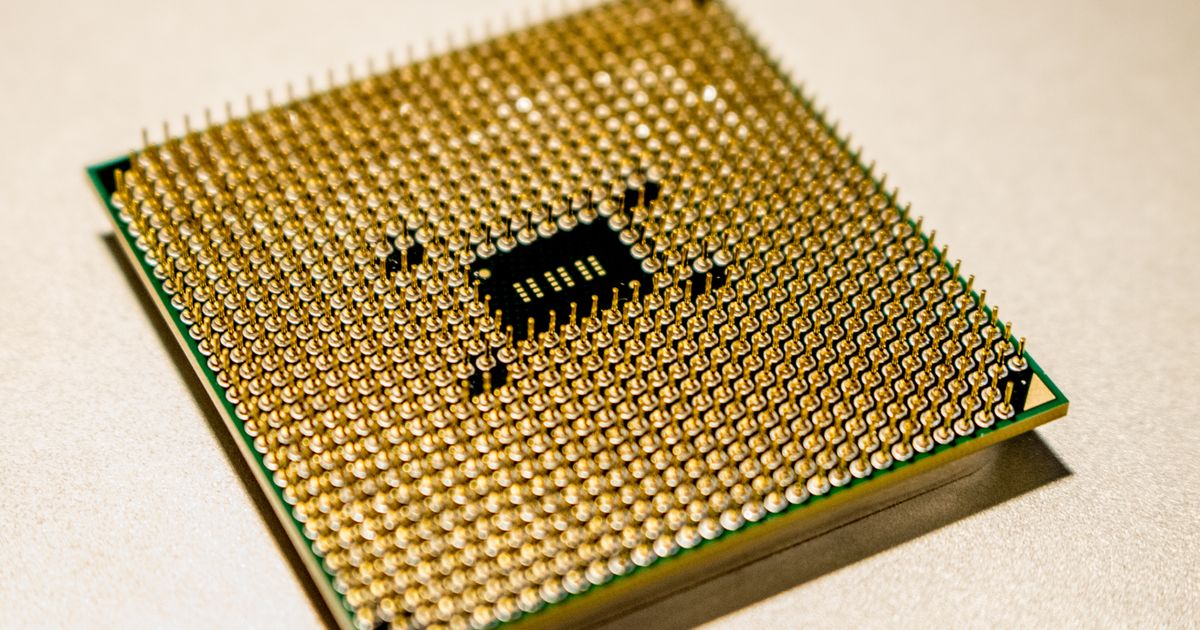
ここまでの集計は、すべてデスクトップ向けの製品ページから取っています。ノートPCを買うときのCPUの選び方はゲーミングノートPCのCPUの選び方で扱っています。
今回集計した10機種はすべてデスクトップ向けの製品ページだった
今回そろえた10機種は、AMD・Intelいずれもデスクトップ向けの製品ページです。ノート向けの公式資料は取得していないため、この記事の数値をノートPCにそのまま当てはめることはできません。
ノートPCについては、そのモデルのメーカー仕様と保証条件を購入前に確認してください。分解や部品交換の可否は、モデルごとに条件が異なります。
ノートPCで購入後に変えられるのは、CPUではなく置き方
ノートPCで購入後に手を入れやすいのは、CPUそのものではなく設置環境です。机に直接置くと、底面の吸気口がふさがりやすくなります。
底面を持ち上げて空気の通り道をつくる道具が冷却台です。次の章では、その冷却台の商品ページを8件そろえて数えた結果をまとめます。
ノートPCの熱対策に使う冷却台|商品ページ8件を集計して5機種に絞りました
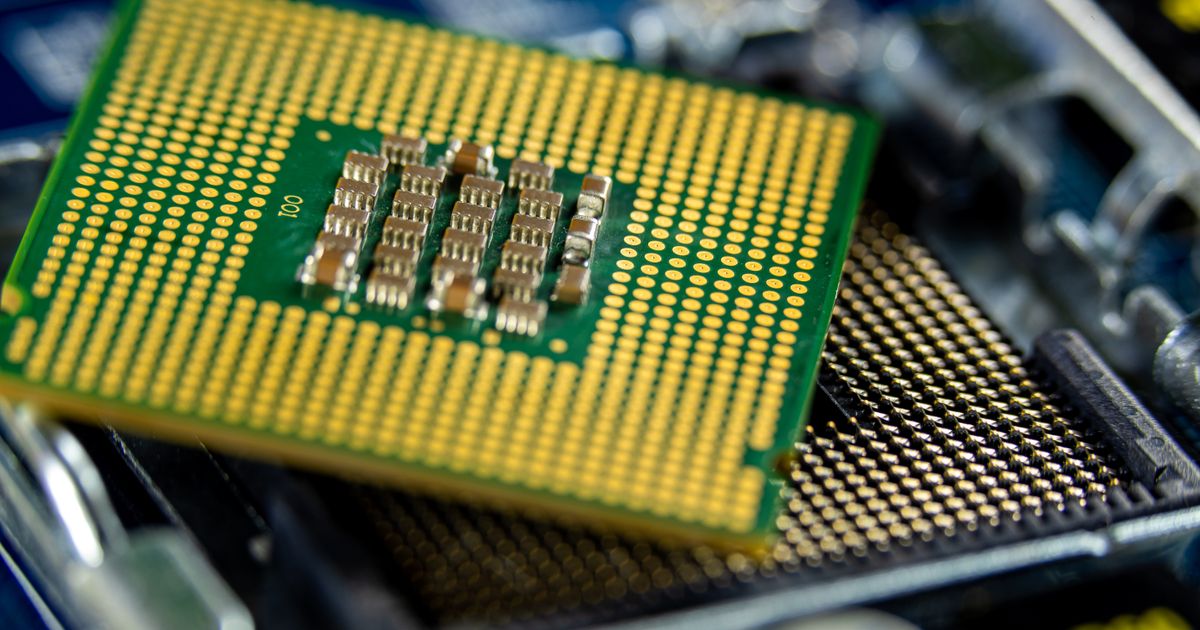
商品ページ単位で8件を1件ずつ数え、掲載する5機種をどう絞ったのかを図にしました。条件は2つだけです。
【図解】商品ページ8件から5機種に絞り込んだ流れ
【スタート】ノートPC用の冷却台の商品ページ8件
- 〔条件1〕ファンの数か、角度・高さの調整段数が数値で書かれている → 通過6件
- 〔条件2〕USBポートの数が書かれている → 通過5件
- 【完了】掲載5機種
2026年9月2日時点の各商品ページの表記を編集部で集計しています。表記が無い項目は「記載なし」としています。記載が無いことは、その機能が無いという意味ではありません。
| 機種 | ファン数の記載 | 角度・高さの調整段数 | 風量調節の記載 | USBポート数の記載 | 対応サイズの上限 | 静音・低騒音の表記 | 今回の掲載 |
|---|---|---|---|---|---|---|---|
| イーサプライ ノートパソコンクーラー EEX-NCL03SV | 6基 | 8段階 | 無段階 | 2口 | 15.6インチ | 静音21dB | 掲載 |
| サンワダイレクト ノートパソコンクーラー 400-CLN031 | 記載なし | 8段階 | 無段階 | 2口 | 15.6インチ | 静音 | 掲載 |
| LiANGSTAR ノートパソコン冷却パッド | 6基 | 7段階 | 風量調節 | 2口 | 17.3インチ | 静音 | 掲載 |
| Tuayoo ノートパソコン冷却パッド | 6基 | 5段階 | 風量調節可 | 2口 | 9〜17インチ | 低騒音 | 掲載 |
| Kungix ノートパソコン冷却パッド 6ファン(Kungix) | 6基 | 4段階 | 風量調節可 | 2口 | 16インチ | 低騒音 | 掲載 |
| エレコム ノートパソコン冷却台 SXWCL26LSV | 記載なし | 4段階 | 記載なし | 記載なし | 15.6インチ | 静音 | 対象外 |
| エレコム ノートパソコン冷却台 SX-CL22LSV | 記載なし | 記載なし | 記載なし | 記載なし | 17インチ | 記載なし | 対象外 |
| サンワダイレクト ノートパソコンクーラー 400-CLN025 | 記載なし | 記載なし | 記載なし | 記載なし | 17インチ | 静音 | 対象外 |
条件1:ファンの数か調整段数が数値で書かれている(8件→6件)
条件1は、ファンの数か、角度・高さの調整段数のどちらかが数値で書かれていることです。8件のうち通過は6件でした。
ファンの数が書かれているのは4件で、いずれも6基です。調整段数が書かれているのは6件で、内訳は8段階が2件、7段階が1件、5段階が1件、4段階が2件です。
条件2:USBポートの数が書かれている(6件→5件)
条件2は、USBポートの数が書かれていることです。通過した6件のうち、ポート数まで書かれているのは5件で、いずれも2口でした。
ポート数が書かれていないのは3件です。内訳はUSBハブ付きの表記のみが1件、USB給電の表記のみが1件、記載なしが1件です。
条件を満たさず外れた3件と、その理由
外れたのは、エレコム ノートパソコン冷却台 SXWCL26LSV、エレコム ノートパソコン冷却台 SX-CL22LSV、サンワダイレクト ノートパソコンクーラー 400-CLN025の3件です。SXWCL26LSVは4段階の調整段数が書かれていて条件1を通過しましたが、USBポートの数が書かれておらず条件2で外れました。
残る2件は、ファンの数も調整段数も数値で書かれていないため条件1で外れています。3件は性能が劣るから外したのではありません。数値の記載が無く、同じ土俵で比べられないという理由です。
数えられなかったもの|重量も耐荷重も8件すべて記載なし
重量と耐荷重は8件すべて商品ページに記載がありません。持ち運びの重さや、載せられる重さで選びたい場合は、購入前に販売ページで確認してください。
騒音値も同じで、数値まで書いているのは1件です。本体素材が書かれているのは4件、静音や低騒音の表記があるのは7件でした。ゲーミングノートPCという語は、8件すべてに書かれていません。
商品ページの数値で選んだノートPC冷却台5機種
掲載順は、角度・高さの調整段数が多い順、同数ならファンの数が書かれている方を上、なお同じなら対応サイズの上限が大きい順で決めています。主観での並べ替えはしていません。
冷却台は、熱がこもりにくい置き方をつくるための道具です。重量と耐荷重はどの商品ページにも書かれていないため、以下でも数値には触れていません。
第1位:イーサプライ ノートパソコンクーラー EEX-NCL03SV
▼ 各ストアで最新価格・在庫をチェック
角度・高さの調整段数は8段階で、8段階は掲載5機種のうち2件です。その2件のうち、ファンの数が書かれているこちらを第1位にしました。6基のファンを搭載します。
本体はアルミ製で、風量調整は無段階、USBポートは2口、対応サイズの上限は15.6インチです。型番はEEX-NCL03SVです。騒音値を数値まで書いているのは、編集部集計・対象8件(商品ページ単位)・2026年9月時点で1件だけです。この商品ページには21dBと書かれています。
主要スペック
| ファンの数 | 6基 |
| 角度・高さの調整段数 | 8段階 |
| 風量調節 | 無段階 |
| USBポート数 | 2口 |
| 対応サイズの上限 | 15.6インチ |
| 本体素材 | アルミ製 |
| 騒音値 | 21dB |
イーサプライ ノートパソコンクーラー EEX-NCL03SVが向かない人
対応サイズの上限が15.6インチです。17インチクラスのノートPCを載せたい人には向きません。
第2位:サンワダイレクト ノートパソコンクーラー 400-CLN031
▼ 各ストアで最新価格・在庫をチェック
調整段数は8段階で、第1位と同じです。ファンの数は商品ページに書かれていません。並び順のルールに従って第2位になりました。数が書かれていないことは、ファンが無いという意味ではありません。
本体はアルミ、風量調整は無段階、USBポートは2口、対応サイズの上限は15.6インチです。型番は400-CLN031です。
主要スペック
| ファンの数 | 記載なし |
| 角度・高さの調整段数 | 8段階 |
| 風量調節 | 無段階 |
| USBポート数 | 2口 |
| 対応サイズの上限 | 15.6インチ |
| 本体素材 | アルミ |
サンワダイレクト ノートパソコンクーラー 400-CLN031が向かない人
ファンの数が商品ページに書かれていません。ファンの数で比べたい人には向きません。対応サイズの上限も15.6インチです。
第3位:LiANGSTAR ノートパソコン冷却パッド
▼ 各ストアで最新価格・在庫をチェック
調整段数は7段階で、掲載5機種では3番目です。6基のファンを搭載します。対応サイズの上限は17.3インチで、掲載5機種のなかでは大きい部類に入ります。
風量調節に対応し、USBポートは2口です。スマホスタンドが付きます。本体素材の記載がありません。
主要スペック
| ファンの数 | 6基 |
| 角度・高さの調整段数 | 7段階 |
| 風量調節 | あり |
| USBポート数 | 2口 |
| 対応サイズの上限 | 17.3インチ |
| 本体素材 | 記載なし |
LiANGSTAR ノートパソコン冷却パッドが向かない人
本体素材の記載がありません。素材を確かめてから選びたい人には向きません。
第4位:Tuayoo ノートパソコン冷却パッド
▼ 各ストアで最新価格・在庫をチェック
調整段数は5段階で、掲載5機種では4番目です。6基のファンを搭載し、風量調節に対応します。対応サイズは9〜17インチです。
USBポートは2口です。本体はメタルメッシュデザインで、LEDのストリップライトが付きます。商品ページにはPS3・PS4への対応も書かれています。
主要スペック
| ファンの数 | 6基 |
| 角度・高さの調整段数 | 5段階 |
| 風量調節 | あり |
| USBポート数 | 2口 |
| 対応サイズ | 9〜17インチ |
| 本体素材 | メタルメッシュデザイン |
Tuayoo ノートパソコン冷却パッドが向かない人
LEDのストリップライトが付きます。光らせたくない人には向きません。
第5位:Kungix ノートパソコン冷却パッド 6ファン(Kungix)
▼ 各ストアで最新価格・在庫をチェック
調整段数は4段階です。掲載5機種の内訳は8段階が2件、7段階が1件、5段階が1件、4段階が1件で、この機種が最後になりました。6基のファンを搭載します。
風量調節に対応し、USBポートは2口です。対応サイズの上限は16インチで、商品ページにはタブレットへの対応も書かれています。本体素材の記載がありません。
主要スペック
| ファンの数 | 6基 |
| 角度・高さの調整段数 | 4段階 |
| 風量調節 | あり |
| USBポート数 | 2口 |
| 対応サイズの上限 | 16インチ |
| 本体素材 | 記載なし |
Kungix ノートパソコン冷却パッド 6ファンが向かない人
対応サイズの上限が16インチです。17インチクラスには向きません。調整段数は4段階で、本体素材の記載もありません。
ノートPC冷却台5機種の比較表まとめ
掲載5機種を1つの表にまとめます。列は、5機種すべてで記載を確認できた5つの軸だけにしています。ファンの数と本体素材は、記載のない機種があるため各機種の説明に書いています。
2026年9月2日時点の各商品ページの表記を編集部で集計しています。表記が無い項目は「記載なし」としています。記載が無いことは、その機能が無いという意味ではありません。
| 機種 | 角度・高さの調整段数 | 風量調節の記載 | USBポート数 | 対応サイズの上限 | 商品 |
|---|---|---|---|---|---|
| イーサプライ ノートパソコンクーラー EEX-NCL03SV | 8段階 | 無段階 | 2口 | 15.6インチ | 商品を見る |
| サンワダイレクト ノートパソコンクーラー 400-CLN031 | 8段階 | 無段階 | 2口 | 15.6インチ | 商品を見る |
| LiANGSTAR ノートパソコン冷却パッド | 7段階 | 風量調節 | 2口 | 17.3インチ | 商品を見る |
| Tuayoo ノートパソコン冷却パッド | 5段階 | 風量調節可 | 2口 | 9〜17インチ | 商品を見る |
| Kungix ノートパソコン冷却パッド 6ファン(Kungix) | 4段階 | 風量調節可 | 2口 | 16インチ | 商品を見る |
ゲーミングPCのCPUカスタマイズで、よく聞かれる6つの疑問
①BTOのカスタマイズ画面では、CPUのどの欄を見ればいい?
見る順番は、対応ソケット、電力、メモリ規格、別途必要になるものの4つです。ソケットが決まれば選べる範囲が固まり、電力が決まれば電源とクーラーの欄が決まります。ドスパラやガレリアなどのBTOショップのカスタマイズ画面でも、CPUの欄で見るのはこの4つです。各ショップの構成と追加費用は今回の集計対象外のため、購入前に各ショップの画面で確認してください。
②ゲーミングPCのCPUは、買ったあとから自分で交換できる?
ソケットが合い、マザーボードのCPU対応表に載っていれば交換できます。対応表に無い場合や、BIOSが対応していない場合は交換できません。今回の10機種は4種類のソケットに分かれるため、まずソケット名の一致を確かめます。実際の手順はゲーミングPCのCPU交換は自分でできる?手順と失敗しない選び方にまとめています。
③CPUの欄を上げたら、電源も一緒に替える必要がある?
判断材料は最大電力です。公表のある5機種の範囲は148〜250Wで、ベース電力の65〜125Wとは別の数字です。いまの電源がこの数字を前提にしていないなら、電源の欄も一緒に見直します。グラフィックスカードの消費も加わるため、構成全体で決めます。
④ゲーム用のCPUはコア数が多いほど有利?
コア数の多さが、そのまま順位にはなりません。今回の10機種では、コア数24の機種のスレッド数が24、コア数20の機種のスレッド数が28でした。スレッド数がコア数の2倍なのはAMDの5機種、コア数とスレッド数が同数なのは3機種です。数字の大小だけでは、用途への向き不向きは決まりません。
⑤CPUを替えるとメモリも買い直しになる?
規格が変わる場合は買い直しになります。今回の10機種では、DDR5のみに対応するのが7機種、DDR5とDDR4を併記するのが2機種、DDR4のみに対応するのが1機種です。DDR4のメモリを使っていてDDR5専用のCPUへ移ると、そのままは使えません。併記の2機種は、マザーボード側の規格で決まります。
⑥ゲーミングノートPCのCPUもカスタマイズできる?
今回集計した10機種はすべてデスクトップ向けの製品ページで、ノート向けの公式資料は取得していません。ノートPCについては、そのモデルのメーカー仕様と保証条件を購入前に確認してください。購入後に手を入れやすいのは設置環境のほうです。ノートPCを買うときのCPUの選び方はゲーミングノートPCのCPUの選び方で扱っています。
まとめ|CPUの欄はソケットから決めて、電力とクーラーまで一続きで見る
CPUの欄で見る数字は4つです。対応ソケット(10機種は4種類)、電力(ベース電力65〜125W/公表のある5機種の最大電力148〜250W)、メモリ規格(DDR5のみ7機種)、別途必要になるもの(クーラー同梱の欄があるのは10機種中5機種)。この順に埋めれば、カスタマイズ画面で迷う範囲は狭くなります。
ノートPCを使っている方に向けては、商品ページ8件から5機種に絞った冷却台をまとめました。15.6インチまでのノートPCで、ファンの数と騒音値まで数値で確かめたいならイーサプライ ノートパソコンクーラー EEX-NCL03SVです。6基のファン、8段階の調整、21dBの騒音値が並びます(出典:商品ページの表記)。
17インチクラスを載せるならLiANGSTAR ノートパソコン冷却パッドで、対応サイズの上限17.3インチは集計した8件のなかで最も大きい値です(編集部集計・対象8件(商品ページ単位)・2026年9月時点)。16インチまででタブレットも載せたいならKungix ノートパソコン冷却パッド 6ファン、9〜17インチでPS3・PS4も載せたいならTuayoo ノートパソコン冷却パッドです。アルミ製で8段階の調整を優先し、ファンの数の記載を求めないならサンワダイレクト ノートパソコンクーラー 400-CLN031が該当します。
CPUの製品そのものを探している方はゲーミングPCのCPU人気おすすめ10選、交換の手順はゲーミングPCのCPU交換は自分でできる?手順と失敗しない選び方、ノートPCのCPU選びはゲーミングノートPCのCPUの選び方をご覧ください。
この記事はGGplay編集部が作成しました。CPUの仕様は2026年9月2日時点でAMDとIntelの公式製品ページを10機種分そろえて確認し、冷却台の仕様は同日時点の各商品ページの表記を8件そろえて1件ずつ数えています。運営方針は https://ggplay.jp/about-ggplay/ をご覧ください。
関連記事
ゲーミングPCのCPUおすすめ10選を予算別に紹介。Intel・AMDの選び方、コア数やクロックの比較軸、用途別の狙い目を公開スペック情報をもとに整理しました。ゲーミングpc cpu おすすめを探す方向けの比較記事です。 続きを見る ゲーミングPCのCPU温度が高い・下げたい方へ。正常値の目安・確認方法・原因から、空冷・水冷クーラー人気おすすめ10選を比較。CPUの選び方も解説。執筆時点の情報です。 続きを見る ゲーミングPCのCPUとGPUの組み合わせ選びで迷う方向けに、エントリー・ミドル・ミドルハイの各ティア別でベストマッチな12構成をメーカー公表情報・口コミをもとに紹介。ボトルネックを防ぐ選び方も解説します。 続きを見る

ゲーミングPCのCPU人気おすすめ10選|予算別の選び方とIntel・AMD比較
ゲーミングPCのCPU温度の正常値と下げ方|冷却クーラーおすすめ10選
ゲーミングPCのCPU・GPU組み合わせ|ティア別ベストマッチ構成12選