※当サイトはアフィリエイトプログラムを利用しており、記事内に広告(PR)を含む場合があります。
ゲーミングPCのモニターにテレビは使えます。HDMI端子があればつなげます。ただし快適に遊べるかは別の話で、つなぐ前に確認すべき数値は5つです。HDMIの規格、リフレッシュレート、色の送り方、画面サイズと視聴距離、入力遅延の公表があるかどうか。この5つで判断が付きます。
この記事は、その5つを先に1枚の表にしたあと、「接続に必要なものは何か」「最初にやることは何か」「操作が遅れるのはなぜか」「文字がにじむのはなぜか」「4Kにすると重いのか」という読者の問いを、疑問の形の見出しで1つずつ閉じていきます。
ゲーミングPCが初めてでも、テレビ側の設定はメニュー3か所で終わります。手持ちのテレビで足りるのか、買い足すべきなのかを今日中に決められる状態まで持っていきましょう。
📖 目次(タップで開閉)
ゲーミングPCのモニターにテレビは使える?
使えます。ゲーミングPCの映像出力とテレビのHDMI入力をHDMIケーブルでつなぎ、テレビ側の入力をそのHDMIに切り替えれば画面が出ます。変換機器も専用ソフトも要りません。
判断が必要なのは「映るか」ではなく「遊べるか」です。見るのは①HDMIの規格 ②リフレッシュレート ③色の送り方 ④画面サイズと視聴距離 ⑤入力遅延の公表があるか、の5点です。この5点が自分の遊び方に合っていれば、テレビをモニター代わりにして支障はありません。つないだあとで「遅い」「にじむ」と感じる人の多くは、この5点のどれかを確認しないまま固定してしまっています。
下の表が、その確認リストです。目安の数値と、どこを見れば分かるかをセットにしました。
| 確認する項目 | 目安の数値 | 確認する場所 |
|---|---|---|
| HDMIの規格 | HDMI 2.0は18Gbpsの帯域で4K/60Hzまで、HDMI 2.1は48Gbpsの帯域で4K/120Hzまで対応(出典:HDMI Licensing Administratorの公表仕様) | テレビの取扱説明書のHDMI端子の項 |
| リフレッシュレート | 60Hz/120Hz/144Hz。表示できる上限はPC側とテレビ側の低いほうに合う | Windowsの「ディスプレイの詳細設定」 |
| 色の送り方 | RGBまたは4:4:4で入力できるか。色情報が間引かれると文字の輪郭がにじむ | テレビの入力設定とPC側の出力設定 |
| 画面サイズと視聴距離 | 43インチ以上を机の上の至近距離で使うと視線移動が大きくなりやすい | メジャーで机の奥行きを実測 |
| 入力遅延(ミリ秒) | 公式の公表なし。この記事で扱う3機種は、いずれも商品ページに入力遅延の数値の記載がありません | ゲームモード・低遅延モードの有無で代替判断 |
| 音声の出力先 | テレビのスピーカーかPC側の出力かを選べる | Windowsのサウンド設定 |
この6行のうち、数値で確定できるのはHDMIの規格とリフレッシュレートです。入力遅延だけは公表している機種が限られるため、ゲームモードや低遅延モードという項目があるかどうかで代わりに判断します。
テレビとゲーミングモニターは何が違う?
テレビは離れた場所から映像を見るための作りで、ゲーミングモニターは近くで速く動かすための作りです。テレビは映像をきれいに見せる処理を内部で通し、ゲーミングモニターはその処理を挟まずに描き替え速度を上げます。
だから同じ4Kでも、得意な場面が違います。この違いが実際にどう表れるかは、次から症状ごとに見ていきます。
接続に必要なものは何?HDMI以外の端子でもつなげる?
必要なものはHDMIケーブル1本です。ゲーミングPCの映像出力とテレビのHDMI入力をつなげば、映像と音声が同時に送られます。
ケーブルの区分は先に決めます。4K/60Hzで表示するならHDMI 2.0以上に対応したケーブル、4K/120Hzを狙うならUltra High Speed HDMIケーブルが要ります(出典:HDMI Licensing Administratorのケーブル区分)。もう1つ、挿す位置も結果を左右します。映像はグラフィックボード側の出力端子から出してください。マザーボード側の映像出力に挿すと、グラフィックボードの性能が使われない構成になる場合があります。本体背面のどの端子から出しているかを、テレビ側をいじる前に確認します。
Type-CやDisplayPortしか空いていないときはどうする?
映像出力に対応したType-C(タイプC)やDisplayPortからでもつなげます。Type-CはDisplayPort Alt Modeに対応した端子であることが条件で、そこからHDMIへ変換するアダプターやケーブルを挟みます。DisplayPortも同様に、DisplayPort側からHDMIへ変換します。
変換を挟むときの判断は1つです。変換する側が4K/60Hz(狙うなら4K/120Hz)に対応しているかを先に確認します。変換部分が対応していなければ、PC側とテレビ側が対応していても解像度かリフレッシュレートのどちらかが落ちます。HDMI端子が空いているなら、そのまま挿すほうが確認する箇所が減ります。
テレビが離れた位置にある:配線を伸ばすときの注意
テレビが壁際やテレビ台にあり、PCが机の上にある。この配置だと配線が長くなります。ケーブルは長くなるほど帯域に余裕が必要になるため、4K表示を前提にするなら長さと規格の両方を見ます。
順番も決めておきます。配線をモールや結束バンドで固定するのは、目的の解像度とリフレッシュレートで映ることを確認したあとです。先に配線をまとめてしまうと、ケーブルを替えて切り分ける作業がやり直しになります。
つないだあと、最初にやることは?
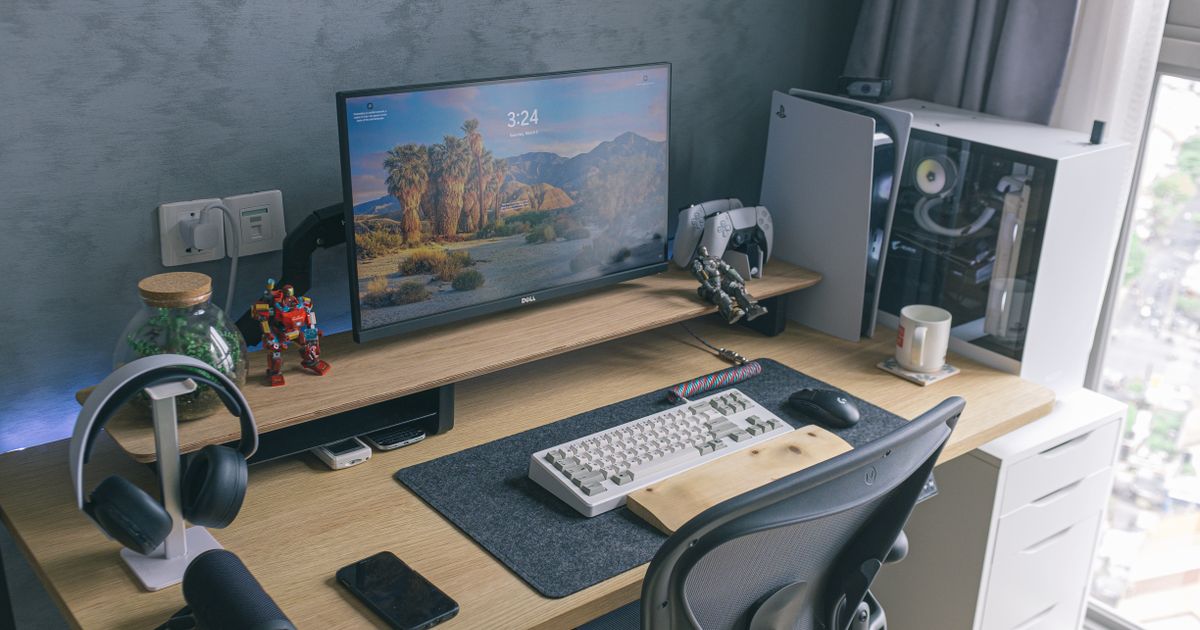
触る場所は3か所です。①テレビの入力をつないだHDMIに切り替える ②テレビの映像モードをゲームモード(または低遅延モード)にする ③Windowsのディスプレイ設定で解像度とリフレッシュレートを合わせる。ゲーミングPCを買ったらやることのうち、テレビ側で必要なのはこの3つです。
この3つを終える前に「遅い」「にじむ」と判断しないでください。初期状態のテレビは映像を美しく見せる処理が有効になっていることが多く、その状態の体感でゲーム用途の可否を決めると判断を誤ります。まず3か所を通してから、症状が残るかを見ます。
Windows側で合わせる3つの値(解像度・リフレッシュレート・拡大/縮小)
手順は次の3ステップです。
step
1設定→システム→ディスプレイを開き、解像度をテレビの実解像度(4Kテレビなら3840×2160)に合わせる
step
2「ディスプレイの詳細設定」でリフレッシュレートを開き、選べる上限(60Hz/120Hz/144Hzなど)を選ぶ
step
3「拡大/縮小」を(推奨)と表示された値に戻す(出典:Windowsのディスプレイ設定の表示)
リフレッシュレートの選択肢に120Hzや144Hzが出てこない場合は、PC側の出力・ケーブル・テレビ側の入力設定のどれかが上限を決めています。表示できる上限は、PC側とテレビ側の低いほうに合います。
「拡大/縮小」は文字の大きさを決める値です。ここを(推奨)から大きく外すと、文字や画像の輪郭が甘くなります。にじみが気になるときは、まずこの値を戻してください。
音が出ないときに見る場所
HDMIは映像と音声を1本で送ります。そのため音が出ない原因は、ほとんどがWindows側の出力先です。設定→システム→サウンドを開き、出力デバイスがテレビ(HDMIの名前で表示されます)になっているかを確認します。
ヘッドセットやPCのスピーカーから音を出したい場合は、同じ画面で出力デバイスをそちらへ切り替えます。テレビ側で音量を0にしているだけ、というケースもあるので、テレビのミュート状態も併せて見ます。
テレビだと操作が遅れて感じるのはなぜ?
テレビが映像をきれいに見せるための処理を挟むためです。ノイズを減らす、輪郭を強調する、コマ数を補うといった処理はそれぞれ時間を使うので、その分だけ画面に出るタイミングが後ろへずれます。だから最初の一手はゲームモードにして処理を減らすことです。
正直に書くと、ゲームモードにしても専用のゲーミングモニターと同じ数値になるとは限りません。さらに、入力遅延をミリ秒で公表しているテレビは多くありません。数値で比較したい人にとっては、ここが手持ちのテレビを使い続けるか判断する分かれ目になります。
ALLM(自動低遅延)が書かれているかを見る
入力遅延のミリ秒が分からないとき、代わりに見るのがALLM(自動低遅延モード)です。ALLMに対応していれば、ゲーム機やPCをつないだときにテレビが自動でゲームモードへ切り替わります。商品ページや取扱説明書に「ALLM」「自動低遅延」「ゲームモード」という項目があるかを確認します。
ここで大事なのは読み方です。書かれていないことは、その機能が無いことを意味しません。商品ページに項目が無い場合は、取扱説明書かテレビ本体のメニューで確認してください。
それでも気になるなら:フレームレート側で詰める
ゲームモードを入れても操作の遅れが気になるなら、表示できる上限を確認して、PC側の出力をそこに合わせます。テレビ側が60Hzなら、ゲーム内のフレームレートを60より高く出しても表示には反映されません。
逆にテレビ側が120Hzや144Hzに対応しているなら、Windowsのリフレッシュレートをその値にし、ゲーム内の上限もそこへ合わせます。ここは数値をそろえる作業なので、体感に頼らず設定画面の値で確認できます。
テレビにつなぐと文字がにじむ・読みにくいのはなぜ?

原因は主に3つです。①解像度がテレビの実解像度と違う ②色の送り方が間引かれている ③テレビ側のシャープネスや超解像処理が効いている。この3つを順に潰すと直ることが多い症状です。
デスクトップの文字が二重に見える、白地の黒文字に色がにじむ、細い線がちらつく。こうした見え方はパネルの限界ではなく設定で起きていることがあります。買い替えを検討する前に、この3つを先に確認してください。順番も上から順で構いません。
解像度は3840×2160に合っているか
4Kテレビにフルハイビジョン(1920×1080)の信号を送ると、テレビ側が引き伸ばして表示します。この引き伸ばしが文字の輪郭を甘くします。Windowsのディスプレイ設定で解像度を3840×2160に合わせ、そのうえで「拡大/縮小」を(推奨)の値にすると、文字の大きさと精細さが両立します。
色の送り方をRGB(または4:4:4)にそろえる
映像は色情報を間引いて送ることができ、間引かれた状態では文字の輪郭に色がにじみます。写真や動画では気になりませんが、白地に黒い文字を出すデスクトップでははっきり出ます。
設定名は機種ごとに違います。テレビ側は入力端子ごとの設定に「入力信号フォーマット」「HDMI信号フォーマット」などの名前で置かれ、PC側はグラフィックドライバーの出力設定にあります。この2か所を突き合わせ、RGBまたは4:4:4で入力できる組み合わせを探すのが確実です。ケーブルの帯域が足りない場合もここに影響します。
シャープネス・超解像・ノイズリダクションを切る
テレビの映像設定にあるシャープネス、超解像、ノイズリダクションは、文字の輪郭に影響しやすい項目です。輪郭を強調する処理は写真では効果的でも、細い線が並ぶデスクトップでは線が太って見えます。
ゲームモードにするとこれらがまとめて弱まる機種もありますが、個別に残る場合は手動で切ります。近い距離で細かい文字を長時間見る使い方は目が疲れやすい要素なので、文字サイズと画面までの距離も併せて調整してください。
テレビを4Kで表示すると、ゲーミングPCの負荷は上がる?
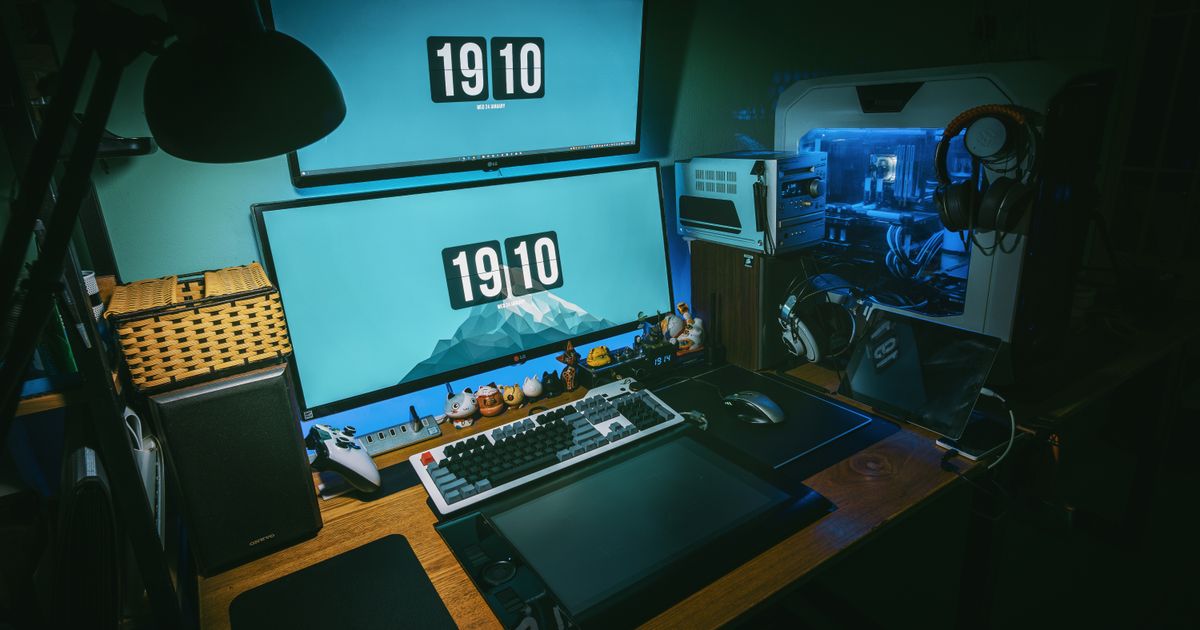
上がります。描く画素数が増えるぶん、グラフィックボードの仕事が増えるためです。フルハイビジョン(1920×1080)は約207万画素、4K(3840×2160)は約829万画素で、画素数は4倍になります(1920×1080=2,073,600、3840×2160=8,294,400の計算値)。
ここで発想を変えます。テレビが4Kだから4Kで遊ぶ、と決める必要はありません。ゲーム側の解像度をフルハイビジョンに落として遊ぶのは有効な選択で、フレームレートを確保したい場面ではむしろ合理的です。テレビの実解像度と、ゲームを動かす解像度は別々に決められます。
デスクトップは4K、ゲームはフルHDという使い分け
Windowsの解像度は3840×2160のままにして、負荷の重いゲームだけゲーム内の設定で1920×1080にする。この分け方なら、文字の精細さは保ったままフレームレートを稼げます。
4Kのテレビにフルハイビジョンの映像を全画面で出すと、縦横ともちょうど2倍の関係になるため引き伸ばしの見え方も素直です。まず4Kで動かしてみて、フレームレートが足りない作品だけ下げる、という順で試すと調整の回数が減ります。
ゲームの最低スペックはテレビ側ではなくPC側で決まる
作品ごとの最低スペックは、CPU・グラフィックボード・メモリ・ストレージなどPC側の条件です。テレビを大きいものに替えても、4Kのテレビに替えても、その作品の最低スペック要件は変わりません。
切り分けるとこうなります。動くかどうかはPCの構成、なめらかに見えるかどうかは表示側のリフレッシュレート、きれいに見えるかどうかは解像度と色の送り方です。テレビを替えて解決するのは後ろの2つで、最初の1つは解決しません。
何インチまでなら、机の上でモニター代わりにできる?
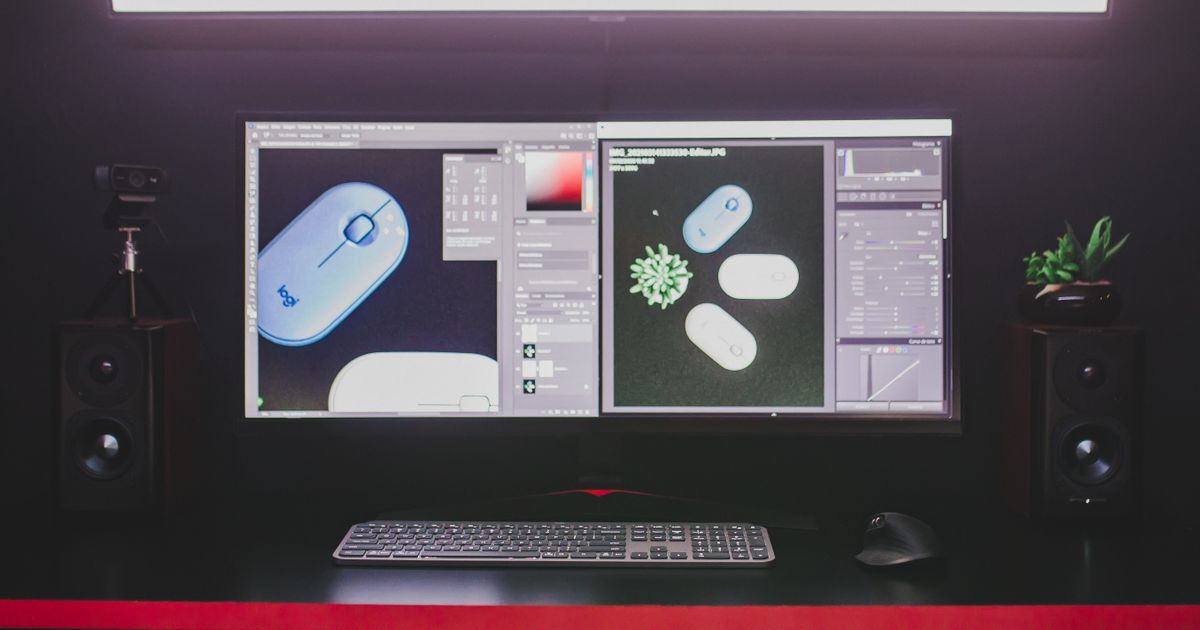
決め手は画面サイズではなく、画面までの距離です。同じ43インチでも、机の奥行きが50cmの環境と、テレビ台に置いて2m離れる環境ではまったく別の使い勝手になります。だから先に机の奥行きを実測し、そこから顔までの距離で判断します。
40インチを超える画面を至近距離で使うと、画面の端から端まで視線を動かす量が増え、首を振る動きも増えます。これは体への負担になりやすい要素なので、サイズを決める前に距離を確保できるかを見てください。距離が取れないなら、設置方法か画面サイズのどちらかを変える判断になります。
机の奥行きから逆算する
手順は単純です。メジャーで机の奥行きを測り、そこから画面を置く位置と、椅子に座ったときの顔の位置の差を出します。この差が実際の視聴距離になります。奥行きが浅い机で大きな画面を正面に置くと、画面の上端と下端で見え方の差が出ます。
配置を工夫するなら、画面を机の奥へ寄せる、壁掛けにして机の外へ出す、といった方向で距離を作ります。数値が先で、画面サイズは後です。
テレビ用の設置方法(壁掛け・台・VESA規格)を先に確認する
テレビをモニター代わりにするなら、設置の受け皿も先に決めます。壁掛けにするなら壁の下地と金具、テレビ台なら耐荷重と天板の幅、モニターアームならVESA規格の穴の間隔(100×100mmや200×200mmなど)が条件になります。
大型のテレビはスタンドの脚の位置が外側に寄っている機種もあり、机の幅が足りないと置けません。買う前に、置き場所の幅・奥行き・耐荷重の3つを実測しておくと確認が1回で済みます。
今あるテレビが合わないときは、何を買えばいい?
買い替えるかどうかは2問で決まります。①テレビ番組を見るか ②表示のなめらかさをどこまで求めるか。番組を見るならチューナー内蔵の機種、見ないなら表示に振った大型ディスプレイという分岐です。なめらかさは、リフレッシュレートが商品ページに書かれている機種かどうかで判断できます。
ここでは条件が重ならない3機種を挙げます。掲載する3機種は商品ページ単位で1件ずつ数えて選びました。同じシリーズの色違い・サイズ違いは、別々には数えていません。
| モデル | 画面サイズ | パネル・表示 | リフレッシュレート | VRRの記載 | テレビ放送の受信 | 保証 |
|---|---|---|---|---|---|---|
| 43E7N(ハイセンス) | 43V型 | 4K・量子ドット・倍速パネル | 144Hz | あり | チューナー内蔵 | 3年 |
| OLED48B5PJA(LG) | 48インチ | 4K・有機EL | 120Hz | 商品ページに記載なし | 4Kチューナー内蔵 | 商品ページに記載なし |
| JN-IPS43U-M(JAPANNEXT) | 43インチ | 4K(3840×2160)・IPSパネル | 商品ページに記載なし | 商品ページに記載なし | 商品ページに記載なし | 2年 |
3機種とも入力遅延のミリ秒は商品ページに書かれていません。数値で遅延を比べたい人は、この表の範囲では判断できないという前提で読んでください。
表示のなめらかさを優先するなら:43E7N(ハイセンス)
▼ 各ストアで最新価格・在庫をチェック
43E7Nの基本情報
43V型の4K液晶テレビです。量子ドットと倍速パネルを採用し、144Hzに対応します。VRRとゲームモードを備え、ダブル録画とチューナーを内蔵します。保証は3年です。
この記事の5つの確認項目のうち、リフレッシュレートとゲームモードの2つが商品ページの表記で確定できる機種です。番組も見て、表示のなめらかさも取りたい人の条件に合います。
向かない条件もあります。HDMIの規格バージョンと入力遅延の数値は商品ページに記載がありません。4K/144Hzで入力できるかを数値で確かめてから決めたい人は、取扱説明書のHDMI端子の項を先に確認する必要があります。また43V型なので、机の上の至近距離で使う想定なら大きく、視聴距離を取れる置き場所が要ります。
43E7Nの主要スペック
| 画面サイズ | 43V型 |
| 解像度 | 4K |
| パネル | 量子ドット・倍速パネル |
| リフレッシュレート | 144Hz |
| VRR | 対応 |
| ゲームモード | あり |
| 録画 | ダブル録画 |
| チューナー | 内蔵 |
| 保証 | 3年 |
| HDMIの規格バージョン・入力遅延 | 商品ページに記載なし |
大画面で映像も楽しむなら:OLED48B5PJA(LG)
▼ 各ストアで最新価格・在庫をチェック
OLED48B5PJAの基本情報
48インチの有機ELテレビです。4Kチューナーを内蔵し、Dolby Visionに対応します。表示は120Hzで、ゲームに対応します。壁掛けに対応するため、机から距離を取る設置がしやすい機種です。
視聴距離を確保できる部屋で、ゲームと映像作品の両方を1台でまかないたい人の条件に向きます。壁掛けにできると、机の奥行きが浅い環境でも距離を作れます。
向かない条件は2つあります。表示は120Hzなので、それより高いリフレッシュレートを狙う人には向きません。VRRとALLMは商品ページに記載がないため、この2つを必須にしている人は取扱説明書での確認が要ります。加えて48インチぶんの設置幅が必要で、壁掛け金具や台の耐荷重も先に確認する対象になります。
OLED48B5PJAの主要スペック
| 画面サイズ | 48インチ |
| パネル | 有機EL |
| 解像度 | 4K |
| チューナー | 4Kチューナー内蔵 |
| HDR | Dolby Vision |
| リフレッシュレート | 120Hz |
| ゲーム対応 | あり |
| 設置 | 壁掛け対応 |
| VRR・ALLM・保証年数・入力遅延 | 商品ページに記載なし |
テレビ番組を見ないなら:JN-IPS43U-M(JAPANNEXT)
▼ 各ストアで最新価格・在庫をチェック
JN-IPS43U-Mの基本情報
43インチのIPSパネルを搭載した大型液晶モニターです。解像度は4K(3840×2160)で、HDMI入力とコンポーネント入力、オプティカル音声出力とオーディオ出力を備えます。HDRに対応し、USBメモリの再生に対応します。リモコンが同梱され、保証は2年です。
音声の出力先を選べる端子構成なので、テレビのスピーカーではなく外部のスピーカーへ音を回す使い方に向きます。PCの表示先として割り切る人の条件に合う1台です。
向かない条件は明確です。テレビ放送の受信機能について商品ページに記載がないため、1台で番組も見たい人には向きません。リフレッシュレートと応答速度の記載もないため、表示のなめらかさを数値で比べて決めたい人にも判断材料が足りません。この2点が必要なら、上の2機種のほうが条件に合います。
JN-IPS43U-Mの主要スペック
| 画面サイズ | 43インチ |
| パネル | IPS |
| 解像度 | 4K(3840×2160) |
| 入力 | HDMI・コンポーネント |
| 音声出力 | オプティカル・オーディオ出力 |
| HDR | 対応 |
| 再生 | USBメモリ |
| 付属 | リモコン |
| 保証 | 2年 |
| リフレッシュレート・応答速度・テレビ放送の受信機能 | 商品ページに記載なし |
テレビをモニターにするとき、ほかによく聞かれることは?

よく聞かれるのは4つです。テレビとゲーミングモニターを同時に使えるか、チューナーレステレビでも表示できるか、テレビにつなぐとゲームが重くなるか、4K/120Hzには何が要るか。どれも本文でここまでに触れた内容の応用なので、結論から短く答えます。
テレビとゲーミングモニターを同時につないで使える?
使えます。PC側に映像出力が2つ以上あれば、テレビとモニターを同時につなげます。Windowsのディスプレイ設定で「複製」を選ぶと同じ画面が両方に出て、「拡張」を選ぶと2画面を横につないだ広い作業領域になります。
ゲームは高いリフレッシュレートのモニター側、映像作品はテレビ側という使い分けもこの設定でできます。
チューナーレステレビでもゲーミングPCのモニターにできる?
できます。判断の条件はHDMI入力があるかどうかで、テレビ放送を受信できるかどうかは表示とは関係ありません。HDMI入力があれば、ゲーミングPCの映像をそのまま映せます。
テレビにつなぐとPCゲームが重くなる?
テレビをつないだこと自体でPCの処理が重くなることはありません。重くなるのは解像度を上げたときで、4Kはフルハイビジョンの4倍の画素数を描くぶん負荷が増えます。フレームレートが足りないと感じたら、ゲーム側の解像度を1920×1080に下げて調整します。
4K/120Hzで表示するには何が必要?
PC側の出力、テレビ側の入力、ケーブルの3つがそろって初めて成立します。HDMI 2.1は48Gbpsの帯域で4K/120Hzまで対応し(出典:HDMI Licensing Administratorの公表仕様)、この帯域を通すケーブルの区分がUltra High Speed HDMIケーブルです。3つのうち1つでも条件を満たさなければ、解像度かリフレッシュレートのどちらかが落ちます。
結局、テレビとゲーミングモニターのどちらを選べばいい?
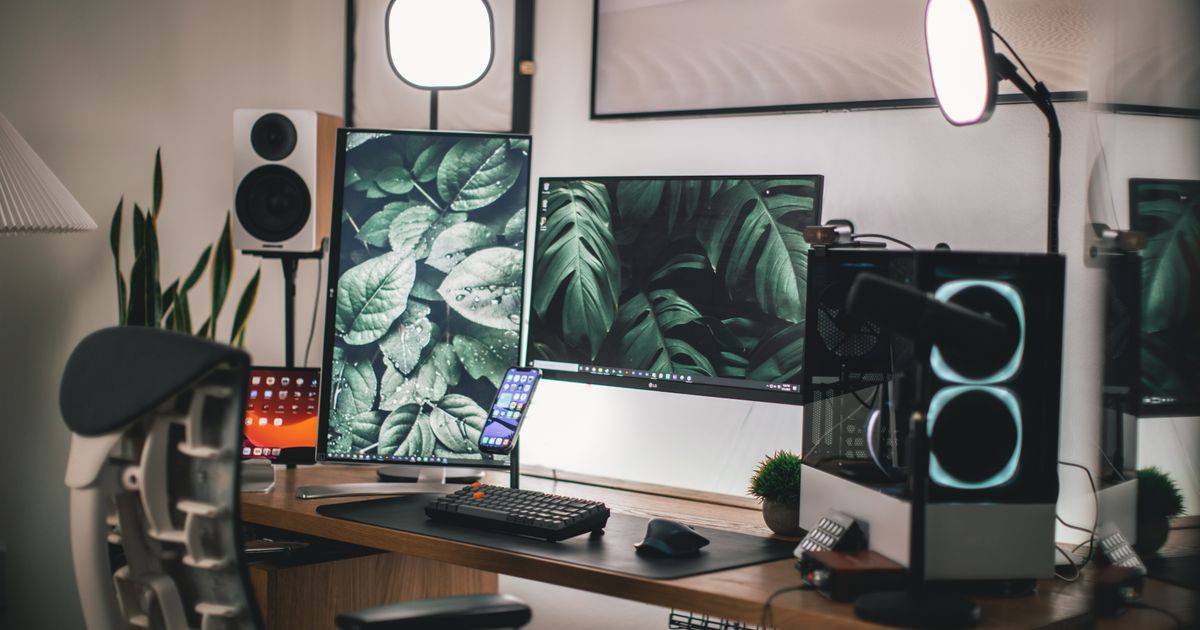
手持ちのテレビで足りるかどうかは、最初の表の6項目で決まります。ゲームモードを入れて解像度とリフレッシュレートを合わせ、色の送り方を整えても不満が残るなら、そこが買い替えの分岐点です。番組を見るかどうかと、なめらかさをどこまで求めるかの2問で、次の1台が決まります。
表示のなめらかさを優先するなら、144Hzとゲームモードが商品ページに明記されているハイセンス 43E7Nです。大画面と映像表現を優先するなら、48インチの有機ELで120Hz・ゲーム対応と書かれているLG OLED48B5PJAを選びます。テレビ番組を見る予定がなく、PCの表示先として割り切るならJAPANNEXT JN-IPS43U-Mが条件に合います。
順番を間違えないでください。まずは手持ちのテレビで6項目を確認し、それでも足りない項目が残ったときに買い足す。これが余計な出費と設置のやり直しを防ぐ進め方です。
この記事はGGplay編集部が、各商品ページの表記とHDMI規格の公表仕様を突き合わせて作成しました。運営方針・編集体制は運営者情報をご覧ください。
関連記事
ゲーミングPCとモニターをセットで揃えるなら「性能の釣り合い」が肝心です。入門のRTX5050+FHD144Hzから最上位のRTX5080+WQHD144Hzまで、予算別8セットを比較。各セットにPC・モニター両方の購入リンクを掲載(価格は執筆時点の目安・変動あり)。 続きを見る ゲーミングPCのモニターが映らないときの原因と対処法を解説。ケーブル接続・入力切替・GPU側端子・BIOS表示など、画面が真っ暗なときに確認すべきポイントを順番にチェックできます。 続きを見る ゲーミングPCのCPUおすすめ10選を予算別に紹介。Intel・AMDの選び方、コア数やクロックの比較軸、用途別の狙い目を公開スペック情報をもとに整理しました。ゲーミングpc cpu おすすめを探す方向けの比較記事です。 続きを見る
ゲーミングPCとモニターのセット人気おすすめ8選|予算別の組み合わせ
ゲーミングPCのモニターが映らない原因と対処法|接続・設定を確認
ゲーミングPCのCPU人気おすすめ10選|予算別の選び方とIntel・AMD比較