※当サイトはアフィリエイトプログラムを利用しており、記事内に広告(PR)を含む場合があります。
ゲーミングデスクを定義する公的な規格は公表されていません。机を選ぶときに決める数字は、天板の高さ・画面までの距離・天板の幅・耐荷重の4つです。
この記事は、見出しをすべて実際の疑問文にして、それぞれの冒頭で先に答えます。特定の商品を並べて順位を付けるのではなく、自分の部屋と機材から必要な寸法を出す手順を示します。
先に断っておくと、高さと画面までの距離には公的な文書が示す目安があり、天板の幅・奥行き・耐荷重については公的な目安が公表されていません。この差が、この記事の組み立てのもとです。
📖 目次(タップで開閉)
ゲーミングPCデスクは幅・奥行き・高さが何cmあればいい?

ゲーミングPCデスクの寸法は、高さから決めます。厚生労働省「情報機器作業における労働衛生管理のためのガイドライン」は、高さの調整ができない机・作業台の床からの高さを、おおむね65cm〜70cm程度が望ましいとしています。高さの調整が可能な机・作業台は、床からの高さを60cm〜72cm程度の範囲で調整できることが望ましいとしています。日本オフィス家具協会は、事務机の高さ720mmを推奨しています。
この2つは前提が違う数字です。65cm〜70cmは情報機器作業について望ましいとガイドラインが示す範囲、720mmはオフィス家具の推奨寸法で、高さが変わらない事務机について推奨されている値です(昇降できる机の調整範囲を示した数字ではありません)。どちらか一方を正解として公表している文書は見当たらないため、この記事では自分の椅子の座面高から合わせる手順で決めます。
画面までの距離は、同じガイドラインがおおむね40cm以上を確保するよう示しています。天板の幅・奥行き・耐荷重には公的な目安が公表されていないため、表示領域から計算し、載せるものの重量を足して商品ページの表記と比べます。なお、このガイドラインは事業場の情報機器作業に向けた文書で、示された高さは椅子に座って使う場合の数値です。ゲームのプレイを対象にした基準ではありません。
| 決める項目 | 目安として使える公表値 | 出典 | 自分で確認すること |
|---|---|---|---|
| 天板の高さ(高さが変わらない机) | 床からおおむね65cm〜70cm程度が望ましい | 厚生労働省 情報機器作業のガイドライン | 商品ページの高さ表記 |
| 天板の高さ(高さを変えられる机) | 床から60cm〜72cm程度の範囲で調整できることが望ましい | 同ガイドライン | 昇降範囲の下限と上限 |
| 事務机の高さ(オフィス家具の推奨寸法) | 720mmを推奨(高さが変わらない事務机について) | 日本オフィス家具協会 | 上の65cm〜70cmとは前提が違う値。座面高に合う方を選ぶ |
| 椅子の座面の高さ | 37cm〜43cm程度で調整できることが望ましい | 同ガイドライン | いま使っている椅子の座面高 |
| 画面までの距離 | おおむね40cm以上 | 同ガイドライン | モニタースタンドの前後寸法 |
| 手元の明るさ | 書類上・キーボード上は300ルクス以上が目安 | 同ガイドライン | 照明の位置 |
| 天板の幅 | 公的な公表なし | — | 表示領域から計算(表B) |
| 天板の奥行き | 公的な公表なし | — | スタンドの前後寸法+40cmで逆算 |
| 耐荷重 | 公的な公表なし | — | 重量の合計と商品ページの耐荷重表記 |
「公的な公表なし」の3項目は、目安を示す公的な文書が見当たらないという意味です。数字の代わりに、自分で出す手順を示します。
【図解】天板の奥行きの内訳(編集部作成)
- ① モニタースタンドの前後寸法(画面より奥に張り出す脚の長さ)
- ② 画面から天板の手前端までの距離(視距離はおおむね40cm以上/出典:厚生労働省 情報機器作業のガイドライン)
- ③ キーボードの奥行き
- ④ 手前の余白(キーボードより手前に残す空き)
この①〜④の合計が天板の奥行きです。
モニターの幅は画面サイズから計算できる?24・27・32インチだと何cm?
計算できます。16:9のパネルなら、表示領域の幅は「対角の長さ×16÷√(16²+9²)」、高さは「対角の長さ×9÷√(16²+9²)」で求まります。√(16²+9²)は√337で、およそ18.36です。
画面サイズはインチ表記なので、1インチ=2.54cmで長さに直してから式に入れます。27インチなら対角は68.58cmになり、幅は約59.8cm、高さは約33.6cmです。24インチと32インチも同じ手順で出せます。
| 画面サイズ | 表示領域の幅 | 表示領域の高さ | 2枚並べたときの合計幅 |
|---|---|---|---|
| 24インチ | 約53.1cm | 約29.9cm | 約106.3cm |
| 27インチ | 約59.8cm | 約33.6cm | 約119.5cm |
| 32インチ | 約70.8cm | 約39.9cm | 約141.7cm |
これは16:9のパネルとして対角の長さから計算した表示領域の寸法で、枠(ベゼル)とスタンドの幅は含みません。実際の外形寸法は商品ページで確認します。
27インチを2枚並べると、表示領域の合計は約119.5cmになります。枠と左右の余白が加わるため、幅120cmの天板には収まりません。
ウルトラワイドのように16:9でない画面はこの式が使えないため、商品ページの外形寸法をそのまま読みます。
デスクトップPCの本体は天板に載せる?床に置く?
どちらでも使えますが、決める順番があります。デスクトップPCの本体を天板に載せるなら、本体の外形寸法と重量を合計に入れ、商品ページの耐荷重表記と比べます。床に置くなら、脚と脚の間隔や幕板の下のすき間に本体が入るかを見ます。
天板の奥行きより本体の奥行きが大きいと、背面のケーブルが壁との間で折れやすくなります。壁から数cm離して置ける余裕も一緒に測っておきます。床に置く場合は本体の重量が天板に乗らないため、耐荷重の合計から外して考えられます。
載せるものの重量を足す手順
- デスクトップPCの本体(商品ページの本体重量)
- モニターとスタンド(スタンドを含む値と含まない値があります)
- その他の機材(スピーカー、モニターアームなど)
この合計と商品ページの耐荷重表記を比べます。重量は機種ごとに違うので、手元のページの数値を足します。
ゲーミングPCデスクと普通のPCデスクは何が違う?ニトリなどのデスクでは足りない?

ゲーミングデスクを定義する公的な規格は公表されていません。商品ページで実際に違うのは、天板の広さ、ケーブルを通す穴や電源まわりの造作、天板表面の素材といった仕様の組み合わせで、名前ではありません。
ですからニトリのような家具店のPCデスクでも、表Aの4つの数字が合えば使えます。逆に「ゲーミングデスク」と書かれていても、高さが合わない机や、載せたい機材の合計重量に耐荷重が届かない机は外れます。見るのは名前ではなく寸法表です。
家具店の利点は、実物の高さに座って触れられることです。ネット通販は寸法図で比べやすい代わりに、届くまで高さの感覚が分かりません。搬入や組み立て、返品の条件は各社で変わるため、公式ページで確認します。
メーカーやブランドで選ぶ意味はある?
あります。ただし理由はブランドの知名度ではなく、確認できる情報の多さです。メーカーや販売元のページで、次の4点を買う前に確かめられるかを見ます。
組立説明書が公開されているか。脚・キャスター・天板の金具といった交換部材を後から入手できるか。保証の窓口と期間が示されているか。寸法図が公開されているか。この4点を確認できる商品ほど、使い始めてから困りにくくなります。名前の知名度は、この4点の代わりになりません。
L字型とストレート型、ゲーミングPCデスクはどっちを選べばいい?
モニターを何枚並べるか、そして机の上に本体や周辺機器を置くかで決まります。27インチを2枚横に並べると、表示領域の合計は約119.5cmです。これを1枚の天板に収めるならストレート型で幅を確保することになり、設置する壁の長さが足りないときにL字型が候補になります。
L字型は面積を稼げる代わりに、角の内側は手が届きにくく、置いたものを取り出しにくい場所になります。短い辺に何を置くかを先に決められないなら、L字型を選ぶ理由は薄くなります。
| 形状 | 向いている条件 | 見落としやすい点 | 買う前に測る寸法 |
|---|---|---|---|
| ストレート型 | モニター1〜2枚を横に並べる | 壁一面ぶんの長さが要る | 設置する壁の長さ、幅木の厚み |
| L字型 | 部屋の角を使いたい、短い辺に置くものが決まっている | 角の内側に手が届きにくい、左右の向きが固定される製品がある | 2辺の長さ、角の柱やコンセントの位置 |
| セパレート(机を2台並べる) | 後から広げたい、搬入経路が狭い | 高さが揃わないと段差ができる | 2台の高さ表記が同じか |
L字の短い辺には何を置くのがいい?
手を動かす作業を置かないのが基本です。短い辺は体の正面から外れる位置で、正面のモニターとキーボードの延長線上には来ません。ですからキーボードやマウスのように常時操作するものではなく、置いたまま動かさないもの(本体、スピーカー、書類の一時置き)に向きます。
大型のディスプレイを使う場合について、ガイドラインは十分な奥行きの机を使い、作業者の体にねじれを生じさせないように配置するとしています(出典:厚生労働省 情報機器作業のガイドライン)。
部屋の角に置くと、配線とPCの吸気はどうなる?
角に寄せるほど、背面のケーブルの逃げ場と、本体の吸気・排気に使うすき間が減ります。机を買う前に、壁との間に何cm残せるかを測っておきます。
コンセントが角の奥に来る配置では、電源タップを挿したあとの厚みで机が壁から浮くことがあります。測るときはプラグの出っ張りを含めた寸法で測ります。角の柱や幅木も同じで、机の脚が当たる高さに出っ張りがないかを先に見ておきます。背面に手が入る余地がないと、ケーブルを差し替えるたびに机を動かすことになります。
ロータイプ(低いデスク)でもゲーミングPCは快適に使える?
使えます。ただし高さの目安は、机の寸法から単独で決まるものではありません。厚生労働省のガイドラインが示す机の高さ(調整できない机は床からおおむね65cm〜70cm程度)は、椅子に座って使う前提の数値で、椅子の座面の高さ37cm〜43cm程度とセットで示されています。
座椅子や床に直接座る使い方はこの組み合わせから外れるため、同じ数字をそのまま当てはめられません。ロータイプを選ぶなら、使う椅子の座面高を先に決め、肘の高さに天板が来るかを実際に座って確かめます。
床に座って使う形は、同じ姿勢が続きやすい使い方です。ガイドラインは、一連続作業時間が1時間を超えないようにし、次の連続作業までに10分〜15分の作業休止時間を設け、その中で1回〜2回程度の小休止(1分〜2分)を設けることを示しています(出典:同ガイドライン)。
天板が低いと画面の位置も下がるため、座った状態で画面の上端が目線より下に来るかを見ます。大型のディスプレイを使う場合について、ガイドラインは十分な奥行きの机を使い、ディスプレイを見上げないように配置するとしています(出典:同ガイドライン)。
電動昇降デスクはゲーミングに必要?手動やガス圧ではだめ?
必須ではありません。高さを変える機構が要るのは、①身長に合う高さの固定式が見つからない、②椅子を替えたときに天板の高さを合わせ直したい、③立って使う時間を作りたい、のどれかに当てはまるときです。
厚生労働省のガイドラインは、高さの調整が可能な机の床からの高さを、60cm〜72cm程度の範囲で調整できることが望ましいとしています。この範囲は椅子に座って使うときのもので、立った姿勢で使う高さの目安は公表されていません。昇降の方式は電動・手動クランク・ガス圧の3つがあり、必要な高さが出せるかどうかが先で、方式は後です。
- 電動:ボタンで上下します。電源が要るので、コンセントまでの距離を見ます。
- 手動クランク:ハンドルを回して上下します。電源は不要で、そのぶん時間がかかります。
- ガス圧:レバーを握って上下します。天板に載せた重量で動き方が変わるため、機材を決めてから選びます。
昇降デスクで確認する数字はどれ?
4つです。1つ目は昇降範囲の下限と上限。商品ページでは上限の数字が大きく出ていることがあるので、下限が自分の座り高さに届くかを見ます。2つ目は耐荷重で、天板を含む数値か、除いた数値かという表記まで読みます。
3つ目は天板の厚みと、モニターアームを付ける場合の対応天板厚。4つ目はケーブルの余長で、天板を上げたときに電源やHDMIが張らないかを確かめます。いずれも商品ページの表記で判断し、耐荷重の表記が見当たらない場合は、その机に重い機材を載せる前提では選びません。
白や木目のゲーミングPCデスクは後悔しやすい?
色そのものより、天板の表面材と手入れの手間で差が出ます。白は周辺機器やケーブルの色を選ばずにまとめやすい一方、擦れや汚れが視認しやすい色です。木目は生活感を出しにくい代わりに、木目の向きとマウスパッドの色が合わないと机の上が散らかって見えます。
どちらを選ぶ場合も、商品ページで表面材の種類(メラミン化粧板、シート貼り、突板など)と手入れの方法を確認します。表面材の種類が書かれていない場合は、水拭きができるかどうかまで判断できません。その点を承知して選びます。
マウスを机の上で直接使う予定なら、表面の仕上げでセンサーの読み取りが変わることがあるため、マウスパッドを前提にします。色は天板に敷くデスクマットで変える方法もあります。
デスクはどこに置く?壁付け・窓際・部屋の中央のどれがいい?
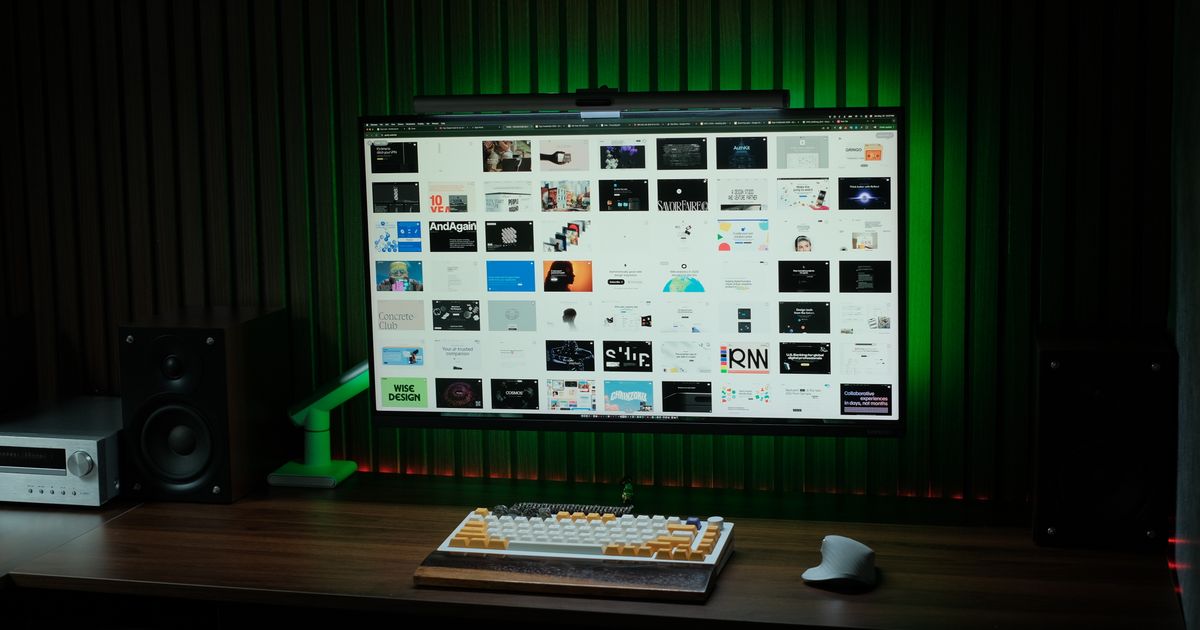
レイアウトは机より先に、コンセントとエアコンの位置で決まります。壁付けは配線が短くて済む代わりに、背面の掃除や差し替えがしにくくなります。窓際は昼間の明るさを使える一方、画面に光が映り込みやすく、カーテンやブラインドで調整できるかを見ます。
部屋の中央に置く島置きは、ケーブルを床に這わせる距離が伸びるため、足元で踏まない経路を作れるかが条件です。先に測るのは、コンセントの位置・エアコンの風向き・ドアの開く向きの3つです。
置き場所を決めるときは照明の位置も一緒に見ます。ガイドラインは、ディスプレイを用いる場合の書類上及びキーボード上の照度を300ルクス以上を目安としているため、天板の手前側に影が落ちない向きに机を置けるかを確認します(出典:厚生労働省 情報機器作業のガイドライン)。
| 置き方 | 向いている条件 | 注意する点 | 先に確認すること |
|---|---|---|---|
| 壁付け | 配線を短くしたい、部屋が狭い | 背面の掃除と差し替えがしにくい、幅木で机が壁から浮く | 幅木の厚み、コンセントの高さ |
| 窓際 | 昼間の明るさを使いたい | 画面への映り込み、直射日光が当たる時間帯 | 窓の向き、カーテンやブラインドの有無 |
| 部屋の中央(島置き) | 背面に回りたい、配信の背景を作りたい | 床のケーブルの取り回しが長くなる | 電源までの距離、床の配線を通す経路 |
直射日光や湿気は機器の使用環境に関わるため、載せる機器側の説明書にある使用環境の表記も見ておきます。
コンセントとエアコンから先に決めると、何が変わる?
机の向きが決まります。電源タップを挿したときのプラグの出っ張りぶんだけ机は壁から離れ、その距離が部屋側で占める寸法に加算されます。エアコンの風が直接当たる位置は、机上のホコリの溜まり方や体感が変わるため、風向きを避けられる面を先に選びます。
この2つを決めてから机の幅を選ぶと、買い直しになりにくくなります。順番を逆にすると、幅は合っているのに向きが決まらないという行き詰まりが起きます。コンセントの数が足りない場合は、電源タップを置く位置も一緒に決めます。
結局、ゲーミングPCデスクはどの数字から決めればいい?
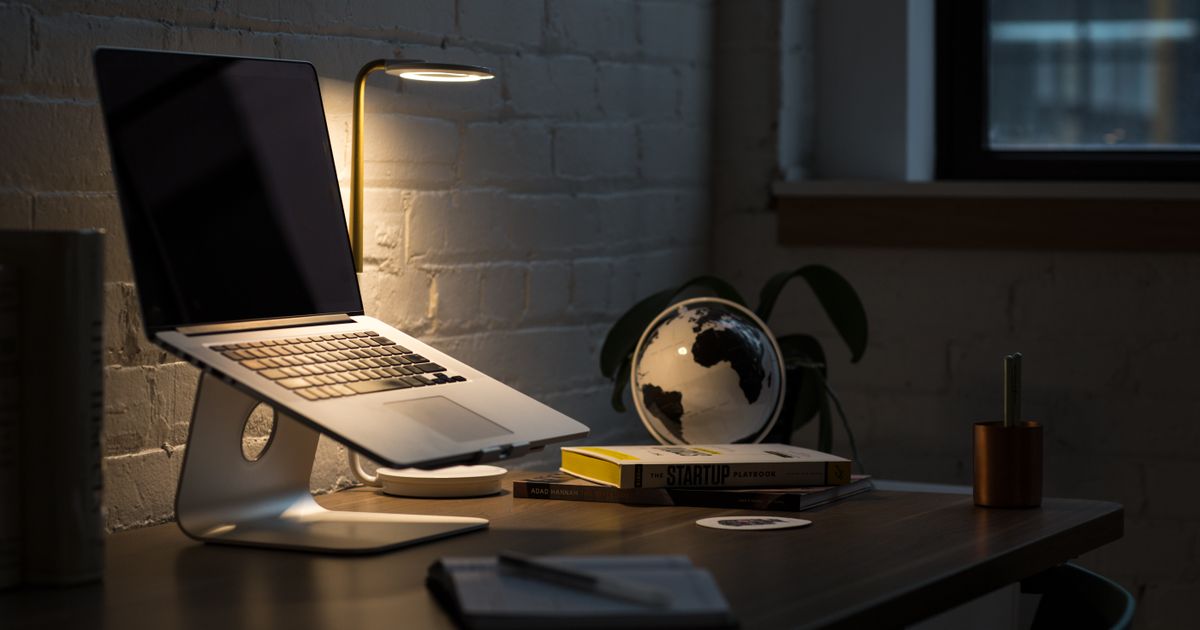
高さ→奥行き→幅→耐荷重の順です。まず椅子の座面高(37cm〜43cm程度で調整できることが望ましいとガイドラインが示す範囲)を合わせ、次に机の高さを合わせます(高さが変わらない机は、床からおおむね65cm〜70cm程度が望ましいとしています)。
奥行きは、モニタースタンドの前後寸法に、画面までのおおむね40cm以上を足して決めます。幅は表Bの表示領域から計算します。そのうえで載せるものの重量を足し、商品ページの耐荷重表記と比べます。条件別におすすめできる寸法の組み合わせは、次の3つです。
条件別に決める数値の組
- 画面の枚数を優先するなら、27インチ2枚は表示領域の合計が約119.5cm。枠と余白を足せる幅の天板を選び、幅120cmの候補は外します。
- 本体を天板に載せるなら、本体・モニター・周辺機器の重量を足した数字を先に出し、それを上回る耐荷重が示された机を候補にします。
- 高さの合う固定式が見つからないなら、昇降式で下限が座り高さに届くものを選びます。基準は上限ではなく下限です。
この記事で使った高さ・距離・明るさの数値は、厚生労働省「情報機器作業における労働衛生管理のためのガイドライン」と日本オフィス家具協会が公表しているものを引きました(事業場の情報機器作業に向けた文書で、示された高さは椅子に座って使う場合のものです)。
厚生労働省のおおむね65cm〜70cmと、日本オフィス家具協会が推奨する事務机の720mmは前提が違う数字です。前者は情報機器作業について望ましいとガイドラインが示す範囲、後者は高さが変わらない事務机の推奨寸法で、どちらか一方を正解として公表している文書は見当たりません。ですからこの記事では、椅子の座面高に合わせる手順で決めました。天板の幅・奥行き・耐荷重には公的な目安が公表されていないため、計算と実測で出します。
この記事はGGplay編集部が、公表されている一次資料と計算にもとづいて構成しました。運営者の情報は運営者ページで公開しています。
関連記事
ゲーミングローデスク(ローテーブル)の特徴と選び方を解説。床に座って遊ぶ低い机のメリット・注意点、高さや天板サイズの目安、座椅子との組み合わせ方まで、公開情報をもとに分かりやすくまとめました。 続きを見る 机ゲーミング(ゲーミングデスク)おすすめ8選をL字・電動昇降・ストレートの形状別に比較。サイズや配線まわりの選び方もわかりやすく解説します。 続きを見る ゲーミング座椅子の人気おすすめ10選を比較。ニトリで買える?という疑問から、リクライニング角度・回転・かわいいデザインまで公開情報と口コミで選び方を解説。床座り向けの座椅子タイプとオットマン付きチェアを予算・用途別に紹介します。 続きを見る
ゲーミングローデスクとは|選び方と床置き環境の作り方
机ゲーミング人気おすすめ8選|L字・昇降・ストレート形状別比較
ゲーミング座椅子人気おすすめ10選|ニトリ・かわいい・リクライニング比較