※当サイトはアフィリエイトプログラムを利用しており、記事内に広告(PR)を含む場合があります。
ゲーミングPCワゴンは、先に自分の本体を量ってから選びます。見る数値は耐荷重・天板の広さ・デスク下の内寸の3つで、この順に逆算すると候補はすぐ絞れます。
台の見た目や機能から入ると、幅が足りない・重くて載らない・引き出すとケーブルが突っ張る、のどれかで振り出しに戻ります。この記事が想定しているのは、デスクトップ本体をデスク下に置き、掃除や配線のたびに手前へ引き出して使う状況です。
この記事で分かるのは、逆算する5つの数値、外す5条件、台を買わずに済ませる選択肢の3つです。順に読めば、買う前に自分の条件だけで候補を削れます。
📖 目次(タップで開閉)
ゲーミングPCワゴンに要る耐荷重と天板サイズは、本体の実測値から逆算する

ワゴンの商品ページを先に開いても、判断はできません。載せる本体の重さと大きさが決まっていないと、耐荷重の数値も天板の寸法も比べる基準を持たないためです。
おすすめの台を探すより先に、自分の本体を量るほうが結局は早く終わります。逆算する数値は5つで、上から順に確定させると、途中で候補が消えても次の一手が決まります。
用意するのは、メジャーと体重計、それと引き出したい距離をメモする紙だけです。所要時間は10分ほどで、この10分を先に使うかどうかで買い直しの有無が決まります。
| 逆算する数値 | どこを測る・どこを見る | 合っていないと起きること | 公表されている実例 |
|---|---|---|---|
| 本体の重量(kg) | 本体を持ち上げて量る。体重計に乗った数値との差でよい | 台の耐荷重を超えると天板がたわみやすくなる | 台の側の例として、パソコン用として売られているキャスター付きの台に耐荷重30kgと書かれているものがある(出典:ドスパラ公式通販の商品ページ) |
| 本体の設置面(幅×奥行) | 底面のうち、床や天板に接する範囲を測る | 天板からはみ出すとぐらつきの原因になりやすい | 公表なし。台ごとに天板サイズが違うため、候補の商品ページの寸法欄で確認する |
| デスク下の内寸(高さ×奥行×脚の内側の幅) | 天板の裏から床まで、および脚の内側どうし | 台ごと入らない。引き出すときに天板の裏へぶつかる | 公表なし。使っているデスク側の寸法欄で確認する |
| 引き出す距離(cm) | 本体の背面に手が入る位置まで、手前に出す長さ | 距離を決めずに買うとケーブルが突っ張る | 公表なし |
| ケーブルの余長 | 電源・映像・LANを、引き出した位置まで実際に伸ばして確かめる | 引き出すたびに抜ける、引っ張られる | 公表なし |
表の右端を見ると分かるとおり、公表されているのは台の側の数値だけで、載せる本体の側の数値は自分で測るしかありません。この点は、あとで実際に数えた結果として示します。
まず本体を量る|順番を逆にすると候補が絞れない
「耐荷重に余裕を持たせましょう」という言い方はよく見かけます。ただ、手元の本体が何kgかを知らないままでは、余裕の大きさを決められません。
順番は固定します。本体を量る、次に台の耐荷重を見る、この順です。逆にすると、気に入った台が見つかってから重さを量ることになり、合わなかったときにまた最初へ戻ります。
量り方は難しくありません。体重計に自分だけで乗った数値と、本体を抱えて乗った数値の差を取れば、本体の重量が出ます。持ち上げにくい大きさなら、無理をせず二人で作業してください。
天板は「本体の設置面より広いか」で見る|幅だけ見ない
天板のサイズは幅だけで判断しないでください。デスクトップ本体は幅より奥行きが長い形が多く、幅が足りていても奥行きがはみ出す組み合わせが起こります。
測るのは本体の底面、つまり床や天板に接している範囲の幅と奥行きです。ここが天板の寸法に収まっていれば、四隅を支えられます。
はみ出した状態で載せると、ぐらつきの原因になりやすい置き方になります。脚やゴム足が天板の外に出ていないかも、一緒に見ておくと確実です。
【図解1】測ってから決めるまでの手順
【図解1】逆算の手順フローチャート
- 手順1:本体の重量を量る → 数値が出ないうちは台を選ばない
- 手順2:台の耐荷重が本体の重量を上回るか → 下回る、または同じくらいなら候補から外す
- 手順3:天板の幅と奥行きが本体の設置面を上回るか → 下回るなら候補から外す
- 手順4:デスク下の内寸(高さ・奥行・脚の内側の幅)に台が収まるか → 収まらないなら台をやめて置き方を見直す
- 手順5:引き出したい距離まで電源・映像・LANのケーブルが届くか → 届かないならケーブル側を先に見直す
- 出口:手順1〜5をすべて通過した候補が残る。ここから先は天板の広さと、周辺機器を置く段があるかで選ぶ
デスク下で引き出して使うなら外す5条件
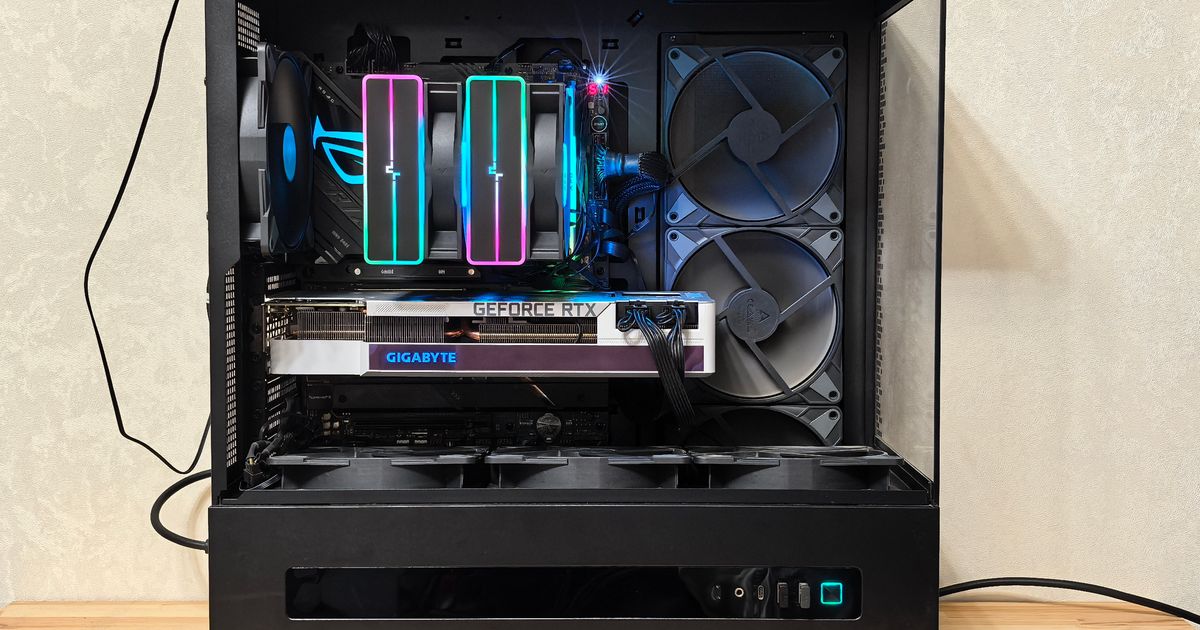
ここからが本題です。デスク下に置いて、掃除や配線のたびに手前へ引き出す。この使い方に限れば、外していい条件がはっきりしています。
次の5条件は、1つでも当てはまったらその台を候補から外して構いません。据え置きで動かさない使い方なら話は変わりますが、引き出す前提では効き方がまったく違います。
| 外す条件 | 引き出して使うとどうなるか | 代わりにどう動くか |
|---|---|---|
| キャスターにストッパー(ロック)が付いていない | 引き出したあとも動くので、背面のケーブルを挿すときに台が逃げる | ロックの有無を商品ページの仕様欄で確認してから選ぶ |
| 天板・受け面が本体の設置面より小さい | 角がはみ出した状態で載るため、ぐらつきの原因になりやすい | 本体の底面を測ってから、天板の寸法が上回るものだけを候補に残す |
| 耐荷重の表記が、本体の重量に対して余裕を持てない | たわみや変形につながりやすい | 量った重量に対して余裕のある表記のものへ切り替える。何倍あれば足りるという数値は公表されていない |
| デスク下の内寸に収まらない(高さ・奥行・脚の内側の幅のどれか) | そもそも入らない。または引き出すときに天板の裏へぶつかる | 台を探すのをやめて、置き方そのものを切り替える |
| 引き出したい距離まで、電源・映像ケーブルの余長が足りない | 引き出すたびにケーブルが突っ張り、抜ける・引っ張られる | 台より先に、ケーブルの長さと取り回しを見直す |
5条件のうち上の3つは、台の側の仕様で決まります。商品ページの仕様欄を読めば、買う前に判断できる項目です。
下の2つは部屋の側の条件です。とくに5番目のケーブルの余長は、どれだけ条件の良い台を買っても解決しません。台を探す前に、いま挿さっているケーブルを引き出したい位置まで伸ばして確かめてください。
5条件に1つも当てはまらないなら、あとは天板の広さで選べます
裏返すと、ストッパーが付いていて、天板が本体の設置面より広く、耐荷重に余裕があり、デスク下に収まり、ケーブルが届く。この5つが揃っていれば、その台は使えます。
残る比較軸は、天板の広さと、周辺機器を一緒に置ける段があるかどうかです。ここから先は好みの範囲なので、台に一緒に置きたい物を先に書き出しておくと迷わずに済みます。
逆に、5条件のうち複数に当てはまるようなら、台選びを続けても答えが出ません。その場合は台を探す作業をいったん止めて、置き方そのものを切り替える検討に移ってください。
本体の重量と寸法は、商品ページでは分からないことが多い|21件を1件ずつ数えた
「自分で測るしかない」と書いた根拠を示します。数えたのはワゴンやスタンドの商品ページではありません。ゲーミングPC本体(デスクトップ中心・ノート1件を含む)の商品ページ21件を対象に、置き場所を決めるのに要る項目が書かれているかを1件ずつ確認しました。
| 置き場所を決めるのに要る項目 | 21件のうち書かれていた件数 | 書かれていた値の内訳 |
|---|---|---|
| 本体の重量(kg) | 4件 | 5.9kgが3件、15.75kgが1件 |
| 本体の寸法(幅・奥行・高さ) | 0件 | — |
| 筐体の形(ミドルタワー) | 4件 | — |
| CPUクーラーの方式 | 4件 | 空冷3件、液冷1件 |
| 電源ユニットの容量(W) | 4件 | 550Wが2件、650Wが2件 |
読み解きは単純です。重量が書かれていた4件でも5.9kgから15.75kgまで開きがあり、同じデスクトップ本体という括りでも、台に求める耐荷重は変わります。
寸法にいたっては21件とも書かれていません。天板に載るかどうかを商品ページから判断する材料がないので、手元の1台を測る以外に決め方がありません。
なお、ここに出した5.9kg・15.75kg・550W・650Wは、どれも本体の側の数値です。この記事で別に出てくる台の耐荷重とは主語が違うので、混ぜずに読み分けてください。
数え方(何を1件として数えたか)
商品ページ単位で1件ずつ数えました。同じブランドの構成違い(GPU・メモリ・保存容量の違い)は、それぞれ別の1件として数えています。
「書かれていた件数」は、その項目の値が商品ページに出ていた件数です。書かれていないことは、その仕様が無いという意味ではありません。値を確認できなかった、というだけです。
キッチン用のワゴンやラックを流用するときに、先に見る数値
「家にあるワゴンで済ませたい」という発想は自然です。ただ、止まる場所はほぼ耐荷重です。
公表されている数値を2つ並べます。ニトリのスチールワゴン トロリ3は1段あたりの耐荷重が5kg、スリムタイプは上段・中段が5kg、下段が10kgです(出典:ニトリ公式通販の商品ページ)。
もう一方は、パソコン用として売られているキャスター付きの台です。こちらには耐荷重30kgと書かれているものがあります(出典:ドスパラ公式通販の商品ページ)。同じ「キャスターの付いた台」でも、想定している荷物が違います。
先ほど数えた本体の重量は5.9kgから15.75kgの幅でした。この幅が1段5kgという表記に収まるかどうかは、手元の本体を量れば自分で判断できます。公表値は変わることがあるため、選ぶ前に販売ページの最新の記載をご確認ください。
メタルラックの棚1枚に載せる場合も、見るのは1段あたりの耐荷重
メタルラックは全体の耐荷重が大きく見えることがありますが、本体を載せるのは棚1枚です。見るのは棚1段あたりの数値であって、全体の合計ではありません。
棚が網目の場合、本体の脚やゴム足が線の間に落ちて傾くことがあります。板を1枚渡すか、面で受けられる棚板を選ぶと安定させやすくなります。
ラックに金具で何かを取り付ける話は、この記事では扱いません。ここで見るのは、本体を載せたときに棚がその重さを受けられるかどうかの1点だけです。
段の高さが変えられるかを見る|本体は縦に大きい
デスクトップ本体は縦方向に大きく、上の段が低い位置で固定されていると入りません。段の高さを動かせるかどうかを、仕様欄で確認してください。
高さを変えられる場合も、上の段を外したまま使えるかは製品によります。天面を開けられる形にできると、上面に排気口がある機種で空間を確保しやすくなります。
引き出す動作で効いてくる3点|ストッパー・車輪・ケーブルの余長

据え置きで使う人と、引き出して使う人とでは、効いてくる部分が違います。引き出す使い方で差が出るのは、ストッパー・車輪・ケーブルの余長の3点です。
この3点は、耐荷重や天板の寸法と違って商品ページの数値だけでは判断しきれません。使う頻度と床の状態、そして手元のケーブルの長さが絡むためです。
逆に言えば、この3点さえ先に決めておけば、あとから買い直す理由がほぼ消えます。順に見ていきます。
ストッパーは「引き出したあと」に効く
ストッパーが役に立つのは、引き出している最中ではなく引き出したあとです。背面の端子にケーブルを挿すとき、押した力で台が逃げると片手では作業できません。
仕様欄で見るのは、キャスター4個のうち何個にロックが付いているかです。2個だけの製品もあるので、数まで確認してください。
ロックについて仕様欄に何も書かれていない場合、付いていないと決めつける必要はありません。商品ページに記載がない、というだけなので、写真や販売店の問い合わせ先で確かめてから決めてください。
車輪の素材と床の相性|フローリングは傷が付くことがある
硬い樹脂の車輪でフローリングを転がすと、傷が付くことがあります。重い本体を載せて何度も往復させる使い方なら、なおさら気になる部分です。
対策は2つです。柔らかい素材の車輪が使われている製品を選ぶか、床にマットを敷いて転がす範囲を決めてしまうかのどちらかになります。
カーペットや畳の上では、逆に車輪が沈んで引き出しにくくなることがあります。床の種類を先に決めてから車輪の素材を見る、という順番が楽です。
引き出す距離とケーブルの余長は、台より先に決める
配線は台を買ってから考えると行き詰まります。引き出したい距離を先に決めて、いま挿さっているケーブルがそこまで届くかを確かめてください。
step
1背面に手が入る位置まで出したいのか、通り道が空けばよいのか、引き出したい距離を先に決める
step
2電源・映像・LANの3本を、その位置まで実際に伸ばして届くかを確かめる
step
3届かない本があれば、その1本を長さのあるものに替えるか、束ねている結束をほどいて余長を回す
3本のうち1本でも突っ張るなら、その距離までは引き出せません。台を替えても届かないものは届かないので、ケーブル側を先に整えてください。
台を置かない選択肢と、その選択肢が向かない条件
台を買うことだけが答えではありません。デスク下の内寸に収まらない場合や、部屋の配置ごと見直したほうが早い場合もあります。
置き方を4つ並べます。それぞれに向かない条件を1つずつ書いたので、当てはまるものから消していってください。
| 置き方 | 引き出しやすさ | 必要な採寸 | この置き方が向かない条件 |
|---|---|---|---|
| キャスター付きの台に載せる | 手前に転がせる | 本体の重量、本体の設置面、デスク下の内寸 | デスク下の内寸に台の高さが収まらない人には向きません |
| キャスターの付いた板(移動用のトレー)に載せる | 転がせる。床からの高さがほとんど増えない | 本体の設置面 | 収納や小物の置き場も一緒に欲しい人には向きません |
| 床にマットを敷いて直置きする | 引き出すたびに持ち上げる | 本体の設置面 | 掃除のたびに動かしたい人には向きません |
| デスク側の棚・脚下の空間に収める | デスクの構造しだい | デスク下の内寸 | いま使っているデスクを買い替えたくない人には向きません |
この記事が想定している「掃除のたびに引き出す」状況では、3番目の直置きが外れます。残る3つのうち、デスク下の内寸に台が収まるかどうかが最初の分かれ目です。
床から浮かせると吸気口の周りに空間ができる
底面や側面に吸気口がある機種では、床から浮かせると吸気口の周りに空間ができます。床のホコリが直接舞い上がる位置からも離れるため、ホコリが溜まりにくい配置にはなります。
ただし、温度が下がるとか故障を防ぐといった言い方はできません。夏場に本体が熱いと感じるかどうかは、部屋の環境と機種の作りで変わる要素です。置き方だけで結論を出さないでください。
ここで書けるのは配置の話までです。冷却の対策として台を買うのではなく、掃除と配線のために台を買う、と目的を切り分けておくと選びやすくなります。
デスクごと見直す道もある
本体の置き場を備えたデスクに替えれば、台そのものが要らなくなることもあります。デスク側の製品比較はこの記事では扱わないため、別の記事に譲ります。
判断の順番だけ示しておきます。デスクを買い替える予定がすでにあるなら台の購入を待つ、予定がないなら台で解決する。この2択で切り分けると、二重に買う失敗を避けられます。
販売店で実際に探すときに、商品ページのどの欄を見るか
探し方の話です。検索の入り口がブランド名でも色でも、最後に見る欄は同じところに落ち着きます。
逆算する5つの数値と外す5条件が決まっていれば、あとは商品ページの仕様欄を上から順に照らし合わせるだけの作業になります。ここでは、検索の入り口別につまずきやすい点を整理します。
ガレリアなど本体のブランド名で探しても、見る欄は変わりません
ドスパラ公式通販では、デスクトップPC用のキャスター付きワゴンが扱われています(出典:ドスパラ公式通販の商品ページ)。ガレリアの本体を使っている人が、そのまま探しやすい売り場です。
ただし、本体のブランド名で探しても、確認する欄は耐荷重・天板の寸法・ストッパーの有無で変わりません。ブランドが同じであることは、手元の本体が天板に載ることの保証にはならないためです。
「専用」と書かれているかどうかは、商品ページの対応表記で確認してください。対応する機種や対応幅が書かれていれば、その範囲に手元の本体が入るかを見ます。
白で揃えたいときは、色の表記がある欄を見る
ワゴン側は色の選択肢が用意されていることがあります。ニトリのスチールワゴン トロリ3にはホワイトの設定があります(出典:ニトリ公式通販の商品ページ)。
本体側は事情が違います。先ほどの21件のうち色に当たる表記があったのは16件で、そのうち白(White/ホワイト)は2件でした。白で揃えたい場合、本体側で選べる幅は広くありません。
台だけを白にして、本体は黒のまま使う組み合わせも普通にあります。見た目を優先するなら、まず台の色から決めるほうが選択肢は残ります。
中古や譲り受けた本体は、型番から重量を調べられないことがある
中古で買った本体や、人から譲り受けた本体は、元の商品ページが残っていないことがあります。型番が分かっても重量にたどり着けない場合、探す時間より量る時間のほうが短く済みます。
21件を数えたときも、寸法は1件も書かれていませんでした。新品の販売ページでもこの状況なので、中古なら測るほうが早い、と割り切って構いません。
ゲーミングPCワゴンで迷いやすい5つの点
ゲーミングPCワゴンとPCスタンドは違うものですか?
呼び分けの決まりはありません。本体を載せて動かせる台を、製品によってワゴン、スタンド、タワーホルダーなどと呼んでいます。
名前で選ぼうとすると、同じ物を何度も比べることになります。耐荷重・天板の寸法・ストッパーの有無の3つで見れば、呼び方が違っても同じ土俵で比較できます。
デスクトップ本体を床に直置きするのはやめたほうがいいですか?
直置きが必ず悪いということはありません。床のホコリが舞い上がる位置に吸気口が来やすい配置ではあるので、掃除の頻度と相談して決める話になります。
この記事の状況、つまり掃除のたびに本体を動かしたい人にとっては、直置きは毎回持ち上げる手間が残る置き方です。持ち上げる動作が負担になりやすいなら、転がせる形へ替える価値があります。
ニトリのワゴンにゲーミングPCを載せてもいいですか?
載せられるかどうかは、1段あたりの耐荷重と手元の本体の重量を比べれば決まります。スチールワゴン トロリ3は1段5kg、スリムタイプは上段・中段5kg、下段10kgです(出典:ニトリ公式通販の商品ページ)。
本体の重量がこの数値を上回るなら、その段には載せません。棚や台は他にもあるので、耐荷重の欄を見て選び直すことになります。
ワゴンを買わずに済ませる方法はありますか?
あります。キャスターの付いた板に載せる、床にマットを敷いて直置きする、デスク側の棚や脚下の空間に収める、の3つが代表的です。
それぞれに向かない条件があるため、置き方の表で当てはまるものを消してから選んでください。掃除のたびに動かしたい人には、直置きは向きません。
デスクの上に本体を置くのと、デスク下に置くのはどちらがいいですか?
作業スペースを広く使いたいならデスク下、電源ボタンやUSB端子に手を伸ばす回数が多いならデスク上、という分け方になります。配置は使い方で決まるもので、どちらかが正解ということはありません。
デスク下に置く場合は、天板の裏から床までの高さと、脚の内側の幅を先に測ってください。この2つが分からないままだと、台を選んでも入らないことがあります。
まとめ|条件別に、いま決めることを1つずつ指名する
手元の本体の重量が分からないなら、台を見る前に量ります。数値が出るまでは、どの台が合っているかを判断できません。
掃除のたびに引き出すなら、ストッパー付きのキャスターが付いた台に絞ります。引き出したあとに台が動くと、背面の作業が片手でできなくなるためです。
デスク下の内寸に台が収まらないなら、台を買わずにデスク側の置き方を見直します。置き方の表にある4つから、向かない条件に当てはまらないものを1つ残してください。
この記事で挙げた耐荷重の数値は、公表されている2つの例です。台の相場や平均を示したものではないため、実際に選ぶときは候補の商品ページに書かれた数値をそのまま見てください。
この記事はGGplay編集部が作成しました。ゲーミングPC本体の商品ページ21件を1件ずつ確認して項目ごとの件数を数え、ドスパラ公式通販とニトリ公式通販に公表されている耐荷重を確認したうえでまとめています。運営方針と連絡先は運営者情報に掲載しています。
関連記事
ハイスペック志向の方へ。4K・重量級ゲーム向けハイエンドから高fps・配信向けミドルハイ、入門ハイまで、用途とグレード別にゲーミングPCおすすめ10選を公開情報で比較。GPU・CPU・冷却の選び方やBTO直販の確認先もまとめました。 続きを見る ゲーミングPCの予算は金額から決めると外れます。ASUS TUF Gaming TM500MH-R732G1TB5060を1台分解し、同シリーズの下位機・上位機・同構成の他社機との差分表と、商品ページ単位で数えた21台の分布から、予算で動く行を用途別に判定します。 続きを見る 安いゲーミングノートPCのおすすめ7選を予算帯・GPU別に比較。RTX3050入門機からRTX5070ハイコスパ機まで、価格を抑えつつ快適に遊べる一台をメーカー公表情報・口コミをもとに選びました。最新価格はリンク先で確認できます。 続きを見る

最強ゲーミングPCおすすめ10選|ハイエンド4K配信別【2026年】

ゲーミングPCの予算|TUF Gaming TM500MH-R732G1TB5060で見る

安いゲーミングノートPC人気おすすめ7選|GPU別・予算帯で比較