※当サイトはアフィリエイトプログラムを利用しており、記事内に広告(PR)を含む場合があります。
安いメカニカルキーボードで失敗する理由は、価格を見ていることではありません。価格を見ているのに、軸・サイズ・配列・接続・同時押し・耐久と保証の6項目を商品ページで確認していないことです。
この6項目は、どれも買う前に商品ページの表記だけで判定できます。逆にここを飛ばすと、「思っていた打鍵感と違う」「記号キーの位置が違う」という後悔がそのまま残ります。
この記事は、6項目の直答表 → 選び方の4ステップ → 結論3選 → 条件別4台 → 7台の比較表 → 買う前のチェックリスト、の順に進みます。読み終わる頃には、自分の条件で1台が決まり、商品ページのどこを見ればよいかも決まります。
掲載する7台は、商品ページに「メカニカル」の表記があり、軸またはスイッチ名、キー数またはサイズ、接続方式まで書かれているモデルに絞りました。価格は執筆時点の目安として動くため、金額は各商品ページで確認してください。
📖 目次(タップで開閉)
安いメカニカルキーボードを選ぶ前に商品ページで確認する6項目
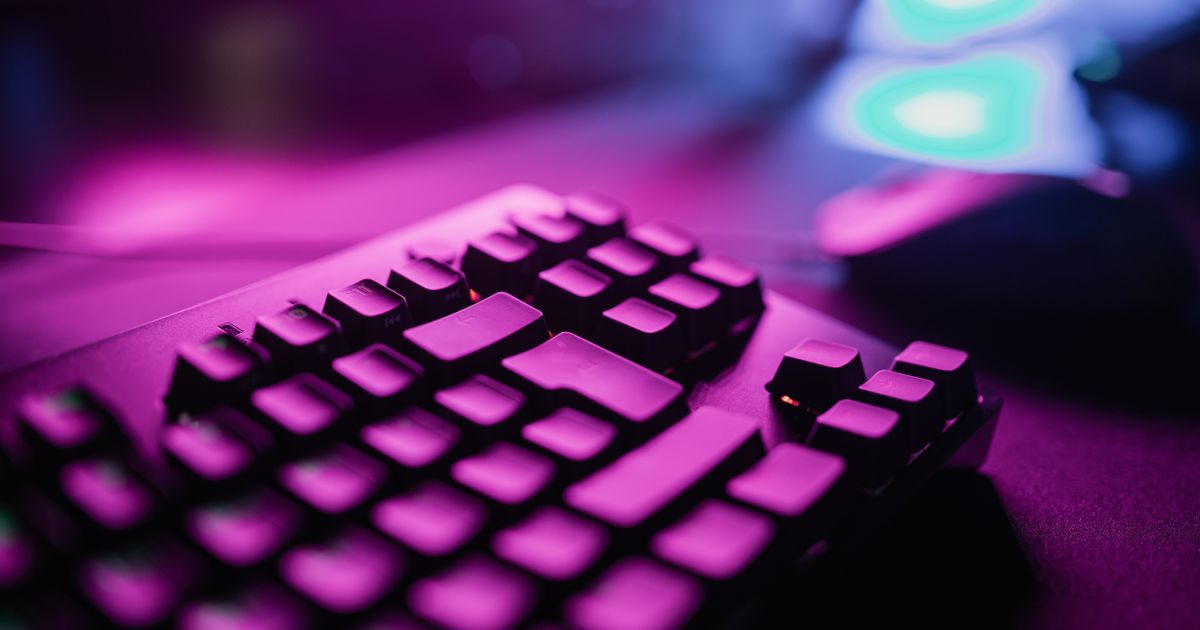
メカニカルキーボードは、1キーごとに独立したスイッチを使うキーボードです。そのスイッチの種類とキーの数、配列、つなぎ方の組み合わせで使い勝手が決まります。
下の表がこの記事の直答です。左から「確認項目」「判断の目安」「今回の7台での状況」で、6項目すべてを商品ページの表記だけで判定できます。
| 確認項目 | 判断の目安 | 今回の7台での状況 |
|---|---|---|
| 1|スイッチ(軸)の種類 | 赤軸・茶軸・青軸・グリーン軸などの軸名か、スイッチ名が書かれているか | 7台すべてに軸名またはスイッチ名あり(赤軸5台・タクタイル茶軸1台・グリーン軸1台) |
| 2|キー数とサイズ | 60%・65%レイアウト・テンキーレス・フルサイズのどれか。キー数の数字は書かれているモデルと書かれていないモデルがある | 60%が2台(61キー・63キー)/65%レイアウト1台/テンキーレス2台/フルサイズ2台。フルサイズ2台のうちキー数の表記は112キーの1台だけで、もう1台はキー数の記載なし |
| 3|配列 | 日本語配列(JIS)か英語配列か | 日本語配列4台/英語配列1台/配列の表記なし2台 |
| 4|接続方式 | 有線USBか、2.4GHz・Bluetoothか | 有線6台/2.4GHzとBluetoothに対応1台 |
| 5|同時押しの対応 | Nキーロールオーバー/全キーロールオーバー/アンチゴーストのどれが書かれているか | 全キーロールオーバー2台/Nキーロールオーバー1台/全63キーアンチゴースト1台/表記なし3台 |
| 6|耐久回数と保証 | 5000万回などの耐久回数、国内正規品・正規代理店保証品の表記 | 耐久回数2台/正規品・正規代理店保証品2台/どちらもなし3台 |
表の「表記なし」は、その機能が無いという意味ではありません。商品ページにその項目の説明が置かれていない、という意味です。ここを取り違えると候補を不当に減らしてしまいます。
「7台のうち何台に書いてあったか」を数えて分かったこと
数え方をそろえます。今回取り上げる7台を商品ページ単位で1件ずつ数えました。同じモデルの色違いが別に並んでいる場合は、まとめて1件としています。
分かったことは3つあります。1つ目は、耐久回数と保証の欄が空きやすいことです。7台のうち、耐久回数と正規品・保証のどちらにも触れていない商品ページが3台ありました。
2つ目は、配列の表記が抜けやすいことです。日本語配列と明記したのが4台、英語配列と明記したのが1台で、残る2台は配列に触れていません。フルサイズや60%といったサイズの表記はあっても、配列は書かれないことがあります。
3つ目は、バックライトの扱いです。バックライトに触れている商品ページは5台ありますが、色数や発光パターンの数まで書かれているとは限りません。「RGB」とだけ書かれている場合、何色まで出るかは商品ページからは決まりません。
この3つが、そのまま安い帯で削られやすい情報です。どれも自分で数えられる項目なので、候補が固まったら同じ6項目で並べ直してみてください。
安いメカニカルキーボードの選び方【軸・サイズ・配列・接続の4ステップ】

ここからは6項目を、決める順番に並べ直します。軸→サイズ→配列→接続の順で絞ると、候補が一度も戻らずに減っていきます。
step
1軸を決める(打鍵感の方向を先に固定する)
step
2サイズを決める(デスク幅と数字入力の量で決まる)
step
3配列を決める(記号キーと半角/全角の扱いが変わる)
step
4接続方式を決める(有線か2.4GHz・Bluetoothか)
軸で選ぶ|赤軸・茶軸・青軸の違いと、安い帯で赤軸が多い理由
赤軸はリニアで、押し始めから底まで引っかかりのない直線的な押し心地です。茶軸はタクタイルで、押し込む途中に節度があります。青軸はクリッキーで、その節度に加えてクリック感が乗ります。
今回の7台は赤軸5台、タクタイル茶軸1台、グリーン軸1台という内訳でした。軸の種類は打鍵音の傾向を左右する要素ですが、実際に耳に届く音は机やマットなど設置環境でも変わるため、軸名だけで静かさは決まりません。
方向が決まっていないなら赤軸から入って問題ありません。ゲームの連打と長時間のタイピングのどちらにも振り切っていない特性で、今回の7台でも5台がこの軸です。
サイズで選ぶ|60%(61〜63キー)・65%レイアウト・テンキーレス・フルサイズ
サイズは数字入力の量とデスク幅で決めます。数字を毎日打つならフルサイズの2台、マウスを大きく振りたいならテンキーレスの2台か60%の2台が候補になります。
キー数の数字を書けるのは3台だけです。112キー・61キー・63キーで、残る4台はサイズの表記だけでキー数に触れていません。フルサイズは「112キーの1台」と「キー数の記載がない1台」に分かれます。
65%レイアウトは今回1台です。区分の名前が変わればキーの並びも変わるので、購入前に商品ページの写真でキーの配置を見ておくと取り違えが減ります。
配列で選ぶ|日本語配列(JIS)と英語配列のどちらにするか
配列で変わるのは記号キーの位置と「半角/全角」キーの有無です。仕事のメールや入力作業で記号を多く打つなら、慣れた配列から動かさないほうが手が迷いません。
今回は日本語配列と明記が4台、英語配列と明記が1台、配列に触れていない商品ページが2台でした。表記がない2台は、購入前に商品ページの写真でEnterキーの形とスペースバーの長さを確認してください。
写真で判断がつかない場合は、仕様欄とQ&Aを順に見ます。そこまで見ても分からなければ、販売ページから問い合わせるのが確実です。
接続で選ぶ|有線USBとワイヤレス(2.4GHz・Bluetooth)
有線はケーブル1本で完結し、電池残量を気にせず使えます。今回は6台が有線です。着脱式ケーブルを備えるモデルなら、持ち運ぶときにケーブルだけ外せます(該当は条件別の第2位、1台)。
ワイヤレスは今回1台で、2.4GHzとBluetoothに対応し、最大200時間のバッテリー駆動を公表します。ワイヤレスを条件にするときは、駆動時間の公表値が書かれているかを必ず見てください。
安い帯は有線が中心です。無線を先に条件へ入れると候補が一気に狭まるので、その前提で条件の順番を組み替えると迷いが減ります。
仕事用に使うなら打鍵音と静音の表記を先に確認する
静音方向の設計かどうかは、商品ページに「静音」「静かなタイピング」と書かれているかで判断します。今回の7台でその表記があるのは、条件別の第2位の1台です。
残る6台の商品ページに静音の表記はありません。これは音が大きいという意味ではなく、その項目の説明が置かれていないという意味です。
オフィス、集合住宅、通話をつなぎながらの利用は、音の感じ方が人によって変わります。静音の表記があるモデルを選んだうえで、机に厚めのマットを敷くなど設置側でも調整するのが現実的です。
【結論】安いメカニカルキーボードのおすすめ3選
迷ったらこの3台です。いずれも赤軸で、接続方式が商品ページに明記されているモデルに絞りました。順位はセグメントごとに第1位から振り直しています。
第1位:エレコム メカニカルキーボード Leggero TK-MC50UKLGY/EC 赤軸(エレコム)
▼ 各ストアで最新価格・在庫をチェック
エレコム メカニカルキーボード Leggero TK-MC50UKLGY/EC 赤軸の基本情報
型番はTK-MC50UKLGY/EC、モデル名はLeggero、色はグレーの赤軸メカニカルキーボードです。有線接続のフルサイズで、Nキーロールオーバーに対応します。
押す理由は耐久回数です。5000万回の高耐久スイッチを採用し、今回の7台のうち耐久回数を数字で公表する2台の一方に入ります。テンキーまで含めて毎日打つ前提なら、この欄が埋まっているかどうかは効いてきます。
エレコム メカニカルキーボード Leggero TK-MC50UKLGY/EC 赤軸の主要スペック
| 軸 | 赤軸 |
| サイズ | フルサイズ(キー数の記載なし) |
| 配列 | 記載なし |
| 接続 | 有線 |
| 同時押し | Nキーロールオーバー |
| 耐久 | 5000万回高耐久スイッチ |
| 色 | グレー |
エレコム メカニカルキーボード Leggero TK-MC50UKLGY/EC 赤軸が向く人
Web上では、クセの少ない扱いやすさを評価する声が見られます(傾向の要約)。
第2位:iClever ゲーミングキーボード G07 赤軸 フルサイズ112キー(iClever)
▼ 各ストアで最新価格・在庫をチェック
iClever ゲーミングキーボード G07 赤軸 フルサイズ112キーの基本情報
型番はG07、色はブラックの赤軸メカニカルキーボードです。日本語配列で、112キーのフルサイズ。有線接続で全キーロールオーバーに対応します。
効いてくるのは、配列とキー数がどちらも言葉と数字で埋まっている点です。今回の7台でキー数を数字で書いているのは3台だけで、フルサイズでその数字がある商品ページはこの1台です。カスタマイズできるRGBバックライトを備え、ゲームとオフィスの両方の用途を掲げます。
iClever ゲーミングキーボード G07 赤軸 フルサイズ112キーの主要スペック
| 軸 | 赤軸 |
| サイズ | フルサイズ112キー |
| 配列 | 日本語配列 |
| 接続 | 有線 |
| 同時押し | 全キーロールオーバー |
| バックライト | カスタマイズRGB |
| 対応 | Windows |
| 色 | ブラック |
第3位:e元素 メカニカルキーボード 61キー 赤軸(e元素)
▼ 各ストアで最新価格・在庫をチェック
e元素 メカニカルキーボード 61キー 赤軸の基本情報
61キーの60%小型コンパクトキーボードです。赤軸を採用し、黄色のLEDバックライトを備えます。USB有線の英語配列で、WindowsとMacの両方に対応し、色はグレー+ブラックです。
決め手は設置面積です。今回の60%は2台で、そのうち61キーはキー数の数字がはっきり書かれています。キーボードの占有幅を削ってマウスの可動域に回したい人の入口になります。
e元素 メカニカルキーボード 61キー 赤軸の主要スペック
| 軸 | 赤軸 |
| サイズ | 60%コンパクト61キー |
| 配列 | 英語配列 |
| 接続 | USB有線 |
| バックライト | 黄色LED |
| 対応 | Windows・Mac |
| 色 | グレー+ブラック |
条件別に選ぶ|求める打鍵感・配列・ワイヤレス要否で決める4台
タクタイルな打鍵感なら1台目、ロジクールで日本語配列なら2台目、60%で軽く使うなら3台目、ワイヤレスが外せないなら4台目です。順位はここでも第1位から振り直しています。
ここからの4台は、価格の安さより先に譲れない条件がある人向けの枠です。条件を優先した結果、結論3選とは別枠になります。安い順に並べた4台ではない、という点だけ先に押さえてください。
第1位:エレコム ゲーミングキーボード TK-GK20TBK タクタイル茶軸 テンキーレス(エレコム)
▼ 各ストアで最新価格・在庫をチェック
エレコム ゲーミングキーボード TK-GK20TBK タクタイル茶軸 テンキーレスの基本情報
型番はTK-GK20TBK、色はブラックのタクタイル茶軸メカニカルキーボードです。有線接続の日本語配列テンキーレスで、全キーロールオーバーに対応します。
刺さるのは打鍵感と耐久の組み合わせです。押し込む途中に節度がある茶軸は、今回の7台で1台だけ。さらに5000万回の高耐久スイッチを採用する2台の一方でもあり、タクタイルと耐久回数の両方を条件にできます。
エレコム ゲーミングキーボード TK-GK20TBK タクタイル茶軸 テンキーレスの主要スペック
| 軸 | タクタイル茶軸 |
| サイズ | テンキーレス(キー数の記載なし) |
| 配列 | 日本語配列 |
| 接続 | 有線 |
| 同時押し | 全キーロールオーバー |
| 耐久 | 5000万回高耐久スイッチ |
| 色 | ブラック |
第2位:Logicool G PRO G-PKB-002LNd テンキーレス リニア赤軸(Logicool G)
▼ 各ストアで最新価格・在庫をチェック
Logicool G PRO G-PKB-002LNd テンキーレス リニア赤軸の基本情報
型番はG-PKB-002LNd、GXスイッチのリニア赤軸を採用したテンキーレスのメカニカルキーボードです。日本語配列で、LIGHTSYNC RGBと着脱式ケーブルを備え、有線接続で国内正規品として販売されます。Amazon.co.jp限定モデルです。
強みは「静かなタイピング」を掲げる点です。今回の7台で静音方向の表記があるのはこの1台だけで、仕事とゲームを同じ机で兼ねる人の条件に噛み合います。着脱式ケーブルなので、持ち出すときはケーブルだけ外せます。
Logicool G PRO G-PKB-002LNd テンキーレス リニア赤軸の主要スペック
| 軸 | リニア赤軸(GXスイッチ) |
| サイズ | テンキーレス(キー数の記載なし) |
| 配列 | 日本語配列 |
| 接続 | 有線・着脱式ケーブル |
| ライティング | LIGHTSYNC RGB |
| 保証 | 国内正規品 |
第3位:Abucow 60% メカニカルキーボード 63キー 赤軸(Abucow)
▼ 各ストアで最新価格・在庫をチェック
Abucow 60% メカニカルキーボード 63キー 赤軸の基本情報
63キーの60%コンパクトキーボードです。赤軸と有線接続で、RGBバックライトと全63キーのアンチゴーストに対応します。ホットスワップ対応キーキャップを備え、WindowsとMacの両方に対応し、人間工学デザインを掲げます。
効くのはアンチゴーストの明記です。今回の60%は2台ですが、同時押しの対応まで書いているのはこの1台。設置幅を削りながら、複数キーの同時入力を条件に残せます。
Abucow 60% メカニカルキーボード 63キー 赤軸の主要スペック
| 軸 | 赤軸 |
| サイズ | 60%コンパクト63キー |
| 配列 | 記載なし |
| 接続 | 有線 |
| 同時押し | 全63キーアンチゴースト |
| キーキャップ | ホットスワップ対応 |
| 対応 | Windows・Mac |
第4位:Razer BlackWidow V3 Mini HyperSpeed グリーン軸(Razer)
▼ 各ストアで最新価格・在庫をチェック
Razer BlackWidow V3 Mini HyperSpeed グリーン軸の基本情報
型番はRZ03-03891700-R3J1、色はブラックのワイヤレスメカニカルキーボードです。JP Green Switchのグリーン軸で、2.4GHzとBluetoothに対応し、最大200時間のバッテリー駆動を公表します。65%レイアウトの日本語配列で、Chroma RGBとABSキーキャップを備え、日本正規代理店保証品として販売されます。
ここを選ぶ理由はワイヤレスです。今回の7台で2.4GHzとBluetoothに対応するのはこの1台、バッテリー駆動時間を公表しているのもこの1台。机の上からケーブルを消すことが条件なら、ここに着地します。
Razer BlackWidow V3 Mini HyperSpeed グリーン軸の主要スペック
| 軸 | グリーン軸(JP Green Switch) |
| サイズ | 65%レイアウト(キー数の記載なし) |
| 配列 | 日本語配列 |
| 接続 | 2.4GHz・Bluetooth |
| バッテリー | 最大200時間 |
| 保証 | 日本正規代理店保証品 |
| 色 | ブラック |
今回取り上げた7台のスペック比較表
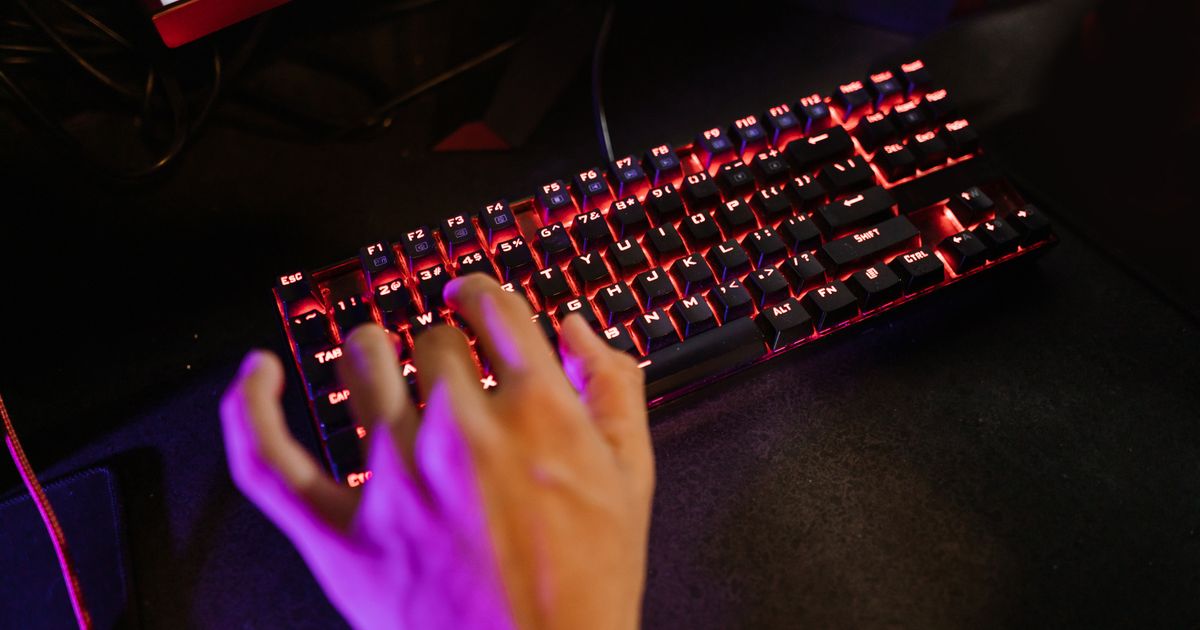
結論3選の3台と、条件優先で選んだ4台を1枚に並べます。順位の列は置きません。値が取れない項目は空欄にせず「記載なし」で埋めています。
| モデル | 軸・スイッチ | サイズ | 配列 | 接続方式 | 同時押しの対応 | 耐久回数・保証の表記 | 商品 |
|---|---|---|---|---|---|---|---|
| エレコム Leggero TK-MC50UKLGY/EC | 赤軸 | フルサイズ | 記載なし | 有線 | Nキーロールオーバー | 5000万回高耐久スイッチ | 商品を見る |
| iClever G07 | 赤軸 | フルサイズ 112キー | 日本語配列 | 有線 | 全キーロールオーバー | 記載なし | 商品を見る |
| e元素 メカニカルキーボード 61キー | 赤軸 | 60%コンパクト 61キー | 英語配列 | 有線(USB) | 記載なし | 記載なし | 商品を見る |
| エレコム TK-GK20TBK | タクタイル茶軸 | テンキーレス | 日本語配列 | 有線 | 全キーロールオーバー | 5000万回高耐久スイッチ | 商品を見る |
| Logicool G PRO G-PKB-002LNd | リニア赤軸(GXスイッチ) | テンキーレス | 日本語配列 | 有線(着脱式ケーブル) | 記載なし | 国内正規品 | 商品を見る |
| Abucow 60% 63キー | 赤軸 | 60%コンパクト 63キー | 記載なし | 有線 | 全63キーアンチゴースト | 記載なし | 商品を見る |
| Razer BlackWidow V3 Mini HyperSpeed | グリーン軸 | 65%レイアウト | 日本語配列 | 2.4GHz・Bluetooth | 記載なし | 日本正規代理店保証品 | 商品を見る |
差がつくのは配列の列と、耐久回数・保証の列です。配列は日本語配列4台に対して英語配列1台と記載なし2台に割れ、耐久回数・保証はどちらの表記もない商品ページが3台あります。
接続方式は有線6台に対してワイヤレス1台で、安い帯は有線が中心です。サイズの列でキー数の数字が入っているのは112キー・61キー・63キーの3台だけで、残る4台はサイズ表記までしか書かれていません。
安さと引き換えに削られやすい項目|買う前のチェックリスト

安い帯で減るのは機能だけではありません。商品ページに置かれる説明そのものが減ります。ここでは、その減り方に振り回されないための読み方を渡します。
商品ページに「書かれていない項目」をどう扱うか
書かれていないことは、非搭載を意味しません。今回も配列に触れていない商品ページが2台ありました。この2台に配列が無いわけではなく、その項目の説明が置かれていないだけです。
確認は順番があります。まず商品ページの写真を拡大し、次に仕様欄、その次にQ&Aを見ます。写真・仕様欄・Q&Aの3か所で足りなければ、販売ページから問い合わせるところまでが購入前の作業です。
この手順を踏むと、「書いていないから外す」という判断をしなくて済みます。候補を不必要に狭めないための読み方でもあります。
英語配列・並行輸入の表記を見落とさない
英語配列は記号キーの位置が変わり、「半角/全角」キーの扱いも変わります。今回は英語配列と明記が1台、配列に触れていない商品ページが2台でした。
もうひとつ、商品ページに「並行輸入品」と書かれているモデルに出会ったら、保証の窓口の記述を先に読んでください。正規品として販売されるモデルと保証の受け口が異なる場合があります。
この2つは、買った後で気づくと戻しにくい項目です。配列は写真、保証は仕様欄と説明文、と見る場所を分けておくと見落としが減ります。
打鍵音は写真からは分からない
打鍵音は写真にも寸法にも出ません。集合住宅、オフィス、通話をつなぎながらの利用を想定するなら、「静音」「静かなタイピング」と書かれているモデルを優先してください。
今回、静音方向の表記があるのは7台のうち1台です。残る6台にその表記はありませんが、これは音が大きいという意味ではありません。
音の感じ方は部屋の広さや机の材質、そして人によっても変わります。表記のあるモデルを選んだうえで、設置側でも調整できる余地を残しておくのが安全です。
耐久回数と保証の表記は買う直前に見る
今回7台のうち、耐久回数の表記があるのは2台、正規品・正規代理店保証品の表記があるのは2台、どちらもない商品ページが3台でした。
長く使う前提なら、この欄が埋まっているモデルを優先してください。5000万回のように回数が数字で書かれていれば、その数字が同じ土俵で比べられます。
買う前の最終チェック
・軸またはスイッチ名が書かれているか
・サイズが分かるか(キー数の数字はモデルによって書かれていない)
・配列が日本語配列か英語配列か
・接続方式が有線か、2.4GHz・Bluetoothか
・同時押しの対応が書かれているか
・耐久回数か保証の表記があるか
安いメカニカルキーボードの疑問に直答|仕事用・ワイヤレス・薄型・静音・配列
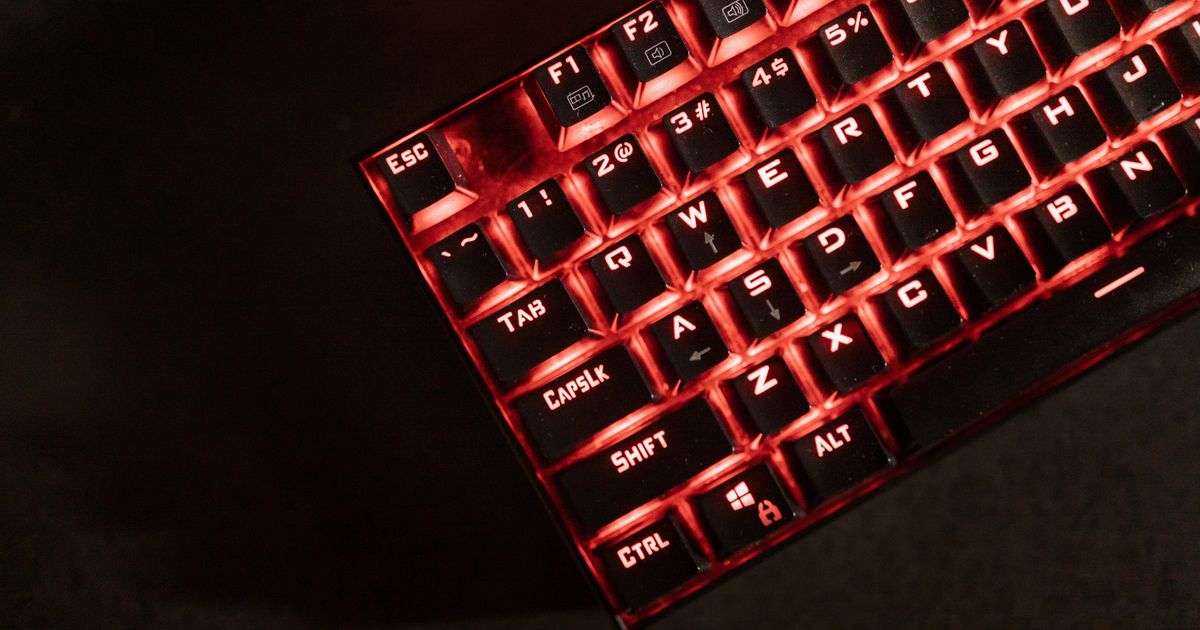
安いメカニカルキーボードでも仕事用に使えますか?
使えます。判断は3点で足ります。日本語配列かどうか、テンキーが要るかどうか、静音の表記があるかどうかです。
今回の7台では、日本語配列と明記が4台、テンキー付きのフルサイズが2台、静音方向の表記があるのが1台でした。この3点を先に決めれば、価格帯に関係なく候補は絞れます。
安いモデルでもワイヤレス(Bluetooth)は選べますか?
選べますが、候補は狭くなります。今回の7台は有線6台に対して、2.4GHzとBluetoothに対応するのは1台でした。
ワイヤレスを条件にするときは、バッテリー駆動時間の公表値が書かれているかを必ず確認してください。今回、駆動時間を公表しているのは7台のうち1台(最大200時間)です。
ロープロファイル(薄型)の安いメカニカルキーボードはありますか?
今回取り上げた7台の商品ページには、薄型スイッチやロープロファイルを掲げるモデルは含まれていません。
今回の7台は、結論3選と条件別4台の枠を「軸・サイズ・配列・接続」の4条件が分散するように埋めたため、薄型スイッチ専用の枠を設けていません。
自分で探すときは、商品ページで「薄型」「ロープロファイル」「スイッチの高さ」の表記を確認してください。この3語のどれも書かれていないモデルは、薄型かどうかを買う前に判定できません。
静音を重視するなら赤軸を選べばよいですか?
軸だけでは決まりません。軸の種類は音の傾向を左右する要素ですが、静音設計かどうかは商品ページに「静音」「静かなタイピング」と書かれているかで判断します。
今回は赤軸が5台ありますが、そのうち静音方向の表記があるのは1台です。赤軸なら静か、という置き換えは成立しません。
日本語配列にこだわるべきですか?
仕事と兼用するなら日本語配列が無難です。記号の入力位置と「半角/全角」の扱いが変わり、慣れ直しに時間がかかります。
今回は日本語配列4台、英語配列1台、配列に触れていない商品ページが2台でした。配列の表記がない2台を候補にするなら、写真で確認してから決めてください。
まとめ|条件別に1台を指名する
最後に、条件ごとに1台ずつ指名します。根拠は商品ページの表記と、この記事の比較表の値だけです。
テンキーまで含めて長く使うなら、5000万回の高耐久スイッチとNキーロールオーバーを備えるエレコム Leggero TK-MC50UKLGY/EC です。
日本語配列とRGBバックライトを両立したいなら、112キーのフルサイズで全キーロールオーバーに対応する iClever G07 です。
ワイヤレスが外せないなら、2.4GHzとBluetoothに対応し最大200時間のバッテリー駆動を公表する Razer BlackWidow V3 Mini HyperSpeed です。
打鍵感のタクタイルを条件にするならエレコム TK-GK20TBK、静音方向の表記を条件にするなら Logicool G PRO G-PKB-002LNd、設置幅を削るなら e元素 61キーか Abucow 63キーへ進んでください。
決めたら最後にもう一度、軸・サイズ・配列・接続・同時押し・耐久と保証の6項目を商品ページで確認します。この6項目が埋まっているかどうかが、安く買っても後悔しないための線引きです。
この記事はGGplay編集部が作成しました。掲載モデルの仕様は各商品ページの表記を商品ページ単位で1件ずつ確認しています。運営方針は運営者情報ページ(https://ggplay.jp/about-ggplay/)に掲載しています。
関連記事
メカニカルキーボードはやめとけと言われる理由(音・チャタリング・価格・重さ)を検証し、軸選びと静音対策でどこまで回避できるかを解説。後悔する人・しない人の早見や静音代替のおすすめ5選も紹介します。 続きを見る プロゲーマーが使う級のメカニカルキーボードを探す人向けに、共通点(ラピッドトリガー/磁気軸・TKL以下の小型・高耐久リニア)を早見表で先出しし、FPS向けの10モデルをアナログ・TKL・ワイヤレスの3系統で紹介します。 続きを見る ゲーミングマイク(ゲーミングPC用マイク)の基礎を体系的に解説。USB型・XLR型・ヘッドセット内蔵などの種類、指向性やサンプリングレートといったスペックの読み方、選び方の観点、PCへの接続・設定の流れまで公開情報ベースでまとめた総合ガイドです。 続きを見る
メカニカルキーボードはやめとけと言われる理由|後悔しない選び方とおすすめ5選
プロゲーマー愛用級メカニカルキーボード人気おすすめ10選|FPS向けTKL・ラピッドトリガーで選ぶ
ゲーミングマイクとは|種類・選び方とゲーミングPCでの使い方