※当サイトはアフィリエイトプログラムを利用しており、記事内に広告(PR)を含む場合があります。
Steam Deckを鞄に入れて、宿や実家、友人宅の机でアケコンを広げる日の話をします。家に据え置いて遊ぶ日とは、持っていける荷物も行った先の端子も変わります。
市販(非純正)のアケコンはSteam Deckで使えます。Steam Deck公式サイトが案内している周辺機器はドックで、アーケードコントローラーの公式品は案内されていません。つまり探しても純正は出てこないので、そこで止まる必要はありません。
アケコンとして売られている商品ページを11件、1件ずつ数えました。そのうえで3つの条件で3件を外し、残った8件から、机・膝・音という3つの役割で1台ずつ指名します。
読み進める順番は、候補を削る3条件 → Steam Deck本体側で先に決まっている数値 → 純正探しの打ち切り → 持ち出す日の3台 → 机に広げて反応しないときの手順、の流れです。
📖 目次(タップで開閉)
持ち出す日のアケコンは、商品ページの3つの記載で先に削ります

持ち出す日は、選ぶ前に外すほうが早く決まります。線引きは、商品ページで全件を同じように確認できる記載で組み立てます。条件ごとに何件が外れたかも、そのまま数で開示します。
数えた範囲は11件です|同じ商品ページを1件として数えました
商品ページを11件、1件ずつ確認しました。並べた列は、方向入力の表記、対応機種として並ぶ機種名とその数、Steam Deckの記載、有線・無線の記載、静音の記載、3条件の判定の8つです。
| 商品ページに並ぶ名前 | 方向入力の表記 | 対応機種として並ぶ機種名 | 数 | Steam Deckの記載 | 有線・無線の記載 | 静音の記載 | 3条件の判定 |
|---|---|---|---|---|---|---|---|
| Mayflash ジョイスティック F300 | レバー(ジョイスティック) | PS4/PS3/XBOX ONE/XBOX 360/PC/Android/Switch/Neogeo mini | 8 | 記載なし | 記載なし | 記載なし | 残った |
| Mayflash ジョイスティック F500 Elite | レバー(ジョイスティック) | PC/PS4/PS3/XBOX ONE S/XBOX 360/Android/Nintendo Switch/Neogeo mini | 8 | 記載なし | 記載なし | 記載なし | 残った |
| Mayflash レバーレスコントローラー F500 Flat | レバーレス | PS4/PS3/XBOX ONE/XBOX ONE S/XBOX 360/Steam Deck/PC/Android/Switch/Neogeo mini | 10 | あり | 記載なし | 記載なし | 残った |
| Haute42 レバーレスコントローラー T16 PRO | レバーレス | Windows PC/Switch2/Switch/PS4/Steam Deck | 5 | あり | 有線接続 | 静音 | 残った |
| 8Bitdo Bluetooth アーケードスティック | レバー(アーケードスティック) | Switch/Windows | 2 | 記載なし | Bluetooth | 記載なし | 条件3で外れた |
| ファイティングスティックα | レバー(ファイティングスティック) | PlayStation 5/PlayStation 4/PC | 3 | 記載なし | 記載なし | 記載なし | 残った |
| Qanba Drone 2 アーケードジョイスティック | レバー(アーケードジョイスティック) | PlayStation 5/PlayStation 4/PC | 3 | 記載なし | 記載なし | 記載なし | 残った |
| Razer Kitsune 薄型レバーレスアーケードコントローラー | レバーレス | PS5/PC | 2 | 記載なし | 記載なし | 記載なし | 残った |
| Victrix レバーレス アケコン Pro FS-12 | レバーレス | PlayStation 5 | 1 | 記載なし | 記載なし | 記載なし | 条件1で外れた |
| Qanba Q3 Silent Obsidian ME | レバー(アーケードジョイスティック) | PC | 1 | 記載なし | 記載なし | 静音レバー・静音ボタン | 残った |
| FightBox F10-PC-V2 レバーレス アーケードコントローラー | レバーレス | 記載なし | 0 | 記載なし | 記載なし | 記載なし | 条件1で外れた |
残った8件が、この日に使える候補です。
数え方もそろえておきます。同じ商品ページを1件として数えました。数えたのは11件です。機種名が分かれて書かれているものは、書かれているとおり別々に数えました。
「Windows」「Windows PC」の表記はPCとして数えました。該当するのは8Bitdo Bluetooth アーケードスティックとHaute42 レバーレスコントローラー T16 PROの2件です。
別売の変換器が前提と書かれた機種名は、対応機種の数には入れていません(該当はT16 PROのPS5の1件)。型番の中にある「PC」はモデル名の一部なので、対応機種としては数えていません(該当はFightBox F10-PC-V2の1件)。
見比べた商品ページはもう1件ありましたが、製品名の表記をそろえて確認できなかったため、数える対象から外しました。
1つ目|対応機種にPC(Windowsを含む)もSteam Deckも並ばない記載は外します(2件が外れました)
最初の条件は、つなぐ相手がSteam Deckだと商品ページの表記から読み取れるかどうかです。対応機種としてPC(「Windows」「Windows PC」の表記を含みます)かSteam Deckのどちらかが並ぶなら残します。
外れたのは2件です。Victrix レバーレス アケコン Pro FS-12は対応機種としてPlayStation 5が並ぶ形で、PCもSteam Deckも並びません。FightBox F10-PC-V2は製品名に対応機種の記載がありません。
この2件がSteam Deckで動かないという意味ではありません。持ち出す日の判断を商品ページの表記で終わらせたいので、読み取れないものを先に外しています。
2つ目|Steam Deck側の接続に別売の変換器が要ると書かれていたら外します(0件でした)
2つ目は荷物と手順の条件です。Steam Deckにつなぐために別売の変換器が要ると書かれているなら、鞄に入れるものが1つ増え、行った先での手順も1つ増えます。この条件で外れた商品ページは0件でした。該当が無かった結果も、そのまま数で残します。
補足します。Haute42 レバーレスコントローラー T16 PROには、PS5で使うときに別売のBooter5コンバーターが必要と書かれています。これはPS5につなぐときの話で、Steam Deckにつなぐ経路の話ではありません。T16 PROはこの条件で外れません。
3つ目|無線の記載だけで有線の記載が無いものは外します(1件が外れました)
3つ目は、本体の端子が1つという前提から出てくる条件です。無線を使うなら、ペアリングの手順と電池の残量管理が持ち物リストに加わります。この記事では有線の記載がある台を残します。
外れたのは8Bitdo Bluetooth アーケードスティックの1件です。対応機種としてSwitchとWindowsが並ぶので1つ目の条件は通りますが、接続の表記がBluetoothで、有線の表記がありません。無線が使えないという意味ではなく、この日の条件で外しました。無線の扱いはFAQで別に答えます。
残った8件から、机・膝・音の3つの役割で1台ずつ選びます
3つの条件で3件が外れ、8件が残りました。ここからは点数で並べ替えるのではなく、持ち出した先で何をするかという役割で分けます。有線接続と書かれた商品ページは、確認できた11件のうち1件です。
| 先に外す条件 | 外れた件数 | 外した理由 |
|---|---|---|
| 対応機種にPC(Windowsを含む)もSteam Deckも並ばない | 2件 | つなぐ相手がSteam Deckだと商品ページの表記から読み取れないため |
| Steam Deck側の接続に別売の変換器が要ると書かれている | 0件 | 荷物と手順が1つ増えるため。該当は今回ありませんでした |
| 無線の記載だけで、有線の記載が無い | 1件 | 端子が1つの本体に、ペアリングと電池の管理を足さないため |
| (残り) | 8件 | ここから机・膝・音の3役割で1台ずつ指名します |
【図解】持ち出す日の判定フロー
【スタート】アケコンとして売られている商品ページ 11件
- [条件1]対応機種にPC(Windowsを含む)かSteam Deckが並ぶか → 並ばない 2件を外す
- [条件2]Steam Deck側の接続に別売の変換器が要ると書かれているか → 該当 0件
- [条件3]無線の記載しかないか → 該当 1件を外す
- → 残り 8件
- [役割で分ける]机に据えてレバーを回す日 / 本体の画面のまま膝に置く日 / 音を出しにくい部屋で触る日
- 【ゴール】3台
条件は3段で、順番は上から下へ固定しています。
Steam Deck側で先に決まっている数値|USB-C端子1つ・Bluetooth 5.3・SteamOS 3
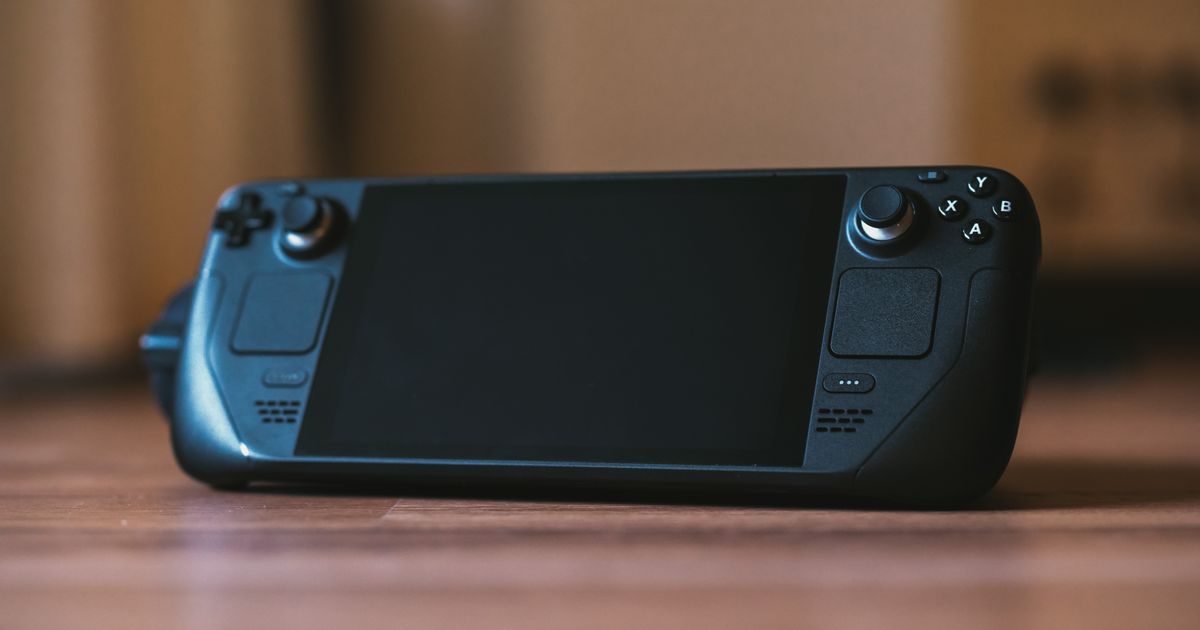
アケコンを選ぶ前に、本体側で先に決まっている数値を置きます。ここが決まると、鞄に入れるものが絞られます。
| 項目 | 公式が公表している値 | 持ち出す日の意味 |
|---|---|---|
| USB-C端子 | 1つ | アケコンを挿すと、充電との同居をどうするかを先に決めることになります |
| USB-C経由の外部出力 | タイプC経由のDisplayPort、最大8K@60Hzまたは4K@120Hz、USB3 Gen 2 | 行った先にモニターがあるなら、映像も同じ端子から出します |
| 電源 | PD 3.0 Type C電源(45W) | 充電しながら遊ぶならハブやドック側の給電を見ます |
| Bluetooth | 5.3(コントローラ、アクセサリ、オーディオに対応) | 無線という選択肢は本体側にあります |
| OS | SteamOS 3(Archベース) | Steam Deckはパソコンとして動きます |
| 本体サイズ・重量 | 298mm×117mm×49mm/約640g | 鞄に入れる重さは、ここにアケコン分が足されます |
| アケコン側の重量・寸法 | 公式の公表なし | 鞄に収まるかは、商品ページではなく実物で確かめます |
(出典:Steam Deck公式サイトの技術仕様/出典:Steam Deck公式サイトのハードウェア紹介)。公式の技術仕様ページが掲げる値で、モデル別の値を分けて断定はしません。
端子が1つという前提が、鞄に入れるものを決めます
本体のUSB-C端子は1つです。アケコンのケーブルをここに挿すと、その端子は使用中になります。充電と同時に使うなら、給電に対応したハブかドックが要ります。
アケコン側のケーブルがUSB-Aなら、変換かハブを挟みます。ここまで決めておくと、鞄に入れるものが「アケコン本体+ケーブル+(必要なら)ハブ」で固定できます。ハブやドックの具体的なモデルには触れません。
公式が公表していない項目は、公表が無いまま扱います
Steam DeckはSteamOS 3で動くパソコンなので、パソコン向けのアケコンが接続先の候補になります。この一文が、対応機種の欄でPCを探す根拠です。
一方で、アケコン側の重量や寸法は、今回確認した3台のどの商品ページにも数値がありません。鞄に収まるかどうかは記載からは決められないので、推定値を置かず、公表が無いまま表に残しました。
Bluetooth 5.3がコントローラに対応すると公表されている以上、無線という選択肢は本体側にあります。それでもこの記事が有線を残したのは、端子が1つの本体に管理を足さないという持ち出す日の都合です。
「純正」を探す時間は1分で終わります|非純正しかない前提と、代わりに見る記載
Steam Deck公式サイトが案内している周辺機器はドックです。アーケードコントローラーの公式品は案内されていません(出典:Steam Deck公式サイト)。
市販のアケコンはすべて非純正です。純正を待つ理由はありません。「Steam Deck 純正 アケコン」で検索して見つからないのは、探し方の問題ではなく、そもそも存在しないからです。ここで探すのをやめて、見る場所を切り替えます。
純正かどうかではなく、商品ページに「PC(Windowsを含む)」か「Steam Deck」が並ぶかを見ます
代わりに見る記載を2つに絞ります。1つ目は、対応機種としてPC(「Windows」「Windows PC」の表記を含みます)またはSteam Deckが並ぶか。「Windows」とだけ書かれた商品ページもPCとして数えます。2つ目は、有線か無線かが書かれているか。この2つで、持ち出す日の可否はほぼ決まります。
逆に、据置機のライセンス表記が並ぶ商品ページは、この日の候補から外れます。ライセンスは特定の本体で使えることを示すもので、パソコンで使えることを示すものではないからです。PS5やPlayStationの表記がいくら並んでいても、PCの表記が無ければこの記事の条件は通りません。
Steam Deckの名前が並ぶ商品ページは、確認できた11件のうち2件です。この名前で絞り込むと候補がほとんど残らないので、PCの表記まで広げて読むのが現実的です。
持ち出す日の3台|机・膝・音の役割で1台ずつ
残った8件のうち、机・膝・音の3つの役割に1台ずつ当てはめます。順位は付けません。持ち出した先で何をするかが違えば、選ぶ台も変わるからです。
机に据えてレバーを回す日:Mayflash ジョイスティック F500 Elite(MAYFLASH)
▼ 各ストアで最新価格・在庫をチェック
机に据えてレバーを回す日:Mayflash ジョイスティック F500 Eliteの基本情報
行った先の机を広く使える日の1台です。方向入力はレバーで、ゲームセンターの筐体と同じ手の動かし方を持ち出せます。日本正規品です。
対応機種として並ぶ機種名は8つです。行った先のパソコンや据置機とも同じ1台で行き来でき、置いてある本体が何かわからない日にも幅が効きます。
机に据えてレバーを回す日:Mayflash ジョイスティック F500 Eliteの主要スペック
| 方向入力 | レバー(ジョイスティック) |
| 機種名の数 | 8 |
| Steam Deckの記載 | ありません |
| 有線・無線の記載 | ありません |
| 静音の記載 | ありません |
| 表記 | 日本正規品 |
本体の画面のまま膝に置く日:Haute42 レバーレスコントローラー T16 PRO(JZW-Shop)
▼ 各ストアで最新価格・在庫をチェック
本体の画面のまま膝に置く日:Haute42 レバーレスコントローラー T16 PROの基本情報
机が取れない日の1台です。Steam Deckに対応します。有線接続です。スリムで天板が広く、膝置きに対応します。静音です。
対応機種として並ぶ機種名は5つで、Windows PC・Switch2・Switch・PS4・Steam Deckです。対応機種の欄をPCの表記から読み替える手間がありません。
方向入力はレバーレスで、レバーの代わりにボタンを使います。Type-C接続、RGB LED、ホットスワップ、連射機能を備えます。EVO 大会対応で、格ゲー向けです。
本体の画面のまま膝に置く日:Haute42 レバーレスコントローラー T16 PROの主要スペック
| 方向入力 | レバーレス |
| 機種名の数 | 5 |
| Steam Deckの記載 | あり |
| 接続 | 有線接続 |
| 静音 | あり |
| その他 | Type-C・RGB LED・ホットスワップ・連射機能・スリム・天板広め・膝置き可・EVO 大会対応 |
| PS5 | 別売のBooter5コンバーターが必要 |
音を出しにくい部屋で触る日:Qanba Q3 Silent Obsidian ME(qanba)
▼ 各ストアで最新価格・在庫をチェック
音を出しにくい部屋で触る日:Qanba Q3 Silent Obsidian MEの基本情報
同じ空間で人が休んでいる時間に触る日の1台です。静音レバーとGravity KS 静音ボタンを備えます。Gravity メカニカルシャフトスイッチを採用します。
方向入力はレバーで、アーケードジョイスティックの形です。Multifunction Edition(ME)で、型番はQ3MF-GVです。レバーを回す操作を残したまま、音に配慮した構成でまとまります。
対応機種として並ぶ記載はPCの1つです。Steam DeckはSteamOS 3で動くパソコンなので、PCの表記から判断します。
音を出しにくい部屋で触る日:Qanba Q3 Silent Obsidian MEの主要スペック
| 方向入力 | レバー(アーケードジョイスティック) |
| 機種名の数 | 1(PC) |
| Steam Deckの記載 | ありません |
| 有線・無線の記載 | ありません |
| 静音 | 静音レバー・Gravity KS 静音ボタン |
| スイッチ | Gravity メカニカルシャフトスイッチ |
| 型番 | Q3MF-GV |
3台の記載を並べた比較表
| 商品ページに並ぶ名前 | ブランドの表記 | 方向入力 | 対応機種として並ぶ機種名の数 | Steam Deckの記載 | 有線・無線の記載 | 静音の記載 | この日の役割 |
|---|---|---|---|---|---|---|---|
| Mayflash ジョイスティック F500 Elite | MAYFLASH | レバー | 8 | 記載なし | 記載なし | 記載なし | 机に据える |
| Haute42 レバーレスコントローラー T16 PRO | JZW-Shop | レバーレス | 5 | あり | 有線接続 | 静音 | 膝に置く |
| Qanba Q3 Silent Obsidian ME | qanba | レバー | 1 | 記載なし | 記載なし | 静音レバー・静音ボタン | 音を出しにくい部屋 |
表の読み方を2つ添えます。機種名の数が多いほど、持ち出し先に置いてある本体の選択肢が広がります。そしてSteam Deckの記載があるのは3台のうち1台です。
残る2台は、対応機種の欄にPCが並ぶことを根拠にします。記載が無い欄については、備わっていないという意味ではありません。
机に広げた直後に反応しないとき、順番に触る4か所

つないだのに認識しないときは、次の4か所を順に触ります。順番には意味があります。設定 → 順序 → 配線 → 置き方の順で、原因のありそうな範囲を少しずつ狭めていく並びです。
いきなり全部を試すと、何が効いたのかわからなくなります。1つ試すごとに反応を確かめてから次へ進んでください。多くはこの順で切り分けられます。
1か所目|Steam入力をオンとオフで切り替えて、ゲームを開き直します
まず、遊ぶタイトルのコントローラー設定でSteam入力をオンにします。Steam入力は、つないだ機器の入力をSteamが仲介してゲームに渡す仕組みで、標準では読まれにくい機器でも、ここを通すと反応することがあります。
それでも動かないときは、逆にオフにして開き直します。タイトルによっては、仲介を外したほうが素直に読まれます。設定を変えたら、そのつどゲームを閉じて開き直してください。開いたまま切り替えても反映されないことがあります。
2か所目|コントローラーの順序を先頭に入れ替えます
Steam Deckは本体のスティックやボタンもコントローラーとして数えます。そのため、外付けのアケコンが2番目以降の扱いになり、入力が本体側に持っていかれることがあります。
Steamのコントローラー設定で、アケコンの順序を先頭に入れ替えます。1か所目の設定が正しくても順序で止まっている場合があるので、設定を疑う前にここを見ておくと早く進みます。
3か所目|ハブや延長を外して、本体に直接つないで切り分けます
ここまでで変わらないなら、配線を疑います。ハブや延長ケーブル、ドックを経由しているなら、いったん外して本体のUSB-C端子に直接つなぎます。直挿しで反応するなら、原因は経由した機器の側です。
本体に直接つないだ状態を基準にして、そこから1つずつ経由する機器を戻していくと、どこで切れているかがはっきりします。充電しながら遊びたい日は、給電に対応したハブに戻す前にこの確認を済ませてください。
4か所目|本体のスティックとトラックパッドに手が触れない置き方にします
最後は置き方です。アケコンを操作している間に本体のスティックやトラックパッドへ手や指が触れると、入力が重なって狙った操作にならないことがあります。反応しないのではなく、別の入力が混ざっている状態です。
本体を伏せる、離して置く、スタンドに立てて手の届かない位置にするなど、触れない置き方に変えてください。机が狭い日ほど起きやすいので、広げる場所を決める段階で本体の置き場所も決めておくと安定します。
Steam Deck持ち出し用の非純正アケコン3台について寄せられる質問
Steam Deck専用の純正アケコンはありますか?
公式サイトが案内している周辺機器はドックで、アーケードコントローラーの公式品は案内されていません。市販のアケコンはすべて非純正です。純正の登場を待つより、対応機種の欄にPCかSteam Deckが並ぶ台を選ぶほうが早く決まります。
市販のアケコンはUSB-Cに挿すだけで動きますか?
挿すだけで動くこともあります。動かないときは、この記事の4か所を順に触ってください。アケコン側のケーブルがUSB-Aなら、変換かハブが要ります。持ち出す日は、この変換を鞄に入れ忘れないことが最初の関門です。
無線のアケコンもSteam Deckで使えますか?
本体はBluetooth 5.3でコントローラに対応すると公表されています(出典:Steam Deck公式サイトの技術仕様)。この記事は端子が1つの本体に管理を足さない方針で、有線の記載がある台を残しました。無線を選ぶなら、商品ページに無線の記載がある台を選んでください。
レバーレスはSteam Deckで動きますか?
レバーレスは方向入力もボタンとして扱われます。選ぶときの見方はレバー式と同じで、商品ページの対応機種にPCまたはSteam Deckが並ぶ台を選びます。この記事で挙げた3台のうち1台がレバーレスです。
アケコンをつなぐと充電できなくなりますか?
本体のUSB-C端子は1つです(出典:Steam Deck公式サイトのハードウェア紹介)。アケコンでその端子を使うと、充電は同じ端子を分け合う形になります。充電しながら使うなら、給電に対応したハブやドックを挟んでください。
まとめ|明日の鞄に入れる1台を、条件ごとに決めます
この記事の3条件は、対応機種にPC(Windowsを含む)もSteam Deckも並ばない2件、Steam Deck側の接続に別売の変換器が要ると書かれた0件、無線の記載しかない1件を外す、というものです。11件から3件が外れ、8件が残りました。
レバーを回す感触を残して、行った先のパソコンや据置機とも同じ1台で行き来するなら Mayflash ジョイスティック F500 Elite です(対応機種として並ぶ機種名が8つあります)。
本体の画面のまま膝に置いて遊ぶ時間が長いなら Haute42 レバーレスコントローラー T16 PRO です(Steam Deckに対応し、有線接続で、スリムで膝置きに対応します)。
同じ部屋で人が休んでいる時間に触るなら Qanba Q3 Silent Obsidian ME です(静音レバーと静音ボタンを備えます)。
PS5も1台で兼ねたい人には、この3台は射程外です。その場合は別の軸で選び直してください。
この記事はGGplay編集部が作成しました。運営方針と連絡先は運営者情報に掲載しています。
関連記事
Steam Deckで格ゲーを安く本格的に遊ぶためのアケコンを厳選。PC対応なら基本つなぐだけで動く仕組みや接続・設定の手順、レバー式とレバーレスのコスパ機種5選を対応可否から比較して紹介します。 続きを見る Steam Deckで使えるアケコンのおすすめ10選を、レバー式・レバーレス・本格機のタイプ別に紹介。USB-C直挿しやドックでの接続方法、選び方の5軸、認識しないときの対処法まで解説します。 続きを見る Steam DeckをテレビやモニターにHDMIで映すための機器選びを解説。DP Alt Mode対応・HDMIバージョン・PD給電という3つの条件、出力手順、映らない時の対処、必要なHDMIケーブル3選までまとめました。 続きを見る
Steam Deckで使える安いアケコン人気おすすめ5選|接続方法とコスパ機種
Steam Deckで使えるアケコン人気おすすめ10選|レバーレス・接続方法で選ぶ
Steam DeckのHDMI出力用ドック・アダプタの選び方|4K・PD給電の条件とおすすめHDMIケーブル3選