※当サイトはアフィリエイトプログラムを利用しており、記事内に広告(PR)を含む場合があります。
PS5はUSBマウスとBluetoothマウスの両方に対応します(出典:PlayStation公式サポート「PS5でキーボードとマウスを使う」)。それでも動かないときの分かれ道は、①本体の端子の形が合っているか、②Bluetooth機器として登録できているか、③そのゲームがマウス操作に対応しているか、の3つです。
この記事は、まず公式が公表している仕様を表で直答し、そのうえで3つの分かれ道を状況ごとに追います。最後に、それでも直らなかったときの買い替えでどこに線を引くかまで決めます。
📖 目次(タップで開閉)
- 1. PS5でマウスが接続できないときに最初に確認すること【公式仕様で直答】
- 2. 【状況1】USBマウスを直挿ししても反応しないときの直し方
- 3. 【状況2】Bluetoothマウスが登録できない・「対応していません」と出るときの直し方
- 4. 【状況3】カーソルは出るのにゲーム内で効かない・サイドボタンが反応しないとき
- 5. 買い替えるならここで線を引く|この状況で選ぶ条件と、選ばない条件
- 6. PS5で接続に詰まったときに切り替えやすいマウス3台
- 7. PS5のマウス接続でよく詰まる5つの疑問
- 8. まとめ|端子・登録・ゲーム側の順に切り分け、買い替えるならBluetooth専用は買わない
- 9. 関連記事
PS5でマウスが接続できないときに最初に確認すること【公式仕様で直答】

PS5のマウスの接続方法は2通りで、キーボードも同じ2通りです。手を動かす前に、公式が公表している範囲を1つの表で押さえます。
| 確認する項目 | 公式が公表している内容 |
|---|---|
| 対応するマウスの接続方式 | USBマウスまたはBluetoothマウス |
| 対応するキーボードの接続方式 | USBキーボードまたはBluetoothキーボード |
| Bluetooth機器の登録場所 | 設定>周辺機器>全般>Bluetooth機器 |
| マウス・キーボードの設定場所 | 設定>周辺機器>他の周辺機器 |
| 本体側で変えられるマウス設定 | 種類(右手用/左手用)、ポインターの速さ |
| 動作保証の範囲 | すべての機器の動作を保証するものではありません |
| マウスを挿すUSB端子の指定 | 公式の公表なし |
| ゲーム内でマウス操作ができるか | 公式の公表なし(各ゲームの公式情報で確認) |
出典:PlayStation公式サポート「PS5でキーボードとマウスを使う」(2026年9月2日確認)。
この表で効くのは下の2行です。挿す端子の指定も、ゲーム内で動くかどうかも、公式は公表していません。だからこそ、端子・登録・ゲーム側の順に自分で切り分ける必要があります。
PS5のUSB端子はモデルグループで違う|前面にUSB Type-A端子が無い本体がある
直挿しでつまずく人が最初に見る場所がここです。PS5は本体のモデルグループによって、前面の端子の種類が変わります。
| モデルグループ | 前面 | 背面 |
|---|---|---|
| PS5(CFI-2000 model group) | USB Type-C端子(Hi-Speed USB)×1/USB Type-C端子(SuperSpeed USB 10Gbps)×1 | USB Type-A端子(SuperSpeed USB 10Gbps)×2 |
| PS5(CFI-1000 model group) | USB Type-A端子(Hi-Speed USB)×1/USB Type-C端子(SuperSpeed USB 10Gbps)×1 | USB Type-A端子(SuperSpeed USB 10Gbps)×2 |
出典:PlayStation公式サポート「PS5のUSB端子について」(2026年9月2日確認)。PS5 Proの端子構成は今回確認していないため、この表には載せていません。
CFI-2000モデルグループの前面は、USB Type-C端子が2つです。USB Type-Aのマウスも、USB Type-AのUSBレシーバーも前面には挿せません。挿し込めていないだけの状態を「反応しない」と受け取っている場合があるため、背面の2口を先に試します。
本体側で変えられるのは「種類(右手用・左手用)」と「ポインターの速さ」の2項目
マウスの動きを本体側で調整する場所は、設定>周辺機器>他の周辺機器です。ここで変えられるのは種類とポインターの速さの2項目です。
マウスの感度にあたる項目は「ポインターの速さ」です。DPIやボタンの割り当てを本体側で変える項目は、公式の公表なしです。マウス側にDPIを切り替えるボタンがある製品なら、そちらで調整します。
カーソルが出ないときの入口|画面にポインターが表示されないなら端子と登録から確認する
カーソルが出ないという症状は、本体がまだマウスを認識できていない側のサインです。画面にポインターそのものが現れないなら、ゲーム側の設定をいくら触っても変わりません。
この記事の【状況3】で扱う「カーソルは出るのにゲーム内で効かない」とは、症状の向きが逆です。ポインターが見えていないなら【状況1】の端子へ、機器の一覧に出てこないなら【状況2】の登録へ進みます。
【図解】症状から原因の当たりをつける切り分けフロー
- 直挿ししてもポインターが現れない → 端子を疑う(【状況1】へ)
- 前面と背面で端子の種類が違う。ハブや延長ケーブルも外して本体に直結する
- 機器の一覧に出ない・「対応していません」と出る → 登録を疑う(【状況2】へ)
- ペアリングモードと再登録を試し、粘るより接続方式を替える
- ホーム画面では動くのにゲーム内で効かない → ゲーム側を疑う(【状況3】へ)
- マウス操作への対応はゲームごとに違う
【状況1】USBマウスを直挿ししても反応しないときの直し方
マウスが使えない・動かない・繋がらないと感じたときは、まず端子から確認します。ここでいう直挿し(直差し)は、ハブや延長ケーブルを挟まずに本体のUSB端子へ直接つなぐことです。
手順は4つです。上から順に試すと、マウス側・本体側・接続経路のどこで止まっているかが分かれます。
手順1|端子の形(USB Type-A・USB Type-C)が本体と合っているか見る
マウス側のコネクタが平たい長方形ならUSB Type-A、小判形で上下の向きがないならUSB Type-Cです。手元のPS5の前面がUSB Type-C端子2つなら、USB Type-Aのコネクタは前面に入りません。
ここが合っていないと、挿したつもりでも通電しません。先に背面のUSB Type-A端子2口へ挿し替えます。
手順2|背面の端子に挿し替える・ハブや延長ケーブルを外して本体に直結する
USBハブ、延長ケーブル、モニターのUSB端子を経由している場合は、いったん全て外して本体へ直結します。経由機器を挟んだときの動作について、公式は公表していません。切り分けの段階では経路を最短距離にします。
前面と背面の両方を試しても反応しないなら、経路ではなく機器側に原因を絞れます。次の手順へ進みます。
手順3|別の機器につないでマウス側が生きているか切り分ける
同じマウスをパソコンなど別の機器につなぎ、そちらでカーソルが動くかを見ます。動けばマウスは生きていて、PS5側の端子や設定に原因が寄ります。
別の機器でも動かないなら、ケーブルの断線や本体の不具合を含めた確認が必要です。順番を飛ばして本体の初期化に進まないでください。
手順4|本体の電源を落として入れ直す・システムソフトウェアを最新にする
電源ボタンを長押ししてPS5を完全に切り、電源ケーブルを抜いて数十秒待ってから入れ直します。周辺機器の認識が一時的に外れているだけなら、これで戻ります。
あわせて設定>システム>システムソフトウェアからアップデートを確認します。ここまでで直らない場合は、接続方式そのものを見直す段階です。
【状況2】Bluetoothマウスが登録できない・「対応していません」と出るときの直し方
Bluetoothは、本体に機器として登録できて初めて使えます。登録の入口は1か所しかないので、まずそこへ戻ります。
手順1|設定>周辺機器>全般>Bluetooth機器 から登録し直す
ホーム画面から設定>周辺機器>全般>Bluetooth機器と進みます。ここに検出された機器が並ぶので、目的のマウスを選んで登録します。
一覧そのものに何も出てこないなら、マウスが検索できる状態になっていません。手順2へ進みます。
手順2|マウスをペアリングモードにしてから検索する・登録済みの情報を削除して入れ直す
マウス側のペアリングボタンを長押しし、ランプが点滅する状態にしてからPS5側で検索します。電源が入っているだけでは検索の対象になりません。
一度つながったのに使えなくなった場合は、Bluetooth機器の一覧から登録済みの情報を削除し、あらためて登録します。電池や充電の残量が少ないときも一覧に出にくくなるため、給電の状態も見ておきます。
「対応していません」と出たらBluetoothで粘らないほうが早い理由
公式はUSBマウスまたはBluetoothマウスに対応と公表し、同時に「すべての機器の動作を保証するものではありません」とも公表しています(出典:PlayStation公式サポート「PS5でキーボードとマウスを使う」)。Bluetoothマウスが使えないのではなく、登録できない個体があり得る、という意味です。
もう一つ、手数の話があります。この記事で読み比べたゲーミングマウスの商品ページは23件で、同じモデルの色違いも別々に1件ずつ数えました。そのうち「Bluetooth」の表記があるのは4件です。USBレシーバーを使う無線方式(2.4GHz・HyperSpeed・LIGHTSPEEDなど)の名称があるものは15件、ケーブル接続が読み取れるものは4件、「ワイヤレス」「無線」とだけあって方式を特定できないものは3件でした。1件が複数の区分に当てはまる場合は両方で数えているため、合計は23を超えます。
売られているマウスの中心はUSBレシーバー無線と有線です。「対応していません」の表示と向き合い続けるより、レシーバーか有線に切り替えるほうが手数は少なくなります。手持ちのマウスにレシーバーが付属していないなら、次の章の条件で買い替えを検討します。
【状況3】カーソルは出るのにゲーム内で効かない・サイドボタンが反応しないとき
ここから先は、画面にカーソルが出ている場合の話です。ポインターが表示されていないなら、状況1と状況2に戻ってください。
ホーム画面で動くならマウス本体と接続は生きている(切り分けの読み方)
ホーム画面やブラウザーでカーソルが動くなら、マウスも接続も成立しています。この時点で端子とペアリングの疑いは消えます。
残るのはゲーム側です。同じマウスが場所によって効いたり効かなかったりするときは、機器ではなくソフト側の対応範囲を見ます。
マウス操作に対応しているかはゲームごとに違う|対応ゲームの調べ方
PS5でマウス操作ができるかどうかは、ゲームごとに決まります。公式はタイトル別の可否を公表していないため、対応ゲームかどうかは各ゲームの公式情報で確認してください。
調べる先は3つです。ゲーム公式サイトの操作方法・対応周辺機器のページ、ゲーム内のオプション(操作/コントロール)にマウスの項目があるか、PlayStation Storeの製品ページの対応機器欄です。
サイドボタンが効かないときに本体側でできること・できないこと
本体側で変えられるのは、種類とポインターの速さの2項目までです。サイドボタンへの機能割り当てを本体側で変える項目は、公式の公表なしです。
対応は2方向になります。ゲーム側の設定でサイドボタンに操作を割り当てられるかを見るか、マウス側で設定します。設定内容を本体メモリーに保存できる製品なら、パソコンで割り当ててから持ち込む形も取れます。
反応が遅い・カーソルが飛ぶときに確認する順番
反応が遅い、カーソルが飛ぶといった症状は、原因を1つに決めずに順番で確認します。公式は遅延の原因を公表していません。
①設定>周辺機器>他の周辺機器で「ポインターの速さ」を見直す。②電池式・充電式なら給電の状態を確認する。③無線なら本体との距離を詰め、ハブや延長ケーブルを外して本体に直結して試す。この順に1つずつ動かして、変化した項目を特定します。
買い替えるならここで線を引く|この状況で選ぶ条件と、選ばない条件

ここまでで直らないなら、接続方式ごと替えるほうが早い場面です。条件は、商品ページの表記だけで読者が判定でき、つながるかどうかに直結する軸に絞ります。
| 選ぶ条件(2つ) | 選ばない条件(2つ) |
|---|---|
| 接続方式(USBレシーバーの無線・有線USB)を商品ページで確認できる | 接続方式がBluetoothだけのモデル |
| 給電方法(電池・充電)が確認できる | 商品ページに接続方式が書かれていないモデル |
選ぶ2つの条件|①接続方式(USBレシーバーの無線・有線USB)を商品ページで確認できる ②給電方法(電池・充電)が確認できる
1つ目は接続方式です。USBレシーバーを使う無線か、有線USBか。どちらかが商品ページの表記から読み取れれば、Bluetoothの登録でつまずく経路を最初から避けられます。
2つ目は給電方法です。電池式なのか、充電式なのか。ここが分かれば、届いたその日に動かせるかどうかを買う前に判断できます。反応が遅いときの確認項目にも給電が入るため、把握しておく価値があります。
あると迷いが減る要素も1つ挙げます。本体側だけでDPIを切り替えられると、設定の手数が減ります。今回の3台のうち、DPIコントロール搭載と書かれているのはRazer Viper V3 HyperSpeedです。
選ばない2つの条件|①接続方式がBluetoothだけのモデル ②商品ページに接続方式が書かれていないモデル
1つ目は、Bluetooth接続しか用意されていないモデルです。この状況で外すのはBluetoothでしかつなげない構成であって、Bluetoothを持つこと自体ではありません。レシーバー無線とBluetoothの両方を持つモデルは、この条件に当たりません。
2つ目は、接続方式が商品ページに書かれていないモデルです。方式が分からないまま買うと、届いてから登録できるかを試す流れに戻ります。トラブルを終わらせるための買い替えで、確認できない要素を増やす選び方は取りません。
この2つは、どちらも商品ページの表記だけで判定できます。判定できない軸は条件に立てず、次の見出しで扱います。
レシーバーの端子形状は商品ページで分からないことがある|買う前に確認する項目
USBレシーバーが付く製品でも、そのレシーバーがUSB Type-AなのかUSB Type-Cなのかは、商品ページから読み取れないことがあります。今回の3台も、レシーバーの端子形状は記載なしです。記載が無いことは「USB Type-Aである」という意味ではありません。
そこで、買う前に販売ページで確認する項目を3つ挙げます。①レシーバーの端子形状(USB Type-A/USB Type-C)、②手元の本体の空き端子(前掲のUSB端子表と突き合わせる。CFI-2000モデルグループは前面がUSB Type-C端子2つ)、③電池式か充電式か。
この3点が分からないまま買うと、届いた日に挿せないという事態が起こります。販売ページの説明欄と画像、メーカーの製品ページを見て確認してください。
PS5で接続に詰まったときに切り替えやすいマウス3台
ここまでの条件で残る3台を、接続方式ごとに並べます。順位は付けません。自分の詰まり方に合う条件から選んでください。
Razer Viper V3 HyperSpeed(Razer)|レシーバー1本で完結させたいとき
▼ 各ストアで最新価格・在庫をチェック
Razer Viper V3 HyperSpeed(Razer)の基本情報
レシーバー1本で完結させたいならRazer Viper V3 HyperSpeedを選ぶ。HyperSpeed Wirelessに対応する軽量ワイヤレスゲーミングマウスで、つかみ持ちにもつまみ持ちにも合う形です。
この状況で効くのは電池式である点です。充電の完了を待たずに済むため、電池さえ用意できればその場で動かせます。バッテリー持続は最大280時間です。
今回の3台のうち、DPIコントロール搭載と書かれているのはこのモデルです。本体側でDPIを切り替えられると、PS5の設定が2項目までしかない環境でも調整の余地が残ります。
Razer Viper V3 HyperSpeed(Razer)の主要スペック
| 接続 | HyperSpeed Wireless |
| 給電 | 電池式 |
| センサー | Focus Pro 30K オプティカルセンサー |
| バッテリー持続 | 最大280時間 |
| スイッチ | 第2世代 メカニカルマウススイッチ |
| DPIコントロール | 搭載 |
| 流通 | 日本正規代理店保証品 |
| 有線USB接続・重量・レシーバーの端子形状 | いずれも記載なし |
DAREU EM901X(DAREU)|無線が不安なら有線USBに逃げられる
▼ 各ストアで最新価格・在庫をチェック
DAREU EM901X(DAREU)の基本情報
無線が不安で有線USBの逃げ道を残したいならDAREU EM901Xを選ぶ。ワイヤレス2.4Gに加えて、有線USB接続にも対応します。
今回の3台のうち、有線USB接続に対応するのはこのモデルです。レシーバーで動かない日にケーブルへ切り替えられるので、切り分けの手段を1台の中に持てます。
給電は充電ドック付きです。重量は85g、解像度は12000DPI、ボタンの割り当てはプログラム可能です。技適認証を取得し、1年間のメーカー保証が付きます。
DAREU EM901X(DAREU)の主要スペック
| 接続 | ワイヤレス2.4G/有線USB接続可能 |
| 給電 | 充電ドック付き |
| 重量 | 85g |
| DPI | 12000 |
| ボタン | プログラム可能 |
| 型番 | EM901X |
| 認証 | 技適認証取得 |
| 保証 | 1年間メーカー保証 |
| Bluetooth・センサー名称・バッテリー持続時間・ケーブル長 | いずれも記載なし |
Razer Orochi V2(Razer)|レシーバーに切り替えられる
▼ 各ストアで最新価格・在庫をチェック
Razer Orochi V2(Razer)の基本情報
Bluetoothで登録できなくてもレシーバー無線に逃げられるならRazer Orochi V2を選ぶ。2つの無線モード(HyperSpeed/Bluetooth)を持つため、片方で詰まってももう片方が残ります。
単3・単4電池に対応します。給電を自分で用意できるので、充電が切れて手が止まる時間を作らずに済みます。バッテリー持続は最大950時間です。
選ばない条件との関係も書いておきます。外すのはBluetoothしか用意されていない構成であり、このモデルはレシーバー無線を併せ持つため条件に当たりません。今回の3台のうち、Bluetoothとレシーバーを切り替えられるのはこのモデルです。
Razer Orochi V2(Razer)の主要スペック
| 接続 | 2つの無線モード(HyperSpeed/Bluetooth) |
| 給電 | 単3・単4電池対応 |
| バッテリー持続 | 最大950時間 |
| センサー | 5G 18000 DPI オプティカルセンサー |
| スイッチ | 第2世代 メカニカルマウススイッチ |
| 流通 | 日本正規代理店保証品 |
| 有線接続・DPIコントロール・重量・レシーバーの端子形状 | いずれも記載なし |
3台の接続方式・給電方法・有線USB接続の表記を並べる
列は、この状況で判定に使える軸だけにしました。センサーの列は立てていません。センサー名は接続の可否に関係せず、つながるかどうかを決める判断軸ではないからです。
| 商品名 | 接続方式の表記 | 給電方法の表記 | 有線USB接続の表記 |
|---|---|---|---|
| Razer Viper V3 HyperSpeed | HyperSpeed Wireless | 電池式 | 記載なし |
| DAREU ゲーミングマウス 無線 桜色/ピンク EM901X | ワイヤレス2.4G/有線USB接続可能 | 充電ドック付き | 有線USB接続可能 |
| Razer Orochi V2 Quartz Pink | 2つの無線モード(HyperSpeed/Bluetooth) | 単3・単4電池対応 | 記載なし |
「記載なし」も判断材料になります。この状況では、有線に逃げられるかどうかが商品ページから読み取れない、という意味になるからです。
PS5のマウス接続でよく詰まる5つの疑問
PS5はどんなマウスでも使えますか?
公式はUSBマウスまたはBluetoothマウスに対応と公表しています。同時に「すべての機器の動作を保証するものではありません」とも公表しています(出典:PlayStation公式サポート「PS5でキーボードとマウスを使う」)。
接続方式としては両方に道がありますが、機器によって登録できない場合があります。手数を減らしたいなら、USBレシーバーの無線か有線USBを選びます。
PS5でマウスのポインターの速さ(感度)は変えられますか?
変えられます。設定>周辺機器>他の周辺機器で、種類とポインターの速さの2項目を調整できます。
DPIを本体側で変える項目は、公式の公表なしです。マウス加速のオン・オフにあたる項目も公式に公表されていません。本体側で変えられるのは2項目までです。
直挿ししても反応しないのは、マウスの故障ですか?
故障と決めるのは最後です。まず端子の形が合っているか、次に前面と背面で挿し替えてハブや延長ケーブルを外したか、最後に別の機器でそのマウスが動くか、の順に切り分けます。
別の機器で動くならマウスは生きています。逆に別の機器でも動かないときに、初めてマウス側の不具合を疑う段階になります。
PS5でマウス操作に対応しているゲームはどう調べますか?
各ゲームの公式情報で確認してください。公式はタイトル別のマウス操作の可否を公表していないため、この記事でも個別のタイトルについては書きません。
見る場所は、ゲーム公式サイトの操作方法・対応周辺機器のページ、ゲーム内のオプション画面、PlayStation Storeの製品ページです。
マウスとキーボードは同時に使えますか?
公式はUSBキーボードまたはBluetoothキーボードにも対応と公表しています(出典:PlayStation公式サポート「PS5でキーボードとマウスを使う」)。本体のメニュー操作や文字入力では、マウスとキーボードを併せて使えます。
ゲーム内で両方が使えるかは、そのゲーム次第です。プレイするタイトルの公式情報で確認してください。
まとめ|端子・登録・ゲーム側の順に切り分け、買い替えるならBluetooth専用は買わない
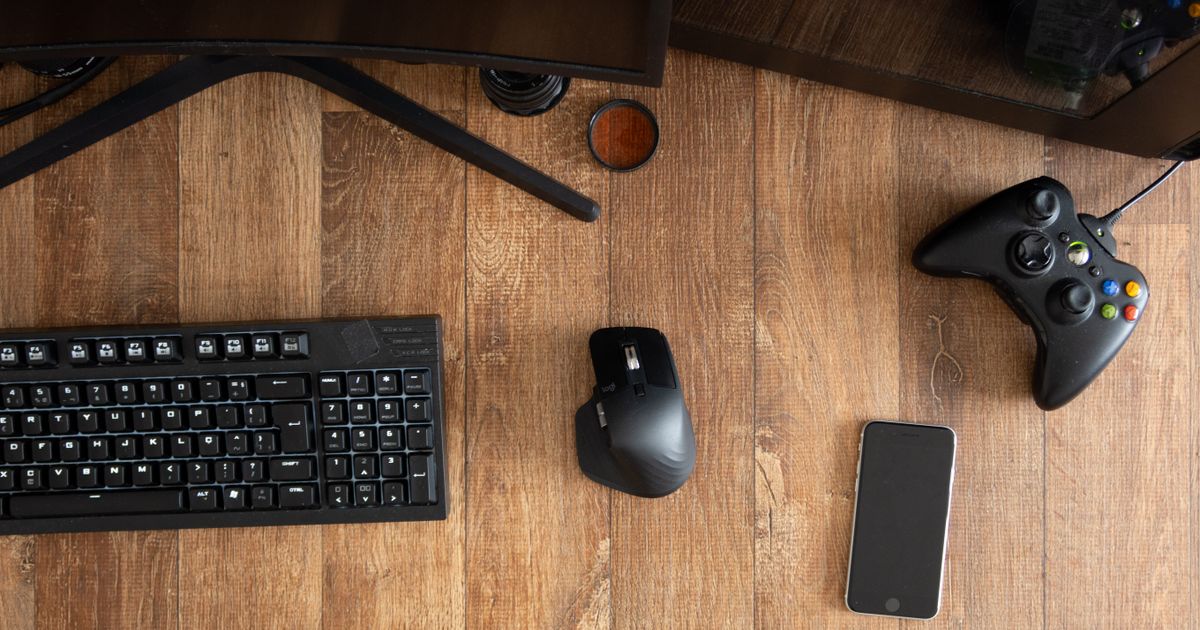
PS5でマウスが接続できないときは、①端子 ②登録 ③ゲーム側の順に切り分けます。公式は挿す端子の指定もタイトル別の可否も公表していないため、この順番を自分で回すのが近道です。
端子では、CFI-2000モデルグループの前面がUSB Type-C端子2つである点が落とし穴になります。登録では、「対応していません」と出たときにBluetoothで粘らず方式を替えます。ゲーム側では、ホーム画面で動くかどうかが切り分けの向きを決めます。
買い替えの線引きは4つです。選ぶのは接続方式と給電方法を商品ページで確認できるモデル。外すのは接続方式がBluetoothだけのモデルと、接続方式が書かれていないモデルです。レシーバーの端子形状は誰にも判定できない軸なので、条件にはせず購入前の確認項目に回しました。
残った3台の役割はこう分かれます。レシーバー1本で完結させたいならRazer Viper V3 HyperSpeed、有線USBの逃げ道を残したいならDAREU EM901X、Bluetoothで登録できなくてもレシーバー無線に逃げられるならRazer Orochi V2です。
この記事はGGplay編集部が、2026年9月2日にPlayStation公式サポートの「PS5でキーボードとマウスを使う」「PS5のUSB端子について」を確認し、設定メニューのパスとUSB端子の構成を本文の表に反映して構成しました。あわせて候補のゲーミングマウス23件の商品ページを1件ずつ読み、接続方式の表記を数えています。前回公開時に掲載していた4製品は、この記事の選定条件で見直して3製品に入れ替えました。編集方針とお問い合わせは運営者情報で公開しています。
関連記事
PS4でマウスが接続できない・認識しないときの原因を、USB接続・Bluetooth設定・ゲーム側の非対応の3系統で切り分ける手順を解説。ブラウザで動くのにゲームで動かない理由やコンバーターの要否、接続方式別おすすめマウス4選まで、次の一手が決まる内容です。 続きを見る PS5はBluetoothイヤホンを直接つなげません。純正ワイヤレス・2.4GHzドングル一体型・USBトランスミッターの3ルートでのワイヤレスイヤホンの接続方法と、接続できない・切れる時の対処をまとめました。 続きを見る Switchでマウスが接続できない・使えないときの原因を、接続方式・モード・ゲーム対応の3条件で切り分けます。有線やUSBレシーバー式の正しい接続手順、BluetoothマウスがSwitchで使えない理由、Switch 2のマウス操作対応、対応マウスのおすすめまで解説します。 続きを見る
PS4でマウスが接続できない原因と対処法|認識しない時の確認手順とBluetooth設定
PS5にワイヤレスイヤホンは接続できる?純正・トランスミッター別のつなぎ方と接続できない時の対処
Switchでマウスが接続できない原因と対処法|有線・USBレシーバーで使う手順