※当サイトはアフィリエイトプログラムを利用しており、記事内に広告(PR)を含む場合があります。
「PS4のプロコンを比較したい」と検索したものの、そもそもPS4に「プロコン」という製品があるのかどうかから曖昧になっていませんか。Switchの話は出てくるのに、PS4になると純正コントローラーの話と背面ボタン付きパッドの話が混ざって出てきて、何と何を比べればいいのか分からなくなりがちです。
結論から書くと、PS4の「プロコン」は正式な製品区分ではありません。この記事では呼び方の整理から始めて、比較に使える4つの軸、純正とサードパーティ製の違い、商品ページ表記で裏取りできる3モデル、後悔しやすいパターン、背面ボタンの設定の考え方までを順番にまとめます。


📖 目次(タップで開閉)
- 1. PS4の「プロコン」とは?呼び方の意味と3タイプ早見表
- 2. PS4のプロコンを比較する4つの軸|接続方式・背面ボタン・連射マクロ・対応機種の記載
- 3. 純正DUALSHOCK4とサードパーティ製コントローラーの違いを比較
- 4. PS4で使えるコントローラーの選択肢3モデル
- 5. PS4向けコントローラーの人気おすすめ比較表まとめ
- 6. PS4のプロコン選びで後悔しやすい4つのパターン
- 7. 背面ボタンとマクロ機能の設定・使いこなし方
- 8. PS4のプロコンに関するよくある質問(FAQ)
- 9. まとめ|PS4のプロコンは「対応記載・背面ボタン・接続方式」の3点で比べれば選べる
- 10. 関連記事
PS4の「プロコン」とは?呼び方の意味と3タイプ早見表
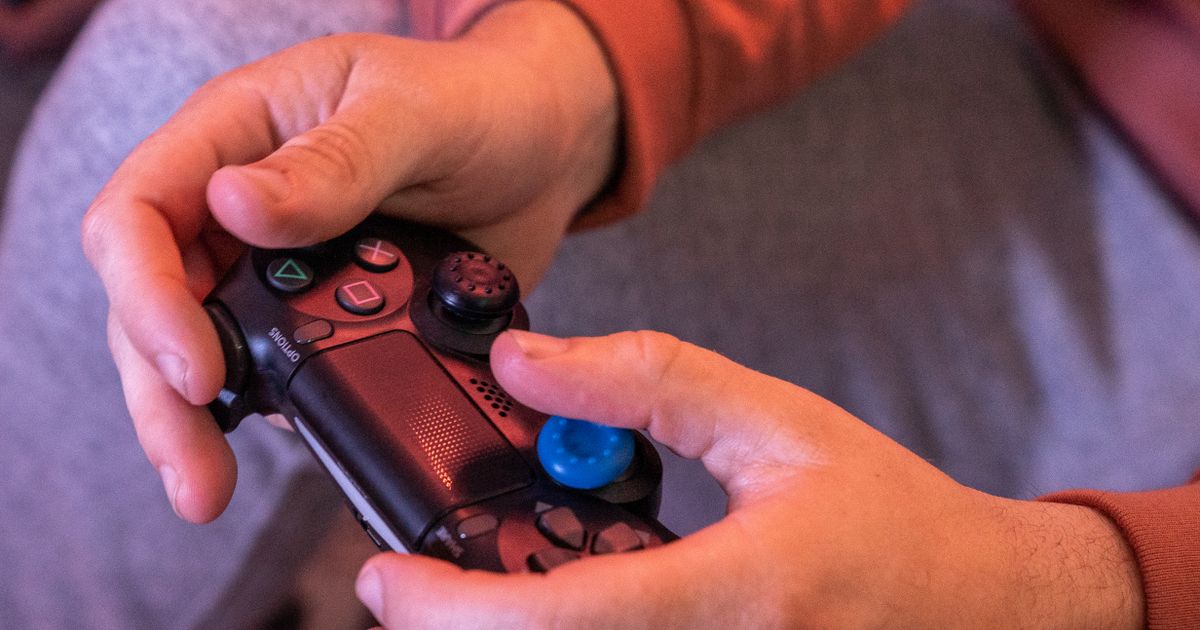
PS4まわりで使われる「プロコン」は、純正のDUALSHOCK 4と、背面ボタンやマクロを足したサードパーティ製パッドをまとめて指す通称として広まっています。比較記事によって指しているものが違うのは、この通称に統一された定義がないためです。
そこでまず、PS4で「プロコン」と呼ばれやすいものを3タイプに分けて整理します。自分がどのタイプを探しているのかを先に決めておくと、以降の比較軸が使いやすくなります。
| タイプ | 商品ページ表記での見分け方 | 向いている人 |
|---|---|---|
| タイプ1|純正の1台完結型 | 「純正品」「DUALSHOCK 4」と型番の記載がある | 手を加えず、標準の操作感のまま買い足したい人 |
| タイプ2|有線の背面ボタン追加型 | 「背面ボタン付き」「USB接続」「マクロ機能」の記載がある | 親指をスティックに置いたまま押せるボタンを増やしたい人 |
| タイプ3|多機種対応のワイヤレス型 | 「Wireless」と複数の対応機種名の記載がある | PS4以外の機種でも同じパッドを使い回したい人 |
※メーカー公表情報と口コミの傾向から編集部が整理した目安です。機種・使用環境・個体差により変わります。
PS4に「プロコン」という公式カテゴリはない|呼称が広がった経緯
「プロコン」は「プロコントローラー」を縮めた言い方として使われている呼称で、PS4の周辺機器カテゴリとして正式に定義されているものではありません。もともとは別の据置機で使われていた呼び方が、機能の多いコントローラー全般を指す言葉として広く流用されている状態です。
そのため「PS4 プロコン 比較」で出てくる情報には、純正コントローラーの話と、背面ボタン付きのサードパーティ製パッドの話が混在します。呼称ではなく機能の記載で判断する、というのがこの記事全体の方針です。
タイプ1|純正の1台完結型(DUALSHOCK 4)
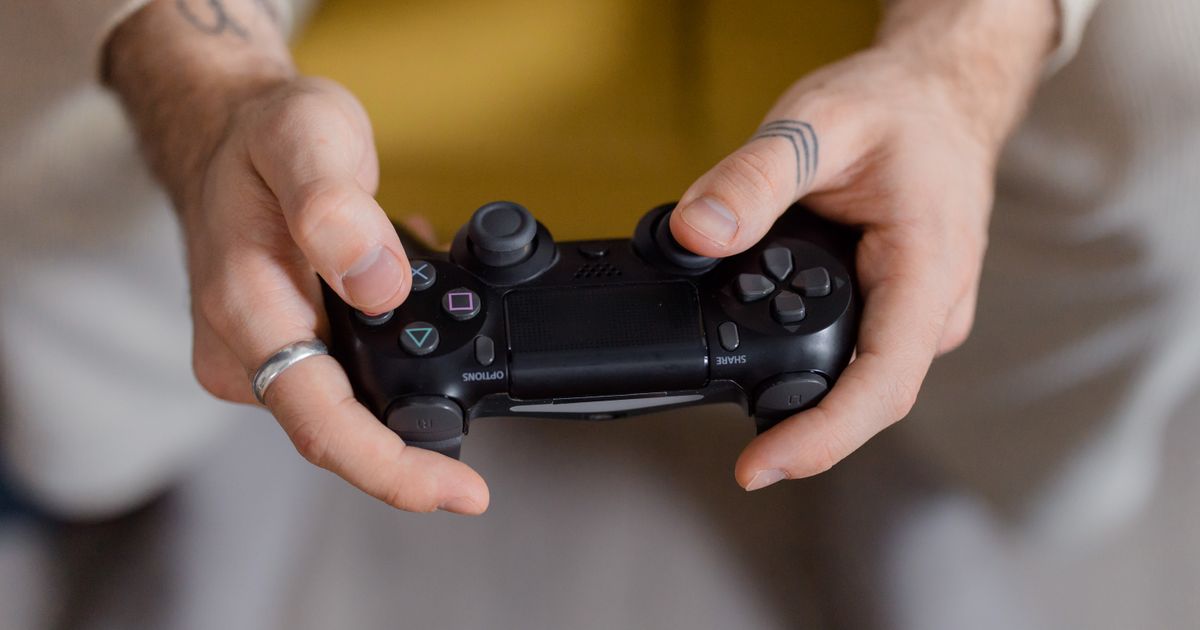
PS4の純正コントローラーとして流通しているのがDUALSHOCK 4で、商品ページ表記には「純正品」であることとワイヤレスである旨、型番、カラーが記載されています。追加機能を足すのではなく、標準の操作感をそのまま用意したいときの選択肢です。
1台で完結させたいなら、まず純正が比較の基準点になります。背面ボタンやマクロといった機能の記載は商品ページ表記に見当たらないため、機能追加を目的にする場合は次のタイプ以降を見ることになります。
タイプ2|有線の背面ボタン追加型
商品ページ表記に「背面ボタン付き」「マクロ機能」「TURBO連射」といった語が並ぶサードパーティ製パッドがこのタイプです。接続はUSB接続の有線であることが明記されているモデルが該当します。
背面に追加されたボタンへ操作を割り当てると、親指をスティックから離さずに入力できる操作が増えると想定されています。ただし割り当ての設定作業が前提になる点は、購入前に理解しておきたいところです。
タイプ3|多機種対応のワイヤレス型
商品ページ表記に「Wireless」と複数の対応機種名が並ぶタイプです。1台を複数の機種で使い回したい人にとっては、対応機種の記載がそのまま判断材料になります。
注意したいのは、記載されている機種名だけが確認できる範囲だという点です。書かれていない機種での動作は、各社の公式情報で確認する前提で考えるのが安全です。
PS4のプロコンを比較する4つの軸|接続方式・背面ボタン・連射マクロ・対応機種の記載
タイプが決まったら、実際の比較は次の4軸で行います。この4軸は、後半の比較表の列とそのまま対応させています。
1接続方式で比べる|無線と有線それぞれの運用の違い
まず見るのは無線か有線かです。有線は電池残量を気にせずに済み、無線は座る位置やケーブルの取り回しを選びやすくなります。商品ページ表記では「ワイヤレス」「Wireless」「USB接続」といった語で判断でき、どちらが優れているかではなく、自分の部屋の距離感と遊び方に合うかで決めるのが現実的です。
2背面ボタンの有無で比べる|スティックから指を離さずに押せるかどうか
背面ボタンは、パッドの裏側に追加された物理ボタンのことです。親指をスティックに置いたまま入力できる操作を増やせ、FPSのように視点移動を続けながら別操作を挟みたい場面で検討されます。ボタンの数は商品ページ表記に記載がある機種のみ確認でき、記載がない機種については「記載なし」として扱います。
3連射(TURBO)とマクロ機能の記載で比べる
連射(TURBO)は同じボタンの入力を自動で繰り返す機能、マクロは複数の操作をまとめて登録する機能として説明されることが一般的です。どちらも商品ページ表記に記載があるかどうかで有無を判断します。機能名が似ているため、名前だけで選ばずに次の対応表で効き所を確認してください。
4対応機種の記載で比べる|「PS4対応」と書かれているかを必ず確認する
最後に、商品ページに対応機種の記載があるかを確認します。記載のない機種で使えるかどうかは購入者側では判断できないため、この記事では推測を書かず「記載なし」と明示する方針で統一しています。手持ちの環境で確実に使いたい場合は、対応機種名が明記されているモデルを候補にするのが分かりやすい進め方です。
4軸のうち、3つ目の連射・マクロは名前だけでは効き所が伝わりにくい部分です。機能名ではなく「どの場面で効くか」で見ると選びやすくなりますので、機能と場面の対応を整理しました。
| 機能名 | 効きやすい場面 | あわせて確認したいこと |
|---|---|---|
| 背面ボタン | 視点移動を続けながら、ジャンプやしゃがみを挟みたいとき | 何個あるか、どのボタンを割り当てられるか |
| マクロ機能 | 決まった手順の入力を毎回同じように出したいとき | 登録の手順、遊ぶタイトル側の規約 |
| 連射(TURBO) | 同じボタンを長時間押し続ける作業が発生するとき | 連射速度の切り替え可否、オンオフの操作 |
| 六軸制御機能 | パッドを傾ける動きを操作に使うとき | 遊ぶタイトルが動きの入力に対応しているか |
※メーカー公表情報と口コミの傾向から編集部が整理した目安です。機種・使用環境・個体差により変わります。
純正DUALSHOCK4とサードパーティ製コントローラーの違いを比較
4軸で比べる準備ができたところで、純正とサードパーティ製という切り口の違いも整理しておきます。どちらが正解というものではなく、優先したい要素が違うだけです。
▶ あわせて読みたい:ゲーミングPCコントローラー人気おすすめ9選|接続方式・価格別に比較
動作の安心感で選ぶ|対応表記と公式ライセンス品という選択肢
周辺機器の中には、プラットフォーム側の認証を受けた「公式ライセンス商品」として案内されているものがあります。ライセンスの有無は商品ページ表記に記載があるかどうかで判断し、記載がない製品を「認証を受けていない」と決めつけないことが前提です。
実務的には、対応機種名が商品ページに明記されているかどうかが最初の確認ポイントになります。記載がある製品は、少なくともその機種を想定して案内されていることが読み取れます。
機能の多さで選ぶ|背面ボタン・マクロ・連射はサードパーティ製に記載が多い
背面ボタン、マクロ機能、TURBO連射といった機能名は、サードパーティ製パッドの商品ページ表記で見かける傾向があります。純正側の商品ページ表記にはこれらの記載が見当たらないため、機能を足したい場合はサードパーティ製が候補になります。
ただし、サードパーティ製であれば必ず機能が付いているわけではありません。同じ「サードパーティ製」でも記載内容は製品ごとに異なるので、製品単位で表記を確認してください。
予算の考え方|1台で完結させるか、機能追加型にするか
金額そのものよりも、構成をどうするかで考えると整理しやすくなります。1台で完結させるか、標準の1台に機能追加型をもう1台足すかという二択が、そのまま検討の分かれ道です。
複数人で遊ぶ機会があるなら、標準的な操作感の1台があると来客時にも使い回せます。ひとりで特定のタイトルを長く遊ぶなら、機能追加型に絞る考え方もあります。
手の大きさと持ち方への慣れも比較軸に入れる
コントローラーは長時間握るものなので、手の大きさや持ち方との相性が体感を左右します。寸法や重量は商品ページ表記に記載がある機種でしか確認できないため、記載がない場合は店頭で実物に触れられるかを含めて検討するのが安全です。
特に背面ボタン付きのモデルは、裏側に指を添える持ち方に慣れが必要です。すぐに馴染まなくても、割り当てを見直しながら少しずつ慣らしていく前提で考えておくと良いでしょう。
PS4で使えるコントローラーの選択肢3モデル
ここからは、商品ページ表記でPS4系の記載や製品名が確認できる範囲だけを根拠に3モデルを紹介します。順位は用途の汎用性をもとに編集部が並べたもので、性能の優劣を示すものではありません。
第1位:ワイヤレスコントローラー DUALSHOCK 4 ジェット・ブラック CUH-ZCT2J(ソニー・インタラクティブエンタテインメント)
▼ 各ストアで最新価格・在庫をチェック
ワイヤレスコントローラー DUALSHOCK 4 ジェット・ブラック CUH-ZCT2Jの基本情報
商品ページ表記に「純正品」であることとワイヤレスである旨、型番CUH-ZCT2J、カラーのジェット・ブラックが明記されているモデルです。機能を足すのではなく、標準的な操作感をそのまま用意したい人の基準点になります。
背面ボタンや連射に関する記載は商品ページ表記に見当たらないため、この記事では「記載なし」として扱います。追加機能ではなく、手を加えない構成を選びたい場合に候補となる1台です。
ワイヤレスコントローラー DUALSHOCK 4 ジェット・ブラック CUH-ZCT2Jの主要スペック
| 接続方式 | ワイヤレス(「ワイヤレスコントローラー」の記載) |
| 背面ボタンの記載 | 記載なし |
| 連射・マクロの記載 | 記載なし |
| 対応機種の記載 | 記載なし(「純正品」「DUALSHOCK 4」の表記のみ) |
| 型番・カラーの記載 | CUH-ZCT2J・ジェット・ブラック |
ワイヤレスコントローラー DUALSHOCK 4 ジェット・ブラック CUH-ZCT2Jの口コミ
利用者の評価で目立つのは「操作感が想像どおりで安心して使える」「予備としてもう1台用意しておくと助かる」という点です。一方で「スティックの操作に違和感が出てきた」という点は課題として挙がっています。
第2位:OULEKE PS4コントローラー 有線 背面ボタン付き(OULEKE)
▼ 各ストアで最新価格・在庫をチェック
OULEKE PS4コントローラー 有線 背面ボタン付きの基本情報
商品ページ表記に「背面ボタン付き」「マクロ機能」「USB接続」「HD振動」「TURBO連射」「日本語取扱説明書付き」と並ぶ、機能追加型の有線モデルです。この記事で挙げた4軸のうち、背面ボタンと連射・マクロの2軸に記載があるのがこのモデルの位置づけになります。
対応機種については「PS4コントローラー」という製品名と「全バージョン P3/PC対応」の表記が確認できます。有線接続が前提のため、プレイ位置と本体の距離を先に把握しておくと導入がスムーズです。
OULEKE PS4コントローラー 有線 背面ボタン付きの主要スペック
| 接続方式 | 有線(「USB接続」の記載) |
| 背面ボタンの記載 | あり(「背面ボタン付き」の記載) |
| 連射・マクロの記載 | あり(「マクロ機能」「TURBO連射」の記載) |
| 対応機種の記載 | 「PS4コントローラー」「全バージョン P3/PC対応」の記載 |
| 型番・カラーの記載 | 型番の記載なし・ブラック |
OULEKE PS4コントローラー 有線 背面ボタン付きの口コミ
Web上の口コミはまだ少なめです。背面ボタンとマクロの記載を目的に選ぶモデルなので、割り当て設定を自分で行う前提かどうかを基準に判断してください。
第3位:Flydigi Vader 4 PRO(Flydigi)
▼ 各ストアで最新価格・在庫をチェック
Flydigi Vader 4 PROの基本情報
商品ページ表記に「Wireless Game Controller」と記載があり、対応機種としてPS4 Pro/Nintendo Switch/Wii Uが挙げられているワイヤレスモデルです。1台を複数の機種で使いたい人が候補に入れやすい構成といえます。
機能面では、力切替トリガー、カスタマイズ可能なRGBライティング、六軸制御機能の記載が確認できます。背面ボタンやマクロについては商品ページ表記に見当たらないため「記載なし」として扱います。
Flydigi Vader 4 PROの主要スペック
| 接続方式 | ワイヤレス(「Wireless Game Controller」の記載) |
| 背面ボタンの記載 | 記載なし |
| 連射・マクロの記載 | 記載なし |
| 対応機種の記載 | 「PS4 Pro/Nintendo Switch/Wii U対応」の記載 |
| 型番・カラーの記載 | 記載なし |
Flydigi Vader 4 PROの口コミ
購入者からは「多機種で使い回せるのが便利」「トリガーの切り替えが好みに合う」という評価が集まっています。ただし「ライティングの設定に慣れるまで時間がかかった」という点を指摘する声もあります。
PS4向けコントローラーの人気おすすめ比較表まとめ
紹介した3モデルを、前半で立てた4軸に型番・カラーの記載を加えた5列で並べます。値はすべて商品ページ表記から取れるものだけで、記載がない項目は「記載なし」と書いています。
| 製品名/ブランド | 接続方式 | 背面ボタンの記載 | 連射・マクロの記載 | 商品ページ表記の対応機種 | 型番・カラーの記載 | 商品 |
|---|---|---|---|---|---|---|
| ワイヤレスコントローラー DUALSHOCK 4 ジェット・ブラック CUH-ZCT2J(ソニー・インタラクティブエンタテインメント) | ワイヤレス | 記載なし | 記載なし | 記載なし(「純正品」「DUALSHOCK 4」の表記) | CUH-ZCT2J・ジェット・ブラック | 商品を見る |
| OULEKE PS4コントローラー 有線 背面ボタン付き(OULEKE) | 有線(USB接続) | あり | あり(マクロ機能・TURBO連射) | 「PS4コントローラー」「全バージョン P3/PC対応」 | 型番の記載なし・ブラック | 商品を見る |
| Flydigi Vader 4 PRO(Flydigi) | ワイヤレス | 記載なし | 記載なし | PS4 Pro/Nintendo Switch/Wii U対応 | 記載なし | 商品を見る |
※商品ページの表記をもとに編集部が整理したものです。仕様は変更される場合があるため、購入前に商品ページをご確認ください。
PS4のプロコン選びで後悔しやすい4つのパターン

比較軸が分かっていても、購入後に「思っていたものと違った」となる場面はあります。ここでは相談として挙がりやすい4つのパターンを整理します。
パターン1|「PS4対応」の記載を確認せずに買ってしまう
コントローラーは見た目が似ていても、想定されている機種は製品ごとに異なります。対応機種の記載を確認したかどうかが、最初の分かれ道になります。
製品名に「Pro」「ゲームパッド」といった語が入っていても、それだけでは対応機種は読み取れません。商品ページ表記に機種名が挙がっているかを、購入前に必ず確認してください。
パターン2|有線モデルの取り回しを想定していなかった
USB接続の有線モデルは、電池残量を気にせずに遊べる一方で、本体とプレイ位置の距離がそのまま制約になります。ソファまで距離がある部屋では、届かない・引っかかるといった不便が出やすくなります。
ケーブルの長さは商品ページ表記に記載がある機種でしか確認できません。記載が見当たらない場合は、延長の余地があるかも含めて設置環境を先に考えておくと安心です。
パターン3|背面ボタンやマクロを買っただけで使わずに終わる
背面ボタンもマクロも、割り当ての設定をして初めて意味を持つ機能です。買った時点では操作は変わらず、設定して初めて機能が活きます。
設定手順は製品ごとに異なるため、取扱説明書が付属しているかどうかも実は重要な確認ポイントです。導入直後に触る時間を確保できるかを考えたうえで選んでください。
パターン4|スティックが勝手に動く症状を想定していない
コントローラーでは、触っていないのにキャラクターが動く、スティックが中央に戻りきらないといった症状が話題になることがあります。使用状況や個体によって起こり方は異なるため、発生頻度や年数を一律に語ることはできません。
症状が出たときは、まず本体側の設定でスティックの状態を確認する、別のコントローラーで同じ症状が出るかを試すといった切り分けが一次対処として案内されています。保証やサポートの窓口を購入時に控えておくと、いざというときの動きが早くなります。
背面ボタンとマクロ機能の設定・使いこなし方

機能追加型を選んだ場合、価値が出るのは設定を済ませてからです。ここでは割り当ての考え方と、変更するときの一般的な流れを整理します。
背面ボタンに何を割り当てるか|ジャンプ・しゃがみ・リロードの考え方
割り当ての基本は、よく使うのにスティック操作と両立しにくいボタンを背面に移すことです。視点を動かしながら押したい操作ほど、背面に置く効果を感じやすいとされます。
FPSであればジャンプやしゃがみ、リロードなどが候補に挙がりやすい操作です。ただし操作の重要度はタイトルによって変わるので、実際に遊びながら1つずつ入れ替えて確かめるのが確実です。
割り当てを変更する一般的な手順と、変更前に確認すること
割り当ての操作方法は製品ごとに異なりますが、案内されている流れはおおむね共通しています。以下は一般的な進め方の例です。
- コントローラーを本体に接続し、動作している状態にする
- 取扱説明書に記載された割り当てモードの入り方を確認する
- 割り当てたい背面ボタンを押して選択状態にする
- そこに対応させたい表面のボタンを押して登録する
- ゲーム内で実際に押して、意図どおり反応するか確かめる
変更前に確認したいのは、登録内容を初期化する方法です。うまくいかなかったときに元へ戻せるかどうかを先に把握しておくと、安心して試行錯誤できます。
連射(TURBO)とマクロを使うときの注意点
連射やマクロは便利な一方で、対戦を含むタイトルでは扱いに配慮が必要機能です。タイトルごとの規約や運営の案内は、必ず自分で確認してください。
また、連射がオンのままだと通常操作でも意図しない入力が続くことがあります。オンオフの切り替え方法を覚えておき、使わない場面では戻す運用にしておくと扱いやすくなります。
PS4のプロコンに関するよくある質問(FAQ)
PS4の「プロコン」とは何の略ですか?
「プロコントローラー」を縮めた呼び方として使われています。PS4に「プロコン」という公式カテゴリがあるわけではなく、純正のDUALSHOCK 4や、背面ボタン・マクロを備えたサードパーティ製パッドをまとめて指す通称として広まっている状態です。
PS4でSwitchのプロコンは使えますか?
動作するかどうかはここでは断定できません。コントローラーは想定される機種が製品ごとに決まっているため、商品ページ表記の対応機種と、各社の公式情報を確認してください。判断がつかない場合は、対応機種名が明記された製品を選ぶのが確実です。
PS5のコントローラーはPS4で使えますか?
こちらも公式情報の確認が必要です。世代が異なるコントローラーの動作可否は本体側やタイトル側の仕様に左右されるため、この記事では可否を断定していません。購入前にメーカーの案内を確認するのが安全です。
PS4のコントローラーはサードパーティ製でも大丈夫ですか?
製品によって内容が異なるため、まとめて良し悪しを判断することはできません。確認すべきは、対応機種の記載があるか、取扱説明書やサポート窓口の案内があるか、必要な機能の記載があるかの3点です。記載が揃っている製品ほど、購入後の判断材料が多くなります。
PS4のプロコンが接続できない・再接続したいときはどうすればいいですか?
まず接続方式によって切り分けます。有線モデルならケーブルとポートを別のものに替えて反応が変わるかを確認し、ワイヤレスモデルなら取扱説明書に記載されたペアリング操作をやり直します。どちらでも改善しない場合は、別のコントローラーで同じ症状が出るかを確かめると、本体側かコントローラー側かを見分けやすくなります。
プロコンは有線と無線のどちらがいいですか?デメリットはありますか?
目的によって変わります。有線は電池残量を気にせずに済む反面、本体との距離とケーブルの取り回しが制約になります。無線は座る位置を選びやすい反面、電池や充電の管理が必要になるため、プレイ環境に合うほうを選んでください。
まとめ|PS4のプロコンは「対応記載・背面ボタン・接続方式」の3点で比べれば選べる
PS4の「プロコン」は正式な製品区分ではなく、機能の多いコントローラー全般を指す通称でした。だからこそ、呼び方ではなく商品ページ表記に何が書かれているかで比べるのが確実です。
対応機種の記載・背面ボタンの有無・接続方式の3点を押さえれば、比較の8割は片付きます。そのうえで連射やマクロの記載を見れば、自分に必要なタイプが絞り込めます。
- PS4の「プロコン」は公式カテゴリではなく、純正と機能追加型パッドの総称として使われている
- 比較は接続方式・背面ボタン・連射マクロ・対応機種の記載の4軸で行う
- 商品ページ表記に記載がない項目は「記載なし」として扱い、推測で埋めない
- 背面ボタンとマクロは割り当て設定をして初めて活きるので、導入直後に触る時間を確保する
- 他機種のコントローラーが使えるかどうかは、各社の公式情報で確認する
関連記事
ゲーミングPCのおすすめを「用途×予算」で即答。10万・15万・20万・30万の価格帯別の狙い目、GPU中心の選び方6つ、主要BTOメーカーの特徴、多くの人が後悔しがちな失敗の回避策まで2026年基準で解説します。 続きを見る ゲーミングモニターの選び方をリフレッシュレート・応答速度・解像度など6つの軸で整理し、FPS向けからWQHDの高画質、白デザイン、コスパ入門まで人気おすすめ10選を用途・予算別に比較表つきで紹介します。PS5対応やサイズ選びの疑問にも答えます。 続きを見る ゲーミングチェアおすすめ10選を、定番のオフィス型と省スペースな座椅子の2タイプ+予算別で紹介。選び方や素材・リクライニング・腰サポートの比較ポイント、各モデルの特徴とメリット・注意点を編集部が公開情報から整理しました。 続きを見る

ゲーミングPCのおすすめ|価格帯別の狙い目と後悔しない選び方【2026年】

ゲーミングモニター人気おすすめ10選|FPS・WQHD・PS5対応を比較

ゲーミングチェアおすすめ10選|オフィス型・座椅子別【2026年】