※当サイトはアフィリエイトプログラムを利用しており、記事内に広告(PR)を含む場合があります。
マクロキーボードを5000円以下で探す前に、押さえておきたいことがあります。1キーに複数の操作をまとめるための手段は3つあり、専用の機械を買うのはそのうちの1つにすぎません。①手持ちのキーボードにPC側のソフトで割り当てる、②小型のマクロパッドを買い足す、③自作する。この3つです。
どれを選ぶかは、登録したい操作が何個あるかと、設定をPCに保存するかキーボード本体に保存するかの2点でほぼ決まります。予算の話はそのあとです。
この記事では機種を順位で並べません。予算の枠内でマクロという機能を成立させる手段を、読み終えたその場で1つに決められるように整理しました。キー数の決め方、Windows・Macでの割り当て方、購入前に商品ページのどこを読むかまでを順にたどります。
📖 目次(タップで開閉)
- 1. マクロキーボードは5000円以下で足りる?結論と3つの手段の早見表
- 2. 買う前に決める3つの数字|キー数・レイヤー・設定の保存先
- 3. 手持ちのキーボードにマクロを割り当てる方法【Windows/Mac】
- 4. 小型のマクロパッドを買うときに商品ページで確認する4項目
- 5. マクロキーボードを自作する|QMK・VIA対応キットという選択肢
- 6. 用途別に見るマクロの活用例|仕事・CAD・ゲーム
- 7. 5000円以下で選ぶときにつまずきやすい3つの点
- 8. マクロキーボードと5000円以下の予算でよく出てくる疑問
- 9. まとめ|登録したい操作の数と設定の保存先で、手段を1つに決める
- 10. 関連記事
マクロキーボードは5000円以下で足りる?結論と3つの手段の早見表

1キーに複数の操作をまとめるという目的そのものは、5000円以下でも成立します。ただし「専用のマクロパッドを買う」という手段に限定すると、選択肢はぐっと狭まります。
本記事の作成にあたって、キーボードの商品ページを45件確認しました(商品ページ単位で1件ずつ数えました。色違い・配列違いも別に数えています)。仕様の表記を確認できた37件のうち、マクロやキー割り当ての機能を明記していた商品は0件でした。そのため本記事では、機種を並べる代わりに手段の選び分けを整理します。
まず3つの手段を1枚に並べます。表のセルは、公式ドキュメントで確認できる内容と「商品ページの記載による」の2種類で埋めています。推測でセルを埋めることはしていません。
| 手段 | 1キーに割り当てられる内容 | 設定の保存先 | PCでの常駐の要否 | 向く条件 | 注意点 |
|---|---|---|---|---|---|
| 手段A:手持ちのキーボード+PC側のソフト | キーの置き換え、ショートカットの置き換え、任意の文字列の出力(出典:Microsoft Learn「Keyboard Manager」) | PC側(ソフトの設定として保存) | 必要(ソフトが動作していること) | 追加の出費を抑えたい/今日から試したい | OSが予約するショートカットは置き換えられない |
| 手段B:小型のマクロパッド | 商品ページの記載による | 商品ページの記載による(PC側の設定ソフト/本体側) | 商品ページの記載による | 独立した物理キーを手元に置きたい | 「マクロ」「キー割り当て」の記載がある機種に絞る |
| 手段C:QMK・VIA対応の自作キット | 1キーで複数のキー入力を送る(出典:QMK公式ドキュメント「Macros」) | キーボード本体(ファームウェア) | 不要 | つなぎ替えても設定を残したい | 組み立てとファームウェアの書き込みの作業が要る |
手段A:手持ちのキーボードにPC側のソフトで割り当てる
いま使っているキーボードをそのまま使い、PC側のソフトでキーの働きを差し替える方法です。Windowsなら Microsoft の PowerToys に含まれる Keyboard Manager、Mac ならシステム設定と「ショートカット」App が入口になります。
買い足す物がないため、今日のうちに試して合わなければ元に戻せます。定型文の入力やショートカットの置き換えが目的なら、この手段で用が足りることが多くあります。
手段B:小型のマクロパッドを買い足す
数キーだけの小さな入力機を、キーボードとは別に机へ置く方法です。手を伸ばす位置が固定されるので、割り当てた操作を体で覚えやすいのが利点です。
ただし本記事では機種を挙げません。今回確認した37件にはマクロやキー割り当ての記載が無く、記載が無い機種を「マクロが使える」と紹介することはできないためです。代わりに、自分で商品ページを読んで判断するための確認項目を後半にまとめました。
手段C:自作キットで作る
QMK ファームウェアに対応したキットを組み立て、キーの働きをファームウェアとして書き込む方法です。設定がキーボード本体に残るため、つなぎ替えても割り当てが変わりません。
そのかわり、組み立てと書き込みの作業時間が必要です。今日すぐ使いたい場面には向きません。
ここまでの3つを、自分の状況から機械的にたどれる形に落とします。
【図解】3つの手段の選定フローチャート
- スタート:登録したい操作を書き出す → 何個ある?
- 3個以内 → 次の質問へ(多くの場合は手段Aで足りる)
- 4個以上 → 次の質問へ(キーの数とレイヤー切替を検討する)
- 質問2:使うPCに常駐ソフトを入れられる?
- 入れられる → 手段A(手持ちのキーボード+PC側のソフト)
- 入れられない・PCを何台も使い分ける → 質問3へ
- 質問3:組み立てとファームウェアの書き込みができる?
- できない・時間を取れない → 手段B(小型のマクロパッド/「マクロ」「キー割り当て」の記載がある機種に絞る)
- できる・作業時間を取れる → 手段C(QMK・VIA対応の自作キット)
買う前に決める3つの数字|キー数・レイヤー・設定の保存先

「安いから」で機種から入ると、届いてから使い道を考えることになります。順序は逆で、先に自分の数字を確定させると、手段も必要なキー数も自動的に決まります。
決めるのは3つです。登録したい操作の数、レイヤー切替を使うかどうか、そして設定をどこに保存するか。この3つが決まれば、商品ページで見るべき行も絞れます。
登録したい操作を書き出して数える|3個以内なら3キーで足りる
頭の中で数えず、紙かメモアプリに書き出してください。「毎日やっている操作」を並べると、思っていたより少ないことがほとんどです。
次の表は、自分で数えた操作の数から必要なキー数を決めるための整理です。市場に出回っている機種の集計ではありません。
| 登録したい操作の数 | 必要なキー数の目安 | レイヤー切替を使う場合の考え方 |
|---|---|---|
| 3個以内 | 3キー | レイヤーは使わず、1キー=1操作で固定したほうが迷わない |
| 4〜6個 | 6キー前後 | まだ1キー=1操作で収まる。指の届く範囲を優先する |
| 7〜12個 | 6キー×2レイヤー、または12キー | 作業の種類でレイヤーを分ける(例:文書作成用と画像編集用) |
| 13個以上 | 12キー×2レイヤー以上 | 切替の操作自体を覚える負荷が増えるため、使用頻度の低い操作は割り当てから外す |
キーが多いほど便利とは限りません。押し間違えたときに何が起きるか分からないキーが増えると、結局その列を使わなくなります。
レイヤー切替に対応するなら「キー数×レイヤー数」で考える
レイヤー切替は、特定のキーを押している間や押した後だけ、他のキーの働きが別の割り当てに変わる仕組みです。レイヤー切替に対応する機種なら、物理キーが6個でも12通り以上の操作を持てます。
レイヤーの仕組みは機種ごとに異なります。すべての機種が対応するわけではないため、必要なら商品ページで対応の有無を確認してください。
実際に使ううえでは、レイヤーを2つまでに抑えると迷いにくくなります。3つ以上に増やすと「いまどのレイヤーか」を思い出す時間が発生し、1キーにまとめた意味が薄れます。
設定の保存先で「ソフト不要」かどうかが決まる
「ソフト不要でマクロを使いたい」という条件は、突き詰めると設定の保存先の話です。ここが分かれ目になります。
PC側に保存する方式では、割り当てはそのPCの中にあります。別のPCにつなぎ替えると割り当ては付いてきませんし、設定を担うソフトが動いていることが前提になります。
キーボード本体(ファームウェアやオンボードメモリ)に保存する方式では、割り当てはキーボードの側にあります。つなぎ替えても設定が残り、PC側で常駐ソフトを動かす必要がありません。「ハードウェアでマクロを持つ」という言い方は、この後者を指します。
【図解】設定の保存先マップ|ソフト不要かどうかはここで決まる
- [PC側に保存]キーボード → USB/無線 → PC(ソフトが割り当てを持つ)
- そのPCでだけ有効 / ソフトの常駐が必要 / 別のPCでは設定し直し
- 該当:手段A(PowerToys Keyboard Manager・AutoHotkey v2・macOSの「ショートカット」App)、PC側の設定ソフトで登録する方式のマクロパッド
- [キーボード本体に保存]キーボード(ファームウェアが割り当てを持つ) → USB/無線 → PC
- つなぎ替えても設定が残る / PC側の常駐ソフトが要らない / 変更のたびに書き込みが要る
- 該当:手段C(QMK・VIA対応キット)、本体側に保存すると記載のあるマクロパッド
- 判定のしかた:商品ページで「PCの設定ソフトで登録」と読めるなら前者、「本体に保存」「オンボード」と読めるなら後者
手持ちのキーボードにマクロを割り当てる方法【Windows/Mac】
ここが手段Aの実装パートです。買い足す前に、いま手元にある環境でどこまでできるかを確かめておくと、そもそも買う必要があるかどうかが分かります。
代表的な3つのツールを、できること・できないことで並べます。各行の内容は公式ドキュメントの記載に沿っています。
| ツール | できること | できないこと・制約 | 対応OS |
|---|---|---|---|
| PowerToys Keyboard Manager | キーを別のキーに置き換える/ショートカットを別のキーやショートカットに置き換える/キーやショートカットを任意の文字列の出力に置き換える(出典:Microsoft Learn「Keyboard Manager」) | PowerToysがバックグラウンドで動作していないと割り当ては適用されない。Win+LやCtrl+Alt+DelなどOSが予約するショートカットは置き換えられない。Fnキーは多くの場合置き換えられない | Windows |
| AutoHotkey v2 | フォーム入力・オートクリック・マクロなどの処理をスクリプトとして作成する(出典:AutoHotkey公式)。複数の手順を順番に実行させられる | スクリプトを書く前提のため、キーの置き換えだけが目的なら手数が増える。v1とv2で書き方が異なる | Windows |
| macOSの「ショートカット」App | 作成したショートカットをクイックアクションとして使う/システム設定でアプリのメニュー項目にキーボードショートカットを作成する(出典:Appleサポート) | システムが予約しているショートカットは変更できない場合がある。メニュー項目への割り当ては、メニューに存在する項目が対象 | macOS |
Windows|PowerToys Keyboard Managerでキー・ショートカット・文字列を割り当てる
PowerToys は Microsoft が公開しているユーティリティ集で、その中の Keyboard Manager がキーの割り当てを担当します。キーの置き換え、ショートカットの置き換え、文字列の出力の3つができます(出典:Microsoft Learn「Keyboard Manager」)。
手順は3ステップです。①PowerToys を導入する、②設定画面で Keyboard Manager を有効にする、③「キーの再マップ」または「ショートカットの再マップ」で割り当てる。ここまでで、使っていないキーを定型文の出力に変えられます。
メールの署名や住所のように、毎回同じ文字を打っている作業があるなら、まずそこから割り当てると効果が分かりやすくなります。
Windows|複数の手順をまとめて自動化するならAutoHotkey v2
AutoHotkey は Windows 向けの無料・オープンソースのスクリプト言語で、フォーム入力・オートクリック・マクロなどの処理をスクリプトとして作成できます(出典:AutoHotkey公式)。現在の主系列は v2 です。
位置づけとしては、キーの置き換えでは足りず、複数の手順を順番に実行したい場合の選択肢になります。「アプリを起動して、特定の画面を開いて、決まった文字を入力する」といった一連の流れを1キーにまとめたいときが該当します。
スクリプトを書く手間はかかります。置き換えだけで済むなら Keyboard Manager のほうが早く終わります。
Mac|「ショートカット」Appとメニュー項目へのキー割り当て
Mac では「ショートカット」App で作成したショートカットをクイックアクションとして使えます(出典:Appleサポート)。よく使う処理を1つのショートカットにまとめ、そこへキーを割り当てる流れです。
加えて、システム設定からアプリのメニュー項目に対してキーボードショートカットを作成できます。アプリのメニューに並んでいる項目名を指定する方式なので、メニューの表記どおりに入力するのがコツです。
ただし、システムが予約しているショートカットは変更できない場合があります。割り当てが効かないときは、他の機能と重なっていないかを先に見てください。
手段Aの弱点|ソフトが動いていないと割り当ては効かない
手段Aには構造上の制約があります。割り当てを持っているのがPC側だからです。
そのため、次の条件に当てはまる人には手段Aは向きません。PCを何台も使い分ける人、常駐ソフトを増やしたくない人、そして会社や学校の端末のように管理権限がなくソフトを導入できない環境の人です。この3つのどれかに当てはまるなら、手段Bか手段Cを先に検討してください。
小型のマクロパッドを買うときに商品ページで確認する4項目
ここでは具体的な機種名を挙げません。本記事では購入リンクを用意していないためです。そのかわり、読者が自分で商品ページを読んで判断できるように、見る場所を4つに絞ります。
この4項目は、上から順に見ていくと無駄がありません。1つ目で条件を満たさなければ、そこで候補から外れるからです。
「マクロ」「キー割り当て」の記載があるかを最初に確認する
商品ページの仕様欄や説明文に「マクロ」「キー割り当て」「プログラマブル」といった言葉が出てくるかを見ます。ここが出発点です。
これらの言葉が見当たらない機種は、マクロ機能があるものとして扱わないでください。同時に、記載が見当たらないことを「非搭載」と決めつける必要もありません。商品ページに記載がない、という事実として受け取るのが正確です。判断が必要なら、販売ページの問い合わせ先で確認してください。
設定ソフトの対応OSと日本語配列の扱いを確認する
マクロの設定ソフトが用意されている機種では、そのソフトの対応OSを見ます。Windows専用の設定ソフトだけが用意されている機種では、Macで設定できない場合があります。
日本語配列で使うなら、記号や変換まわりのキーがどう扱われるかも確認しておくと安心です。US配列を前提にした設定ソフトでは、割り当てたつもりの記号が別の文字として出ることがあります。
Bluetooth接続を選ぶときに確認すること
Bluetooth接続の機種では、有線とは別の確認項目が増えます。次の4点を商品ページで拾ってください。
①電源が電池式か充電式か、②同時に接続できる台数、③接続先の切り替え方法、④設定ソフトを使うときに有線接続が必要かどうか。特に④は見落としやすい項目です。無線で使う機種でも、設定のときだけケーブルをつなぐ方式があります。
なお、ここで挙げているのは確認の観点であって、特定機種の仕様ではありません。機種ごとに答えが違う項目なので、商品ページの表記で1件ずつ確かめてください。
手段Bの弱点|机の上に置き場所が増える
手段Bは物が1つ増える手段です。増えることの影響を先に把握しておくと、買ってからの後悔が減ります。
したがって、デスクが狭くて置き場所を作れない人と、設定ソフトの導入そのものを避けたい人には手段Bは向きません。前者は手段A、後者は本体側に設定を保存する方式か手段Cのほうが条件に合います。
マクロキーボードを自作する|QMK・VIA対応キットという選択肢
自作は「作ること」が目的の手段に見えますが、実務上の利点は別にあります。設定がキーボードの側に残ることです。
QMKのマクロ機能は1キーで複数のキー入力を送る
QMK ファームウェアのマクロ機能は、1つのキーを押すだけで複数のキー入力を送る仕組みです。定型文の入力や繰り返し操作に使えます(出典:QMK公式ドキュメント「Macros」)。keymap.json では32個までのマクロを定義できます。
公式ドキュメントは安全上の注意も添えています。パスワードやクレジットカード番号をマクロに入れることは避けるように、という指摘です。キーを押すだけで入力される仕組みである以上、この注意は自作に限らず、どの手段で登録する場合にも当てはまります。
設定がキーボード本体に残るのが自作の強み
割り当てをファームウェアに書き込むため、つなぎ替えても設定が残り、PC側の常駐ソフトが要りません。先ほどの図解2でいえば、下側の「キーボード本体に保存」に当たります。
職場のPCと自宅のPCで同じ割り当てを使いたい、あるいは管理権限の都合でソフトを入れられない、という状況ではこの性質が効いてきます。キーボードを持ち運べば割り当ても一緒に移動します。
VIA に対応するキットなら、キーマップの変更を画面上で行える場合があります。ただし対応はデバイスごとに異なるため、キットの説明で対応の有無を確認してください。
手段Cの弱点|工具と作業時間が要る
手段Cは、手に入れるまでの時間と手間が3つの手段の中で大きくなります。
ですから、今日すぐ使いたい人と、組み立てのための時間を取れない人には手段Cは向きません。この条件に当てはまるなら、まず手段Aで運用を始めて、必要になってから自作を検討する順序が現実的です。
用途別に見るマクロの活用例|仕事・CAD・ゲーム
手段が決まっても、何を割り当てるかが決まらないとキーは余ります。ここでは割り当ての選び方と、用途ごとの考え方を整理します。
1キーに割り当てて効果が出やすい操作の選び方
優先順位はシンプルです。「毎日使う」「キーを3つ以上押している」「手順が毎回同じ」の3条件がそろう操作から割り当ててください。
3条件がそろう操作は、短縮できる時間が積み上がるうえ、手順が固定なので割り当てを覚え直す必要がありません。逆に、月に数回しか使わない操作を割り当てると、押すたびに「これは何だったか」を思い出すことになります。
迷ったら、直近1週間で自分が繰り返した操作をメモしてください。書き出した数がそのまま、先ほどの表2で見た必要なキー数につながります。
仕事|定型文の入力とアプリの起動を1キーにまとめる
事務作業でまず効くのは定型文です。メールの署名、決まった書き出し、社内で共有している定型の文言などは、文字列の出力として割り当てられます。文字列の出力は PowerToys Keyboard Manager でも実現できるため(出典:Microsoft Learn「Keyboard Manager」)、この用途なら手段Aで足ります。
アプリ起動を1キーにまとめたい場合は、複数の手順を順に実行する形になるため AutoHotkey v2 のようなスクリプト側の出番です。使うアプリが決まっている業務ほど、朝いちばんの立ち上げ作業が短くなります。
CAD・クリエイティブ|コマンド数が多い作業ほどキー数が要る
CAD や画像編集のように呼び出すコマンドが多い作業では、割り当てたい操作の数が二桁になりやすくなります。ここで表2に戻ってください。7〜12個ならレイヤー切替を使うか12キー、13個以上なら12キー×2レイヤー以上、という目安です。
ソフトごとのショートカットの数は本記事では扱いません。使う機能は人によって違うため、実際に自分が呼び出している操作を数えたほうが、必要なキー数は正確に出ます。
クリエイティブ用途では、作業の種類でレイヤーを分ける考え方が合います。文字を扱う作業と画像を扱う作業で、同じ物理キーに別の役割を持たせる形です。
ゲーム|使う前に各タイトルの利用規約を確認する
ゲームでマクロを使うことについては、扱いがタイトルごとに異なります。本記事では有利・不利の効果についても、可否についても判断を示しません。
使う前に、必ずそのゲームの利用規約を確認してください。同じ操作でも、タイトルによって扱いが変わります。
5000円以下で選ぶときにつまずきやすい3つの点
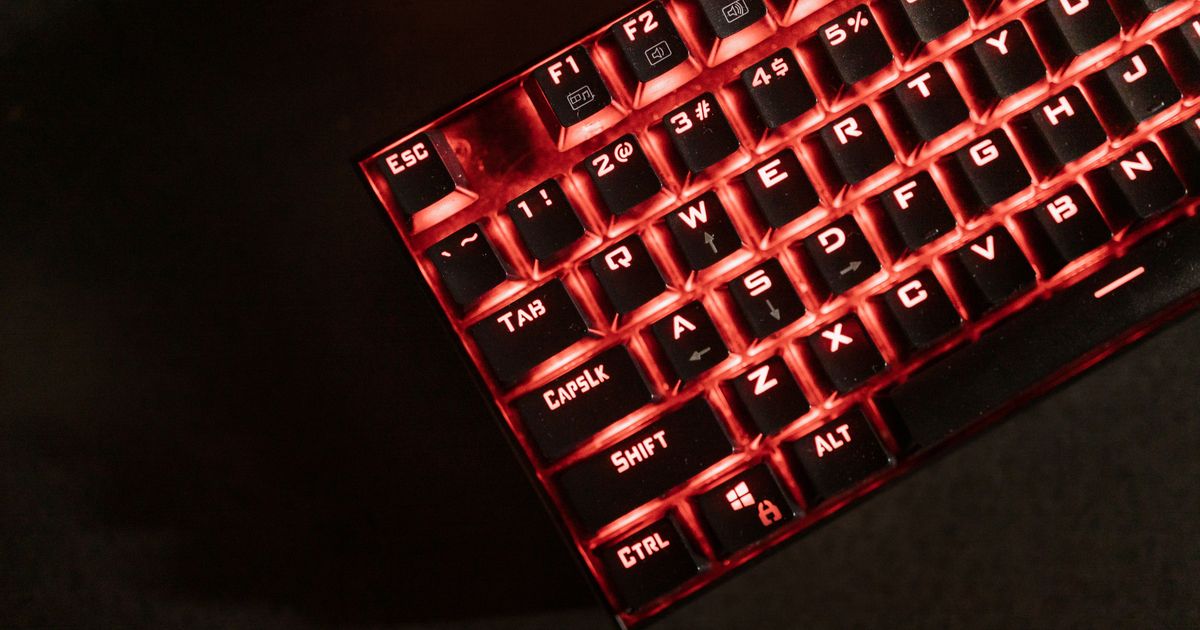
予算の枠を先に決めて探すと、見落としが起きやすい箇所が決まっています。よくある3つを挙げます。
「RGBのカスタマイズ」はマクロ機能ではない
商品ページで「カスタマイズ」という言葉を見つけたら、それが何を指しているかを読み分けてください。バックライトの発光パターンを変えられることと、キーに操作を割り当てられることは別の機能です。
見分け方は単純です。「カスタマイズ」の近くにある言葉を見ます。「バックライト」「発光」「ライティング」「◯種類のモード」が並んでいれば発光の話、「マクロ」「キー割り当て」「プログラマブル」が並んでいればキーの働きの話です。
今回確認した37件の中にも、発光パターンの種類を数字で示している商品ページはありました。それらはマクロやキー割り当ての記載を伴っていません。数字が並んでいると機能が多く見えますが、数えている対象が違います。
海外通販の格安モデルは保証・日本語の案内・無線機器の認証を確認する
Amazon などの国内の販売ページのほか、アリエクスプレスのような海外通販でも小型の入力機は流通しています。金額の条件だけで比べる前に、確認しておきたい項目があります。
保証の窓口がどこか、日本語の説明や設定ソフトの案内が用意されているか、無線機器なら国内で使うための認証に関する表示があるか。これらは販売ページで確認してください。法令上の判断は本記事では行いません。
設定ソフトを配布ページから入手する方式の機種では、入手先が公式のものかどうかも確認の対象です。
置き場所と姿勢|手前に物が増えると腕の位置が変わりやすい
マクロパッドを買い足す場合、机の手前に物が1つ増えます。キーボードの位置が奥へずれると、腕を伸ばす距離が変わりやすくなります。
長時間の作業では、この変化が肩や腕の負担になりやすい要素です。マクロパッドはキーボードの左右どちらかの横に置き、キーボードそのものの位置を動かさない配置にすると、いままでの姿勢を保ちやすくなります。
置く場所を先に決めてから寸法を見ると、買ってから置き場所に困る事態を避けられます。
マクロキーボードと5000円以下の予算でよく出てくる疑問
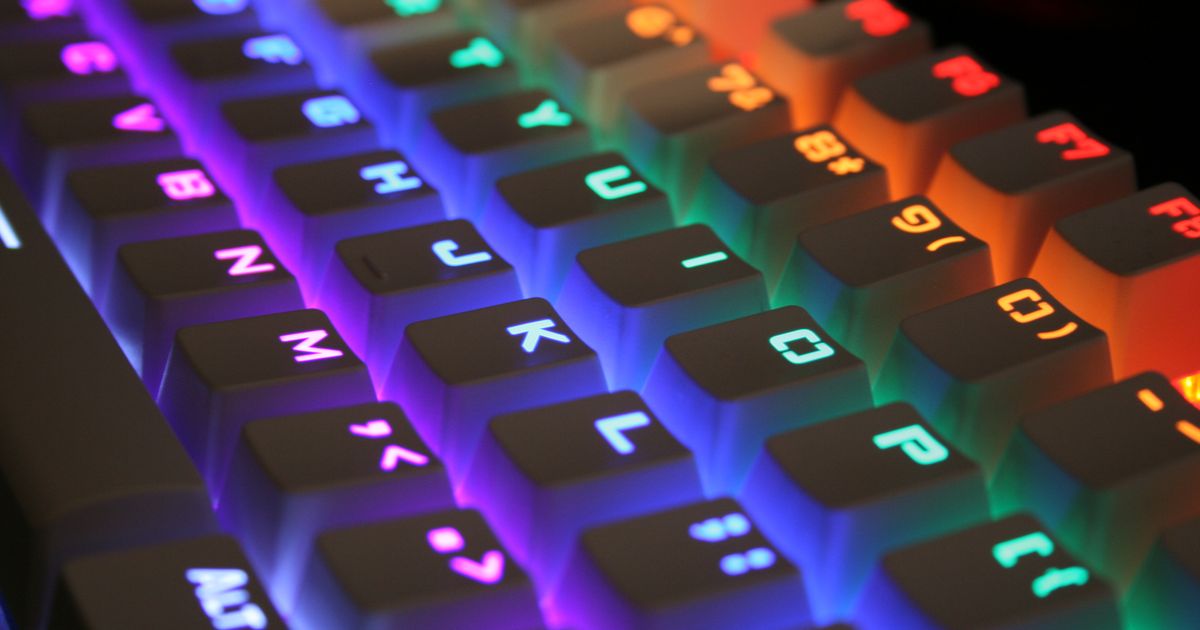
ここまでで触れきれなかった問いに、短く答えます。
マクロキーボードとは?普通のキーボードと何が違う?
マクロキーボードとは、1つのキーを押すだけで複数の操作をまとめて実行できるキーボードや入力機のことです。普通のキーボードは1キー=1文字が基本ですが、マクロを登録したキーは、キーの組み合わせや文字列、連続した手順を送り出します。
キーの数が少ない小型の製品はマクロパッドと呼ばれ、通常のキーボードと併用します。呼び方は違っても、やっていることは「1キーに操作をまとめる」で共通です。
ソフトを入れずに本体だけでマクロを登録できる?
設定の保存先が本体側の方式なら、PC側の常駐ソフトは不要です。QMK 対応の自作キットはこの方式にあたり、割り当てをファームウェアとして書き込みます。
市販のマクロパッドは、PC側の設定ソフトで登録する方式と本体側に保存する方式が混在します。方式は機種ごとに違うため、商品ページで「本体に保存」「オンボード」といった表記があるかを確認してください。
Androidスマホやタブレットでもマクロキーボードは使える?
Android 機器で使えるかどうかは、対応OSの表記を商品ページで確認するのが確実です。キーボードとしての入力は通っても、マクロの設定ソフトはPC向けに用意されていることが多くあります。
本体側に設定を保存する方式なら、PCで割り当てを書き込んだあとに接続先を替える使い方も考えられます。ただし機種ごとに事情が異なるため、特定機種の可否はここでは示しません。
マクロキーボードは何キーあれば足りる?
登録したい操作を数えてから決めてください。3個以内なら3キー、4〜6個なら6キー前後、7〜12個なら6キー×2レイヤーか12キー、13個以上なら12キー×2レイヤー以上が目安です。
先にキー数から入ると、余ったキーが埋まらないまま置物になります。数えるほうが先です。
店頭で買うのとネットで買うのは何が違う?
確認できることが違います。秋葉原のような実店舗では、打鍵感やサイズ、キーの間隔をその場で確かめられます。Amazon などのネットの販売ページでは、仕様の記載を複数の機種で読み比べられます。
マクロの可否は仕様の記載で判断する項目なので、後者の読み比べが効きます。打鍵感の好みが定まっていない場合は、店頭で触ってから記載を読み比べる順序も取れます。
まとめ|登録したい操作の数と設定の保存先で、手段を1つに決める
最後に、条件別に1つずつ指名します。追加の出費を抑えて今日から始めたいなら、手段A(手持ちのキーボード+PowerToys Keyboard Manager)を選んでください。キー・ショートカット・文字列の割り当ては、これで足ります。
机の上に独立した物理キーが要るなら、手段B(小型のマクロパッド)です。商品ページに「マクロ」「キー割り当て」の記載がある機種に絞ってください。
PCに常駐ソフトを置きたくない、つなぎ替えても設定を残したいなら、手段C(QMK・VIA対応の自作キット)です。工具と作業時間を用意できることが条件になります。
どれを選ぶ場合も、出発点は同じです。登録したい操作を書き出して数える。その数が、必要なキー数と手段を同時に決めてくれます。
この記事について
執筆:GGplay編集部
本記事は、Microsoft Learn「Keyboard Manager」、AutoHotkey公式サイト、Appleサポート、QMK公式ドキュメント「Macros」の記載に当たり、各ツールでできること・できないことを照合して作成しました。あわせて、キーボードの商品ページ45件を商品ページ単位で1件ずつ確認し、仕様の表記を確認できた37件についてマクロ・キー割り当ての記載の有無を数えています。
運営者情報は運営元・お問い合わせのページに掲載しています。
関連記事
マクロキーボードの公式仕様表を6機種分集計しました。キー数・接続方式・対応OS・設定ソフト・本体メモリ保存を早見表で比較し、必要なキー数の決め方と割り当ての進め方まで解説します。 続きを見る 3万円以下で狙えるマクロキーボードを片手・専用マクロ型/プログラマブル・カスタム型/フルキー一体型の3タイプで比較。価格帯別の実力差や設定ソフト・オンボードメモリの選び方まで、後悔しない1台の決め方を人気おすすめ10選で解説します。 続きを見る 5000円以下のノイズキャンセリングイヤホンを探しているなら、まずENC(通話ノイキャン)とANC(パッシブ/アクティブ遮音)の違いを把握しましょう。予算内で実際に選べるモデルと、1万円台の本格ANCイヤホンを比較して紹介します。 続きを見る

マクロキーボードとは?公式仕様6機種を集計しキー数・接続・設定ソフトを比較
3万円以下のマクロキーボード人気おすすめ10選|片手・プログラマブル別
5000円以下のノイズキャンセリングイヤホン人気おすすめ4選|ENCとANCの違いと予算別の選び方