※当サイトはアフィリエイトプログラムを利用しており、記事内に広告(PR)を含む場合があります。
PS5本体はUSBマウスまたはBluetoothマウスを使用できます(出典:PlayStation公式サポート「PS5でキーボードとマウスを使用する方法」)。ただし同じページは「すべての機器の動作を保証するものではありません」と明記します。
そこで編集部は、候補23点(商品ページ1つを1点と数え、同一モデルの色違いも別の1点として計上。色違いを統合したモデル単位では20モデル)の表記を項目ごとに集計しました。重量・DPI・ボタン数・連続使用時間・接続方式の5項目がどれだけ明記されているかで、7機種(=7点。すべて別モデルで色違いの重複はありません)を選びます。
結論はRazer Viper V2 Proです。58g・30000DPI・6ボタン・最大80時間使用可能・高速無線と、5項目すべてが明記されている採用7機種で唯一の1機種になります。ケーブル接続の表記から選ぶなら Razer Viper(69g・16000DPI・8ボタン・柔らかい布巻ケーブル)です。
この2機種は「表記の充足数」というルールから機械的に導いたもので、価格や使用感で選んだものではありません。集計の取得時点は2026年8月です。
📖 目次(タップで開閉)
- 1. PS5でマウスは使える?接続の条件を先に確認する
- 2. 候補23点のスペック表記を集計した結果
- 3. 集計から決めた選定ルール5つと、外した機種
- 4. 【重量60g以下】PS5用に選ぶ軽量ワイヤレスマウス3選
- 5. 【有線接続の明記あり】ケーブル接続の表記が確認できる2選
- 6. 【ボタン数の表記が23点中最多】サイドボタンを多く使いたいなら1選
- 7. 【連続使用時間200時間超+重量・ボタン数も明記】数値が揃っている1選
- 8. PS5で使うマウス7機種の比較表まとめ
- 9. PS5でマウスが反応しない・カーソルが思うように動かないときの確認手順
- 10. PS5でマウスを使うときの疑問6つに答える
- 11. まとめ|PS5用のマウスは「表記が揃っているか」で選ぶ
- 12. 関連記事
PS5でマウスは使える?接続の条件を先に確認する
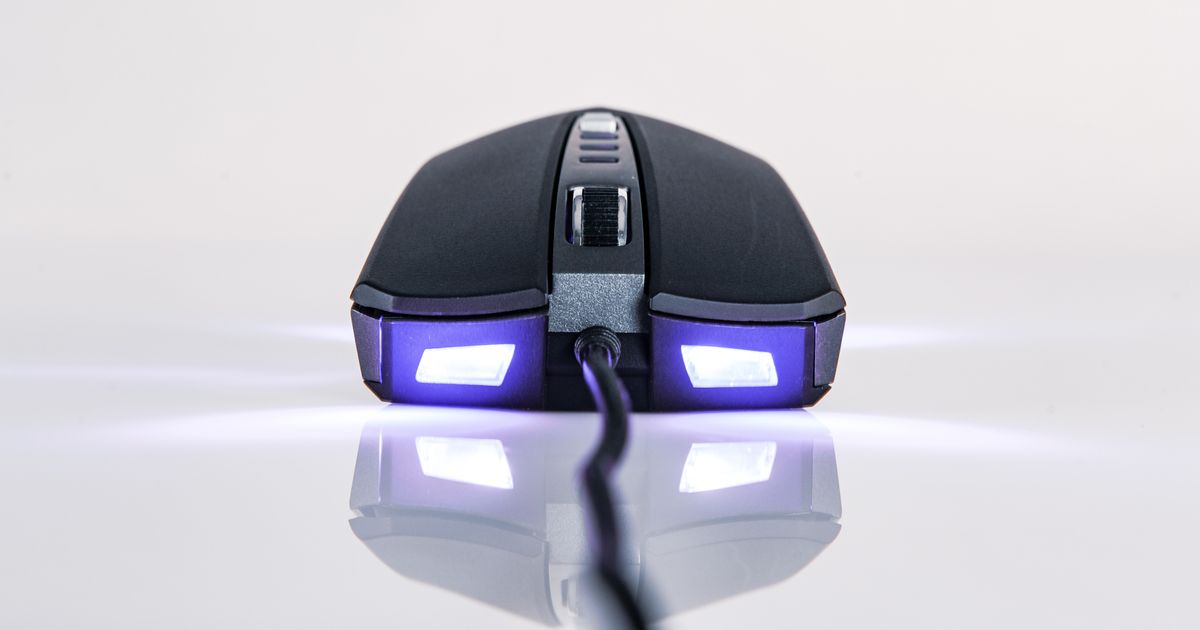
公式が案内しているのは「USBマウスまたはBluetoothマウスをPS5で使用できる」ところまでです(出典:PlayStation公式サポート「PS5でキーボードとマウスを使用する方法」)。ゲーム内で何を操作できるかはタイトル側の対応で決まり、対応一覧の公表は確認できないため、この記事ではその範囲を「公式の公表なし」と書きます。
| 項目 | 公式サポートで確認できる内容 |
|---|---|
| 本体が使える機器 | USBマウス、Bluetoothマウス(キーボードも同様です) |
| Bluetoothのペアリング手順 | 機器をペアリングモードにし、[設定]→[周辺機器]→[全般]→[Bluetooth機器]から選びます |
| ゲーム内で使えるか | 公式の公表なし(タイトル側の対応で決まります) |
| 動作保証 | 「すべての機器の動作を保証するものではありません」と明記します |
| マウス側に必要な表記 | USBまたはBluetoothでつながる接続方式の表記(候補23点で「PS5対応」の明記は0件) |
USB接続とBluetooth接続|公式が案内する手順
Bluetoothの場合はマウス側をペアリングモードにし、PS5で[設定]→[周辺機器]→[全般]→[Bluetooth機器]を開いて機器を選びます(出典:同上)。
公表されている手順はここまでです。USBポートの位置や本数、ポインター速度や加速の設定可否は公式の公表なしで、後半の確認手順で扱います。
ゲーム内で使えるかはタイトル側の対応で決まる
PS5公式サポートは「すべての機器の動作を保証するものではありません」と明記します(出典:同上)。対応タイトル(対応ゲーム)の一覧も公式の公表なしのため、マウスが使えるかは各タイトルの公式ヘルプで確認してください。
製品側も同じで、集計した23点のうち「PS5対応」の明記があるのは0件でした。だから本記事は「PS5対応マウス」ではなく、PS5の接続条件に突き合わせられる表記があるマウスを選びます。
候補23点のスペック表記を集計した結果

ここからが一次データです。「表記あり」は商品ページに書かれている件数、「記載なし」は書かれていない件数です。
| 項目 | 表記あり | 記載なし | 最小 | 最大 | 中央値 |
|---|---|---|---|---|---|
| 重量(g) | 14件 | 9件 | 55 | 99 | 66 |
| 重量(モデル単位・g) | 11モデル | 9モデル | 55 | 99 | 63 |
| DPI | 12件 | 11件 | 8,500 | 44,000 | 26,000 |
| ボタン数 | 12件 | 11件 | 5 | 11 | 6 |
| 連続使用時間(h) | 12件 | 11件 | 65 | 950 | 165 |
| ポーリングレート | 2件 | 21件 | — | — | — |
| Bluetoothの明記 | 4件 | 19件 | — | — | — |
| 有線接続の明記 | 5件 | 18件 | — | — | — |
| 無線方式の表記(Bluetooth以外) | 18件 | 5件 | — | — | — |
| FF14推奨の表記 | 5件 | 18件 | — | — | — |
| 「ゲーミングマウス」表記 | 20件 | 3件 | — | — | — |
| オンボードメモリの表記 | 0件 | 23点すべて | — | — | — |
| 「PS5対応」の明記 | 0件 | 23点すべて | — | — | — |
母集団は23点で、取得時点は2026年8月です。
重量は55g〜99g、中央値66g|60g以下は4件だけ
重量の表記があるのは14件、記載なしが9件です。60g以下は4件、65g以下は7件、80g以下は10件で、軽い側は手薄になります。
色違いを統合した20モデルのうち、重量表記のある11モデルで数え直すと中央値は63g(最小55g・最大99g)です。99gの同一モデルが色違いで3点あるぶん、23点で数えた中央値66gは重い側に寄ります。
【図解】重量表記のある14件の分布と、採用機種の位置
55g ←──── 中央値66g ────→ 99g
- 55g|1件(ATK VXE Dragonfly R1 SE+ White ★採用)
- 58g|1件(Razer Viper V2 Pro ★採用)
- 60g|2件(Logicool G PRO X SUPERLIGHT 2 ★採用/Logicool G PRO X SUPERLIGHT 2 DEX=ルール4で代表に統合)
- 61g|1件(Razer Viper Mini ★採用)
- 63g|2件
- 69g|1件(Razer Viper ★採用)
- 80g|2件
- 85g|1件
- 99g|3件(Logicool G G304 LIGHTSPEED ★採用/ほか2件=色違い)
※帯の外:Logicool G G502WL LIGHTSPEED=重量が記載なしでプロットできません。
接続方式の内訳|有線接続の明記は5件、Bluetoothの明記は4件
件数の前に数え方を開示します。「有線接続の明記」に数えたのは、①ほかの接続方式と並記されたUSB-C②「有線」「接続」の語をともなう表記③ケーブルそのものの表記の3つです。
充電のための端子として書かれたUSB Type-C(Logicool Gの4点)は、接続手段ではなく充電の説明なので数えません。該当した5件は次のとおりです。
- ATK VXE Dragonfly R1 SE+ White(無線有線両対応)
- ATTACK SHARK X11(2.4g/Bluetooth/USB-C)
- Razer Viper Mini(柔らかい布巻ケーブル)
- Razer Viper(柔らかい布巻ケーブル)
- DAREU EM901X(有線USB接続可能)
このうち無線方式が記載なしなのは2件(Razer Viper Mini/Razer Viper)です。商品ページで確認できるのが有線接続だけという意味で、無線が使えないことを示すものではありません。
無線側は、接続の仕様として並ぶ語(LIGHTSPEED/HyperSpeed/2.4g/高速無線/「ワイヤレス」「無線」の単独表記)を数え、商品の種類を指す呼び名の「ワイヤレスマウス」だけの場合は方式が示されないため数えません。この基準でBluetooth以外の無線方式の表記は18件、Bluetoothの明記は4件でした。
集計して分かった「書かれていない」項目
オンボードメモリの表記は23点すべてで0件です。DPI・ボタン数・連続使用時間はいずれも11件が記載なしで、ポーリングレートの表記は8,000Hzの2件のみでした。
ここで大切なのは記載が無いことと非搭載は別という点です。設定の保存やサイドボタンの割り当てを重視するなら、購入前に販売ページとメーカー公式で確認してください。
集計から決めた選定ルール5つと、外した機種
7機種は次の5つのルールだけで決めました。順位も同じルールから出しています。
・ルール1:Bluetooth以外の無線接続の表記、または有線接続の表記があること
・ルール2:商品ページに「ゲーミングマウス」の表記があること
・ルール3:枠の見出しに掲げた軸の数値が、その枠の全機種で明記されていること
・ルール4:同一モデルの色違いと、重量・DPI・ポーリングレートが同値の同シリーズは代表1件に絞ること
・ルール5:5項目(重量/DPI/ボタン数/連続使用時間/接続方式)の表記が揃っている数が多い順に並べ、同数なら枠の軸の数値順、それも同じならボタン数の表記が多い順とすること
候補23点を20点に絞った2つのルール|外れた3件の内訳
ルール1の条件は、Bluetooth以外の無線接続の表記か有線接続の表記があることです。数え方は前章と同じで、商品名にある「ワイヤレスマウス」は商品の種類を指す呼び名のため、接続方式の表記には数えません。
2.4GHz帯の無線(LIGHTSPEED・HyperSpeed・2.4gなど)は、付属のレシーバーを本体のUSBポートに挿してつなぐ方式です。本記事はこれを、公式が案内するUSBマウスの範囲として扱います。動作保証は公式が行っていないため、購入前に販売ページでレシーバーの同梱を確認してください。
これで外れたのは3件です。2件(エレコム EX-G Bluetooth/エレコム SHELLPHA Bluetooth)は無線がBluetoothの表記だけで、ほかの接続手段の表記がありません。残る1件(エレコム EX-G 左手用)は接続方式の表記が「ワイヤレスマウス」だけで、候補23点で接続方式の表記が一つも確認できない唯一の1点でした。
PS5はBluetoothマウスも使えるため「使えない」という意味ではなく、他の接続手段を選べるかが商品ページから分からないことを理由に外しています。
ルール2で外れたのも同じ3件で、左手用の1件は両方に該当します。除外は3件、残りは20点です。
基準に届かない機種と、軸が埋まらない機種
20点から7機種に絞る過程では、外れ方が2種類に分かれました。1つ目は基準に届かないケースで、63gの2件(Razer DeathAdder V3 Pro/ATTACK SHARK X11)は重量60g以下の枠に届きません。63gを採用した機種は1件もありません。
2つ目は枠の軸が埋まらないケースで、理由は機種ごとに違います。連続使用時間200時間超・重量・ボタン数の3項目が揃う枠に、時間の長い3件を入れなかった理由は次のとおりです。
- Razer Orochi V2(最大950時間バッテリー持続)=重量とボタン数がどちらも記載なし
- Razer Viper V3 HyperSpeed(最大280時間のバッテリー持続時間)=重量とボタン数がどちらも記載なし
- Razer DeathAdder V2 X HyperSpeed(最大235時間バッテリー持続)=9ボタンの表記はあるが重量が記載なし
3件に共通するのは重量の記載が無いことだけです。Logicool G G703h は重量・DPI・ボタン数・連続使用時間がすべて記載なしで、どの枠でも軸が埋まりません。数値が1つ突出していても、比べる軸が欠けていれば採用しません。
なお60g以下の4件のうち1件(Logicool G PRO X SUPERLIGHT 2 DEX)は、重量60g・44K DPI・8000Hzがいずれも代表機と同値のため、ルール4で代表1件にまとめました。60g以下が4件なのに次章の枠が3機種なのは、この統合によるものです。
【重量60g以下】PS5用に選ぶ軽量ワイヤレスマウス3選
この枠の軸は重量で、3機種とも55g/58g/60gです(出典:各商品ページの表記)。並び順はルール5どおり、5項目の表記が揃っている数が多い順です。
第1位:Razer Viper V2 Pro(Razer)
▼ 各ストアで最新価格・在庫をチェック
Razer Viper V2 Proの基本情報
58g、30000DPI、6ボタン、最大80時間使用可能、高速無線。Focus Pro 30K オプティカルセンサーを搭載し、グリップテープが同梱されます。
5項目がすべて明記されている、採用7機種で唯一の1機種=記事全体の結論機種です。
Razer Viper V2 Proの主要スペック
| 重量 | 58g |
| DPI | 30000DPI |
| ボタン数 | 6ボタン |
| 連続使用時間 | 最大80時間使用可能 |
| 接続方式 | 高速無線 |
Razer Viper V2 Proが向く人
Web上では、軽さでエイムが安定したという評価や、無線でも遅延を感じにくいという声が中心です(※傾向の要約)。
第2位:ATK VXE Dragonfly R1 SE+ White(エーティーケー)
▼ 各ストアで最新価格・在庫をチェック
ATK VXE Dragonfly R1 SE+ Whiteの基本情報
55グラムは、編集部集計・対象23点・2026年8月時点で最も軽い重量表記です。最大70時間、無線有線両対応、Pixart PAW3395 SE搭載、国内正規品と表記します。
ATK VXE Dragonfly R1 SE+ Whiteの主要スペック
| 重量 | 55グラム |
| DPI | 記載なし |
| ボタン数 | 記載なし |
| 連続使用時間 | 最大70時間 |
| 接続方式 | ワイヤレス(無線有線両対応) |
ATK VXE Dragonfly R1 SE+ Whiteが向く人
Web上では、55グラムという軽さと白い外観への言及が目立ちます(※傾向の要約)。
第3位:Logicool G PRO X SUPERLIGHT 2(Logicool G)
▼ 各ストアで最新価格・在庫をチェック
Logicool G PRO X SUPERLIGHT 2の基本情報
60g、44K DPI、8000Hz ポーリングレート、LIGHTSPEED、USB Type-C 充電、左右対称、国内正規品。集計23点でポーリングレートの表記がある2件のうちの1件です。
Logicool G PRO X SUPERLIGHT 2の主要スペック
| 重量 | 60g |
| DPI | 44K DPI |
| ボタン数 | 記載なし |
| 連続使用時間 | 記載なし |
| 接続方式 | LIGHTSPEED |
Logicool G PRO X SUPERLIGHT 2が向く人
Web上では、軽さとセンサー精度の完成度を挙げる評価が並びます(※傾向の要約)。
【有線接続の明記あり】ケーブル接続の表記が確認できる2選
この枠は、有線(直差し)でつなぐ柔らかい布巻ケーブルの表記があり、無線方式が記載なしの2件です。2件は4項目が明記された同点のため、ルール5の3番目の基準(ボタン数の表記が多い方)で順位が決まります。
第1位:Razer Viper(Razer)
▼ 各ストアで最新価格・在庫をチェック
Razer Viperの基本情報
69g、16000DPI、8ボタン、光学スイッチ、柔らかい布巻ケーブル、日本正規代理店保証品。ケーブル接続の表記があるものから選びたい場合の結論機種です。
Razer Viperの主要スペック
| 重量 | 69g |
| DPI | 16000DPI |
| ボタン数 | 8ボタン |
| 連続使用時間 | 記載なし |
| 接続方式 | 無線の記載なし・有線接続の表記あり |
Razer Viperが向く人
Web上では、直差しで安定して動くという評価や、ケーブル接続でも重さを感じにくいという指摘が集まっています(※傾向の要約)。
第2位:Razer Viper Mini(Razer)
▼ 各ストアで最新価格・在庫をチェック
Razer Viper Miniの基本情報
小型、軽量61g、8500DPI、6ボタン、光学スイッチ、柔らかい布巻ケーブル。61gは重量表記のある14件のうち65g以下の7件に入ります。
8500DPIは、編集部集計・対象23点・2026年8月時点で最も小さいDPI表記です。数値がそのまま操作しやすさになるわけではないため、上限が低めという事実として押さえてください。
Razer Viper Miniの主要スペック
| 重量 | 軽量61g |
| DPI | 8500DPI |
| ボタン数 | 6ボタン |
| 連続使用時間 | 記載なし |
| 接続方式 | 無線の記載なし・有線接続の表記あり |
Razer Viper Miniが向く人
つまみ持ちで小回りを利かせたい人や、ケーブルを直差しして使う前提の人に向きます。ボタンを多く割り当てたい人、駆動時間を数値で確かめたい人は別の枠を見てください。
【ボタン数の表記が23点中最多】サイドボタンを多く使いたいなら1選
この枠の軸はボタン数だけです。連続使用時間を加えると、この1機種は記載なしで比較表に穴が出るため、軸は1つに絞りました。
第1位:Logicool G G502WL LIGHTSPEED(Logicool G)
▼ 各ストアで最新価格・在庫をチェック
Logicool G G502WL LIGHTSPEEDの基本情報
11個プログラムボタンは、編集部集計・対象23点・2026年8月時点でボタン数の表記が最も多い1件です。HERO 25K センサー、LIGHTSPEED、POWERPLAY 対応、ファイナルファンタジー XIV 推奨モデルの表記、国内正規品。
Logicool G G502WL LIGHTSPEEDの主要スペック
| 重量 | 記載なし |
| DPI | 記載なし |
| ボタン数 | 11個プログラムボタン |
| 連続使用時間 | 記載なし |
| 接続方式 | LIGHTSPEED |
Logicool G G502WL LIGHTSPEEDが向く人
Web上では、ボタンへのコマンド割り当ての便利さや作り込みの良さを挙げる声が多い傾向です(※傾向の要約)。
【連続使用時間200時間超+重量・ボタン数も明記】数値が揃っている1選
この枠の軸は連続使用時間・重量・ボタン数の3項目で、前章とは別の枠です。連続使用時間200時間超は集計で6件ありましたが、重量とボタン数まで揃うのは1モデルだけでした。
第1位:Logicool G G304 LIGHTSPEED(Logicool G)
▼ 各ストアで最新価格・在庫をチェック
Logicool G G304 LIGHTSPEEDの基本情報
99g、6個プログラムボタン、250時間連続使用可能、HERO 12Kセンサー、LIGHTSPEED、ファイナルファンタジー XIV 推奨モデルの表記、国内正規品と表記します。
Logicool G G304 LIGHTSPEEDの主要スペック
| 重量 | 99g |
| DPI | 記載なし |
| ボタン数 | 6個プログラムボタン |
| 連続使用時間 | 250時間連続使用可能 |
| 接続方式 | LIGHTSPEED |
Logicool G G304 LIGHTSPEEDが向く人
Web上では、無線接続が安定するという受け止めや、1台目として十分という評価が多く見られます(※傾向の要約)。
PS5で使うマウス7機種の比較表まとめ
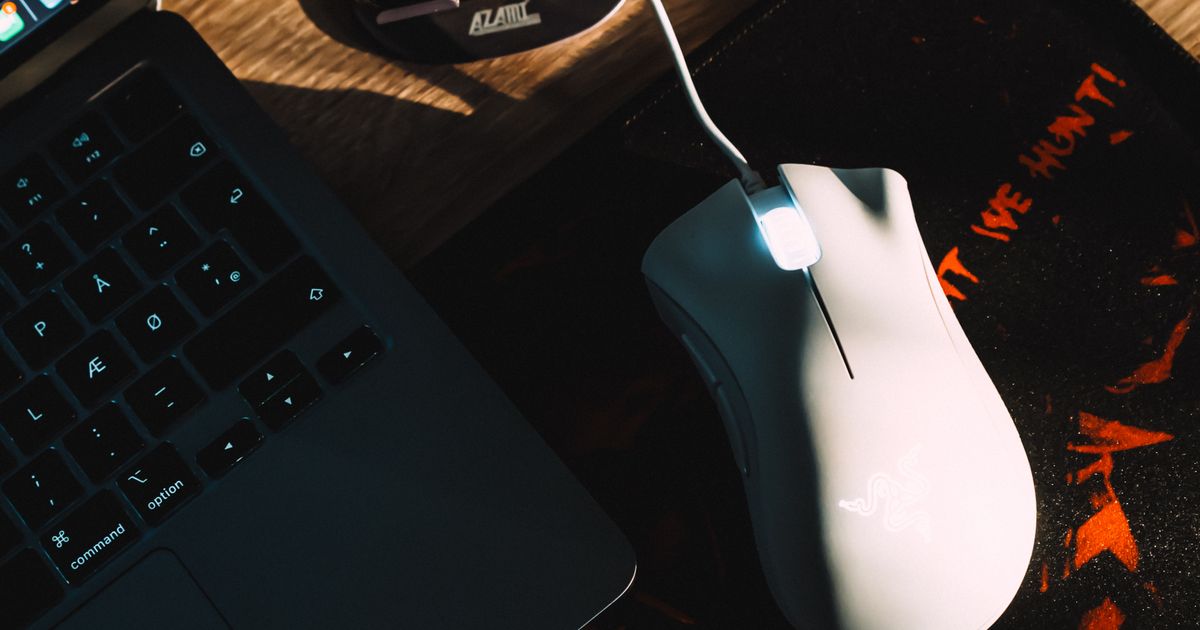
7機種を商品ページ表記のまま並べます。値が無い項目は「記載なし」と書きました。
| 商品名(ブランド) | 重量 | DPI | ボタン数 | 連続使用時間 | 接続方式の表記 | 5項目の充足数 | 商品 |
|---|---|---|---|---|---|---|---|
| Razer Viper V2 Pro(Razer) | 58g | 30000DPI | 6ボタン | 最大80時間使用可能 | 高速無線 | 5/5 | 商品を見る |
| ATK VXE Dragonfly R1 SE+ White(エーティーケー) | 55グラム | 記載なし | 記載なし | 最大70時間 | ワイヤレス/無線有線両対応 | 3/5 | 商品を見る |
| Logicool G PRO X SUPERLIGHT 2(Logicool G) | 60g | 44K DPI | 記載なし | 記載なし | LIGHTSPEED | 3/5 | 商品を見る |
| Razer Viper(Razer) | 69g | 16000DPI | 8ボタン | 記載なし | 無線の記載なし/有線接続の表記あり | 4/5 | 商品を見る |
| Razer Viper Mini(Razer) | 軽量61g | 8500DPI | 6ボタン | 記載なし | 無線の記載なし/有線接続の表記あり | 4/5 | 商品を見る |
| Logicool G G502WL LIGHTSPEED(Logicool G) | 記載なし | 記載なし | 11個プログラムボタン | 記載なし | LIGHTSPEED | 2/5 | 商品を見る |
| Logicool G G304 LIGHTSPEED(Logicool G) | 99g | 記載なし | 6個プログラムボタン | 250時間連続使用可能 | LIGHTSPEED | 4/5 | 商品を見る |
5項目すべてが明記されているのはRazer Viper V2 Proの1機種です。右端の列がそのまま結論の根拠になります。
PS5でマウスが反応しない・カーソルが思うように動かないときの確認手順

つながらないときは原因を上から順に切り分けます。ここでも公式に記載のない手順は書きません。
まずタイトル側の対応を確認する
システム画面で動いてもゲーム内で動くとは限りません。対応タイトルの一覧は公式の公表なしのため、遊んでいるゲームの公式ヘルプで案内を確認するのが最短です(出典:PlayStation公式サポート「PS5でキーボードとマウスを使用する方法」)。
USBハブを外して本体のUSBポートに直接つなぐ
USBハブや延長ケーブルを挟んでいる場合は、外して本体のUSBポートに直接つなぎ(直差し)、機器側か経路かを切り分けます。ポートの指定は公式の公表なしなので、差す場所を変えて反応が変わるかまでを材料にしてください。
Bluetoothで認識しないときはペアリングをやり直す
マウス側をペアリングモードにしてから、[設定]→[周辺機器]→[全般]→[Bluetooth機器]で登録し直します(出典:同上)。登録済みでつながらないときは、登録を消してからやり直すと切り分けやすくなります。
サイドボタンが効かないときはゲーム側の割り当てを見る
集計23点でオンボードメモリの表記は0件でした。設定をマウス本体に保存できるかは商品ページからは判断できないので、まずはゲーム内のキーコンフィグ画面で割り当てを確認してください。
ポインターの速度や加速(マウス加速)は設定で変えられる?
PlayStation公式サポート「PS5でキーボードとマウスを使用する方法」に書かれているのは、USBマウス/Bluetoothマウスを使用できること、Bluetoothのペアリング手順、すべての機器の動作を保証しないことの3点です(出典:同上)。ポインター速度(カーソルの速度)やマウス加速の設定項目についての記載は確認できないため、ここは公式の公表なしとします。
推定の手順は書きません。そのまま読者の遠回りになるためです。
次の一手は2つです。①DPIの表記やDPI切替の有無をマウス側の商品ページとメーカー公式で確認する ②ゲーム内の感度はタイトル側の設定画面で調整する。
PS5でマウスを使うときの疑問6つに答える
PS5で安いマウスでも問題ない?
価格は変動するため具体額は扱いません。代わりに「重量・ボタン数・連続使用時間の表記が揃っているか」で比べてください。集計では重量が記載なしの製品が9件あり、表記が少ないほど届いてから確かめる項目が増えます。
PS5のフォートナイトやAPEXでマウスは使える?
PS5本体はUSBマウスまたはBluetoothマウスを使用できます(出典:PlayStation公式サポート「PS5でキーボードとマウスを使用する方法」)。ゲーム内で使えるかはタイトル側の対応で決まるため、各タイトルの公式ヘルプで最新の案内を確認してください。
入力方式によるマッチメイキングの扱いもタイトルごとに異なり、一次情報を確認できていないため断定しません。
FF14はPS5でマウス操作に対応している?
PS5でUSBまたはBluetoothのマウス・キーボードを利用できます(出典:FINAL FANTASY XIV公式 UIガイド「Windows®版やMac版以外でもマウスやキーボードは使えるの?」)。集計23点でファイナルファンタジー XIV 推奨の表記がある製品は5件で、本記事ではG502WLとG304が該当します。
PS5でマウスのDPIや感度はどう決める?
集計23点のDPI表記は8,500〜44,000で、中央値は26,000、表記があるのは12件です。ただし感度の詰め方はタイトル側の設定に依存するため、DPIの数値だけで優劣は決まりません。PS5本体側のポインター速度・加速は公式の公表なしです。
PS5にキーボードとマウスはセットで必要?
PS5はキーボードとマウスの両方を使用できます(出典:同上)。マウス単体でも文字入力以外の操作は行えるので、まずマウスから試す順番でも問題ありません。
マウスコンバーターは使ってもいい?
規約上の扱いはプラットフォームとタイトルで異なるため、利用前に各公式の規約を確認してください。なお集計23点にコンバーターは含みません。
まとめ|PS5用のマウスは「表記が揃っているか」で選ぶ
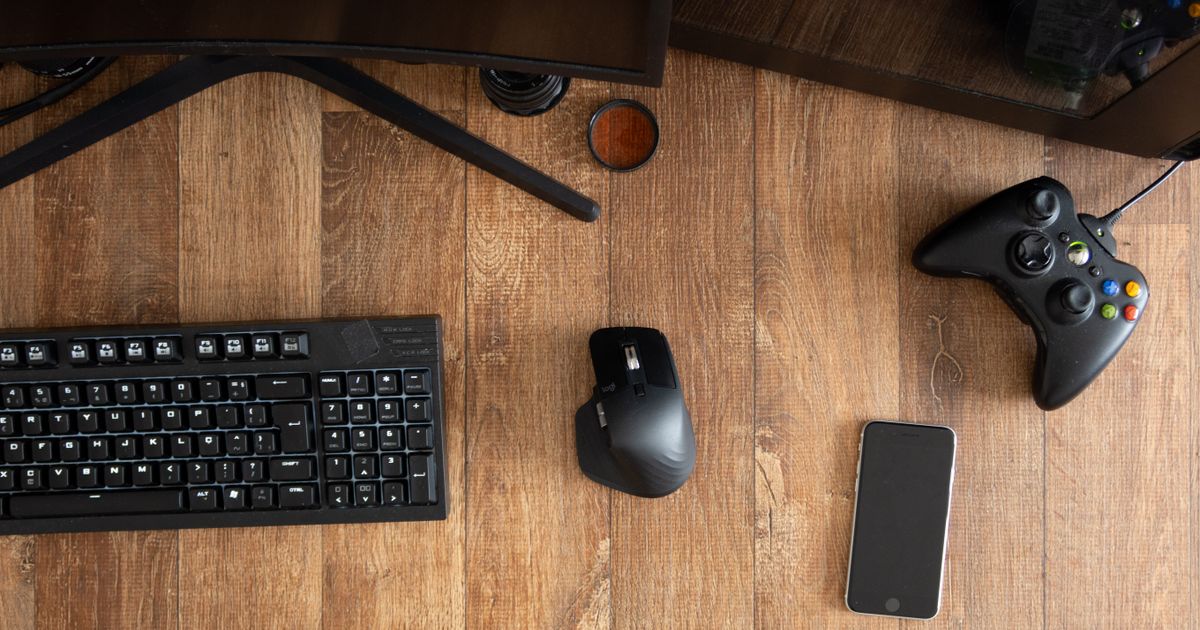
集計の要点は3つです。重量の表記があるのは14件で中央値66g(色違いを統合した11モデルでは63g)、有線接続の明記は5件でうち無線方式が記載なしなのは2件、そして「PS5対応」の明記は0件でした。
重量・DPI・ボタン数・連続使用時間・接続方式の5項目がすべて明記されているかで選ぶと、採用7機種で残るのはRazer Viper V2 Proの1機種だけです。ケーブル接続の表記から選ぶならRazer Viperで、枠内2件が同点のためボタン数の表記が多い方を採りました。
迷ったら、気になる製品の商品ページを開いてこの5項目を数えてみてください。埋まる項目が多いほど、買う前に判断できる範囲が広がります。
この記事はGGplay編集部が、候補23点(商品ページ単位)の表記を項目ごとに集計し、PlayStation公式サポートの案内と突き合わせて作成しました(集計日:2026年8月31日)。編集方針・運営者情報は https://ggplay.jp/about-ggplay/ をご覧ください。
関連記事
マウスコンバーターはPS4/PS5/Switchでゲーミングマウスとキーボードを使えるようにする変換アダプターです。仕組み・対応機種・注意点・選び方を徹底解説。PC向けのおすすめゲーミングマウスもあわせて紹介します。 続きを見る PS5で使える安いマウスをお探しの方へ。1万円以下で失敗しない選び方と、有線・USBレシーバー無線の人気おすすめ7選を解説。マウス対応ゲームの前提や認識しないときの対処、キーボードとの安いセットの揃え方まで、コスパ重視でわかりやすくまとめました。 続きを見る マウスパッド 白 ゲーミングをお探しの方へ。白いゲーミングマウスパッドの選び方(サイズ・素材・洗えるか・RGBの有無)と、ホワイトデスクに合わせやすい現行モデル10選を徹底比較。汚れ・色移り対策のコツも解説します。 続きを見る
マウスコンバーターとは?PS4・PS5・Switchでマウスを使う仕組みと選び方
安いPS5対応マウス人気おすすめ7選|5千円前後・有線と無線で選ぶ
白いゲーミングマウスパッド人気おすすめ10選|ホワイトデスク統一・選び方と汚れ対策