※当サイトはアフィリエイトプログラムを利用しており、記事内に広告(PR)を含む場合があります。
Steam Deckで格闘ゲームを遊んでいると、やはりスティックとボタンでしっかり入力したくなってきます。とはいえ「そもそも携帯機にアケコンをつなげるのか」「認識しないという話を見かけて不安」と感じて、購入をためらっている方も多いはずです。
結論から言うと、PC(Windows/Steam)対応をうたう有線アケコンを本体上部のUSB-Cに挿すのが基本で、多くの製品はこの方法で候補になります。この記事では接続方法と必要になる周辺機器を整理したうえで、レバー式・レバーレス・本格機の3タイプに分けて10製品を紹介します。
紹介する10製品は、メーカーが公表している対応プラットフォーム表記と一般的な仕様、Web上の口コミの傾向をもとに、当メディア編集部が「対応環境・操作方式・サイズ・静音性・価格帯」の5軸で比較してまとめたものです。


📖 目次(タップで開閉)
- 1. Steam Deckで使えるアケコンの早見表|レバー式・レバーレス×価格帯で選ぶ
- 2. Steam Deckにアケコンをつなぐ方法|USB-C直挿し・ドック・Bluetoothの違い
- 3. Steam Deck向けアケコンの選び方【失敗しない5つの軸】
- 4. 【レバー式・1万円台まで】Steam Deckで使えるアケコン人気おすすめ4選
- 5. 【レバーレス】Steam Deckで使えるアケコン人気おすすめ4選
- 6. 【本格・据え置き向け】Steam Deckで使えるアケコン人気おすすめ2選
- 7. Steam Deckで使えるアケコンの人気おすすめ比較表まとめ
- 8. Steam Deckでアケコンが認識しないときの対処法と後悔しないための注意点
- 9. Steam Deckのアケコンに関するよくある質問(FAQ)
- 10. まとめ|Steam DeckのアケコンはPC対応の有線モデルから選べば失敗しない
- 11. 関連記事
Steam Deckで使えるアケコンの早見表|レバー式・レバーレス×価格帯で選ぶ
まず結論|PC対応の有線アケコンならUSB-C接続で使える
Steam DeckはSteamOSで動く携帯ゲーミングPCで、外部コントローラーはUSB接続で認識させるのが基本です。そのため、製品情報に「PC対応」「Windows対応」と案内されている有線アケコンであれば、Steam Deckでの使用候補になります。
ただしSteamOSはLinuxベースのため、すべてのアケコンがすべてのタイトルで問題なく動くとは限りません。購入前に各メーカーの対応プラットフォーム表記を確認し、Steam側のコントローラ設定(Steam Input)で入力が通るかを試すという前提で選ぶのが安全です。
もうひとつ押さえておきたいのが電源まわりです。Steam Deck本体のUSB-Cポートは上部に1つだけなので、アケコンを挿すとそのポートは埋まります。充電と同時に遊びたいならUSB-Cハブかドックが別途必要になる、という点を最初に理解しておきましょう。
タイプ別の向き不向き早見表|ゲーセン派・膝置き派・持ち運び派
アケコンはレバー式とレバーレス(全ボタン型)に大きく分かれます。どちらが正解ということはなく、遊ぶ環境と体の使い方で向き不向きが変わります。
| あなたの条件 | 向いているタイプ | 理由 |
|---|---|---|
| ゲームセンターの操作感で遊びたい | レバー式 | アーケード筐体と同じレバー+ボタン配列で違和感が少ないとされる |
| ソファで膝に置いて遊ぶ | コンパクトなレバー式/薄型レバーレス | 大型筐体は膝上で安定させにくい |
| 音を出しにくい部屋で遊ぶ | 静音ボタン搭載モデル/レバーレス | レバーの入力音とボタンの打鍵音を抑えやすい |
| 外出先にも持ち出したい | 薄型レバーレス | 厚みが少なくバッグに入れやすい |
| まず安く試したい | 1万円台までのレバー式 | 入門機でも基本の操作感は体験しやすい |
| 長く使う1台にしたい | 本格・据え置き向け | 筐体が重く安定し、メンテナンス性も高い傾向 |
※メーカー公表情報と口コミの傾向から編集部が整理した目安です。機種・使用環境・個体差により変わります。
Steam Deckにアケコンをつなぐ方法|USB-C直挿し・ドック・Bluetoothの違い
本体上部のUSB-Cに直挿しする|いちばん簡単で確実な手順
手順としてシンプルなのは、アケコンのUSBケーブルをUSB-C変換アダプタ経由で本体上部のポートに挿す方法です。多くのアケコンはUSB-Aコネクタのため、USB-A→USB-Cの変換アダプタかUSB-Cケーブルを用意します。
- Steam Deckを起動し、ゲームは終了した状態にしておく
- アケコンのモード切り替えスイッチがある場合は「PC(XInput)」側に合わせる
- 本体上部のUSB-Cポートにアケコンを接続する
- Steamのコントローラ設定を開き、接続したアケコンが一覧に表示されるか確認する
- コントローラ設定のテスト画面でボタンとレバーの入力が反応するか確かめてからゲームを起動する
この順番で進めると、ゲーム中にいきなり挿して認識されない、といったトラブルを避けやすくなります。モード切り替えスイッチの位置は、接続する前に確認しておきたいポイントです。PS4モードのまま挿して反応しないというケースも報告されています。
USB-Cハブ・ドックを使う|充電しながら遊びたい人向け
アケコンで格闘ゲームを長時間遊ぶと、当然ながらバッテリーは減っていきます。ところがアケコンでUSB-Cポートが埋まっているため、そのままでは充電できません。
そこでUSB-Aポートと充電用のUSB PD入力を備えたUSB-Cハブか、Steam Deck対応のドックを間に挟むのが現実的な解決策です。ハブ側にアケコンを挿し、ハブのPD入力に純正充電器をつなげば、給電しながらアケコンを使えます。
据え置きで遊ぶ機会が多い方は、映像出力に対応したドックを選ぶとテレビやモニターに映しながら遊べます。逆に机の上だけで完結するなら、小型のUSB-Cハブで十分なことも多いです。
無線(Bluetooth)でつなげる?対応製品と有線を勧める理由
アケコンの中にはBluetooth接続に対応した製品もあり、Steam Deck側もBluetoothコントローラーの接続に対応しています。そのため、無線対応モデルなら配線を減らせる可能性があります。
ただし無線接続は、対応プロファイルの違いによって特定の機器では思うように動かない場合があります。また格闘ゲームは入力の即時性が重視されるジャンルのため、まずは有線でつないで動作を確認してから、必要に応じて無線を試すのが確実です。
アケコン込みの総額はいくら?本体以外にかかる費用の目安
見落としやすいのが、アケコン本体以外にかかる出費です。最低限そろえるものと、遊び方によって追加になるものを整理しておきましょう。
アケコン導入時にかかるものリスト
- アケコン本体(入門クラスから本格機まで価格帯の幅が大きい)
- USB-A→USB-C変換アダプタ、またはUSB-Cケーブル(アケコンの端子形状に合わせる)
- USB-Cハブかドック(充電しながら遊ぶ場合に追加)
- アケコンを置く台やスタンド(机が狭い場合に検討)
アケコン代だけでなく、変換アダプタとハブの分が上乗せされる前提で予算を組むと、買ってから足りないものに気づく事態を防げます。なお価格は執筆時点の目安であり、時期やモデルによって変動します。
Steam Deck向けアケコンの選び方【失敗しない5つの軸】

ここからは、Steam Deckで使うアケコンを選ぶときに見るべき5つの軸を順番に解説します。この5軸は、後半で紹介する各製品の主要スペックにもそのまま対応させています。
1対応プラットフォームで選ぶ|「PC対応」表記とスト6など遊びたいタイトルの動作確認
最優先で見るのは対応プラットフォームの表記です。Steam DeckはPCとして扱われるため、製品情報に「PC」「Windows」の記載がある製品を候補にします。
PS5専用ライセンス品などPC対応の記載がないモデルは、Steam Deckでの動作を断定できません。スト6や鉄拳といった遊びたいタイトル側がコントローラーに対応しているかも、あわせて確認しておきましょう。
2レバー式かレバーレスかで選ぶ|操作感と省スペース性の違い
レバー式はアーケード筐体と同じ操作感で、ゲームセンター経験がある方ほど馴染みやすいタイプです。レバーレスは方向入力もボタンで行うため、指の上下運動だけで操作でき、筐体を薄くしやすいのが特徴です。省スペース性と持ち運びやすさを重視するならレバーレスが有力な選択肢になります。
3サイズと重さで選ぶ|膝置きなら1kg前後の薄型、机置きなら大型筐体
アケコンは筐体が重いほど操作中にずれにくく安定します。一方で、膝の上に置いて遊ぶ使い方や持ち運びを考えるなら、薄型で軽いモデルのほうが現実的です。Steam Deckは携帯機なのでソファや寝室で遊ぶ機会も多く、どこで遊ぶかを先に決めてからサイズを選ぶと失敗しにくくなります。
▶ あわせて読みたい:ゲーミングデスクの人気おすすめ12選|L字・昇降・コスパをタイプ別に比較
4静音性で選ぶ|寝室や外出先で使うなら静音ボタン搭載モデル
アケコンはレバーの入力音とボタンの打鍵音がそれなりに出ます。同居家族がいる家庭や集合住宅では、静音ボタンを搭載したモデルや、レバー操作のないレバーレスのほうが気を使わずに遊べます。夜間に遊ぶ時間が長い方ほど、この軸の優先度を上げておくとよいでしょう。
5予算で選ぶ|1万円台の入門機と3万円台の本格機の違い
入門クラスでも基本的な操作感は十分に体験できます。価格が上がるモデルは筐体の作り込みやレバー・ボタンの質感、静音仕様の有無やパーツ交換のしやすさで差がつく傾向です。まず格ゲーを続けられるか試したい段階なら入門機から入り、続きそうなら本格機に乗り換える流れも合理的です。
【レバー式・1万円台まで】Steam Deckで使えるアケコン人気おすすめ4選
まずは、はじめてのアケコンとして選ばれやすいレバー式のエントリーモデルです。ゲームセンターと同じ操作感を、比較的手の届きやすい価格帯で試せるのが魅力です。
第1位:Qanba Drone 2 アーケードジョイスティック(Qanba)
▼ 各ストアで最新価格・在庫をチェック
Qanba Drone 2 アーケードジョイスティックの基本情報
口コミでは入門用のアケコンとして名前が挙がるという評価が見られるモデルです。PS5・PS4・PCに対応する公式ライセンス品として案内されており、Steam Deckでも候補にしやすい1台といえます。
筐体はコンパクトにまとめられており、机の上でも場所を取りにくい設計です。はじめてのアケコンを検討する段階で、比較の基準にしやすいポジションの製品です。
Qanba Drone 2 アーケードジョイスティックの主要スペック
| 対応プラットフォーム | PS5/PS4/PC(PlayStation日本国内公式ライセンス商品・日本語版) |
| 操作方式 | レバー式(8方向レバー) |
| サイズ感 | コンパクト筐体(膝置きにも対応しやすい) |
| 静音性 | 非公表 |
| 価格帯 | 1〜2万円台 |
Qanba Drone 2 アーケードジョイスティックの口コミ
利用者の評価で目立つのは「入門用として扱いやすい」「コンパクトで置き場所に困らない」という点です。一方で「もう少し重量があると安定しそう」という点は課題として挙がっています。
第2位:Mayflash F500 Elite アーケードスティック(Mayflash)
▼ 各ストアで最新価格・在庫をチェック
Mayflash F500 Elite アーケードスティックの基本情報
PC・PS4・PS3・Xbox One S・Xbox 360・Switch・Android・Neogeo miniへの対応が案内されている多機種対応モデルです。Steam Deck以外のハードでも使い回したい方に向いています。
価格帯のわりに対応環境が広く、口コミではコストパフォーマンスを評価する声が見られるシリーズです。手持ちのハードが複数ある家庭では、1台で兼用できる点が効いてきます。
Mayflash F500 Elite アーケードスティックの主要スペック
| 対応プラットフォーム | PC/PS4/PS3/Xbox One S/Xbox 360/Switch/Android/Neogeo mini(日本正規品) |
| 操作方式 | レバー式(8方向レバー) |
| サイズ感 | 標準サイズ(机置き向き) |
| 静音性 | 非公表 |
| 価格帯 | 1〜2万円台 |
Mayflash F500 Elite アーケードスティックの口コミ
購入者からは「複数のハードで使えて便利」「価格に対して作りがしっかりしている」という評価が集まっています。ただし「モード切り替えを覚えるまで戸惑った」という点を指摘する声もあります。
第3位:Mayflash ジョイスティック F300 PS4/PS3/Switch/PC対応(Mayflash)
▼ 各ストアで最新価格・在庫をチェック
Mayflash ジョイスティック F300 PS4/PS3/Switch/PC対応の基本情報
アケコンの中でも入手しやすい価格帯に位置するモデルです。PS4・PS3・Xbox One・Xbox 360・PC・Android・Switch・Neogeo miniへの対応が案内されており、Steam Deckで格ゲーを試してみたい段階の方に向いています。
まずアケコン操作が自分に合うかを確かめたい、という用途にはちょうどよい選択肢です。合わなければ通常のコントローラーに戻る、という判断もしやすくなります。
Mayflash ジョイスティック F300 PS4/PS3/Switch/PC対応の主要スペック
| 対応プラットフォーム | PS4/PS3/Xbox One/Xbox 360/PC/Android/Switch/Neogeo mini(日本正規品) |
| 操作方式 | レバー式(8方向レバー) |
| サイズ感 | 標準サイズ(机置き向き) |
| 静音性 | 非公表 |
| 価格帯 | 1万円以下 |
Mayflash ジョイスティック F300 PS4/PS3/Switch/PC対応の口コミ
使い手の評価では「最初の1台として十分」「思ったよりしっかり操作できる」という点が支持されています。留意点としては「使い込むと部品を交換したくなる」という評価が挙げられています。
第4位:8BitDo Arcade Stick アーケードスティック(8BitDo)
▼ 各ストアで最新価格・在庫をチェック
8BitDo Arcade Stick アーケードスティックの基本情報
Bluetooth接続に対応したアケコンで、配線を減らしたい方の選択肢になります。SwitchとWindowsへの対応が案内されているモデルです。
Steam DeckはBluetoothコントローラーの接続に対応していますが、機器の組み合わせによって挙動は変わります。まずは有線で試し、問題がなければ無線運用に切り替える進め方が無難です。
8BitDo Arcade Stick アーケードスティックの主要スペック
| 対応プラットフォーム | Switch/Windows(PC) |
| 操作方式 | レバー式(8方向レバー・Bluetooth対応) |
| サイズ感 | 標準サイズ(机置き向き) |
| 静音性 | 非公表 |
| 価格帯 | 1〜2万円台 |
8BitDo Arcade Stick アーケードスティックの口コミ
利用者の評価で目立つのは「無線で使えるのが快適」「デザインが好み」という点です。一方で「環境によっては有線のほうが安定した」という点は課題として挙がっています。
【レバーレス】Steam Deckで使えるアケコン人気おすすめ4選
続いて、方向入力もボタンで行うレバーレス(全ボタン型)です。筐体を薄くしやすく、Steam Deckのように場所を選ばず遊ぶスタイルとの相性がよいタイプです。
第1位:Haute42 T16 PRO レバーレスコントローラー(Haute42)
▼ 各ストアで最新価格・在庫をチェック
Haute42 T16 PRO レバーレスコントローラーの基本情報
有線接続の多機種対応レバーレスで、製品情報でWindows PC・Switch 2・Switch・PS4とあわせてSteam Deck対応が明記されているモデルです。スリムな筐体に天板広めの配置で、膝置きにも対応します。
Steam Deckと一緒に持ち運ぶ前提なら、薄型レバーレスは現実的な選択肢になります。Type-Cの有線接続中心の運用であれば、接続まわりの不安も少なくなります。
Haute42 T16 PRO レバーレスコントローラーの主要スペック
| 対応プラットフォーム | Windows PC/Switch 2/Switch/PS4/Steam Deck(PS5は別途コンバーター要) |
| 操作方式 | レバーレス(全ボタン型・Type-C有線/ホットスワップ・連射機能) |
| サイズ感 | スリム薄型(天板広め・膝置き可) |
| 静音性 | 静音仕様として案内 |
| 価格帯 | 1〜2万円台 |
Haute42 T16 PRO レバーレスコントローラーの口コミ
購入者からは「薄くて置き場所に困らない」「レバーレス入門として選びやすい」という評価が集まっています。ただし「レバー式からの移行には練習が必要だった」という点を指摘する声もあります。
第2位:FightBox F10-PC-V2 レバーレス 全ボタン PC/PS3/Switch(FightBox)
▼ 各ストアで最新価格・在庫をチェック
FightBox F10-PC-V2 レバーレス 全ボタン PC/PS3/Switchの基本情報
PC対応が明確に案内されている全ボタン型のレバーレスです。方向入力を含めてすべてボタンで行う、いわゆるHitbox型の配列を採用しています。
Steam Deckで使う前提なら、PC対応が明示されている製品は候補として扱いやすくなります。レバーレスの標準的な操作感を押さえたい方に向く1台です。
FightBox F10-PC-V2 レバーレス 全ボタン PC/PS3/Switchの主要スペック
| 対応プラットフォーム | PC/PS3/Switch |
| 操作方式 | レバーレス(全ボタン型・三和電子製ボタン/SOCD対応) |
| サイズ感 | 薄型(机置き・持ち運び兼用) |
| 静音性 | 非公表 |
| 価格帯 | 1〜2万円台 |
FightBox F10-PC-V2 レバーレス 全ボタン PC/PS3/Switchの口コミ
使い手の評価では「PCでそのまま使えた」「配列が分かりやすい」という点が支持されています。留意点としては「ボタン配置に慣れるまで戸惑った」という評価が挙げられています。
第3位:Mayflash F500 Flat レバーレスコントローラー PS4対応(Mayflash)
▼ 各ストアで最新価格・在庫をチェック
Mayflash F500 Flat レバーレスコントローラー PS4対応の基本情報
多機種対応で知られるF500シリーズの薄型レバーレスで、対応機種の案内にSteam Deckが明記されているのが本記事の用途では見逃せません。レバーレスを試してみたいものの、いきなり高価格帯には手を出しにくいという方の受け皿になります。
薄型なので収納や持ち運びもしやすく、Steam Deckと一緒に片付けやすい形状です。まずレバーレスの操作感を確かめたい段階に向いています。
Mayflash F500 Flat レバーレスコントローラー PS4対応の主要スペック
| 対応プラットフォーム | PS4/PS3/Xbox One/Xbox One S/Xbox 360/Steam Deck/PC/Android/Switch/Neogeo mini |
| 操作方式 | レバーレス(全ボタン型) |
| サイズ感 | 薄型(持ち運びしやすい) |
| 静音性 | 非公表 |
| 価格帯 | 1万円台 |
Mayflash F500 Flat レバーレスコントローラー PS4対応の口コミ
利用者の評価で目立つのは「レバーレスを試す1台としてちょうどよい」「薄くて扱いやすい」という点です。一方で「押し心地は上位機と差がある」という点は課題として挙がっています。
第4位:Razer Kitsune 薄型レバーレスアーケードコントローラー(Razer)
▼ 各ストアで最新価格・在庫をチェック
Razer Kitsune 薄型レバーレスアーケードコントローラーの基本情報
PS5とPCへの対応が案内されている、薄型のプレミアムレバーレスです。リニア薄型オプティカル(光学式)スイッチを採用しており、押し心地の軽さを評価する声が見られます。
価格帯は上がりますが、薄さと入力の軽さを両立したい方には有力な選択肢です。持ち運びと本格的な操作性を両立させたい層に向いています。
Razer Kitsune 薄型レバーレスアーケードコントローラーの主要スペック
| 対応プラットフォーム | PS5/PC(PlayStation公式ライセンス) |
| 操作方式 | レバーレス(リニア薄型オプティカルスイッチ・トーナメントロックスイッチ) |
| サイズ感 | 薄型スリムデザイン(アルミ製トッププレートは取り外し可能) |
| 静音性 | 非公表 |
| 価格帯 | 3〜4万円台 |
Razer Kitsune 薄型レバーレスアーケードコントローラーの口コミ
購入者からは「押し心地が軽くて疲れにくい」「薄くて扱いやすい」という評価が集まっています。ただし「価格帯は気軽に手を出しにくい」という点を指摘する声もあります。
【本格・据え置き向け】Steam Deckで使えるアケコン人気おすすめ2選
最後に、机に据えて長く使うことを前提とした本格モデルです。筐体が大きく重いぶん操作は安定しますが、持ち運びには向きません。
第1位:HORI ファイティングスティックα for PS5/PS4/PC(HORI)
▼ 各ストアで最新価格・在庫をチェック
HORI ファイティングスティックα for PS5/PS4/PCの基本情報
PlayStation®5・PlayStation®4・PC対応のSONYライセンス商品として案内されている標準機です。PS5とPS4の両対応が明記されており、PC対応表記があるためSteam Deckでも候補にしやすい1台です。
据え置きで長く使う1台としては、対応環境の広さと入手のしやすさのバランスが取れている製品です。通常版のほかに派生モデルが案内される場合があるため、購入時は型番と対応表記をあわせて確認しておきましょう。
HORI ファイティングスティックα for PS5/PS4/PCの主要スペック
| 対応プラットフォーム | PS5/PS4/PC(SONYライセンス商品) |
| 操作方式 | レバー式(8方向レバー) |
| サイズ感 | 大型筐体(据え置き向き) |
| 静音性 | 非公表 |
| 価格帯 | 2〜3万円台 |
HORI ファイティングスティックα for PS5/PS4/PCの口コミ
使い手の評価では「操作が安定していて扱いやすい」「対応ハードが多く使い回せる」という点が支持されています。留意点としては「サイズが大きく置き場所を選ぶ」という評価が挙げられています。
第2位:Qanba Obsidian 2 アーケードスティック(Qanba)
▼ 各ストアで最新価格・在庫をチェック
Qanba Obsidian 2 アーケードスティックの基本情報
PC対応として案内されている大型筐体モデルで、Gravityメカニカルシャフトスイッチの静音レバーとGravity KS静音ボタンを搭載した上位モデルにあたります。据え置きで腰を据えて遊ぶスタイルを想定した位置づけです。
重量のある筐体は操作中にずれにくく、安定感を重視する方に向いています。静音レバーと静音ボタンの両方を搭載しているため、音を出しにくい環境で本格機を使いたい方の候補になります。机の上に常設できるスペースがあるかは、購入前に確認しておきましょう。
Qanba Obsidian 2 アーケードスティックの主要スペック
| 対応プラットフォーム | PC |
| 操作方式 | レバー式(Gravityメカニカルシャフトスイッチの静音レバー) |
| サイズ感 | 大型筐体(据え置き前提) |
| 静音性 | 静音レバー・静音ボタン搭載 |
| 価格帯 | 3〜4万円台 |
Qanba Obsidian 2 アーケードスティックの口コミ
利用者の評価で目立つのは「重量があって安定する」「静音仕様で夜も使いやすい」という点です。一方で「机のスペースをかなり使う」という点は課題として挙がっています。
Steam Deckで使えるアケコンの人気おすすめ比較表まとめ
| 製品名/ブランド | 操作方式 | 対応プラットフォーム | サイズ感 | 静音性 | 価格帯 | 商品 |
|---|---|---|---|---|---|---|
| Qanba Drone 2 アーケードジョイスティック(Qanba) | レバー式 | PS5/PS4/PC | コンパクト筐体 | 非公表 | 1〜2万円台 | 商品を見る |
| Mayflash F500 Elite アーケードスティック(Mayflash) | レバー式 | PC/PS4/PS3/Xbox One S・360/Switch/Android/Neogeo mini | 標準サイズ | 非公表 | 1〜2万円台 | 商品を見る |
| Mayflash ジョイスティック F300 PS4/PS3/Switch/PC対応(Mayflash) | レバー式 | PS4/PS3/Xbox One・360/PC/Android/Switch/Neogeo mini | 標準サイズ | 非公表 | 1万円以下 | 商品を見る |
| 8BitDo Arcade Stick アーケードスティック(8BitDo) | レバー式(Bluetooth対応) | Switch/Windows | 標準サイズ | 非公表 | 1〜2万円台 | 商品を見る |
| Haute42 T16 PRO レバーレスコントローラー(Haute42) | レバーレス(Type-C有線) | Windows PC/Switch 2/Switch/PS4/Steam Deck | スリム薄型(膝置き可) | 静音仕様として案内 | 1〜2万円台 | 商品を見る |
| FightBox F10-PC-V2 レバーレス 全ボタン PC/PS3/Switch(FightBox) | レバーレス(三和電子製ボタン/SOCD対応) | PC/PS3/Switch | 薄型 | 非公表 | 1〜2万円台 | 商品を見る |
| Mayflash F500 Flat レバーレスコントローラー PS4対応(Mayflash) | レバーレス | PS4/PS3/Xbox One・One S・360/Steam Deck/PC/Android/Switch/Neogeo mini | 薄型 | 非公表 | 1万円台 | 商品を見る |
| Razer Kitsune 薄型レバーレスアーケードコントローラー(Razer) | レバーレス(リニア薄型オプティカル) | PS5/PC | 薄型スリム | 非公表 | 3〜4万円台 | 商品を見る |
| HORI ファイティングスティックα for PS5/PS4/PC(HORI) | レバー式 | PS5/PS4/PC | 大型筐体 | 非公表 | 2〜3万円台 | 商品を見る |
| Qanba Obsidian 2 アーケードスティック(Qanba) | レバー式(静音レバー) | PC | 大型筐体 | 静音レバー・静音ボタン搭載 | 3〜4万円台 | 商品を見る |
Steam Deckでアケコンが認識しないときの対処法と後悔しないための注意点
まず試す3ステップ|挿し直し・別ポート/ドック経由・本体再起動
アケコンが認識されないときは、いきなり設定を触るのではなく、物理的な接続から順に切り分けるのが近道です。次の3ステップを上から試してみてください。
- いったん抜いてゲームを終了し、モード切り替えをPC(XInput)側にしてから挿し直す
- 変換アダプタやケーブルを別のものに替える、あるいはUSB-Cハブかドック経由で接続してみる
- Steam Deck本体を再起動し、ゲームを起動する前にコントローラ一覧で認識を確認する
ケーブルや変換アダプタの相性が原因というケースも報告されているため、設定を疑う前に別のケーブルを試す価値があります。ハブ経由にすると認識したという評価もあります。
Steamのコントローラ設定を見直す|コントローラの順序と入力設定
Steam Deckは本体の内蔵コントローラーと外部コントローラーを同時に扱うため、ゲーム側がどちらの入力を受け取るかで挙動が変わることがあります。認識はしているのに操作できない場合は、この設定を疑います。
Steamの設定からコントローラの項目を開き、接続したアケコンが一覧にあるか、テスト画面で入力が反応するかを確認します。複数のコントローラーがつながっているときは、使いたい機器の優先順位(コントローラの順序)を上げると改善する場合があります。
あわせて、ゲームごとのコントローラ設定でSteam Inputの有効・無効を切り替えると挙動が変わることもあります。うまく動かないときは、有効・無効の両方を試してみてください。
一部のボタンだけ反応するときは対応済みタイトルで一度動かす
方向入力は効くのに一部のボタンだけ反応しない、という症状も報告されています。この場合はコントローラーの入力割り当てが正しく読み込まれていない可能性があります。
対処として報告されているのが、コントローラー対応が明確なタイトルで一度アケコンを動作させてから、目的のゲームを起動し直す方法です。先に入力設定を正しく認識させることで、その後のゲームでも入力が通るようになったという点が支持されています。
それでも改善しない場合は、ゲーム内のキーコンフィグでボタンを割り当て直すのが確実です。タイトル側の設定で解決するケースも少なくありません。
大型アケコンは持ち運べない|外に持ち出すなら1kg前後の薄型レバーレス
Steam Deckの魅力は持ち運べることですが、アケコンは話が別です。据え置き向けの大型筐体は、バッグに入れて持ち歩くという使い方が現実的ではありません。
外に持ち出したい、あるいは家の中でも部屋を移動して遊びたいなら、薄型のレバーレスを選んでおくと後悔しにくいです。逆に机に常設して遊ぶと決めているなら、重量のある大型筐体のほうが安定します。
レバー式は打鍵音が大きい|同居・集合住宅なら静音ボタン搭載モデルを
アケコンはレバーを倒す音とボタンを叩く音がそれなりに響きます。夜に長時間遊ぶ場合、同居している家族や近隣への配慮が必要になることもあります。
音が気になる環境では、静音ボタンを搭載したモデルを選ぶか、レバー操作のないレバーレスを検討するのが有効です。マットを敷いて振動を抑えるといった工夫も、あわせて効果が期待できます。
Steam Deckのアケコンに関するよくある質問(FAQ)
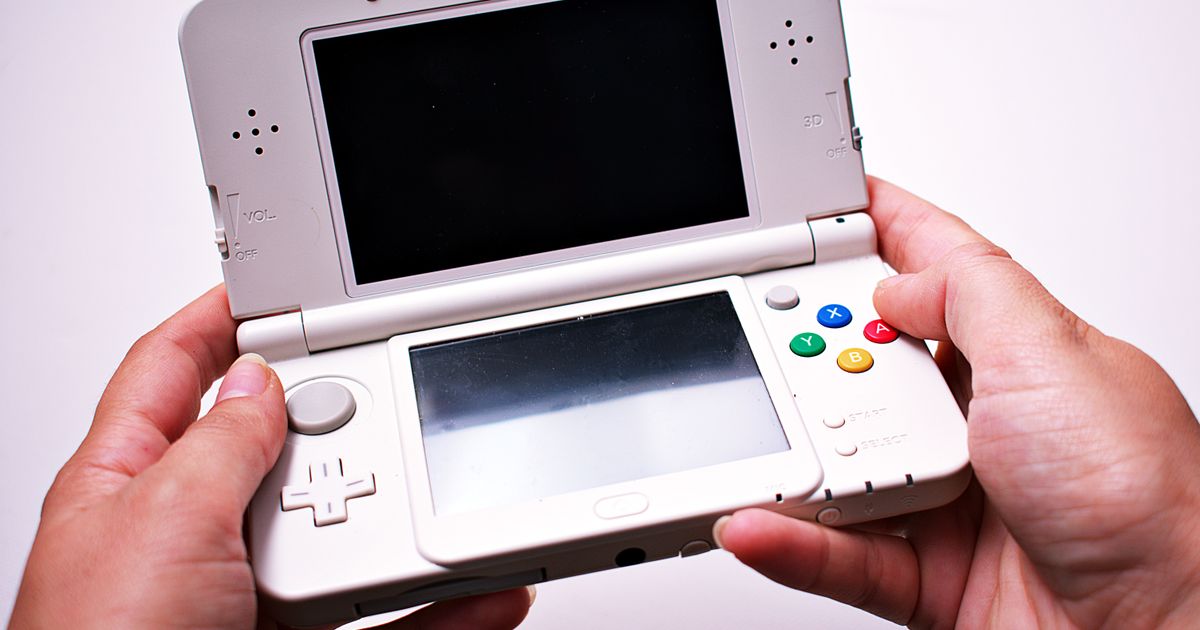
Steam Deckにアケコンはそのまま接続できる?
PC対応をうたう有線アケコンなら、本体上部のUSB-Cポートに接続して使えるケースが多いです。多くのアケコンはUSB-A端子のため、USB-A→USB-Cの変換アダプタかUSB-Cケーブルが必要になります。接続前にモード切り替えをPC(XInput)側にしておくと認識しやすくなります。
Steam Deckでアケコンが認識しないときはどうすればいい?
まずは挿し直し、別のケーブルやハブ経由での接続、本体の再起動という順で切り分けます。それでも動かない場合はSteamのコントローラ設定で機器が一覧に出ているかを確認し、複数接続しているならコントローラの順序を見直します。ゲーム側のキーコンフィグで割り当て直すと解決することもあります。
Steam DeckでPS5用のアケコンは使える?
PS5専用ライセンスのみでPC対応の記載がない製品は、Steam Deckでの動作を断定できません。一方でPS5とPCの両対応が案内されている製品なら候補になります。購入前にメーカーの対応プラットフォーム表記を確認するのが確実です。
Steam Deckにアケコンを無線(Bluetooth)でつなげる?
Bluetooth対応のアケコンであれば、無線で接続できる可能性があります。ただし機器の組み合わせによって挙動が変わるため、まず有線で動作を確認してから無線を試す進め方が安全です。格闘ゲームは入力の即時性が重視されるジャンルでもあるため、有線運用を基本に据えておくとよいでしょう。
レバーレスとレバー式はどちらがSteam Deck向き?
持ち運びや省スペースを重視するならレバーレスが向いています。ゲームセンターと同じ操作感を求めるならレバー式が有力です。Steam Deckは場所を選ばず遊べる携帯機なので、遊ぶ場所が固定されていない方ほどレバーレスの利点が生きます。
ドックなしで充電しながらアケコンを使える?
本体のUSB-Cポートは1つのため、アケコンを直挿しした状態では充電できません。充電と同時に使いたい場合は、USB-A端子とUSB PD入力を備えたUSB-Cハブか、Steam Deck対応のドックが必要になります。映像出力まで使いたいならドックを選ぶとよいでしょう。
まとめ|Steam DeckのアケコンはPC対応の有線モデルから選べば失敗しない
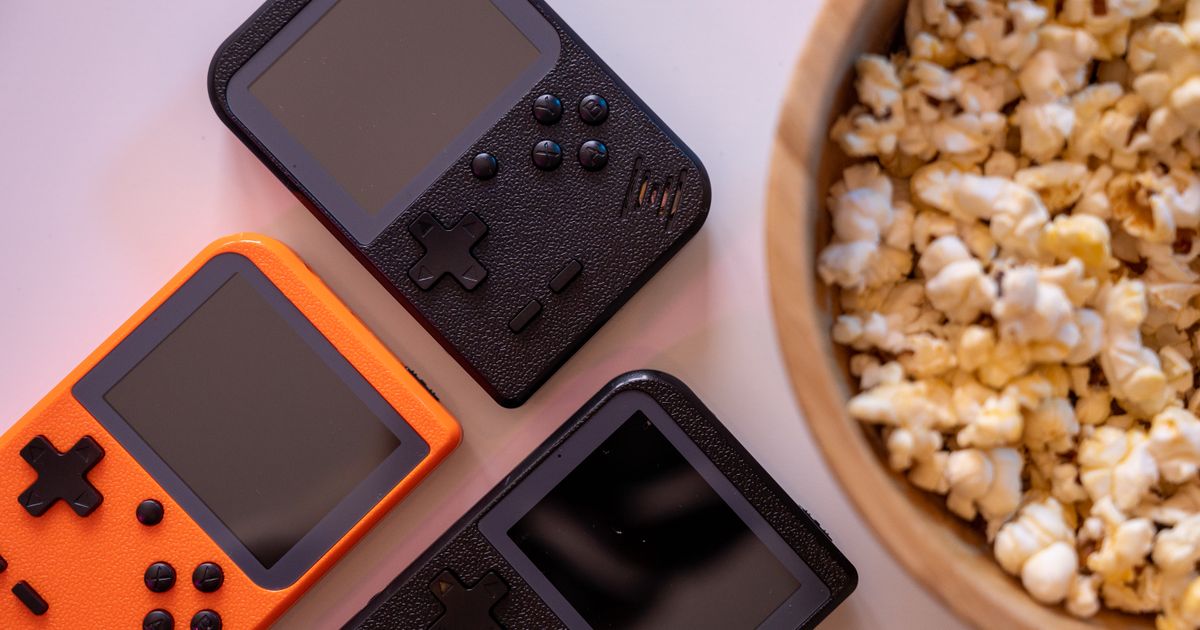
Steam Deckでアケコンを使うなら、まずPC対応をうたう有線モデルを本体上部のUSB-Cに挿すところから始めるのが確実です。充電しながら遊ぶならハブやドックが必要になる点も、予算を組む段階で織り込んでおきましょう。
- 接続は本体上部のUSB-Cに直挿しが基本。変換アダプタを忘れずに用意する
- ポートは1つだけ。充電と併用するならUSB-Cハブかドックを追加する
- 選ぶ軸は対応プラットフォーム・操作方式・サイズと重さ・静音性・予算の5つ
- 持ち運ぶなら薄型レバーレス、机に据えるなら大型筐体という条件分岐で考える
- 認識しないときは挿し直し→ケーブル/ハブ変更→再起動→コントローラの順序の順で切り分ける
入門クラスで操作感を試してから本格機に乗り換える進め方も合理的です。自分がどこで遊ぶのかを先に決めれば、10製品の中から選ぶべき1台は自然と絞り込めます。
関連記事
ゲーミングPCのおすすめを「用途×予算」で即答。10万・15万・20万・30万の価格帯別の狙い目、GPU中心の選び方6つ、主要BTOメーカーの特徴、多くの人が後悔しがちな失敗の回避策まで2026年基準で解説します。 続きを見る ゲーミングモニターの選び方をリフレッシュレート・応答速度・解像度など6つの軸で整理し、FPS向けからWQHDの高画質、白デザイン、コスパ入門まで人気おすすめ10選を用途・予算別に比較表つきで紹介します。PS5対応やサイズ選びの疑問にも答えます。 続きを見る ゲーミングチェアおすすめ10選を、定番のオフィス型と省スペースな座椅子の2タイプ+予算別で紹介。選び方や素材・リクライニング・腰サポートの比較ポイント、各モデルの特徴とメリット・注意点を編集部が公開情報から整理しました。 続きを見る

ゲーミングPCのおすすめ|価格帯別の狙い目と後悔しない選び方【2026年】

ゲーミングモニター人気おすすめ10選|FPS・WQHD・PS5対応を比較

ゲーミングチェアおすすめ10選|オフィス型・座椅子別【2026年】