※当サイトはアフィリエイトプログラムを利用しており、記事内に広告(PR)を含む場合があります。
PCにイヤホンを挿したのに音がスピーカーから出たまま、あるいはワイヤレスイヤホンをペアリングしたはずなのに「接続されていません」と表示される。こうしたつまずきは、端子の選び方とPC側の出力設定という2か所にほとんど集約されます。
この記事では、有線・USB・ワイヤレスという3通りの接続方法をそれぞれの手順で整理し、つながらないときに確認する順番を1本の流れにまとめました。あわせて、PCで使いやすいイヤホンの探し方と関連する5製品も紹介します。


📖 目次(タップで開閉)
- 1. PCにイヤホンを接続する方法は3通り|有線・USB・ワイヤレスの早見表
- 2. 有線イヤホンをPCに接続する方法|端子の場所と挿してからの設定
- 3. BluetoothイヤホンをPCに接続する手順|ペアリングから音を出すまで
- 4. PCがイヤホンを認識しない・「接続されていません」と出るときの対処法
- 5. 音が出ない・片耳しか聞こえない・音が途切れるときの改善策
- 6. 用途別に選ぶPCイヤホンの接続方式|FPS・通話・音楽での向き不向き
- 7. PCに接続して使いやすいイヤホン5選|有線・USBドングル別
- 8. PCとイヤホンの接続に関するよくある質問(FAQ)
- 9. まとめ|PCとイヤホンは接続方式を決めてから、鳴らない時は出力先から確認する
- 10. 関連記事
PCにイヤホンを接続する方法は3通り|有線・USB・ワイヤレスの早見表
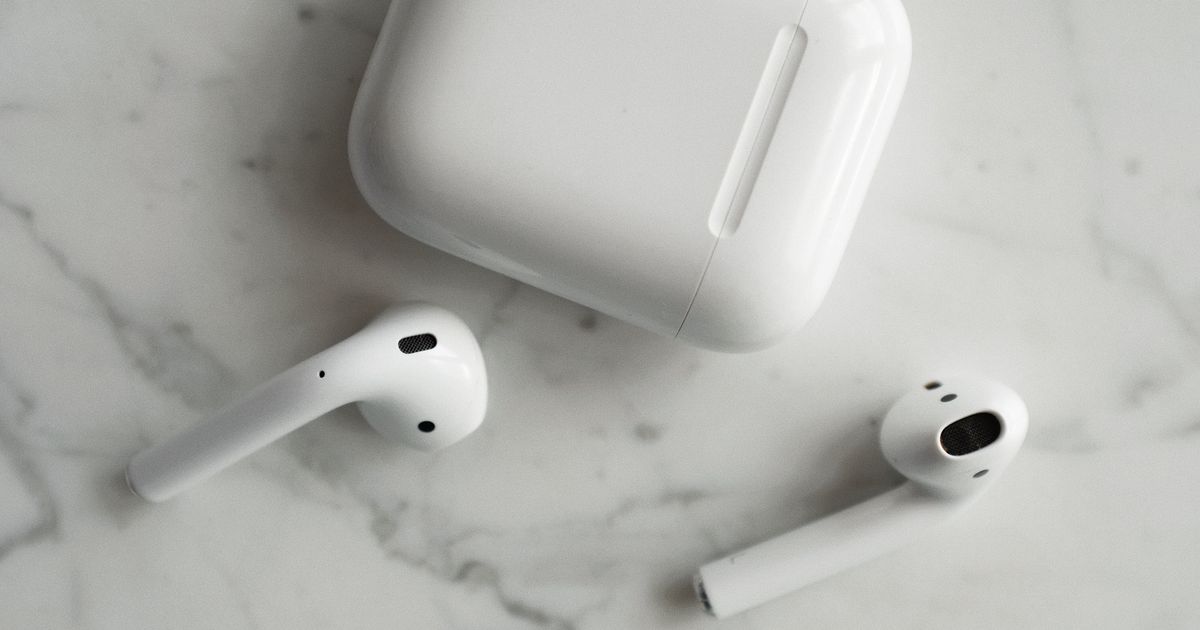
PCとイヤホンの接続方法は、大きく分けて有線3.5mm・USB(USB-Cを含む)・ワイヤレス(BluetoothまたはUSBドングル)の3通りです。どれを選んでも音は出せますが、遅延の少なさ・マイクの使いやすさ・取り回しの快適さが変わります。
▶ あわせて読みたい:ゲーミングヘッドホンおすすめ5選|接続方式と音質で選ぶ
そして、挿したのに聞こえない・ペアリングしたのに鳴らないという症状の多くは、PC側の出力先がスピーカーのままになっていることが原因です。まずは下の早見表で自分に合う接続方法を決め、そのあと手順とトラブル対処へ進んでください。
| 接続方法 | つなぐ場所 | マイクの使いやすさ | 遅延の少なさ | 向いている使い方 |
|---|---|---|---|---|
| 有線3.5mm | PCのイヤホンジャック | 4極プラグなら可 | 少ないとされる | FPSなど反応を重視するゲーム |
| USB/USB-C | USB端子 | 端子1つで音とマイクを両立しやすい | 少ないとされる | 会議・ボイスチャット中心 |
| Bluetooth | PCのBluetooth機能 | 通話モードでは音質が変わりやすい | 差が出やすい | 音楽・動画・持ち運び重視 |
| 2.4GHzドングル | USB端子(受信機) | 機種により対応 | 低遅延をうたう製品が多い | ワイヤレスでゲームもしたい |
※メーカー公表情報と口コミの傾向から編集部が整理した目安です。機種・使用環境・個体差により変わります。
有線イヤホンをPCに接続する方法|端子の場所と挿してからの設定
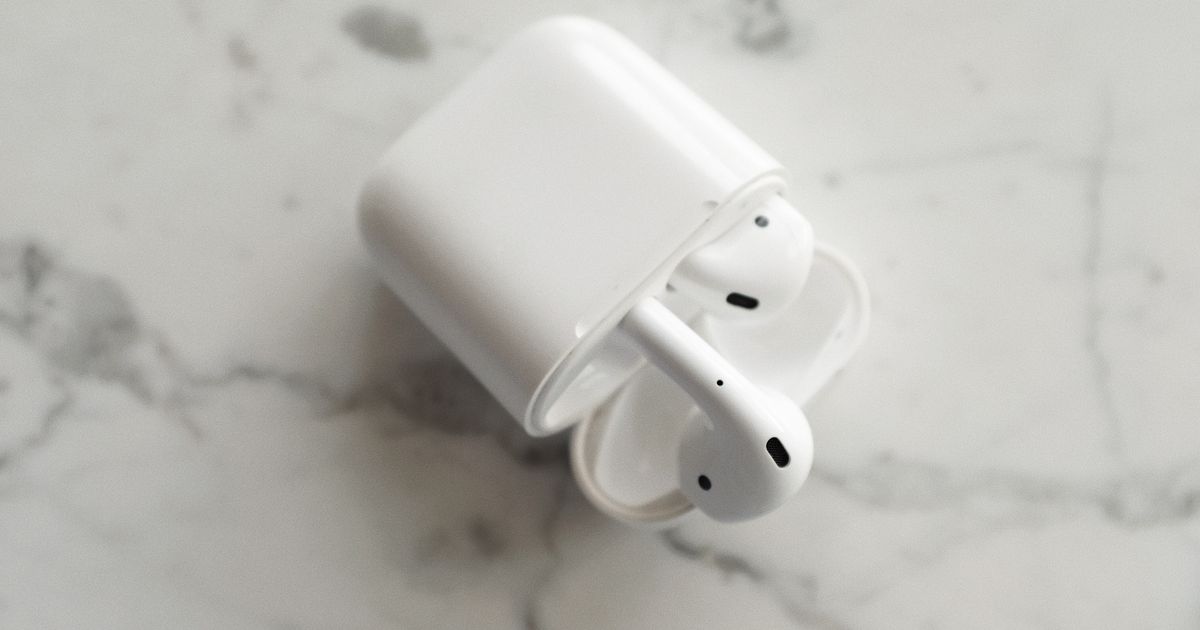
有線接続は、対応するプラグをPCの端子に挿すだけで使い始められるのが利点です。ただしPCの形(デスクトップかノートか)とプラグの形(3極か4極か)で挙動が変わるため、順番に確認していきます。
デスクトップPCは緑色の端子、ノートPCは側面の端子1つに挿す
デスクトップPCの背面や前面には、色分けされた丸い端子が並んでいます。一般的には緑色がライン出力(イヤホン・スピーカー用)、ピンクがマイク入力に割り当てられていることが多く、イヤホンの音を出したいときは緑色の端子に挿します。
ノートPCは省スペース化が進み、側面にヘッドセット兼用の端子が1つだけという構成が多く見られます。端子のそばにヘッドホンとマイクを組み合わせたアイコンが刻印されていれば、音とマイクを1本のケーブルで扱う兼用端子だと判断しやすくなります。
マイクも使うなら4極プラグか確認する|3極との違いと変換アダプター
プラグの銀色部分に入っている黒い線の本数が、3極(線2本)か4極(線3本)かの見分け方です。3極はイヤホン専用、4極はマイクを含むため、通話やボイスチャットまで1本で済ませたい場合は4極プラグのイヤホンを選びます。
PC側が兼用端子1つのときに3極を挿すと、音は出てもマイクが反応しないという食い違いが起こります。逆にPC側が音声出力とマイク入力で端子が分かれている場合は、4極プラグを2つの端子に分ける変換アダプター(分岐ケーブル)を使う方法が一般的です。
プラグ選びの目安
イヤホンジャックがないPCはUSB-C接続かUSB変換アダプターでつなぐ
薄型ノートPCや一部のミニPCでは、3.5mmのイヤホンジャックが省略されている場合があります。この場合はUSB-C端子に直接挿せるType-Cイヤホン、またはUSB(USB-A/USB-C)から3.5mmに変換するアダプターを使う方法が選択肢になります。
USB-C対応をうたう製品でも、内部に変換回路を持つ「DAC内蔵タイプ」と、機器側の変換機能に依存するタイプがあります。手持ちのType-Cイヤホンが鳴らないときは、PC側が対応していない可能性があるため、変換アダプターやUSB接続の製品に切り替えると解決しやすくなります。
USB接続イヤホンなら端子1つでマイクも同時に使える|3.5mm2分岐との違い
USB接続のイヤホンやアダプターは、PCから見ると独立したサウンドデバイスとして扱われます。そのためUSB端子1つで音の出力とマイク入力の両方をまかなえるのが特徴で、端子が少ないノートPCと相性がよい方式です。
一方、3.5mmの2分岐ケーブルは、あくまでPC内蔵のサウンド機能を使う配線の分岐にすぎません。PC側の端子構成に合っていれば手軽に解決できますが、PC内蔵の入力品質に左右される点は理解しておくと選びやすくなります。
挿した後にサウンド設定で出力先をイヤホンに切り替える
ケーブルを挿しただけでは、PCが自動でイヤホンへ切り替えてくれないことがあります。音が出ないときは、次の順で出力先を確認してください(画面の名称や配置はWindowsのバージョン・PCメーカーの設定により異なります)。
1タスクバーのスピーカーアイコンを開く
画面右下の音量アイコンをクリックすると、出力デバイスの一覧または切り替えボタンが表示されます。
▶ あわせて読みたい:ゲーミングスピーカー人気おすすめ9選|PC向け接続方式・予算別比較
2出力デバイスとしてイヤホンを選ぶ
「ヘッドホン」「ヘッドセット」「USB Audio」など、接続した機器に対応する名前を選択します。
3サウンド設定でテスト再生する
設定アプリのサウンド画面からテスト再生を行い、左右どちらからも音が出るかを確かめます。
4マイクを使うなら入力デバイスも指定する
入力側にも同じイヤホンのマイクが選ばれているか確認し、必要ならアプリ側の設定でも指定します。
BluetoothイヤホンをPCに接続する手順|ペアリングから音を出すまで
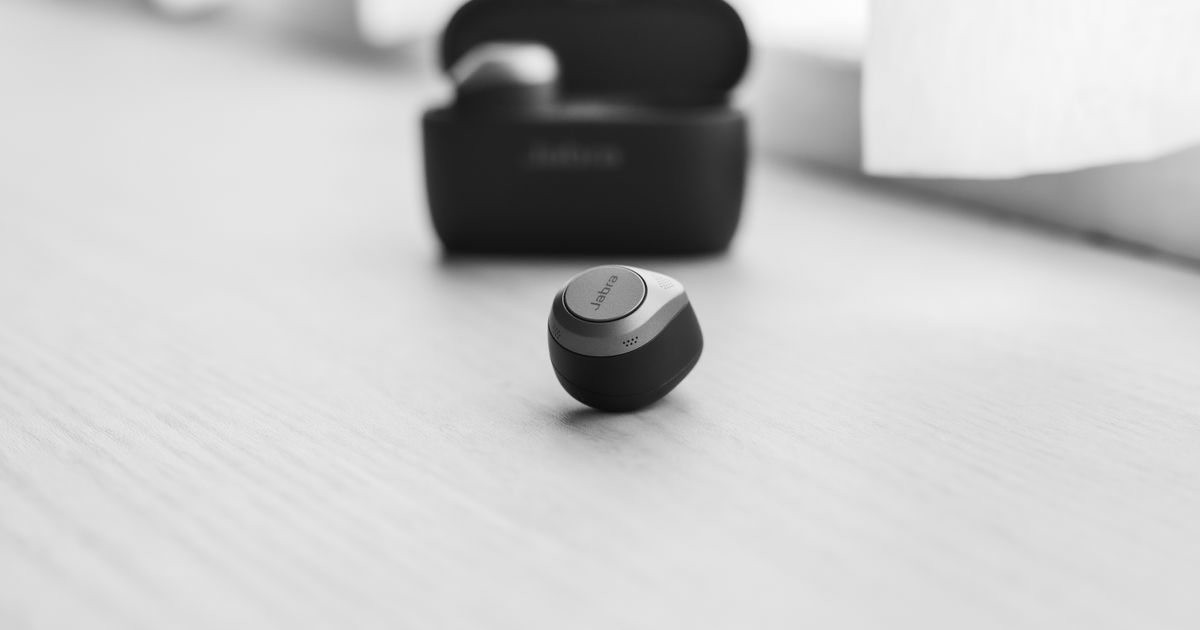
ワイヤレスイヤホンをPCに接続する場合は、スマホと同じように「ペアリング(機器同士の登録)」から始めます。ブランドが変わっても、PC側で行う操作の流れはおおむね共通です。
手順①Bluetoothをオンにする→②イヤホンをペアリングモードにする→③デバイス追加で選ぶ
1PCのBluetoothをオンにする
設定アプリの「Bluetoothとデバイス」などの項目を開き、Bluetoothのスイッチをオンにします。表示名は環境により異なります。
2イヤホンをペアリングモードにする
ケースに入れたままボタンを長押しする、または取り出して数秒押し続けるなど、製品ごとの操作でランプが点滅する状態にします。
3「デバイスの追加」から製品名を選ぶ
PC側の一覧に表示されたイヤホンの名称を選び、接続完了の表示が出るまで待ちます。
4出力先をイヤホンに切り替える
接続後も出力先がスピーカーのままのことがあるため、音量アイコンから出力デバイスを選び直します。
2台目以降のPCやスマホに登録し直したい場合も、同じ手順を繰り返します。イヤホンによっては同時接続できる機器数に上限があるため、うまく登録できないときは古い登録を削除してから試すと進みやすくなります。
PC本体にBluetooth機能がないときはUSBアダプターを追加する
ノートPCの多くはBluetooth機能を内蔵していますが、自作PCや古いデスクトップでは非搭載のことがあります。設定画面にBluetoothの項目自体が見当たらない場合は、機能を持っていない可能性が高い傾向です。
その場合はUSB端子に挿すBluetoothアダプター(レシーバー)を追加すると、ワイヤレスイヤホンを登録できるようになります。導入時はメーカーの案内に従ってドライバーを入れると、認識のトラブルを避けやすくなります。
ゲームや通話が主目的なら2.4GHzのUSBドングル接続が有利
Bluetoothは汎用性が高い一方、音声を圧縮して送る仕組み上、映像と音のズレを感じる場面があります。FPSやリズムゲームのように反応が重要な用途では、専用のUSBドングルで2.4GHz帯を使うワイヤレス方式のほうが遅延を抑えやすいと説明されることが多い方式です。
ドングル方式はUSB端子に受信機を挿すだけで、ペアリング操作なしにつながる製品もあります。持ち出し先でスマホにも使いたい場合は、2.4GHzとBluetoothの両方に対応した製品を選ぶと使い分けしやすくなります。
PCがイヤホンを認識しない・「接続されていません」と出るときの対処法
「接続されていません」という表示は、PCがその端子やデバイスを有効な出力先として認識していない状態を指します。原因は複数考えられるため、影響の小さい確認から順に切り分けるのが近道です。
1出力デバイスの選択を確認する
音量アイコンから出力先がイヤホンになっているかを最初に見ます。
2ミュートとアプリ音量を確認する
本体ミュート、アプリごとの音量、イヤホン側のボリューム操作をそれぞれ確認します。
3別の機器に挿して切り分ける
スマホや別のPCで鳴るかを試し、イヤホン側かPC側かを判断します。
4ドライバー更新と再起動を行う
サウンドドライバーを更新・再インストールし、PCを再起動します。
5Bluetoothは削除して再登録する
ワイヤレスの場合は登録済みデバイスを一度削除し、ペアリングをやり直します。
まず出力デバイスがスピーカーのままになっていないか確認する
有線・ワイヤレスを問わず、最初に見るべきは出力デバイスの選択です。接続そのものは成立していても、音の行き先がPC内蔵スピーカーのままだと無音に感じられます。
音量アイコンから切り替えても反映されない場合は、設定アプリのサウンド画面を開き、出力デバイスの一覧にイヤホンの名前が並んでいるかを確認します。名前自体が見当たらないときは、次のミュートやドライバーの確認に進みます。
ミュートとアプリごとの音量(音量ミキサー)を確認する
PC全体の音量が出ていても、アプリ単位の音量がゼロになっていると、そのアプリだけ無音になります。Windowsの音量ミキサーでは、ブラウザやゲームなどアプリごとの音量と出力先を個別に設定できる場合があります。
あわせて、イヤホンのケーブルに付いたインラインコントローラーのミュートスイッチ、キーボードのミュートキーも確認してください。物理スイッチが原因になっていることもあるため、設定を触る前に見ておくと確認の手戻りを減らしやすくなります。
別のPC・スマホに挿して本体側かイヤホン側かを切り分ける
同じイヤホンを別の機器に挿して鳴るかどうかを試すと、原因がイヤホン側かPC側かを短時間で切り分けられます。別機器で正常に鳴るなら、PCの設定や端子側を重点的に確認していきます。
逆に、どの機器でも片方から音が出ない・触るとノイズが出るといった症状なら、ケーブルやプラグの接触不良、断線が疑われます。無理に曲げて確かめず、別のケーブルや別のイヤホンで再確認するほうが安全です。
サウンドドライバーの更新・再インストールとPCの再起動を試す
デバイスマネージャーからサウンド関連のドライバーを更新する、いったん削除して再起動し自動で入れ直させる、という手順は認識トラブルの定番の対処です。操作前に作業中のファイルを保存しておくと安心です。
PCメーカーやマザーボードメーカーが独自のオーディオ用ソフトを提供している場合、そちらの設定でイヤホン端子の扱いが変わることもあります。項目名や配置は環境で異なるため、メーカーの案内を確認しながら進めてください。
Bluetoothで「ペアリング済みなのに接続されない」ときは一度削除して再登録する
ワイヤレスイヤホンは、登録は残っているのに接続だけが確立しない状態になることがあります。この場合はPC側で該当デバイスを削除してからペアリングをやり直すと復帰しやすくなります。
スマホなど他の機器とつながったままだと、PC側の接続が優先されないこともあります。他の機器のBluetoothを一時的にオフにしてから登録し直すと、切り分けが進みます。
音が出ない・片耳しか聞こえない・音が途切れるときの改善策
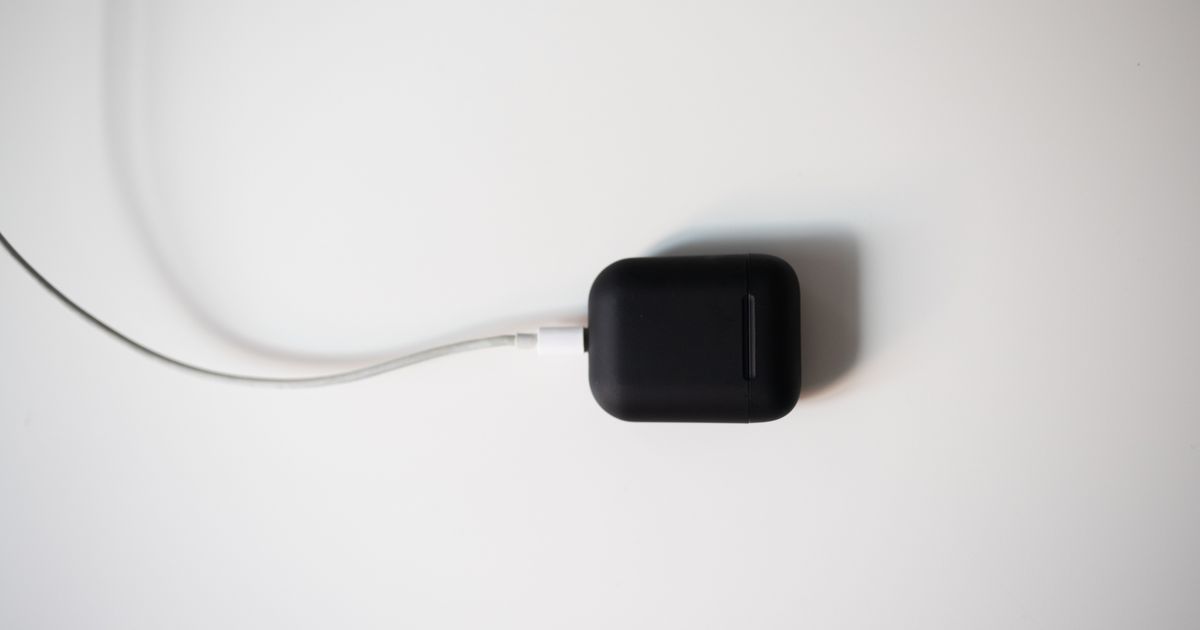
接続は認識されているのに音がおかしい場合は、症状ごとに原因の候補が変わります。ここでは片耳・音質・途切れの3パターンに分けて確認していきます。
片耳だけ聞こえるのはプラグの挿し込み不足かバランス設定が原因
有線で片耳しか鳴らないときにまず疑いたいのが、プラグが奥まで挿さっていない状態です。途中で止まっていると片側だけ接触して、左右どちらかが無音になることがあります。
挿し直しても直らない場合は、PCのサウンド設定にある左右バランス(レベル)が片側に寄っていないかを確認します。ワイヤレスの場合は片側のバッテリー切れや、左右のイヤホン同士の接続が外れている可能性も考えられます。
Bluetoothでマイクを有効にすると音質が落ちる|通話モードとステレオの違い
BluetoothイヤホンをPCで使うと、音楽向けのステレオ再生用と、通話向けのハンズフリー用という2種類のモードが用意されていることがあります。マイクを使う通話モードでは音のデータ量が抑えられ、音質が変わって聞こえやすくなります。
この仕組みのため、ボイスチャットを始めた瞬間に音がこもったように感じることがあります。音質を保ちたい場合は、イヤホンは再生専用にして、マイクはPC用のマイクや有線ヘッドセットで別に用意する回避策が現実的です。
音の途切れは電波の混雑と距離を疑う|有線・ドングルへの切り替えも選択肢
ワイヤレスで音がプツプツ途切れるときは、無線LANや電子レンジなど同じ2.4GHz帯を使う機器との電波の混み合いが影響しています。PCとイヤホンの距離、間に挟まる金属やディスプレイの位置も見直してみてください。
デスクトップPCでは、本体背面のUSB端子に挿したアダプターが机の下に隠れて電波が届きにくくなる場合があります。改善しないときは、延長ケーブルで受信機を手前に出す、あるいは有線や2.4GHzドングルの製品に切り替える判断も選択肢です。
用途別に選ぶPCイヤホンの接続方式|FPS・通話・音楽での向き不向き
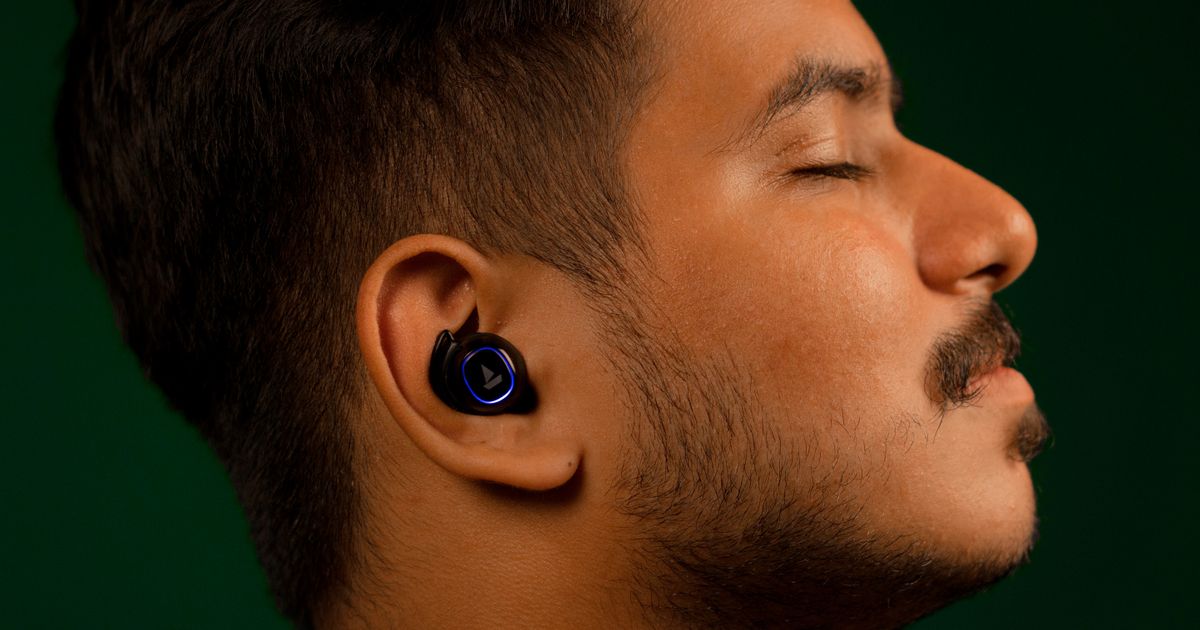
接続方式は「どれが優れているか」ではなく、用途によって向き不向きが分かれます。買い足しを検討している場合は、次の早見表で自分の使い方に近い行から見てください。
| 主な用途 | 向いている接続方式 | 理由 | 注意したい点 |
|---|---|---|---|
| FPS・音ゲーなど反応重視 | 有線3.5mm/2.4GHzドングル | 遅延を抑えやすい | ケーブルの取り回し・USB端子の空き |
| ボイスチャット・オンライン会議 | USB接続/4極有線 | 音とマイクを1本で扱いやすい | 3極だとマイクが使えない |
| 音楽・動画視聴 | Bluetooth | 取り回しが自由で持ち出しやすい | 通話モードでは音質が変わる |
| PCとスマホを行き来する | Bluetooth/2.4GHz両対応 | 機器を切り替えて使い回しやすい | 接続先の切り替え操作が必要 |
※メーカー公表情報と口コミの傾向から編集部が整理した目安です。機種・使用環境・個体差により変わります。
FPSなど遅延が気になるゲームは有線か2.4GHzドングル
足音や銃声のタイミングが勝敗に関わるゲームでは、音の遅れが小さいほど有利になりやすくなります。有線接続と2.4GHzドングルは、遅延の少なさを重視する場面で選ばれやすい方式です。
ワイヤレスの快適さも捨てたい場合は、2.4GHzドングルとBluetoothの両方に対応する製品が折衷案になります。ゲーム中はドングル、外出時はBluetoothという使い分けがしやすくなります。
オンライン会議・ボイスチャットはマイク付きのUSBまたは4極有線が楽
会議や通話が中心なら、マイクを含めて1本でつながる構成が扱いやすくなります。USB接続の製品はPC側で独立したデバイスとして認識されるため、入力と出力の指定がまとめて済むのが利点です。
有線3.5mmで済ませたい場合は、4極プラグでマイクに対応した製品を選びます。ミュートスイッチが手元にあるタイプなら、会議中の切り替えも手早く行えます。
スマホ用イヤホンを流用するときに起こりがちな失敗
手持ちのイヤホンをPCでも使いたいという発想は自然ですが、端子とプラグの前提が違うと想定どおりに動きません。よくある行き違いを先に押さえておくと、買い足しの判断が早くなります。
PCに接続して使いやすいイヤホン5選|有線・USBドングル別
ここからは、PCとの接続のしやすさという観点で、接続方式・端子・マイクの有無が分かりやすい5製品を紹介します。メーカー公表情報と商品ページの記載をもとに、接続まわりの仕様を中心に整理しました。
有線・USBで確実につなぎたい人向けに3製品、ワイヤレスでゲームも視野に入れたい人向けに2製品という内訳です。価格や在庫は変動するため、最新の情報は各ストアのリンクから確認してください。
第1位:Logicool G G333(Logicool)
▼ 各ストアで最新価格・在庫をチェック
Logicool G G333の基本情報
3.5mmプラグとUSB-Cの両方でつなげる有線イヤホンで、PCの端子構成に合わせて選べるのが分かりやすい一台です。インラインマイクとボリュームコントロールを備え、PCのほかPS5・PS4・Switch 2・スマホにも対応します。型番(G333-BK)が明示された製品で、2年間のメーカー保証が案内されています。
Logicool G G333の主要スペック
| 接続方式 | 有線 |
| 端子・プラグ | 3.5mm・USB-C |
| マイク | インラインマイク付き |
| 主な機能・付属表記 | ボリュームコントロール・2年間メーカー保証 |
| 対応機器 | PC・PS5・PS4・Switch 2・スマホ |
Logicool G G333の口コミ
利用者の評価で目立つのは「PCにもゲーム機にもそのまま挿せて分かりやすい」「マイクが手元にあるので通話が楽」という点です。一方で「ケーブルの取り回しは人を選ぶ」という点は課題として挙がっています。
第2位:KZ Axas(KZ)
▼ 各ストアで最新価格・在庫をチェック
KZ Axasの基本情報
3.5mmのマイク付きで、PCのほかPS4・PS5・Switchにも対応する有線のカナル型です。ハイレゾ対応と37dB遮音、軽量設計が案内されており、長めの装着を意識した作りです。端子が1つのノートPCでも扱いやすい構成です。
KZ Axasの主要スペック
| 接続方式 | 有線 |
| 端子・プラグ | 3.5mm(マイク付き) |
| マイク | マイク付き |
| 主な機能・付属表記 | ハイレゾ対応・37dB遮音・軽量 |
| 対応機器 | PC・PS4・PS5・Switch |
KZ Axasの口コミ
購入者からは「軽くて耳が痛くなりにくい」「PCに挿すだけで使えるのが助かる」という評価が集まっています。ただし「イヤーピースの相性で装着感が変わる」という点を指摘する声もあります。
第3位:ANCOGIN ゲーミングイヤホン(ANCOGIN)
▼ 各ストアで最新価格・在庫をチェック
ANCOGIN ゲーミングイヤホンの基本情報
取り外し可能なマイクとミュート機能を備えた有線イヤホンで、通話するときだけマイクを付ける使い方ができます。人間工学に基づく形状と軽さが案内されており、PCのほかPS4・PS5・Switch・Xbox One・スマホ・タブレットに対応します。会議とゲームを1本で兼ねたい人向けの構成です。
ANCOGIN ゲーミングイヤホンの主要スペック
| 接続方式 | 有線 |
| 端子・プラグ | 非公表 |
| マイク | 取り外し可能なマイク(ミュート機能付き) |
| 主な機能・付属表記 | 人間工学設計・軽量 |
| 対応機器 | PS4・PS5・Switch・Xbox One・PC・スマホ・タブレット |
ANCOGIN ゲーミングイヤホンの口コミ
使い手の評価では「マイクを外せるので普段使いにも回せる」「ミュートが手元でできて便利」という点が支持されています。留意点としては「マイク部分の作りはシンプル」という評価が挙げられています。
第4位:ソニー INZONE Buds WF-G700N(ソニー)
▼ 各ストアで最新価格・在庫をチェック
ソニー INZONE Buds WF-G700Nの基本情報
USB Type-Cトランシーバーが同梱され、低遅延の2.4GHzワイヤレス接続でPCとつなげる完全ワイヤレスです。アクティブノイズキャンセリングと立体音響、最大約24時間のバッテリー、急速充電、マイク付きが案内されています。eスポーツチームのFnatic監修で、PS5・PC・スマホ・Switchへの対応が示されています。
ソニー INZONE Buds WF-G700Nの主要スペック
| 接続方式 | 低遅延2.4GHzワイヤレス(LE Audio対応) |
| 端子・プラグ | USB Type-Cトランシーバー同梱 |
| マイク | マイク付き |
| 主な機能・付属表記 | アクティブノイズキャンセリング・立体音響・最大約24時間バッテリー・急速充電 |
| 対応機器 | PS5・PC・スマホ・Switch |
ソニー INZONE Buds WF-G700Nの口コミ
利用者の評価で目立つのは「ドングルを挿すだけでPCとつながるのが手軽」「ワイヤレスでも遅れを感じにくい」という点です。一方で「USB端子に余裕がないPCだと置き場所に悩む」という点は課題として挙がっています。
第5位:SteelSeries Arctis GameBuds(SteelSeries)
▼ 各ストアで最新価格・在庫をチェック
SteelSeries Arctis GameBudsの基本情報
2.4GHzワイヤレスとBluetooth 5.3の両方に対応し、PCとスマホを行き来する使い方に向くワイヤレスイヤホンです。ノイズキャンセリング(ANC)とIP55の防塵防水、急速充電が案内されており、PS5・Switch・PC・スマホへの対応が示されています。据え置きでも持ち出しでも接続方式を選べる構成です。
SteelSeries Arctis GameBudsの主要スペック
| 接続方式 | 2.4GHzワイヤレス・Bluetooth 5.3 |
| 端子・プラグ | 非公表 |
| マイク | 非公表 |
| 主な機能・付属表記 | ノイズキャンセリング(ANC)・急速充電・IP55防塵防水 |
| 対応機器 | PS5・Switch・PC・スマホ |
SteelSeries Arctis GameBudsの口コミ
購入者からは「PCとスマホの切り替えがしやすい」「装着したまま作業しても気にならない」という評価が集まっています。ただし「機能が多い分、最初の設定に少し戸惑う」という点を指摘する声もあります。
PCに接続して使いやすいイヤホンの人気おすすめ比較表まとめ
| 製品名/ブランド | 接続方式 | 端子・プラグ | マイク | 主な機能・付属表記 | 対応機器 |
|---|---|---|---|---|---|
| Logicool G G333(Logicool) | 有線 | 3.5mm・USB-C | インラインマイク付き | ボリュームコントロール・2年間メーカー保証 | PC・PS5・PS4・Switch 2・スマホ |
| KZ Axas(KZ) | 有線 | 3.5mm(マイク付き) | マイク付き | ハイレゾ対応・37dB遮音・軽量 | PC・PS4・PS5・Switch |
| ANCOGIN ゲーミングイヤホン(ANCOGIN) | 有線 | — | 取り外し可能・ミュート機能付き | 人間工学設計・軽量 | PS4・PS5・Switch・Xbox One・PC・スマホ・タブレット |
| ソニー INZONE Buds WF-G700N(ソニー) | 2.4GHzワイヤレス(LE Audio対応) | USB Type-Cトランシーバー同梱 | マイク付き | ANC・立体音響・最大約24時間バッテリー・急速充電 | PS5・PC・スマホ・Switch |
| SteelSeries Arctis GameBuds(SteelSeries) | 2.4GHzワイヤレス・Bluetooth 5.3 | — | — | ANC・急速充電・IP55防塵防水 | PS5・Switch・PC・スマホ |
※「—」は商品ページの記載から確認できなかった項目です。仕様は商品ページの表記にもとづきます。
PCとイヤホンの接続に関するよくある質問(FAQ)
PCのイヤホンを挿す場所はどこですか?
デスクトップPCは背面または前面の緑色の丸い端子、ノートPCは側面にあるヘッドセット兼用の端子1つが基本です。端子のそばにヘッドホンのアイコンが刻印されていることが多く、そこが目印になります。イヤホンジャックが見当たらないPCでは、USB-C端子または変換アダプター経由で接続します。
「イヤホンが接続されていません」と表示されるのはなぜですか?
PCがそのイヤホンを有効な出力先として認識できていないことが主な理由です。プラグが奥まで挿さっていない、出力デバイスの選択がスピーカーのまま、サウンドドライバーの不調などが主な原因として挙げられます。挿し直し、出力先の選択、再起動、ドライバー更新の順で確認すると切り分けやすくなります。
ワイヤレスイヤホンがPCに接続できないときはどうすればいいですか?
PC側で登録済みのデバイスを一度削除し、ペアリングからやり直すのが基本の対処です。イヤホンをケースに戻す・ボタン長押しでペアリングモードに入れる操作も必要になります。スマホなど他の機器と接続されたままだと切り替わらないことがあるため、他機器のBluetoothを一時的にオフにすると進みやすくなります。
iPhone用のライトニングイヤホンはPCで使えますか?
そのままPCに挿して使うことは基本的にできません。PC側にLightning端子がないため、3.5mmやUSB接続のイヤホンに変えるほうが確実です。手持ちを活かしたい場合は、Lightning対応機器での使用に留め、PC用は別に用意する方法が現実的です。
マイク付きイヤホンはUSBでPCに接続できますか?
基本的には接続できます。USB接続の製品はPCから独立したサウンドデバイスとして認識されるため、USB端子1つで音の出力とマイク入力の両方を扱えます。3.5mmのマイク付きイヤホンをUSBで使いたい場合は、マイク入力に対応したUSBオーディオ変換アダプターを選びます。
PCとスマホで同じイヤホンを使い回せますか?
基本的には使い回せますが、端子と接続方式が合っていることが条件です。3.5mmの4極プラグやBluetooth対応の製品なら両方で使いやすく、Type-C専用やLightning専用の製品は相手側の端子に依存します。頻繁に持ち替えるなら、複数機器の登録に対応したワイヤレス製品が扱いやすくなります。
まとめ|PCとイヤホンは接続方式を決めてから、鳴らない時は出力先から確認する
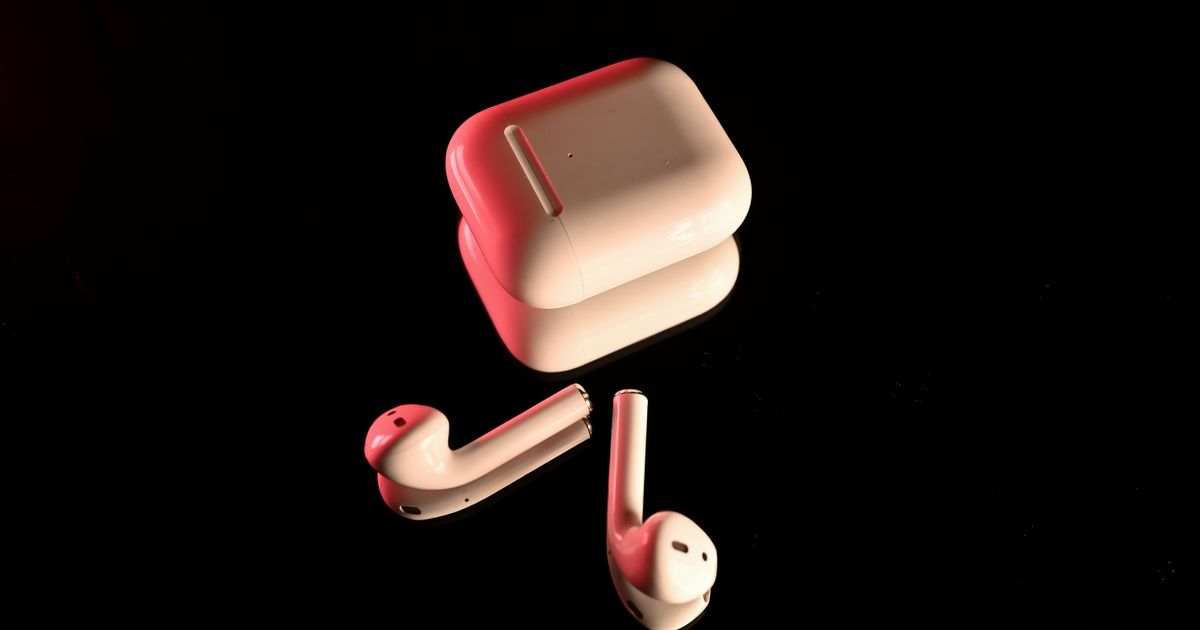
PCとイヤホンの接続は、有線3.5mm・USB(USB-C含む)・ワイヤレス(Bluetooth/2.4GHzドングル)の3通りから、用途に合うものを選ぶところが出発点です。反応の速さを重視するなら有線か2.4GHz、マイクまで1本で済ませたいならUSBか4極有線という判断軸で考えると迷いにくくなります。
そして音が出ないときは、出力デバイスの選択から順に確認するのが近道です。以下のポイントを押さえておけば、次に同じ症状が起きても自分で切り分けられます。
- 接続方法は有線3.5mm・USB・ワイヤレスの3通り。用途で選び分ける
- マイクも使うなら4極プラグか、USB接続の製品を選ぶ
- 鳴らないときは「出力先→ミュート・音量→別機器で切り分け→ドライバー→再起動」の順
- Bluetoothは削除して再登録。通話モードでは音質が変わる点も知っておく
- 音の途切れは電波の混雑と距離を疑い、有線やドングルへの切り替えも検討する
関連記事
ゲーミングマウスのおすすめは重量・接続・センサーとDPI・連続使用時間・ボタン数・形状の6項目で絞れます。商品ページ20件を1件ずつ数えた記載件数と実数をもとに、軽さの目安から電池の持ち、ボタン数、形状、メーカーの違いまで一問一答で答えます。 続きを見る ゲーミングキーボードの選び方を軸・サイズ・接続の順に整理し、1万円以下のコスパ機からワイヤレス・白デザインまで人気おすすめ14選を用途別に比較。ラピッドトリガーの要否や配列選びも解説します。 続きを見る ゲーミングPCのおすすめを「用途×予算」で即答。10万・15万・20万・30万の価格帯別の狙い目、GPU中心の選び方6つ、主要BTOメーカーの特徴、多くの人が後悔しがちな失敗の回避策まで2026年基準で解説します。 続きを見る

ゲーミングマウスのおすすめはどう選ぶ?重量・DPI・電池持ちを一問一答

ゲーミングキーボード人気おすすめ14選|軸・サイズ・無線で失敗しない選び方

ゲーミングPCのおすすめ|価格帯別の狙い目と後悔しない選び方【2026年】