※当サイトはアフィリエイトプログラムを利用しており、記事内に広告(PR)を含む場合があります。
マウスとキーボードをつないだ時点でノートPCのUSBポートが埋まり、USBメモリを挿すたびに何かを抜いている。そんな状態を数百円から数千円で解決できるのがUSBハブです。
ただ、通販サイトを開くと同じ「4ポート」でも価格に何倍もの差があり、どこまで安くして良いのか判断がつきにくいのが正直なところです。安さだけで選んだ結果、外付けSSDを認識しない・接続が不安定で買い直した、という評価もあります。
この記事では、メーカー公表情報と販売ページの記載、Web上の口コミの傾向をもとに、コスパの良いUSBハブ5製品を給電方式・ポート数・転送速度・ケーブル長の軸で比較しました。あわせて価格相場と、価格帯ごとに「妥協していい点・してはいけない点」も整理します。


📖 目次(タップで開閉)
- 1. コスパの良いUSBハブ早見表|用途別に必要なポート数と給電方式
- 2. USBハブの価格相場|1,000円台・2,000〜3,000円台・5,000円超で何が変わる?
- 3. コスパで選ぶUSBハブの選び方【4つのチェック軸】
- 4. 【4ポート・USB3.0】コスパの良いUSBハブ人気おすすめ3選
- 5. 【7ポート以上】コスパの良いUSBハブ人気おすすめ2選
- 6. コスパの良いUSBハブの人気おすすめ比較表まとめ
- 7. 安さ優先でUSBハブを選んで後悔しやすい失敗パターン
- 8. コスパの良いUSBハブに関するよくある質問(FAQ)
- 9. まとめ|コスパの良いUSBハブは「必要なポート数×給電方式」で価格帯を決めれば失敗しない
- 10. 関連記事
コスパの良いUSBハブ早見表|用途別に必要なポート数と給電方式
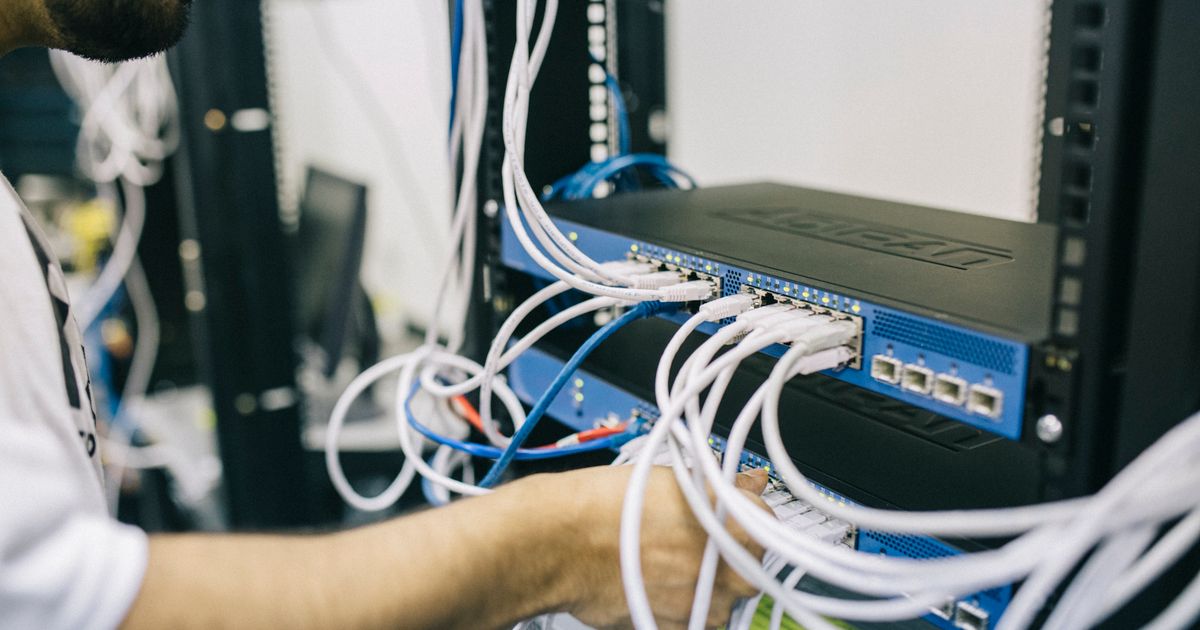
USBハブ選びで最初に決めるべきは「何を挿すか」です。挿すものが決まればポート数と給電方式がほぼ自動的に決まり、その時点で狙うべき価格帯も絞り込めます。
コスパ最強の1台を探しているつもりでも、実際は用途に対して過不足のない構成がいちばん無駄が少ない選び方です。まずは下の早見表で、自分がどの行に当てはまるかを確認してみてください。
| 使い方の例 | 必要なポート数の目安 | 給電方式の目安 | 転送速度の目安 | 狙う価格帯の目安 |
|---|---|---|---|---|
| マウス+キーボード+USBメモリ | 4ポート級 | バスパワーで足りることが多い | USB3.0(5Gbps) | エントリー |
| 上記+ゲームパッド・ヘッドセット | 4ポート級 | 給電用ポートかACアダプタ付きが安心 | USB3.0(5Gbps) | エントリー〜ミドル |
| 外付けSSD・HDDを常時接続 | 4〜7ポート | セルフパワー(ACアダプタ付き)推奨 | USB3.0(5Gbps)以上 | ミドル |
| 配信・録画で周辺機器を同時使用 | 7ポート以上 | セルフパワー(ACアダプタ付き)推奨 | USB3.0(5Gbps)以上 | ミドル |
| ノートPCをドック的に据え置き運用 | 10ポート級+充電ポート | セルフパワー+PDパススルー | USB3.2(10Gbps) | ハイ |
※メーカー公表情報と口コミの傾向から編集部が整理した目安です。機種・使用環境・個体差により変わります。
表の上から3行目までなら、この記事の「4ポート・USB3.0」セグメントで候補が見つかりやすくなります。下の2行に当てはまる場合は、最初から7ポート以上を選んだほうが結果的に安く済むケースが多くなります。
USBハブの価格相場|1,000円台・2,000〜3,000円台・5,000円超で何が変わる?
USBハブの価格帯は、おおむね1,000円台・2,000〜3,000円台・5,000円超の3層に分かれています。なお価格帯はいずれも執筆時点の目安であり、時期や販売店によって変動します。
この3層の違いは「ポート数」よりも、電源をどう確保しているか(ACアダプタが付くか)と、対応する転送規格にあらわれます。同じ4ポートでも価格差が生まれるのはこのためです。
価格帯別に「妥協していい点・してはいけない点」を整理
安いUSBハブが悪いわけではなく、価格帯ごとに削られている箇所が違うだけです。自分の使い方で困らない箇所が削られているなら、その価格帯を選ぶのが合理的といえます。
| 価格帯の目安 | よく見られる構成 | 妥協していい点 | 妥協してはいけない点 |
|---|---|---|---|
| 1,000円台 | バスパワー中心の4ポート・短めケーブル | 筐体素材、個別スイッチ、ケーブル長の自由度 | USB3.0(5Gbps)対応かどうか |
| 2,000〜3,000円台 | ACアダプタ付き・4〜7ポート | デザイン、LED表示、付属品の豪華さ | ACアダプタの同梱有無と出力表記 |
| 5,000円超 | USB3.2(10Gbps)・多ポート・PD対応 | ポート数の多さ(使い切らないなら不要) | PDパススルーの有無と電源アダプタの容量 |
※メーカー公表情報と口コミの傾向から編集部が整理した目安です。機種・使用環境・個体差により変わります。
1,000円台で気をつけたいのは転送規格です。USB2.0止まりの製品を選ぶと、外付けストレージのコピーで待ち時間が伸びやすくなりますので、価格を優先する場合でもUSB3.0以上の表記は確認しておきたいところです。
USBハブで「コスパが良い」とは|1ポートあたりの価格と使える年数で考える
コスパとは「価格に対する満足度の高さ」を指す言葉で、簡単に言えば支払った金額あたりにどれだけ機能や快適さが返ってくるかという見方です。USBハブに当てはめると、単純な安さではなく「1ポートあたりの価格」と「何年使えるか」の掛け算で考えると判断しやすくなります。
コスパの比較を計算で行うなら、本体価格を実際に使うポート数で割ってみるのが分かりやすい方法です。10ポートの製品でも4ポートしか使わないなら、実質的な1ポート単価は表示ほど安くならないという見方ができます。
逆に、7ポートを毎日使い切る人にとっては、4ポートを2台買うよりも1台にまとめたほうが単価も机の上もすっきりします。使うポート数を先に決めてから価格を見る、という順番が結局いちばん無駄が出にくくなります。
本体価格だけで比べない|ACアダプタ同梱かどうかで総額が変わる
セルフパワー対応をうたう製品でも、ACアダプタが同梱されているものと別売のものがあります。同梱モデルは追加出費なしで総額が読めるのに対し、非同梱モデルは別途電源を手当てする必要が出る場合があります。
この記事で取り上げる製品では、エレコム・atolla・JESWO・RSHTECHが電源アダプタ付きです。本体価格が数百円安く見えても、あとから電源を買い足せば総額は逆転しかねません。
購入前に商品ページの付属品欄を見て、「ACアダプタ付き」「専用電源アダプター付」といった記載があるかを確認しておくと安心です。給電用ポートのみを備えるモデルは、手持ちのUSB充電器を流用できるかどうかも合わせて見ておきましょう。
コスパで選ぶUSBハブの選び方【4つのチェック軸】

ここからは、価格を判断するための具体的なチェック軸を4つに絞って整理します。この4軸は後半の比較表と各製品の主要スペックにもそのまま対応させています。
1給電方式で選ぶ|マウス中心はバスパワー、外付けSSD・HDDは電源付き(セルフパワー)
USBハブの給電方式は、PCから電力をもらうバスパワーと、ACアダプタなど外部電源を使うセルフパワーの2種類に分かれます。マウス・キーボード・USBメモリのように消費電力が小さい機器が中心なら、バスパワーで足りるケースが多くなっています。
一方で、外付けSSDやHDD、据え置き型のゲームパッド充電などを同時に扱うなら、USBハブ 電源付きと表記されたセルフパワー対応モデルのほうが安定しやすくなります。セルフ/バス両対応と書かれた製品なら、使い方に応じて切り替えられるので迷いにくい選択肢です。
▶ あわせて読みたい:ゲーミングマウスおすすめ5選|軽量・ワイヤレスで選ぶ初心者向け比較
2ポート数で選ぶ|4ポートで足りる人と7ポート以上が必要な人
必要なポート数は、常時挿しっぱなしにする機器の数から逆算するのが確実です。マウスとキーボードに加えてUSBメモリや有線ヘッドセットを使う程度なら4ポート級で足り、配信や外付けストレージ併用なら7ポート以上が視野に入ります。
10ポートクラスは余裕がある反面、使い切らなければ1ポートあたりの単価が上がります。将来ぶんとして1〜2ポート空けておく程度に留めるのが、価格と実用のバランスを取りやすい考え方です。
3転送速度で選ぶ|USB3.0(5Gbps)とUSB3.2(10Gbps)の使い分け
転送速度はUSB3.0の5Gbps、USB3.2の10Gbpsが主な選択肢になります。ただしこれらは規格上の最大値であり、実際に出る速度は接続する機器やケーブル、PC側のポートによって下回るのが一般的です。
マウスやキーボード、USBメモリ中心ならUSB3.0で不足を感じにくく、外付けSSDで大容量ファイルを頻繁に移すなら10Gbps対応が候補になります。速度表記だけで価格差を判断せず、自分が実際に転送する量から必要性を判断すると納得しやすくなります。
4ケーブル長と接続端子で選ぶ|15cmの取り回しと1m前後の据え置き
ケーブル長は使い勝手を大きく左右します。15cm前後の短いケーブルはノートPCのすぐ横に置く運用や持ち運びに向き、1m前後のケーブルはデスク下やモニター裏にハブを逃がす据え置き運用に向いています。
接続端子はType-AとType-Cのどちらでつなぐかを確認しておきましょう。USB-Cポートしかない薄型ノートPCならType-C接続のモデル、デスクトップPC中心ならType-A接続のモデルが扱いやすくなります。
【4ポート・USB3.0】コスパの良いUSBハブ人気おすすめ3選
まずは価格と実用性のバランスが取りやすい4ポート・USB3.0クラスの3製品です。マウス・キーボード・USBメモリ中心の使い方なら、このセグメントで足りることがほとんどです。
第1位:エレコム USB3.0 ハブ 4ポート 1m ACアダプタ付(エレコム/U3H-A408SBK)
▼ 各ストアで最新価格・在庫をチェック
エレコム USB3.0 ハブ 4ポート 1m ACアダプタ付の基本情報
セルフ/バス両対応で、ACアダプタが同梱されている4ポートのUSB3.0ハブです。1mのケーブルを備えるため、デスク下やモニター裏に本体を逃がして机上をすっきりさせやすい構成といえます。
商品ページではMacBookやSurface Pro、Chromebookなどのノートパソコンに加え、Nintendo Switch対応です。外付けストレージを足すかもしれない人が、最初の1台として選びやすいバランス型です。
エレコム USB3.0 ハブ 4ポート 1m ACアダプタ付の主要スペック
| ポート数 | 4ポート |
| 給電方式 | セルフパワー・バスパワー両対応 |
| 転送規格 | USB3.0 |
| ケーブル長 | 1m |
| 接続端子 | 非公表 |
| 付属電源アダプタ | ACアダプタ付属 |
| 付加機能 | ノートPC・Nintendo Switch対応の表記あり |
エレコム USB3.0 ハブ 4ポート 1m ACアダプタ付の口コミ
利用者の評価で目立つのは「ACアダプタが付いていて安心して使える」「ケーブルが長くて配置しやすい」という点です。一方で「バスパワー専用の製品より価格は高め」という点は課題として挙がっています。
第2位:UGREEN USB-Cハブ 4ポート Type-C(UGREEN)
▼ 各ストアで最新価格・在庫をチェック
UGREEN USB-Cハブ 4ポート Type-Cの基本情報
Type-Cで接続する4ポートのUSB3.0ハブで、5Gbpsの高速データ転送に対応します。ケーブルは15cmと短く、ノートPCのすぐ横に置いて使う運用や持ち運びに向いた形状です。
セルフパワー・バスパワー対応で給電用ポートも備えるため、消費電力が気になる機器を足したいときの逃げ道があります。USB-Cポートしかない薄型ノートPCの拡張に、入門価格帯から手を出しやすい1台です。
UGREEN USB-Cハブ 4ポート Type-Cの主要スペック
| ポート数 | 4ポート |
| 給電方式 | セルフパワー・バスパワー両対応(給電用ポート付き) |
| 転送規格 | USB3.0(5Gbps表記あり) |
| ケーブル長 | 15cm |
| 接続端子 | USB Type-C |
| 付属電源アダプタ | 非公表(給電用ポートあり) |
| 付加機能 | LEDライト付き・給電用ポート付き |
UGREEN USB-Cハブ 4ポート Type-Cの口コミ
購入者からは「短いケーブルで机の上が散らからない」「価格のわりに作りがしっかりしている」という評価が集まっています。ただし「消費電力の大きい機器では給電の手当てが要る」という点を指摘する声もあります。
第3位:atolla USB3.0ハブ 電源付き 4ポート+1充電ポート(atolla)
▼ 各ストアで最新価格・在庫をチェック
atolla USB3.0ハブ 電源付き 4ポート+1充電ポートの基本情報
USB3.0の拡張4ポートに加えて、充電用のポートを1つ備えた電源付きモデルです。5V/3AのACアダプタが同梱されるため、電源を別途用意せずにセルフパワーで使い始められます。
各ポートに独立スイッチが付いており、使わない機器の通電を個別に切れるのが特徴です。挿しっぱなしの周辺機器が多い人ほど、スイッチで切り分けられる利点を実感しやすい構成といえます。
atolla USB3.0ハブ 電源付き 4ポート+1充電ポートの主要スペック
| ポート数 | 4ポート+1充電ポート |
| 給電方式 | セルフパワー(電源付き) |
| 転送規格 | USB3.0 |
| ケーブル長 | 非公表 |
| 接続端子 | 非公表 |
| 付属電源アダプタ | 5V/3A ACアダプタ付属 |
| 付加機能 | ポートごとの独立スイッチ付・充電用ポート1 |
atolla USB3.0ハブ 電源付き 4ポート+1充電ポートの口コミ
使い手の評価では「スイッチで個別に切れるのが便利」「電源付きなので接続が安定しやすい」という点が支持されています。留意点としては「コンセントが必要になるぶん設置場所を選ぶ」という評価が挙げられています。
【7ポート以上】コスパの良いUSBハブ人気おすすめ2選
ここからはポート数に余裕を持たせたい人向けの2製品です。配信機材や外付けストレージを同時に扱う場合は、4ポートを増設するより1台にまとめたほうが電源まわりも整理しやすくなります。
第1位:JESWO USBハブ 電源付き USB3.0 7ポート(JESWO)
▼ 各ストアで最新価格・在庫をチェック
JESWO USBハブ 電源付き USB3.0 7ポートの基本情報
USB3.0の7ポートを備え、5Gbps高速伝送に対応すると表記された電源付きハブです。5V/4AのACアダプタが同梱され、セルフパワーとバスパワーの両方に対応します。
ケーブルは100cmで、アルミニウム合金の筐体を採用しています。据え置きで多くの機器をつなぎたい人にとって、ポート数と電源容量のバランスが取りやすい1台です。
JESWO USBハブ 電源付き USB3.0 7ポートの主要スペック
| ポート数 | 7ポート |
| 給電方式 | セルフパワー・バスパワー両対応 |
| 転送規格 | USB3.0(5Gbps表記あり) |
| ケーブル長 | 100cm |
| 接続端子 | 非公表 |
| 付属電源アダプタ | 5V/4A ACアダプタ付属 |
| 付加機能 | アルミニウム合金の筐体 |
JESWO USBハブ 電源付き USB3.0 7ポートの口コミ
利用者の評価で目立つのは「7ポートあると挿し替えの手間がなくなる」「電源付きで外付けストレージも扱いやすい」という点です。一方で「本体もケーブルも大きめで設置場所を考える必要がある」という点は課題として挙がっています。
第2位:RSHTECH USBハブ 10Gbps 10ポート+Smart充電3ポート(RSHTECH)
▼ 各ストアで最新価格・在庫をチェック
RSHTECH USBハブ 10Gbps 10ポート+Smart充電3ポートの基本情報
USB3.2×3とUSB3.0×4を含む10ポートに、Smart充電3ポートを加えたドック級のモデルです。10Gbpsの高速データ転送に対応し、PD100Wパススルーと45Wの急速充電にも対応します。
24V/2.75A・66Wの専用電源アダプターが付属し、Type-AとType-Cの両方を搭載します。ノートPCを机に据え置いてドックのように使いたい人にとって、この記事の中では上限側の基準になる構成です。
RSHTECH USBハブ 10Gbps 10ポート+Smart充電3ポートの主要スペック
| ポート数 | 10ポート+Smart充電3ポート |
| 給電方式 | セルフパワー(専用電源アダプター付)・PD100Wパススルー対応 |
| 転送規格 | USB3.2(10Gbps表記あり) |
| ケーブル長 | 非公表 |
| 接続端子 | Type-A・Type-C搭載 |
| 付属電源アダプタ | 24V/2.75A 66W専用電源アダプター付属 |
| 付加機能 | PD45Wの急速充電対応 |
RSHTECH USBハブ 10Gbps 10ポート+Smart充電3ポートの口コミ
購入者からは「ポートが多く配線を1台にまとめられる」「PD対応で給電まで任せられる」という評価が集まっています。ただし「機能が多いぶん価格は上がる」という点を指摘する声もあります。
コスパの良いUSBハブの人気おすすめ比較表まとめ
5製品を、選び方で挙げた4軸(給電方式・ポート数・転送速度・ケーブル長)と価格帯の目安で並べました。1ポートあたりの価格という視点で見比べると、自分の用途に対して過剰か過少かが判断しやすくなります。
| 製品名/ブランド | ポート数 | 給電方式 | 転送規格 | ケーブル長 | 付属電源アダプタ | 価格帯の目安 | 商品 |
|---|---|---|---|---|---|---|---|
| エレコム USB3.0 ハブ 4ポート 1m ACアダプタ付(エレコム/U3H-A408SBK) | 4ポート | セルフ・バス両対応 | USB3.0 | 1m | ACアダプタ付属 | ミドル | 商品を見る |
| UGREEN USB-Cハブ 4ポート Type-C(UGREEN) | 4ポート | セルフ・バス両対応(給電用ポート付き) | USB3.0(5Gbps表記あり) | 15cm | 非公表 | エントリー | 商品を見る |
| atolla USB3.0ハブ 電源付き 4ポート+1充電ポート(atolla) | 4ポート+1充電ポート | セルフパワー(電源付き) | USB3.0 | 非公表 | 5V/3A ACアダプタ付属 | エントリー〜ミドル | 商品を見る |
| JESWO USBハブ 電源付き USB3.0 7ポート(JESWO) | 7ポート | セルフ・バス両対応 | USB3.0(5Gbps表記あり) | 100cm | 5V/4A ACアダプタ付属 | ミドル | 商品を見る |
| RSHTECH USBハブ 10Gbps 10ポート+Smart充電3ポート(RSHTECH) | 10ポート+Smart充電3ポート | セルフパワー・PD100Wパススルー対応 | USB3.2(10Gbps表記あり) | 非公表 | 24V/2.75A 66W専用電源アダプター付属 | ハイ | 商品を見る |
※価格帯の目安は、メーカー公表情報と口コミの傾向から編集部が整理したものです。機種・使用環境・個体差により変わります。
※価格は時期・販売店で変動します。
安さ優先でUSBハブを選んで後悔しやすい失敗パターン
コスパ重視のデメリットは、削られている箇所が自分の使い方と重なったときに一気に表面化することです。ここではUSBハブで起こりやすい後悔のパターンを4つ整理します。
バスパワーで外付けSSD・HDDを繋いで認識しない
よく挙がるのが、バスパワー専用のハブに外付けストレージをつないで認識しないというケースです。とくにポータブルHDDは動作時の消費電力が大きく、PCから分け与えられる電力だけでは不足しやすくなります。
▶ あわせて読みたい:PCゲーミング用外付けSSD人気おすすめ4選|速度・容量・耐久性で比較
この症状は「ハブが壊れた」ように見えるため買い替えにつながりやすい部分です。外付けSSD・HDDを使う予定があるなら、最初からACアダプタ付きのセルフパワー対応を選んだほうが結果的に安く済むケースが多くなります。
全ポートを同時に使うと電力が足りず動作が不安定になる
ポート数だけで選ぶと、全ポートを同時に使ったときに電力が足りなくなることがあります。1台ずつなら問題なく動く機器でも、同時使用では合計の消費電力が想定を超えやすくなります。
症状としては、接続が断続的に切れる・充電が進まない・機器が再認識を繰り返す、といった形で出ることが多くなっています。ポート数を増やすときは、同時に電源容量の表記(5V/3A、5V/4Aなど)も合わせて確認しておくと安定させやすくなります。
「USB3.0対応」でも接続元がUSB2.0だと速度は出ない
USBハブの転送速度は、接続元のPC側ポートの規格に引っ張られます。USB3.0対応のハブでも、挿す先がUSB2.0のポートであれば速度はUSB2.0相当に留まります。
また5Gbps・10Gbpsといった数値は規格上の最大値であり、実効速度はケーブルや機器の性能によって下回るのが一般的です。速度表記の差だけで価格差を判断せず、まずPC側のポートがどの規格かを確認するのが先決といえます。
安く買い直しを繰り返すと結局高くつく|買い替え前提の落とし穴
1,000円台のハブを買い、給電不足で買い直し、ポート不足でさらに買い足す。この流れをたどると、最初からミドルクラスを1台買った場合の総額を超えてしまうことがあります。
とくに見落としやすいのが電源アダプタの費用です。ACアダプタ非同梱のモデルを選んで別途購入すれば、本体価格の差はすぐに埋まります。
「本体価格+電源の手当て」を合計した総額で比べると、価格帯の判断はぶれにくくなります。買い替えの手間や送料まで含めれば、必要な条件を最初から満たす1台を選ぶ価値は小さくありません。
コスパの良いUSBハブに関するよくある質問(FAQ)
USBハブは安いものでも大丈夫?
マウス・キーボード・USBメモリ中心の使い方であれば、エントリー価格帯のUSBハブでも基本的には実用的です。ただし外付けSSD・HDDや消費電力の大きい機器を扱う場合は、ACアダプタ付きのセルフパワー対応を選んだほうが安定しやすくなります。価格を優先する場合でも、USB3.0以上の規格表記があるかは確認しておきましょう。
バスパワーとセルフパワーはどちらがおすすめ?
挿す機器の消費電力で選ぶのが基本です。マウスやキーボードなど軽い機器だけならバスパワーで足り、外付けストレージや充電を伴う機器を含むならセルフパワーが向いています。判断に迷う場合は、セルフ/バス両対応のモデルを選んでおくと使い方の変化に合わせやすくなります。
USBハブでコスパが良いのはいくらくらいの価格帯?
用途によって変わりますが、4ポート級ならエントリーからミドル、7ポート以上ならミドルの価格帯が目安になります。1ポートあたりの価格で見ると、使い切れるポート数の製品を選ぶのがいちばん無駄が出にくい考え方です。なお価格帯は執筆時点の目安であり、時期や販売店によって変動します。
Nintendo SwitchやPS5にUSBハブは使える?
各ゲーム機での動作は製品ごとに異なるため、対応表記のあるモデルを選び、公式の対応情報を確認するのが確実です。この記事で紹介した中では、エレコムのU3H-A408SBKが商品ページでNintendo Switch対応です。表記のない製品については、すべての機器で動作するとは限らない点に留意してください。
USBハブを使うと転送速度は遅くなる?
複数の機器で帯域を分け合うため、同時に大容量の転送を行うと1台あたりの速度は下がりやすくなります。またハブの規格がUSB3.0でも、PC側のポートがUSB2.0であれば速度はそちらに合わせて制限されます。カタログ上の5Gbps・10Gbpsは規格上の最大値であり、実効速度は環境によって下回るのが一般的です。
まとめ|コスパの良いUSBハブは「必要なポート数×給電方式」で価格帯を決めれば失敗しない
USBハブの価格差は、ポート数そのものよりも「電源をどう確保しているか」と「対応する転送規格」に表れます。挿す機器を先に決めてポート数と給電方式を固めれば、狙うべき価格帯も絞り込みやすくなります。
安さだけを追って買い直しを重ねると総額は膨らみます。本体価格に電源の手当てを足した総額で比べる視点を持っておくと、価格帯の判断がぶれにくくなります。
- マウス・キーボード中心なら4ポート級のエントリー価格帯で足りることが多い
- 外付けSSD・HDDを使うならACアダプタ付きのセルフパワー対応を選ぶ
- 配信や周辺機器の同時使用が多いなら7ポート以上を1台にまとめる
- 5Gbps・10Gbpsは規格上の最大値で、PC側のポート規格に速度は左右される
- 本体価格+電源の手当てを合計した総額で価格帯を判断する
関連記事
ゲーミングPCのおすすめを「用途×予算」で即答。10万・15万・20万・30万の価格帯別の狙い目、GPU中心の選び方6つ、主要BTOメーカーの特徴、多くの人が後悔しがちな失敗の回避策まで2026年基準で解説します。 続きを見る ゲーミングモニターの選び方をリフレッシュレート・応答速度・解像度など6つの軸で整理し、FPS向けからWQHDの高画質、白デザイン、コスパ入門まで人気おすすめ10選を用途・予算別に比較表つきで紹介します。PS5対応やサイズ選びの疑問にも答えます。 続きを見る ゲーミングチェアおすすめ10選を、定番のオフィス型と省スペースな座椅子の2タイプ+予算別で紹介。選び方や素材・リクライニング・腰サポートの比較ポイント、各モデルの特徴とメリット・注意点を編集部が公開情報から整理しました。 続きを見る

ゲーミングPCのおすすめ|価格帯別の狙い目と後悔しない選び方【2026年】

ゲーミングモニター人気おすすめ10選|FPS・WQHD・PS5対応を比較

ゲーミングチェアおすすめ10選|オフィス型・座椅子別【2026年】