※当サイトはアフィリエイトプログラムを利用しており、記事内に広告(PR)を含む場合があります。
PS5を買ったものの、手持ちのイヤホンをどこに挿せばいいのか分からない。ワイヤレスイヤホンは本体とペアリングできるのか、そもそも接続端子はどこにあるのか。夜間に音を出せない環境だと、この一点でゲームが始められません。
結論から言うと、有線イヤホンはDualSenseコントローラー下部の3.5mmジャックに挿すのが基本で、ワイヤレスは本体のUSBポートに挿す送信機(アダプター類)を経由するのが基本ルートです。この記事では接続ルートの早見表から、ルート別の手順、つながらない時の切り分け、そして接続方式別に選べるイヤホンまでを順に整理します。


📖 目次(タップで開閉)
- 1. PS5にイヤホンは接続できる?接続ルートと対応端子の早見表
- 2. 有線イヤホンをPS5に接続する方法|イヤホンジャックの位置と設定手順
- 3. ワイヤレスイヤホンをPS5に接続する4つの方法|Bluetooth直接接続の可否
- 4. PS5でイヤホンが接続できない・音が出ない時の対処法【4系統で切り分け】
- 5. 接続が悪い・音が途切れる・遅延が気になる時のチェックポイント
- 6. コントローラーに挿して使える有線イヤホンおすすめ3選
- 7. 本体USBに挿して使えるワイヤレスイヤホンおすすめ3選
- 8. PS5に接続できるイヤホンの人気おすすめ比較表まとめ
- 9. PS5のイヤホン接続に関するよくある質問(FAQ)
- 10. まとめ|有線はコントローラーのジャック、ワイヤレスは本体USBのアダプターが基本
- 11. 関連記事
PS5にイヤホンは接続できる?接続ルートと対応端子の早見表
PS5でイヤホンを使う方法は一つではなく、接続先と追加で必要なものが異なる複数のルートに分かれます。自分のイヤホンがどのルートに当てはまるかを先に決めておくと、設定でつまずいたときも原因を絞り込みやすくなります。
▶ あわせて読みたい:ゲーミングヘッドホンおすすめ5選|接続方式と音質で選ぶ
PS5に接続できるイヤホンの種類は、大きく「3.5mmプラグの有線」「USB接続の有線」「専用の送信機を使うワイヤレス」の3系統です。執筆時点では、PS5本体に一般的なBluetoothイヤホンを直接ペアリングして音声を出す使い方は想定されていないとされますので、ワイヤレス化には別の機器を挟むのが前提になります。
| 接続ルート | 接続先 | 追加で必要なもの | マイクが使えるかの確認ポイント |
|---|---|---|---|
| コントローラーの3.5mm | DualSenseコントローラー下部のイヤホンジャック | なし(3.5mmプラグのイヤホン本体のみ) | マイク付き(4極)かどうか。設定の入力機器にヘッドセットが出るか |
| 本体USBに直挿し | 本体前面または背面のUSBポート | なし(USB Type-C/Type-Aのイヤホン本体のみ) | 製品側にマイクが内蔵されているか。入力機器として認識されるか |
| USBドングルの2.4GHz | 本体USBポート(同梱の送信機を挿す) | 製品に同梱される専用ドングル | 販売ページのマイク付き表記と、PS5対応の記載 |
| Bluetoothトランスミッター | 本体USBポート(トランスミッターを挿す) | 市販のBluetoothトランスミッター+手持ちのイヤホン | 製品差が大きい。マイク(双方向通信)対応の記載があるか |
| テレビ・リモートプレイ経由 | テレビ/モニターの音声出力、またはスマホ・PC側 | テレビの端子や、リモートプレイ用の端末 | ボイスチャットは別経路になりやすく、対応可否は環境次第 |
※メーカー公表情報と口コミの傾向から編集部が整理した目安です。機種・使用環境・個体差により変わります。
この5ルートのうち、追加費用ゼロで今すぐ試せるのは上の2つです。ワイヤレスにしたい場合は、送信機が同梱された製品を選ぶか、手持ちのイヤホン用にトランスミッターを足すかの二択になります。
有線イヤホンをPS5に接続する方法|イヤホンジャックの位置と設定手順
有線は手順が短く、トラブルも切り分けやすいルートです。ここではプラグの形状別に挿す場所を確認し、そのあとで本体設定を見るという順番で進めます。
3.5mmプラグはDualSenseコントローラー下部のイヤホンジャックに奥まで挿す
PS5のイヤホン接続端子は本体側ではなく、DualSenseコントローラーの下部(USB端子の隣)にあります。スティックを手前にして持ったとき、ちょうど自分の側に向いている面です。
プラグは途中で止めず、カチッと収まる位置まで奥に挿し込みます。半挿しだと片側だけ聞こえたり、マイクだけ認識されなかったりする原因になりやすいので、最初に必ず確認したいポイントです。
USB Type-C・Type-Aのイヤホンは本体前面と背面のUSBポートに挿す
USB接続のイヤホンやUSB-DAC内蔵タイプは、コントローラーではなく本体のUSBポートに挿します。PS5本体は前面と背面の両方にUSBポートを備えているため、ケーブルの取り回しがしやすいほうを選べます。
ただしUSB機器は認識に相性が出ることもあり、すべての製品が音声出力機器として使えるとは限りません。販売ページにPS5対応の記載があるモデルを選ぶと、確認の手間を減らしやすくなります。
設定→サウンド→音声出力で出力機器と「ヘッドホンへの出力」を確認する
挿しただけで音が出ない場合、原因の多くは出力先の選択です。以下の順に設定を確認してください。
1ホーム画面右上の設定(歯車アイコン)を開く
コントローラーのPSボタンからではなく、ホーム画面右上の歯車アイコンから設定に入ります。
2「サウンド」→「音声出力」を選ぶ
サウンドの項目には音声出力・音量・3Dオーディオなどが並びます。まず音声出力を開きます。
3出力機器をイヤホンを挿した経路に切り替える
出力機器がテレビやHDMIのままになっていないかを確認し、ヘッドセット(コントローラー接続)やUSBの経路に切り替えます。
4「ヘッドホンへの出力」を「すべての音声」にする
ここが「チャット音声」のみになっていると、ゲーム音はテレビから出たままイヤホンからは聞こえません。すべての音声に変更します。
5音量とテスト再生で聞こえ方を確かめる
同じ画面のヘッドホン音量を上げ、テスト音や実際のゲーム音で左右とも聞こえるかを確認します。
マイク付きイヤホンでボイスチャットするときの入力機器とマイクレベルの設定
ボイスチャットに使う場合は、出力とは別に入力の設定が必要です。設定→サウンド→マイクを開き、入力機器も同じ経路(ヘッドセットやUSB機器)になっているかを確認します。
同じ画面のマイクレベルで、声を出したときにメーターが反応するかを見ておくと安心です。反応しない場合はプラグの挿し込み不足か、マイク非搭載のイヤホンである可能性が考えられます。
ここも確認
- 「ゲーム中のマイクの状態」を常にミュートにしていると、パーティーに参加しても声が届きません。
- コントローラー本体のマイクミュートボタンが点灯していないかも合わせて確認します。
ワイヤレスイヤホンをPS5に接続する4つの方法|Bluetooth直接接続の可否
PS5でワイヤレスイヤホンを使いたい場合、本体とイヤホンを直接ペアリングするのではなく、送信側の機器を用意するのが基本の考え方です。ワイヤレス化の鍵は、本体のUSBポートに挿す送信機(アダプターやドングル)にあります。
ここでは実現方法を4つに整理し、そのあとで接続を解除・やり直す手順も添えます。どれを選ぶかで、費用・安定性・マイクの使いやすさが変わります。
方法1:PlayStation Link対応の純正ワイヤレスイヤホンを付属USBアダプターで接続する
最も手順が少ないのは、PS5向けのワイヤレス規格に対応した製品を、付属のUSBアダプターごと使う方法です。アダプターを本体のUSBポートに挿し、イヤホン側を接続待機状態にすれば、多くの場合は数ステップで音が出るようになります。
この方式はゲーム音とボイスチャットの両方を一つの機器でまかないやすいのが利点です。一方で、対応製品でなければこのルートは使えないため、購入時に対応表記を確認しておく必要があります。
方法2:USBドングル同梱の2.4GHzワイヤレスイヤホンを本体USBに挿す
ゲーミング向けのワイヤレスイヤホンには、専用の2.4GHzドングルが同梱されている製品があります。ドングルを本体のUSBポートに挿すだけで認識されることが多く、追加の機器を買い足さずにワイヤレス化しやすくなります。
2.4GHz接続は遅延が抑えられる設計とされており、音と映像のズレが気になる人に向いた選択肢です。記事後半では、この方式でPS5対応の記載があるモデルを紹介します。
方法3:Bluetoothトランスミッターを本体USBに挿して手持ちのイヤホンとペアリングする
手持ちのBluetoothイヤホンをそのまま使いたい場合は、市販のBluetoothトランスミッターを本体のUSBポートに挿す方法があります。トランスミッター側をペアリングモードにし、イヤホン側も同様にすることで接続されます。
マイク(ボイスチャット)に対応するかどうかは製品ごとに大きく異なりますので、双方向通信への対応が明記されているかを購入前に確認してください。音声だけを聞ければ十分なのか、パーティーで話したいのかで選ぶ製品が変わります。
方法4:テレビ・モニター側の音声出力やリモートプレイ経由で聴く
追加の機器を買わずに済ませたい場合は、PS5をつないでいるテレビやモニター側の音声出力を使う方法もあります。テレビにイヤホンジャックやBluetooth出力があれば、そこから音を取り出せます。
▶ あわせて読みたい:ゲーミングモニター人気おすすめ10選|FPS・WQHD・PS5対応を比較
もう一つがリモートプレイで、スマホやPCにPS5の映像と音を送り、その端末にイヤホンをつなぐ形です。どちらも手軽ですが、ボイスチャットの経路が別になりやすく、映像との同期も環境に左右されます。
ワイヤレスイヤホンの接続を解除・ペアリングし直す手順
音が出ない、別の機器につながってしまうといったときは、いったん接続を解除してやり直すと復帰することがあります。
1設定→サウンド→音声出力で出力先を確認する
まず現在どの機器が出力先に選ばれているかを見て、意図しない機器なら切り替えます。
2ドングルやアダプターを一度抜く
本体USBに挿した送信機を抜くと、その接続は切断されます。イヤホン側の電源も切ります。
3イヤホン側のペアリング情報をリセットする
Bluetoothで使っている場合は、イヤホンをケースに戻す・ボタン長押しなど製品ごとの手順でペアリング待機に戻します。
4送信機を挿し直して再度ペアリングする
別のUSBポートに挿し直し、イヤホンを待機状態にして接続し直します。改善しない場合は次章の切り分けに進みます。
PS5でイヤホンが接続できない・音が出ない時の対処法【4系統で切り分け】
「接続できない」と一口に言っても、原因はコントローラー側・本体設定側・イヤホン側・ソフトウェア側のどこかに分かれます。一度に複数を変えず、この順番で1系統ずつ潰していくのが復旧への近道です。
系統1:コントローラー側|プラグの挿し込み・ジャック内の汚れ・充電残量を確認する
最初に疑うのは物理的な接触です。プラグが奥まで入っているか、いったん抜いて挿し直し、軽く回しながら安定する位置を探します。
▶ あわせて読みたい:ゲーミングPCコントローラー人気おすすめ9選|接続方式・価格別に比較
ジャックの内部にホコリが溜まっていると接触が不安定になりやすいので、エアダスターなどで軽く飛ばすのも有効です。またコントローラーの充電残量が極端に少ないと動作が不安定になることがあるため、有線接続で充電しながら試すと切り分けやすくなります。
系統2:本体設定側|音声出力の出力機器が別の機器になっていないかを見直す
物理的に問題がなければ、次は設定です。設定→サウンド→音声出力を開き、テレビやサウンドバーなど別の出力先が選ばれたままになっていないかを確認します。
あわせて「ヘッドホンへの出力」がチャット音声のみになっていないかも見てください。ここが原因のケースは多く、設定を戻すだけで解決することがあります。
系統3:イヤホン側|別のイヤホンや別の機器に挿して切り分ける
次はイヤホン本体の故障かどうかの判定です。別のイヤホンを同じコントローラーに挿して音が出るなら、原因はイヤホン側にあると判断できます。
逆に、そのイヤホンをスマホなど別の機器に挿しても音が出ないなら、断線やプラグの摩耗が疑われます。ケーブルの根元を動かしたときに音が途切れる場合も、イヤホン側の劣化の可能性が高い症状です。
系統4:ソフトウェア側|本体とコントローラーの更新・再起動・接続し直しを試す
ここまでで解決しない場合は、ソフトウェア側を疑います。設定からシステムソフトウェアの更新を確認し、コントローラーのデバイスソフトウェアの更新項目も合わせて確認します。
そのうえで本体を再起動し、コントローラーはUSBケーブルで有線接続してから再度ペアリングし直します。改善しないときは、コントローラー背面の小さな穴をピンで押すリセット操作も選択肢になります。
接続が悪い・音が途切れる・遅延が気になる時のチェックポイント

つながってはいるものの、途切れる・遅れる・片側だけ聞こえないという症状は、接続方式と環境の両面から見直すと改善しやすくなります。ここでは方式ごとの考え方と、環境要因の潰し方を整理します。
2.4GHzドングルとBluetoothトランスミッターで安定性と遅延の考え方が変わる
専用ドングルを使う2.4GHz接続は、その製品専用の通信として設計されているため、遅延や途切れが抑えられやすくなります。ゲーム用途を前提に作られた製品では、低遅延であることが販売ページに明記されていることもあります。
一方でBluetoothトランスミッター経由は、汎用規格を挟むぶん条件の影響を受けやすくなります。安定性を優先するなら専用ドングル同梱の製品のほうが扱いやすくなりますので、途切れが続くなら方式そのものを見直すのも一手です。
本体USBポートの位置・障害物・無線機器の集中で途切れる場合の見直し方
無線が途切れる場合は、まず送信機を挿すポートを前面と背面で入れ替えてみてください。本体の裏側に挿していると、筐体やラックが電波の障害物になることがあります。
また、ルーターや電子レンジなど同じ帯域を使う機器が近くに集中していると影響を受けやすくなります。USB延長ケーブルで送信機を体の側に近づけると改善する例もあり、距離と見通しの確保が基本の対策です。
コントローラー経由の有線で音が途切れる・片側だけ聞こえない時に疑う場所
有線で片側だけ聞こえない、体を動かすと途切れるという場合は、プラグの半挿しかケーブルの断線がまず疑われます。プラグを少し押し込んだときだけ聞こえるなら、挿し込み不足か接点の汚れです。
コントローラーの充電が減っている状態でも音声が不安定になることがあるため、充電しながら再確認してみてください。別のイヤホンで再現しなければ、原因はイヤホン側と切り分けられます。
コントローラーに挿して使える有線イヤホンおすすめ3選
ここからは、これから買い足す人向けに接続方式別のモデルを紹介します。販売ページの商品説明にPS5対応の記載があるモデルだけを取り上げ、記載のない数値は書かない方針で整理しています。
まずはコントローラーの3.5mmジャックに挿して使える有線タイプです。追加の機器が不要で、ボイスチャット用のマイクを備えたモデルを選びました。
第1位:G333(ロジクール G)
▼ 各ストアで最新価格・在庫をチェック
G333の基本情報
3.5mmとUSB-Cの2通りで接続できる有線ゲーミングイヤホンで、ケーブル上のインラインマイクとボリュームコントロールを備えます。販売ページにはPS5・PS4・Switch 2・PC・スマホ対応と記載があり、コントローラーに挿す使い方と本体USBに挿す使い方の両方を試せます。
正規品として2年間メーカー保証の記載がある点も、長く使いたい人には判断材料になります。手元で音量を変えられるため、ボイスチャット中の細かな調整もしやすい構成です。
G333の主要スペック
| 接続方式 | 有線 |
| プラグ・端子 | 3.5mm・USB-C |
| PS5での接続先 | DualSenseコントローラーの3.5mmジャック |
| マイク | インラインマイク |
| カード記載の対応機種 | PS5・PS4・Switch 2・PC・スマホ |
| カード記載のその他 | ボリュームコントロール・正規品・2年間メーカー保証・型番G333-BK |
G333の口コミ
利用者の評価で目立つのは「コントローラーに挿すだけで使えて手軽」「手元で音量を変えられるのが便利」という点です。一方で「ケーブルが気になる場面がある」という点は課題として挙がっています。
第2位:Axas(KZ)
▼ 各ストアで最新価格・在庫をチェック
Axasの基本情報
3.5mmのマイク付きケーブルを備えたカナル型の有線イヤホンで、PS4・PS5・Switch・PC対応です。ハイレゾ対応、37dB遮音、軽量といった記載があり、長めのプレイでも装着感を気にする人に向いた構成です。
コントローラーのジャックに挿すだけで使えるため、設定でつまずく要素が少ないのも実用面での利点です。カナル型なので周囲の音を抑えたい環境と相性が有効です。
Axasの主要スペック
| 接続方式 | 有線 |
| プラグ・端子 | 3.5mm |
| PS5での接続先 | DualSenseコントローラーの3.5mmジャック |
| マイク | マイク付きケーブル |
| カード記載の対応機種 | PS4・PS5・Switch・PC |
| カード記載のその他 | ハイレゾ対応・37dB遮音・カナル型・軽量・低遅延の記載 |
Axasの口コミ
購入者からは「装着が軽くて長時間でも疲れにくい」「価格のわりに音の分離がよい」という評価が集まっています。ただし「イヤーピースのサイズ合わせが必要だった」という点を指摘する声もあります。
第3位:ゲーミングイヤホン(ANCOGIN)
▼ 各ストアで最新価格・在庫をチェック
ゲーミングイヤホンの基本情報
取り外し可能なマイクとミュート機能を備えた有線タイプで、ボイスチャットを使う日と使わない日で構成を変えられます。販売ページにはPS4・PS5・Switch・Xbox One・PC・スマートフォン・タブレット対応と記載があります。
人間工学に基づく設計と軽量である旨に対応し、手元の操作もシンプルにまとめられています。マイクを外せば普段使いのイヤホンとしても取り回しやすい構成です。
ゲーミングイヤホンの主要スペック
| 接続方式 | 有線 |
| プラグ・端子 | 非公表 |
| PS5での接続先 | DualSenseコントローラーのイヤホンジャック |
| マイク | 取り外し可能なマイク |
| カード記載の対応機種 | PS4・PS5・Switch・Xbox One・PC・スマートフォン・タブレット |
| カード記載のその他 | ミュート機能・人間工学設計・軽量の記載 |
ゲーミングイヤホンの口コミ
使い手の評価では「マイクを外して普段使いもできるのが便利」「ミュートの操作が分かりやすい」という点が支持されています。留意点としては「マイクの取り付け部の扱いには気を使う」という評価が挙げられています。
本体USBに挿して使えるワイヤレスイヤホンおすすめ3選
続いてワイヤレス派向けです。選ぶ基準は同梱の送信機を本体USBに挿す方式かどうかで、これに当てはまる製品なら追加の機器を買わずに済ませやすくなります。
ここでも販売ページにPS5対応の記載があるモデルに限定し、記載のない再生時間などは書かずに整理しています。
第1位:INZONE Buds WF-G700N(Sony)
▼ 各ストアで最新価格・在庫をチェック
INZONE Buds WF-G700Nの基本情報
USB Type-Cトランシーバーが同梱され、低遅延の2.4GHzワイヤレスで接続する完全ワイヤレスタイプです。販売ページにはPS5・スマホ・PC・Switch対応と記載があり、本体のUSBポートにトランシーバーを挿す使い方が想定されています。
アクティブノイズキャンセリングと立体音響、最大約24時間バッテリー、急速充電に対応し、マイク付きでボイスチャットにも使えます。Fnatic監修という記載もあり、ゲーム用途を前提に設計された構成です。
INZONE Buds WF-G700Nの主要スペック
| 接続方式 | 低遅延2.4GHzワイヤレス |
| プラグ・端子 | USB Type-Cトランシーバー同梱 |
| PS5での接続先 | 本体のUSBポート |
| マイク | マイク付き |
| カード記載の対応機種 | PS5・スマホ・PC・Switch |
| カード記載のその他 | LE Audio対応・アクティブノイズキャンセリング・立体音響・最大約24時間バッテリー・急速充電・Fnatic監修 |
INZONE Buds WF-G700Nの口コミ
利用者の評価で目立つのは「トランシーバーを挿すだけで接続できた」「装着したまま長時間プレイしやすい」という点です。一方で「イヤーピースの装着感は好みが分かれる」という点は課題として挙がっています。
第2位:Arctis GameBuds(SteelSeries)
▼ 各ストアで最新価格・在庫をチェック
Arctis GameBudsの基本情報
2.4GHzワイヤレスとBluetooth 5.3の両方に対応した完全ワイヤレスタイプで、PS5・Switch・PC・スマホ対応です。据え置きゲームは2.4GHz、外出時はBluetoothといった使い分けがしやすい構成です。
ノイズキャンセリング、急速充電、IP55防塵防水に対応し、持ち歩きも想定しやすいモデルです。型番は61680です。
Arctis GameBudsの主要スペック
| 接続方式 | 2.4GHzワイヤレス・Bluetooth 5.3 |
| プラグ・端子 | 非公表 |
| PS5での接続先 | 本体のUSBポート |
| マイク | 非公表 |
| カード記載の対応機種 | PS5・Switch・PC・スマホ |
| カード記載のその他 | ノイズキャンセリング・急速充電・IP55防塵防水・型番61680 |
Arctis GameBudsの口コミ
購入者からは「2台の機器で切り替えて使えるのが助かる」「装着感が軽い」という評価が集まっています。ただし「操作の割り当てに慣れが必要だった」という点を指摘する声もあります。
第3位:SW5(Middle Rabbit)
▼ 各ストアで最新価格・在庫をチェック
SW5の基本情報
ドングルとBluetooth 5.4のデュアルモードに対応したマイク付きワイヤレスイヤホンで、PC・PS5・PS4・VR対応です。20ms低遅延に対応し、映像と音のズレを抑えたい人向けの構成です。
ドングルを本体のUSBポートに挿す方式のため、手順としては前2機種と同じ流れで使えます。アプリ機能や複数の音響モードの記載もあり、好みに合わせた調整がしやすいモデルです。
SW5の主要スペック
| 接続方式 | 2.4Gワイヤレス・Bluetooth 5.4 |
| プラグ・端子 | ドングル同梱 |
| PS5での接続先 | 本体のUSBポート |
| マイク | マイク付き |
| カード記載の対応機種 | PC・PS5・PS4・VR |
| カード記載のその他 | 20ms低遅延・アプリ機能・複数の音響モードの記載 |
SW5の口コミ
使い手の評価では「ドングルを挿すだけで認識した」「遅延が気になりにくい」という点が支持されています。留意点としては「アプリの日本語表示に分かりにくい箇所がある」という評価が挙げられています。
PS5に接続できるイヤホンの人気おすすめ比較表まとめ
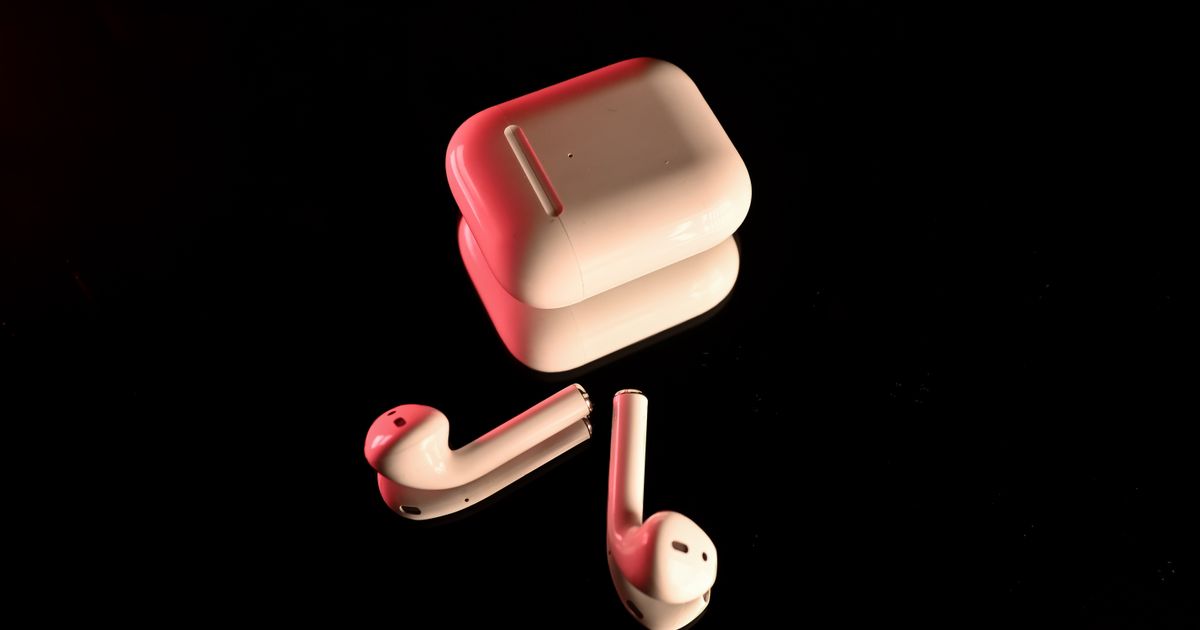
| 製品名/ブランド | 接続方式 | PS5での接続先 | カード記載の対応機種 | カード記載の主な特徴 | 商品 |
|---|---|---|---|---|---|
| G333(ロジクール G) | 有線(3.5mm・USB-C) | コントローラーの3.5mmジャック | PS5・PS4・Switch 2・PC・スマホ | インラインマイク/ボリュームコントロール/2年間メーカー保証 | 商品を見る |
| Axas(KZ) | 有線(3.5mm) | コントローラーの3.5mmジャック | PS4・PS5・Switch・PC | ハイレゾ対応/37dB遮音/軽量・カナル型 | 商品を見る |
| ゲーミングイヤホン(ANCOGIN) | 有線 | コントローラーのイヤホンジャック | PS4・PS5・Switch・Xbox One・PC・スマホ・タブレット | 取り外し可能なマイク/ミュート機能/人間工学設計 | 商品を見る |
| INZONE Buds WF-G700N(Sony) | 低遅延2.4GHzワイヤレス | 本体のUSBポート(Type-Cトランシーバー同梱) | PS5・スマホ・PC・Switch | ANC/立体音響/最大約24時間バッテリー/急速充電 | 商品を見る |
| Arctis GameBuds(SteelSeries) | 2.4GHzワイヤレス・Bluetooth 5.3 | 本体のUSBポート | PS5・Switch・PC・スマホ | ノイズキャンセリング/急速充電/IP55防塵防水 | 商品を見る |
| SW5(Middle Rabbit) | 2.4Gワイヤレス・Bluetooth 5.4 | 本体のUSBポート(ドングル同梱) | PC・PS5・PS4・VR | 20ms低遅延/マイク付き/アプリ機能 | 商品を見る |
※商品ページの表記をもとに編集部が整理したものです。仕様は変更される場合があるため、購入前に商品ページをご確認ください。
PS5のイヤホン接続に関するよくある質問(FAQ)
PS5にBluetoothイヤホンは直接接続できる?
執筆時点では、一般的なBluetoothイヤホンをPS5本体に直接ペアリングして音声を出す使い方は想定されていないとされます。使いたい場合は、本体のUSBポートにBluetoothトランスミッターや専用ドングルを挿す方法が現実的です。最新の対応状況は公式のサポート情報を確認してください。
PS5のイヤホンジャックはどこにある?
3.5mmのイヤホンジャックはPS5本体ではなく、DualSenseコントローラーの下部にあります。USB端子の隣に並んでおり、コントローラーを構えたときに手前側を向く面です。USB接続のイヤホンを使う場合は、本体前面と背面のUSBポートを利用します。
PS5でイヤホンのマイクは使える?
マイク付き(4極プラグ)のイヤホンであれば、コントローラーに挿して入力機器として使える構成が一般的です。設定→サウンド→マイクで入力機器がヘッドセットになっているか、マイクレベルが反応するかを確認してください。ワイヤレスの場合は、製品側にマイク対応の記載があるかが判断材料になります。
PS5でワイヤレスイヤホンの接続を解除するには?
本体USBに挿した送信機(ドングルやトランスミッター)を抜くと接続は切断されます。あわせてイヤホン側の電源を切り、必要ならペアリング情報をリセットしてから挿し直すと、つなぎ直しがうまくいきやすくなります。設定→サウンド→音声出力で出力先が切り替わっているかも確認してください。
ワイヤレスイヤホンの接続が切れるのはなぜ?
電波の障害物や、同じ帯域を使う機器の集中が原因になりやすくなります。送信機を本体背面から前面のポートに挿し替える、USB延長ケーブルで体に近づける、ルーターなどから距離を取るといった対策が有効です。それでも改善しない場合は、Bluetooth経由から専用ドングル方式に切り替えると安定しやすくなります。
まとめ|有線はコントローラーのジャック、ワイヤレスは本体USBのアダプターが基本
PS5のイヤホン接続は、ルートを一つに決めてしまえば手順そのものはシンプルです。有線はコントローラー、ワイヤレスは本体USBという原則を押さえておけば、迷う場面はほとんどなくなります。
- 3.5mmの有線はDualSenseコントローラー下部のジャックへ、奥までしっかり挿す
- 音が出ないときは設定→サウンド→音声出力の出力機器と「ヘッドホンへの出力」を確認する
- ワイヤレスは本体USBに挿す送信機が前提。ドングル同梱の製品なら追加購入が不要
- つながらないときはコントローラー側→本体設定側→イヤホン側→ソフトウェア側の順に1系統ずつ切り分ける
- 途切れる場合はポートの位置・障害物・無線機器の集中を見直す
これから買い足すなら、コントローラーに挿すだけの有線か、ドングル同梱のワイヤレスかを先に決めるのが分かりやすい進め方です。マイクを使うかどうかも含めて、販売ページの対応機種の記載を確認してから選んでみてください。
関連記事
ゲーミングPCのおすすめを「用途×予算」で即答。10万・15万・20万・30万の価格帯別の狙い目、GPU中心の選び方6つ、主要BTOメーカーの特徴、多くの人が後悔しがちな失敗の回避策まで2026年基準で解説します。 続きを見る ゲーミングチェアおすすめ10選を、定番のオフィス型と省スペースな座椅子の2タイプ+予算別で紹介。選び方や素材・リクライニング・腰サポートの比較ポイント、各モデルの特徴とメリット・注意点を編集部が公開情報から整理しました。 続きを見る

ゲーミングPCのおすすめ|価格帯別の狙い目と後悔しない選び方【2026年】

ゲーミングチェアおすすめ10選|オフィス型・座椅子別【2026年】