※当サイトはアフィリエイトプログラムを利用しており、記事内に広告(PR)を含む場合があります。
スマホ版マイクラ(統合版)をタッチ操作で遊んでいると、視点が行き過ぎたり、置くつもりのブロックを壊してしまったりと、細かいミスが積み重なりがちです。指で画面が隠れてしまう点も、建築や採掘のストレスにつながります。
結論から言うと、スマホ版マイクラはコントローラー操作に対応しており、選ぶ基準は対応OS・スマホへの装着方式・接続方式の3点に整理できます。逆にこの3点を確認せずに買うと「ケースを外さないと挟めない」「充電しながら遊べない」といった後悔につながりやすくなります。
この記事では、メーカー公表情報と販売ページの記載、口コミの傾向をもとに10製品を比較しました。早見表→選び方→タイプ別の10選→比較表→後悔しやすいパターン→よくある質問の順に進みます。


📖 目次(タップで開閉)
- 1. マイクラ向けスマホ用コントローラーのおすすめ早見表|ホール効果・持ち運び・ボタン配置の3タイプで選ぶ
- 2. マイクラ向けスマホ用コントローラーの選び方【5つの軸】
- 3. 【ホール効果スティック搭載】マイクラ向けスマホ用コントローラーの人気おすすめ5選
- 4. 【持ち運びやすいコンパクトタイプ】マイクラ向けスマホ用コントローラーの人気おすすめ3選
- 5. 【ボタン配置を組み替えられるタイプ】マイクラ向けスマホ用コントローラーの人気おすすめ2選
- 6. マイクラ向けスマホ用コントローラーの人気おすすめ比較表まとめ
- 7. スマホ版マイクラでコントローラーを接続・設定する手順
- 8. マイクラ向けスマホ用コントローラーで後悔しやすい4つのパターン
- 9. マイクラ向けスマホ用コントローラーに関するよくある質問(FAQ)
- 10. まとめ|マイクラ向けスマホ用コントローラーは対応OS・装着方式・接続方式の3点で選べば失敗しない
- 11. 関連記事
マイクラ向けスマホ用コントローラーのおすすめ早見表|ホール効果・持ち運び・ボタン配置の3タイプで選ぶ
スマホ用コントローラーは形も接続方法もさまざまですが、マイクラ目線で見ると大きく3タイプに分けて考えると迷いにくくなります。まずは自分がどのタイプに近いかを、下の早見表で当たりを付けてください。
▶ あわせて読みたい:ゲーミングPCコントローラー人気おすすめ9選|接続方式・価格別に比較
| タイプ | 向いている人 | 本記事の掲載数 | 代表モデル |
|---|---|---|---|
| ホール効果スティック搭載 | スティックの入力ズレ(ドリフト)を避けたい/腰を据えて長く遊ぶ | 5製品 | GameSir G8 Plus/abxylute S9 |
| 持ち運びやすいコンパクトタイプ | 通学・通勤や外出先でのすき間時間に遊ぶ/かばんに入れて持ち歩く | 3製品 | abxylute M4/アローン ALG-MOGPADB |
| ボタン配置を組み替えられるタイプ | 十字キーとスティックの位置を好みに変えたい/ホットバー操作を作り込みたい | 2製品 | Trnvco ワイヤレスコントローラー/GameSir X3 Pro |
※メーカー公表情報と口コミの傾向から編集部が整理した目安です。機種・使用環境・個体差により変わります。
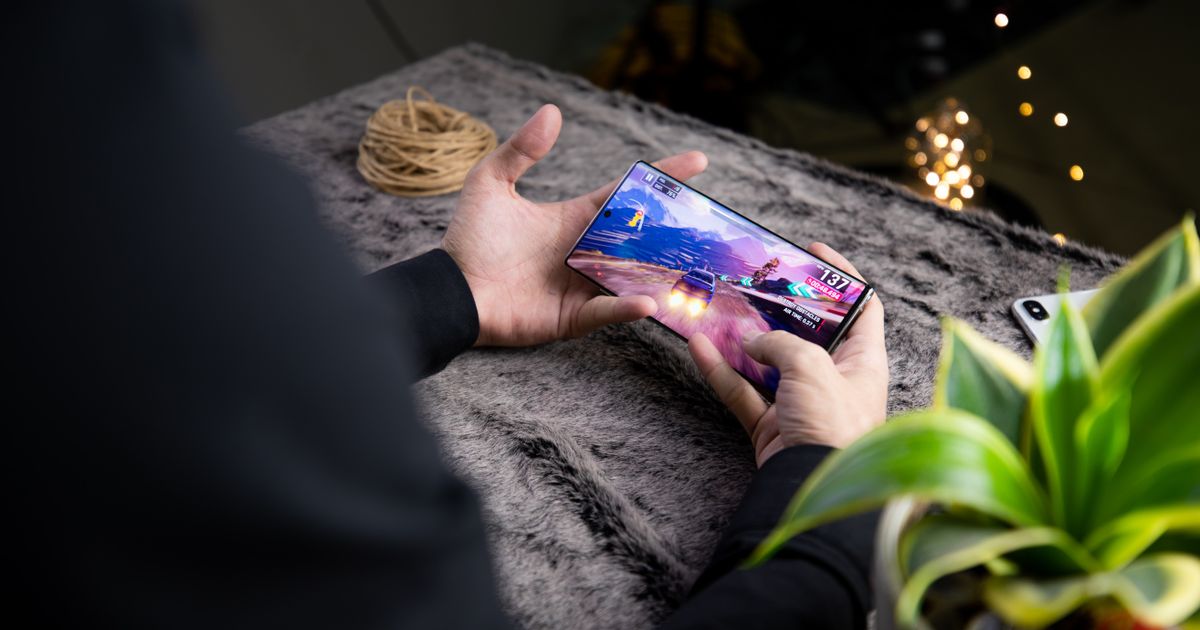
マイクラ統合版(スマホ版)はコントローラー操作に対応している
スマホやタブレットで遊ぶマイクラは統合版(Bedrock)にあたり、統合版はコントローラーによる操作に対応しています。端末がコントローラーを認識すると、ゲーム側の操作表示もボタン表記へ切り替わる仕組みが用意されています。
ただし、すべてのコントローラーが自分の端末で同じように動くとは限りません。製品ごとに対応OSやバージョンの条件が異なるため、購入前に販売ページの対応表記を確認しておくと安心です。
マイクラ向けスマホ用コントローラーの選び方【5つの軸】

選ぶ軸は5つに絞れます。この5軸はこのあとの各製品の「主要スペック」とそのまま対応させているので、気になる軸だけ拾い読みしても比較できるようにしました。
1対応OSと端子で選ぶ|iPhone・iPad対応かAndroid専用か、USB-Cかを確認する
最初に見るべきは対応OSです。iPhone・iPad・Androidの全対応をうたう製品もあれば、販売ページの記載がAndroid中心の製品もあり、後者を選ぶとiPhoneで想定どおり使えないことがあります。販売ページの対応OS表記を必ず確認し、「iOS 16以上/Android 13以上」のようにバージョン条件が書かれている場合は手持ちの端末が満たしているかも見ておきましょう。有線タイプはUSB-C端子を前提とした記載が多いため、自分のスマホの端子形状も合わせて確認してください。
2装着方式で選ぶ|伸縮ホルダー型・スナップオン式・ホルダー付き別体型とケースの相性
装着方式は大きく3つで、本体を左右から挟む伸縮ホルダー型、磁石で背面に貼り付けるスナップオン式(マグネット式)、コントローラー本体とスマホホルダーが分かれた別体型があります。ケースを付けたまま挟めるかは対応サイズの記載で判断するのが確実で、「最大216mm伸縮」「110-180mmデバイス長さ対応」といった数値が目安になります。大きめのスマホや厚みのあるケースを使っている人ほど、この数値の確認が効いてきます。
3接続方式で選ぶ|Bluetooth接続とUSB-C有線接続の使い分け
接続方式はBluetooth(ワイヤレス)とUSB-C有線の2系統があり、両対応の製品もあります。Bluetoothはケーブルの取り回しが不要で、有線は接続が安定しやすく、遅延を気にする人に選ばれています。製品によっては2.4GHz接続に対応するものもあるため、販売ページの表記でどの方式が使えるかを確認しておきましょう。
4スティック方式で選ぶ|ホール効果スティック搭載モデルの特徴
スティックの方式は長く使うほど効いてきます。ホール効果スティックは磁気センサーを用いた方式で、販売ページでは「ドリフト防止」と説明されることが多く、スティックが勝手に入力される症状を抑える狙いで採用されています。マイクラは視点移動でスティックを常に触るため、長期間使う前提ならホール効果スティックの記載がある製品を候補に入れておくと選びやすくなります。
5追加機能で選ぶ|背面ボタン・マクロ・連射がマイクラ操作に効く場面
マイクラは「採掘の長押し」「視点移動しながらのジャンプ」「ホットバーの切り替え」が同時に起きやすく、指が足りなくなる場面があります。背面ボタンやマクロ設定は、こうした操作を押しやすい位置へ逃がす用途で使われ、連射(ターボ)機能は長押しが続く操作の負担を軽くする方向に働きます。下の対応早見で、自分がストレスに感じている操作から機能を逆引きしてみてください。
| マイクラで負担になりやすい操作 | 効きやすい機能 | その機能の記載がある本記事の製品 |
|---|---|---|
| 採掘の長押しが続く | 連射・ターボ機能 | GameSir X5 Lite/Elekasumi/abxylute M4/Trnvco |
| 視点移動しながら別操作をしたい | 背面ボタン | abxylute S8/Trnvco |
| ホットバー切替やチャットを素早く出したい | マクロ機能 | Trnvco/アローン ALG-MOGPADB・ALG-MOGPADWH |
| 視点をスティック以外でも動かしたい | 6軸ジャイロセンサー | GameSir G8 Plus/abxylute S9/abxylute S8/Elekasumi/Trnvco |
※メーカー公表情報と口コミの傾向から編集部が整理した目安です。機種・使用環境・個体差により変わります。
【ホール効果スティック搭載】マイクラ向けスマホ用コントローラーの人気おすすめ5選
スティックの入力ズレを避けたいならホール効果スティック搭載モデルが第一候補になります。ここで紹介する5製品はいずれも販売ページにホール効果スティックの記載があり、視点移動を長時間続けるマイクラとの相性を重視する人向けです。
第1位:GameSir G8 Plus(GameSir)
▼ 各ストアで最新価格・在庫をチェック
GameSir G8 Plusの基本情報
販売ページに「Minecraft/原神/CODモバイル対応」と記載がある点が、マイクラ目当ての人にとって分かりやすい1台です。ホール効果ジョイスティック/トリガーを備え、ドリフト防止をうたっています。iPhone・iPad・Android・Switch・PCまで対応表記があり、スマホ以外でも使い回したい人が候補に入れやすい構成です。
GameSir G8 Plusの主要スペック
| 対応OS | iPhone・iPad・Android・Switch・PC対応 |
| 装着方式 | 非公表 |
| 接続方式 | Bluetooth |
| スティック方式 | ホール効果ジョイスティック・トリガー(ドリフト防止) |
| 追加機能 | 6軸ジャイロセンサー・1000mAhバッテリー・高耐久ボタン |
GameSir G8 Plusの口コミ
利用者の評価で目立つのは「スティックの操作感が素直で扱いやすい」「対応ゲームの表記が分かりやすい」という点です。一方で「手が小さいと少し大きく感じる」という点は課題として挙がっています。
第2位:abxylute S9(abxylute)
▼ 各ストアで最新価格・在庫をチェック
abxylute S9の基本情報
フルサイズをうたうゲームパッドで、216mmの伸縮に対応します。Type-C接続とBluetoothの両方に対応表記があり、安定を重視する日は有線、寝転がって遊ぶ日は無線と使い分けやすい構成です。ホール効果ジョイスティック/トリガーに加え、4段階振動と6軸ジャイロセンサーを備えています。
abxylute S9の主要スペック
| 対応OS | iPhone 15/16シリーズ・iPhone 17・iPad mini 6/7・Android・タブレット |
| 装着方式 | 216mmの伸縮 |
| 接続方式 | Type-C接続+Bluetooth |
| スティック方式 | ホール効果ジョイスティック・トリガー(ドリフト防止) |
| 追加機能 | 4段階振動・6軸ジャイロセンサー・高耐久ボタン |
abxylute S9の口コミ
購入者からは「据置機のパッドに近い持ち心地」「有線に切り替えると操作が安定しやすい」という評価が集まっています。ただし「サイズが大きめでかばんの中で場所を取る」という点を指摘する声もあります。
第3位:abxylute S8(abxylute)
▼ 各ストアで最新価格・在庫をチェック
abxylute S8の基本情報
Bluetooth 5.3と有線接続の両方に対応し、最大216mm伸縮に対応するモデルです。背面ボタンとABXYマイクロスイッチボタンを備えており、マイクラのように長押しと視点移動が重なる場面で操作を分散させたい人に向きます。iPhone・iPad・iPad mini・Android・PC全対応の表記があり、Switch 1&2との互換も記載されています。
abxylute S8の主要スペック
| 対応OS | iPhone・iPad・iPad mini・Android・PC全対応(Switch 1&2互換の記載あり) |
| 装着方式 | 最大216mm伸縮可能 |
| 接続方式 | Bluetooth 5.3・有線接続 |
| スティック方式 | ドリフト防止ホールスティック |
| 追加機能 | 背面ボタン・ABXYマイクロスイッチボタン・6軸ジャイロ・1000mAhバッテリー |
abxylute S8の口コミ
使い手の評価では「背面ボタンに操作を逃がせるのが便利」「マイクロスイッチの押し心地が好み」という点が支持されています。留意点としては「ボタン数が増えた分、最初は配置を覚えるまで戸惑った」という評価が挙げられています。
第4位:GameSir X5 Lite(GameSir)
▼ 各ストアで最新価格・在庫をチェック
GameSir X5 Liteの基本情報
有線接続に絞った213mmの伸縮ホルダー型で、軽量をうたうモデルです。パススルー充電に対応と記載があり、充電しながら遊びたい人が候補にしやすい構成になっています。高耐久精密ホールジョイスティックとTURBO連射機能を備え、Xbox Cloud/Steam Link/エミュレーターなど幅広い対応性が挙げられています。
GameSir X5 Liteの主要スペック
| 対応OS | iPhone(15・16・17)・Androidスマホ・iPad mini |
| 装着方式 | 213mmの伸縮ホルダー型 |
| 接続方式 | 有線接続 |
| スティック方式 | 高耐久精密ホールジョイスティック |
| 追加機能 | TURBO連射機能・パススルー充電可能・軽量設計 |
GameSir X5 Liteの口コミ
利用者の評価で目立つのは「軽くて手が疲れにくい」「充電しながら遊べるのが助かる」という点です。一方で「ケーブル接続なので端子の向きに気を使う」という点は課題として挙がっています。
第5位:Elekasumi スマホコントローラー(Elekasumi)
▼ 各ストアで最新価格・在庫をチェック
Elekasumi スマホコントローラーの基本情報
20cm伸縮に対応し、PS5のボタン配置を採用したBluetoothコントローラーです。ホール効果スティックに加えて4段階振動とターボ連射、RGBライトを備え、見た目の演出も楽しみたい人に向きます。Switch 1/2/OLED・iPhone・Android・iPad mini全機種対応と記載され、PS Remote Play対応も挙げられています。
Elekasumi スマホコントローラーの主要スペック
| 対応OS | iPhone・Android・iPad mini・Switch 1/2/OLED全機種対応 |
| 装着方式 | 20cm伸縮 |
| 接続方式 | Bluetooth |
| スティック方式 | ホール効果スティック |
| 追加機能 | 4段階振動+ターボ連射・6軸ジャイロセンサー・RGBライト・PS Remote Play対応・PS5のボタン配置 |
Elekasumi スマホコントローラーの口コミ
購入者からは「PS5と同じ配置なので持ち替えても迷わない」「振動の強さを選べるのがうれしい」という評価が集まっています。ただし「ライトを点けたままだと電池の減りが気になる」という点を指摘する声もあります。
【持ち運びやすいコンパクトタイプ】マイクラ向けスマホ用コントローラーの人気おすすめ3選
持ち歩き重視なら本体サイズと装着方式で選ぶのが近道です。ここで紹介する3製品はいずれも販売ページに「持ち運びに便利」または「ポータブル・ポケットサイズ」と記載があり、外出先で短時間遊ぶ使い方を想定しています。
第1位:abxylute M4(abxylute)
▼ 各ストアで最新価格・在庫をチェック
abxylute M4の基本情報
磁石でスマホ背面に貼り付けるスナップオン式のミニコントローラーで、ポケットサイズです。挟み込む伸縮ホルダー型とは違い、端末の縦横サイズに左右されにくい装着方式が特徴です。スタンド付きでデュアルジョイスティック・ターボ機能を備え、日本語説明書付属と1年品質保証も記載されています。
abxylute M4の主要スペック
| 対応OS | Android・iPhone・Switch 1&2対応 |
| 装着方式 | スナップオン式マグネット(スタンド付き) |
| 接続方式 | Bluetooth |
| スティック方式 | デュアルジョイスティック(ホール効果の記載なし) |
| 追加機能 | ターボ機能・ポケットサイズ・レトロエミュレーター対応・日本語説明書付属・1年品質保証 |
abxylute M4の口コミ
使い手の評価では「そのまま持ち歩けるサイズ感がちょうどいい」「磁石でパチッと付くのが手軽」という点が支持されています。留意点としては「ケースによっては貼り付きが弱く感じる」という評価が挙げられています。
第2位:アローン(Allone) スマホ用モバイルゲームパッド ブラック ALG-MOGPADB(ALLONE)
▼ 各ストアで最新価格・在庫をチェック
アローン(Allone) スマホ用モバイルゲームパッド ブラック ALG-MOGPADBの基本情報
本体20.5×4×9.5cmとサイズが明記されたモバイルゲームパッドで、スマホのサイズに合わせて伸縮できます。対応条件はiOS 16以上/Android 13以上のスマートフォンと記載され、判断基準が分かりやすいのが利点です。マクロ設定に対応しており、ホットバー切替のような繰り返し操作を割り当てたい人にも向きます。
アローン(Allone) スマホ用モバイルゲームパッド ブラック ALG-MOGPADBの主要スペック
| 対応OS | iOS 16以上/Android 13以上のスマートフォン対応 |
| 装着方式 | サイズに合わせて伸縮可能(本体20.5×4×9.5cm) |
| 接続方式 | 非公表 |
| スティック方式 | 非公表 |
| 追加機能 | マクロ設定可能・持ち運びに便利と記載 |
アローン(Allone) スマホ用モバイルゲームパッド ブラック ALG-MOGPADBの口コミ
利用者の評価で目立つのは「余計な機能がなく扱いやすい」「サイズが分かるので買う前に判断しやすい」という点です。一方で「機能面の情報が少なく、届くまで分からない部分がある」という点は課題として挙がっています。
第3位:アローン(Allone) スマホ用モバイルゲームパッド ホワイト ALG-MOGPADWH(ALLONE)
▼ 各ストアで最新価格・在庫をチェック
アローン(Allone) スマホ用モバイルゲームパッド ホワイト ALG-MOGPADWHの基本情報
第2位のブラックと同シリーズの色違いで、型番はALG-MOGPADWHです。記載されているサイズ・対応OS・機能は同一で、違いはカラーと末尾の型番だけと読み取れます。ブラックはALG-MOGPADB、ホワイトはALG-MOGPADWHと型番の末尾で見分けると、買い間違いを避けやすくなります。
アローン(Allone) スマホ用モバイルゲームパッド ホワイト ALG-MOGPADWHの主要スペック
| 対応OS | iOS 16以上/Android 13以上のスマートフォン対応 |
| 装着方式 | サイズに合わせて伸縮可能(本体20.5×4×9.5cm) |
| 接続方式 | 非公表 |
| スティック方式 | 非公表 |
| 追加機能 | マクロ設定可能・持ち運びに便利と記載 |
アローン(Allone) スマホ用モバイルゲームパッド ホワイト ALG-MOGPADWHの口コミ
購入者からは「白い本体がスマホとの相性がよい」「シンプルで持ち歩きやすい」という評価が集まっています。ただし「使っているうちに色移りが気になった」という点を指摘する声もあります。
【ボタン配置を組み替えられるタイプ】マイクラ向けスマホ用コントローラーの人気おすすめ2選
ボタン配置を組み替えられるモデルは、十字キーとスティックの位置やABXYの並びを自分の持ち方に合わせたい人向けです。ここで紹介する2製品は、いずれもボタン配置を変更できる旨に対応します。
第1位:Trnvco ワイヤレスコントローラー スマホホルダー付き(Trnvco)
▼ 各ストアで最新価格・在庫をチェック
Trnvco ワイヤレスコントローラー スマホホルダー付きの基本情報
方向ボタンのレイアウトを変更できる点が明記された、スマホホルダー付きの別体型コントローラーです。Bluetooth/2.4GHz/有線の3方式に対応表記があり、Switch・PC・iOS・Android全対応です。背面ボタンとマクロ機能、自動連射まで備えるため、マイクラの操作を作り込みたい人に向く構成です。
Trnvco ワイヤレスコントローラー スマホホルダー付きの主要スペック
| 対応OS | Switch・PC・iOS・Android全対応 |
| 装着方式 | スマホホルダー付きの別体型 |
| 接続方式 | Bluetooth・2.4GHz・有線接続 |
| スティック方式 | 非公表 |
| 追加機能 | 方向ボタンレイアウト可能・背面ボタン・マクロ機能・自動連射・6軸ジャイロセンサー・HD振動・MFI認証・日本語説明書付き |
Trnvco ワイヤレスコントローラー スマホホルダー付きの口コミ
使い手の評価では「据置機の感覚のまま遊べる」「接続方式を選べるので使い回しやすい」という点が支持されています。留意点としては「ホルダーを組み立てる手間があり、外出先では面倒に感じる」という評価が挙げられています。
第2位:GameSir X3 Pro スマホコントローラー 冷却ファン搭載(GameSir)
▼ 各ストアで最新価格・在庫をチェック
GameSir X3 Pro スマホコントローラー 冷却ファン搭載の基本情報
取り外し可能な磁気式ABXYボタンを備え、ボタンの並びを入れ替えられる点が明記されたモデルです。スマホクーラーとしての冷却ファンを搭載し、長時間プレイでの発熱が気になる人が候補にしやすい構成になっています。110-180mmのデバイス長さに対応と記載され、Cloudy Gaming・Stadia・Xbox GamePassのサポートも挙げられています。
GameSir X3 Pro スマホコントローラー 冷却ファン搭載の主要スペック
| 対応OS | Android対応と記載 |
| 装着方式 | 110-180mmデバイス長さ対応 |
| 接続方式 | 非公表 |
| スティック方式 | 非公表 |
| 追加機能 | 取り外し可能な磁気式ABXYボタン・冷却ファン(スマホクーラー)・RGBバックライト・Cloudy Gaming/Stadia/Xbox GamePass対応の記載 |
GameSir X3 Pro スマホコントローラー 冷却ファン搭載の口コミ
利用者の評価で目立つのは「長く遊んでも端末の熱が気になりにくい」「ボタンを入れ替えられるのが面白い」という点です。一方で「ファンの音が静かな部屋だと聞こえる」という点は課題として挙がっています。
マイクラ向けスマホ用コントローラーの人気おすすめ比較表まとめ
ここまで紹介した10製品を、対応機種・装着と接続の形・販売ページ記載の主な機能で並べました。気になる製品名をタップすると、その製品の解説に戻れます。
| 製品名/ブランド | 対応機種 | 装着と接続の形 | 記載の主な機能 | 商品 |
|---|---|---|---|---|
| GameSir G8 Plus(GameSir) | iPhone・iPad・Android・Switch・PC | サイズ記載なし/Bluetooth | ホール効果スティック・6軸ジャイロ・1000mAh | 商品を見る |
| abxylute S9(abxylute) | iPhone 15/16・iPhone 17・iPad mini 6/7・Android | 216mm伸縮/Type-C+Bluetooth | ホール効果スティック・4段階振動・6軸ジャイロ | 商品を見る |
| abxylute S8(abxylute) | iPhone・iPad・iPad mini・Android・PC | 最大216mm伸縮/Bluetooth 5.3・有線 | 背面ボタン・ABXYマイクロスイッチ・1000mAh | 商品を見る |
| GameSir X5 Lite(GameSir) | iPhone(15・16・17)・Android・iPad mini | 213mm伸縮ホルダー型/有線 | ホールジョイスティック・TURBO連射・パススルー充電 | 商品を見る |
| Elekasumi スマホコントローラー(Elekasumi) | iPhone・Android・iPad mini・Switch 1/2/OLED | 20cm伸縮/Bluetooth | ホール効果スティック・4段階振動+ターボ連射・RGBライト | 商品を見る |
| abxylute M4(abxylute) | Android・iPhone・Switch 1&2 | スナップオン式マグネット/Bluetooth | ポケットサイズ・スタンド付き・ターボ機能 | 商品を見る |
| アローン(Allone) スマホ用モバイルゲームパッド ブラック ALG-MOGPADB(ALLONE) | iOS 16以上/Android 13以上 | 伸縮可能・20.5×4×9.5cm/記載なし | マクロ設定可能・持ち運びに便利と記載 | 商品を見る |
| アローン(Allone) スマホ用モバイルゲームパッド ホワイト ALG-MOGPADWH(ALLONE) | iOS 16以上/Android 13以上 | 伸縮可能・20.5×4×9.5cm/記載なし | マクロ設定可能・持ち運びに便利と記載 | 商品を見る |
| Trnvco ワイヤレスコントローラー スマホホルダー付き(Trnvco) | Switch・PC・iOS・Android | ホルダー付き別体型/Bluetooth・2.4GHz・有線 | 方向ボタンレイアウト可能・背面ボタン・マクロ機能 | 商品を見る |
| GameSir X3 Pro スマホコントローラー 冷却ファン搭載(GameSir) | Android | 110-180mmデバイス長さ対応/記載なし | 磁気式ABXYボタン着脱・冷却ファン・RGBバックライト | 商品を見る |
※商品ページの表記をもとに編集部が整理したものです。仕様は変更される場合があるため、購入前に商品ページをご確認ください。
スマホ版マイクラでコントローラーを接続・設定する手順
接続の手順は、Bluetoothか有線かで大きく変わります。どちらの場合も「端末側でコントローラーを認識させる」→「マイクラ側で操作を確認する」の2段階で考えると迷いにくくなります。
iPhone・iPadでつなぐ手順|Bluetooth接続とUSB-C直結
Bluetooth接続の場合は、コントローラーをペアリングモードにしてからiPhone側の設定を開きます。Bluetooth設定画面でコントローラー名が表示されるかを確認してから接続すると、つながらない原因の切り分けが早くなります。
- コントローラーを充電し、電源を入れてペアリングモードにする
- iPhone・iPadの「設定」→「Bluetooth」をオンにする
- デバイス一覧に表示されたコントローラー名をタップして接続する
- マイクラを起動し、スティックやボタンが反応するかを確認する
USB-C直結で使う場合は、端末の端子形状が合っているかを先に確認してください。手持ちのiPhoneがLightning端子の世代であれば、USB-C接続をうたう製品はそのままでは挿せないため、Bluetooth対応の製品を選ぶほうが確実です。
Androidスマホでつなぐ手順|Bluetooth接続と有線接続
Androidでも流れは同じで、Bluetoothの場合はペアリング、有線の場合はUSB-Cケーブルで接続します。有線接続(ワイヤード)は接続が安定しやすく、遅延を気にする人に選ばれています。
▶ あわせて読みたい:ゲーミングタブレットAndroid人気おすすめ6選|SoC・冷却・リフレッシュレートで比較
- コントローラーの電源を入れ、ペアリングモードにする(有線の場合はUSB-Cで接続する)
- Androidの「設定」→「接続済みのデバイス」からBluetoothをオンにする
- 表示されたコントローラー名を選んでペアリングを完了させる
- マイクラを起動して操作が反映されるかを確認する
製品によってはOSのバージョン条件に対応します。Android 13以上といった記載がある場合は、端末のOSバージョンを事前に確認しておきましょう。
マイクラ側で操作設定を見直すポイント
コントローラーが認識されると、マイクラの操作表示がボタン表記へ切り替わります。それでも操作しづらいと感じるときは、設定画面のコントローラー関連項目を開き、感度やボタン割り当てを調整してみてください。
視点移動が速すぎる・遅すぎると感じる場合は感度の項目が候補になります。ジャンプや採掘の割り当てを変えたい場合は、ボタン割り当ての項目を確認すると調整できることがあります。
つながらない・反応しないときに確認する4か所
接続がうまくいかないときは、いきなり故障を疑う前に次の4か所を順に確認すると原因を絞り込みやすくなります。設定アプリやマッピングアプリは、あくまで補助的な位置づけと考えるのが無難です。
- 電源と充電:バッテリー切れやスリープ状態でペアリングモードに入っていないケースが多いため、まず充電を確認します。
- ペアリング状態:以前つないだ別の端末に自動接続していることがあります。端末側でいったん登録を解除し、つなぎ直します。
- 対応OSとバージョン:販売ページの対応表記と、手持ちの端末のOSバージョンが合っているかを見比べます。
- ケーブルと端子:有線接続の場合は、充電専用ケーブルではなくデータ通信に対応したケーブルかどうかを確認します。
製品によっては専用の設定アプリやマッピングアプリが用意されています。ただしアプリの対応状況は製品ごとに異なるため、販売ページに記載がある機能の範囲で使うのが安全です。
マイクラ向けスマホ用コントローラーで後悔しやすい4つのパターン
買ってから「思っていたのと違った」となる原因は、性能そのものより装着方式や使う場面のミスマッチであることが少なくありません。ここでは事前に潰しておきたい4つのパターンを挙げます。
ケースを外さないと挟めない|対応サイズと厚みの確認漏れ
伸縮ホルダー型は、スマホケースを付けたままだと挟めないことがあります。販売ページの対応サイズと手持ちのスマホの実寸を照らし合わせるのが、いちばん確実な確認方法です。
| 製品名 | 販売ページ記載の対応サイズ・伸縮幅 |
|---|---|
| abxylute S9(abxylute) | 216mmの伸縮 |
| abxylute S8(abxylute) | 最大216mm伸縮可能 |
| GameSir X5 Lite(GameSir) | 213mmの伸縮ホルダー型 |
| Elekasumi スマホコントローラー(Elekasumi) | 20cm伸縮 |
| アローン ALG-MOGPADB/ALG-MOGPADWH(ALLONE) | 本体20.5×4×9.5cm・サイズに合わせて伸縮可能 |
| GameSir X3 Pro(GameSir) | 110-180mmデバイス長さ対応 |
GameSir G8 Plus・abxylute M4・Trnvcoは対応サイズの数値が記載されていないため、サイズの相性を数値で判断したい人は上の表にある製品から選ぶとよいでしょう。厚めのケースを使っている場合は、装着時だけケースを外す運用も想定しておくと安心です。
充電しながら遊べない|パススルー充電の有無を見落とす
長時間遊ぶ人ほど効いてくるのが、充電しながら使えるかどうかです。本記事の10製品でパススルー充電の記載があるのはGameSir X5 Liteで、充電を続けながらのプレイを想定した構成になっています。
Bluetooth接続のモデルは、コントローラー自体の充電も必要になります。1000mAhバッテリーの記載があるGameSir G8 Plusとabxylute S8のように、容量が明記された製品を選ぶと充電の目安を立てやすくなります。
別体型は机置き前提|寝転がってプレイしたい人とのミスマッチ
スマホホルダーが分かれている別体型は、机や台に置いて遊ぶスタイルを想定した形です。Trnvcoのようなホルダー付き別体型は据置機に近い感覚で遊べる一方、ベッドで寝転がって遊びたい人には姿勢が合いにくくなります。
▶ あわせて読みたい:ゲーミングデスクの人気おすすめ12選|L字・昇降・コスパをタイプ別に比較
寝転がって遊ぶ時間が長いなら、スマホと一体になる伸縮ホルダー型やスナップオン式のほうが向いています。使う姿勢を先に決めてから装着方式を選ぶと、ミスマッチを避けやすくなります。
スマホ以外では使えない|Switch・PCでも使い回したい人の選び方
スマホ専用の製品を買ったあとで「Switchでも使いたかった」となるのもよくある後悔です。販売ページにSwitchやPCの対応が明記されているのは、GameSir G8 Plus・abxylute S8(Switch 1&2互換の記載)・abxylute M4・Trnvcoです。
逆にGameSir X3 Proは対応表記がAndroid中心で、スマホでの利用に軸足があります。使い回しを前提にするなら、購入前に対応機種の記載を必ず見比べておきましょう。
マイクラ向けスマホ用コントローラーに関するよくある質問(FAQ)
スマホ版マイクラはPS4/PS5やSwitchのコントローラーでも操作できる?
端末側がそのコントローラーに対応していれば操作できる場合があります。ただし対応状況はOSのバージョンやコントローラーの世代によって変わるため、動作を保証するものではありません。確実に使いたい場合は、スマホ対応が販売ページに明記された製品を選ぶほうが安心です。
Bluetoothのコントローラーなら全てスマホ版マイクラで遊べる?
Bluetooth対応というだけでは判断できません。同じBluetooth接続でも、スマホ側で認識される規格に対応しているかどうかで結果が変わるためです。購入前に「iPhone対応」「Android対応」といった対応機種の表記があるかを確認してください。
そもそもスマホ版マイクラにコントローラーは必要?
必須ではありませんが、視点移動と移動を同時に行う場面が多い人ほど恩恵を感じやすくなります。物理スティックとボタンになることで、指で画面が隠れず、誤タップも起こりにくくなります。建築や採掘を長時間続ける遊び方なら、導入を検討する価値があります。
安いスマホ用コントローラーでもマイクラは快適に遊べる?
価格だけでは判断できず、装着方式とスティック方式、付属品の記載で見比べるのが現実的です。対応サイズの数値・ホール効果スティックの有無・日本語説明書や保証の記載があるかどうかは、販売ページで確認できる分かりやすい差になります。記載が少ない製品ほど、届いてから想定と違う点が出やすくなる傾向があります。
マイクラ以外のスマホゲームでも使える?
販売ページに記載のあるゲーム名の範囲であれば、対応が想定されています。たとえばGameSir G8 Plusは「Minecraft/原神/CODモバイル対応」、abxylute S8は「COD」「原神」、GameSir X5 LiteはXbox Cloud・Steam Link・エミュレーターの対応が挙げられています。荒野行動や鳴潮といったタイトル名で対応可否を調べる人も多いですが、記載されるゲーム名は製品ごとに異なるため、遊びたいタイトルの表記があるかを個別に確認してください。
まとめ|マイクラ向けスマホ用コントローラーは対応OS・装着方式・接続方式の3点で選べば失敗しない
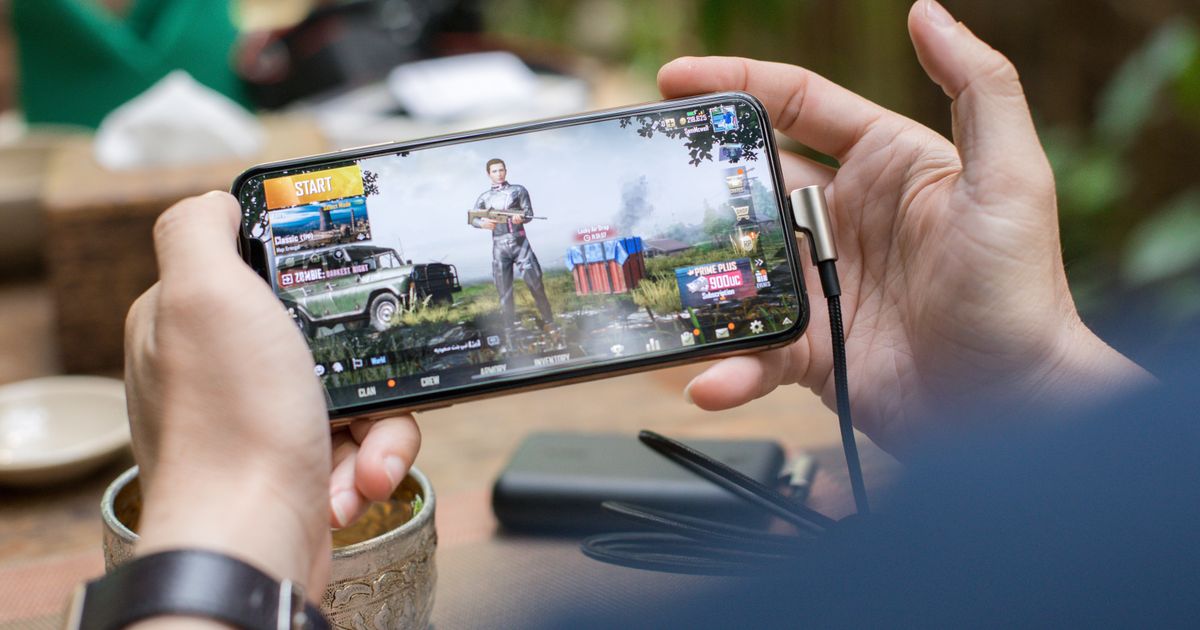
スマホ版マイクラ(統合版)はコントローラー操作に対応しており、選ぶときに見るべき軸ははっきりしています。対応OS・装着方式・接続方式の3点をそろえて確認すれば、大きな失敗は避けやすくなります。
- 対応OS:iPhone・iPad対応かAndroid中心か、OSバージョン条件の記載を確認する
- 装着方式:伸縮ホルダー型・スナップオン式・別体型のどれが使う姿勢に合うかで選ぶ
- 接続方式:手軽さ重視ならBluetooth、安定重視なら有線やType-C対応を選ぶ
- スティック方式:長く使うならホール効果スティックの記載がある製品を候補に入れる
- 追加機能:背面ボタン・マクロ・連射は、マイクラで負担に感じている操作から逆引きする
迷ったら、ホール効果スティック搭載で対応機種の表記が広いモデルから見ていくと選びやすくなります。外出先メインならコンパクトタイプ、操作を作り込みたいならボタン配置を組み替えられるタイプを検討してみてください。
関連記事
ゲーミングPCのおすすめを「用途×予算」で即答。10万・15万・20万・30万の価格帯別の狙い目、GPU中心の選び方6つ、主要BTOメーカーの特徴、多くの人が後悔しがちな失敗の回避策まで2026年基準で解説します。 続きを見る ゲーミングモニターの選び方をリフレッシュレート・応答速度・解像度など6つの軸で整理し、FPS向けからWQHDの高画質、白デザイン、コスパ入門まで人気おすすめ10選を用途・予算別に比較表つきで紹介します。PS5対応やサイズ選びの疑問にも答えます。 続きを見る ゲーミングチェアおすすめ10選を、定番のオフィス型と省スペースな座椅子の2タイプ+予算別で紹介。選び方や素材・リクライニング・腰サポートの比較ポイント、各モデルの特徴とメリット・注意点を編集部が公開情報から整理しました。 続きを見る

ゲーミングPCのおすすめ|価格帯別の狙い目と後悔しない選び方【2026年】

ゲーミングモニター人気おすすめ10選|FPS・WQHD・PS5対応を比較

ゲーミングチェアおすすめ10選|オフィス型・座椅子別【2026年】