※当サイトはアフィリエイトプログラムを利用しており、記事内に広告(PR)を含む場合があります。
Switchでイヤホンを使いたいとき、有線とワイヤレスのどちらを選べばいいのか迷いやすいところです。夜の携帯モードや、家族と同じ部屋でのプレイでは、音を外に漏らさず遊べるかどうかが快適さを左右します。
この記事では、商品ページのメーカー表記に「Switch」の記載があるイヤホン7本を、接続方式・マイク・遅延や遮音の表記・対応機種の表記という4つの軸で比較しました。先に接続方式を1つに決めてしまうと、候補は一気に絞り込みやすくなります。


📖 目次(タップで開閉)
Switch用イヤホンのおすすめ早見表|有線・ワイヤレスどちらを選ぶか
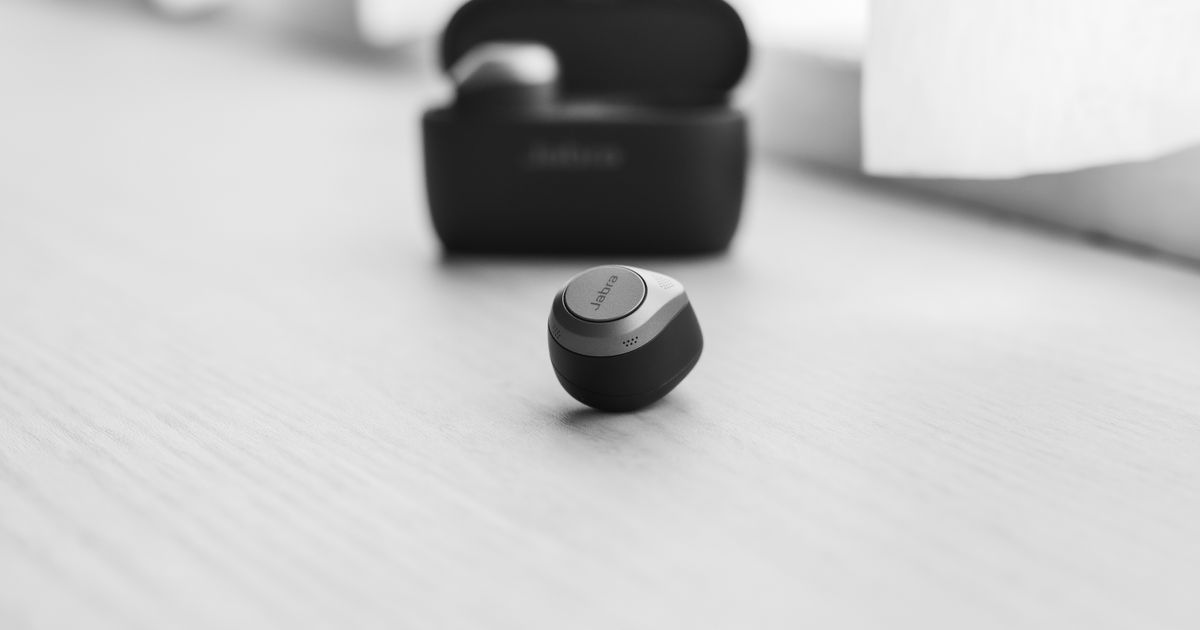
まずは掲載7本を接続方式で2つの枠に分け、マイクと対応機種の表記だけを抜き出した早見表から確認します。追加の機器なしで完結させたいなら有線接続、ケーブルを避けたいならワイヤレス接続という分け方が出発点になります。
▶ あわせて読みたい:ゲーミングヘッドホンおすすめ5選|接続方式と音質で選ぶ
| 製品名/ブランド | 接続方式 | マイクの有無(メーカー表記) | 対応機種の表記 |
|---|---|---|---|
| Logicool G G333(ロジクール G) | 有線接続(3.5mm/USB-C) | インラインマイク | PS5・PS4・Switch 2・PC・スマホ |
| KZ Axas(KZ) | 有線接続(3.5mm) | マイク付き | PS4・PS5・Switch・PC |
| ANCOGIN ゲーミングイヤホン(ANCOGIN) | 有線接続 | 取り外し可能なマイク・ミュート機能 | PS4/PS5/Switch/Xbox One/PC/スマートフォン/タブレット |
| Erssimo ゲーミングイヤホン(Erssimo) | 有線接続 | マイク付き・マイクミュート機能 | ps4・ps5・switch・PC |
| INZONE Buds WF-G700N(ソニー) | ワイヤレス接続(2.4GHz・トランシーバー同梱) | マイク付き | PS5・スマホ・PC・Switch |
| Arctis GameBuds(SteelSeries) | ワイヤレス接続(2.4GHz・Bluetooth 5.3) | 記載なし | PS5・Switch・PC・スマホ |
| RYR ゲーミングイヤホン(RYR) | ワイヤレス接続(Bluetooth 5.3・2.4G) | 2つの内蔵マイク | Meta Quest 3/2・PS5/4・VR・Switch・PC・Phone |
※商品ページの表記をもとに編集部が整理したものです。仕様は変更される場合があるため、購入前に商品ページをご確認ください。
Switch用イヤホンの選び方【確認したい4つの軸】

Switch用イヤホンは、スペックの数字よりも「メーカーが何をどこまで書いているか」で判断できる部分が多くあります。ここで挙げる4つの軸は、このあとの比較表の4つの列とそのまま対応させています。
1接続方式で選ぶ|有線接続・2.4GHzワイヤレス・Bluetoothの違い
有線接続は本体のイヤホン端子に挿すだけで完結し、追加の機器を用意する必要がありません。2.4GHzワイヤレスは付属のトランシーバーを本体側の端子に挿す構成で、Bluetoothは本体の設定画面から接続する流れになります。金額ではなく「本体だけで完結するか、付属品を挿す手順が増えるか」で考えると、方式は絞り込みやすくなります。
2マイクの有無で選ぶ|インライン・着脱式・ミュート機能の3タイプ
メーカーの表記では、Logicool G G333がインラインマイク、ANCOGINが取り外し可能なマイクとミュート機能、Erssimoがマイクミュート機能と書かれています。KZ Axasとソニー INZONE Buds WF-G700Nは「マイク付き」、RYRは「2つの内蔵マイク」の表記です。一方でArctis GameBudsはマイクに関する記載なしのため、ボイスチャット目的で選ぶ場合は事前の確認が必要になります。
3遅延・遮音の表記で選ぶ|20ms未満の低遅延・37dB遮音などの数値があるか
ゲーミング用途をうたうイヤホンでも、遅延や遮音の数値が書かれている機種と、書かれていない機種があります。RYRは「20ms未満の超低遅延」、KZ Axasは「低遅延」と「37dB遮音」、INZONE Budsは低遅延2.4GHzワイヤレス接続に対応します。記載のない機種は数値での比較ができないため、この記事でも推定値は書かずに「記載なし」としています。
4対応機種の表記で選ぶ|Switch表記とSwitch 2表記の違い
掲載している7本のうち、商品ページの対応機種に「Switch 2」まで書かれているのはLogicool G G333だけで、残る6本の表記はSwitchまでです。表記が無いことは使える・使えないの判断そのものではありませんが、買う前に見ておきたい情報になります。本体側の仕様は世代や本体更新でも変わるため、任天堂の公式サポート情報とあわせて確認すると安心です。
【有線接続】Switch用イヤホンの人気おすすめ4選
ここからは、本体のイヤホン端子に挿して使う有線接続の4本を紹介します。いずれも商品ページにマイクの記載があるモデルで、ボイスチャットを想定している人も候補に入れやすい構成です。
第1位:Logicool G G333(ロジクール G)
▼ 各ストアで最新価格・在庫をチェック
Logicool G G333の基本情報
3.5mmとUSB-Cの2つのプラグに対応した有線イヤホンで、インラインマイクとボリュームコントロールを備えます。商品ページの対応機種にはPS5・PS4・Switch 2・PC・スマホが並び、今回の7本で対応機種にSwitch 2まで書かれているのはこのモデルだけです。国内正規品・2年間メーカー保証という表記もあります。
Logicool G G333の主要スペック
| 接続方式 | 有線(3.5mm/USB-C) |
| マイクの表記 | インラインマイク・ボリュームコントロール |
| 遅延・遮音の表記 | 記載なし |
| 対応機種の表記 | PS5・PS4・Switch 2・PC・スマホ |
Logicool G G333の口コミ
利用者の評価で目立つのは「手元で音量を変えられて扱いやすい」「挿すだけで音が出るので分かりやすい」という点です。一方で「ケーブルの取り回しが気になる」という点は課題として挙がっています。
第2位:KZ Axas(KZ)
▼ 各ストアで最新価格・在庫をチェック
KZ Axasの基本情報
ハイレゾ対応と記載されたカナル型の有線イヤホンで、3.5mmのマイク付きケーブルが付属します。軽量・低遅延・重低音といった表記に加えて、37dB遮音という遮音性の数値が商品ページに明記されています。対応機種はPS4・PS5・Switch・PCと書かれています。
KZ Axasの主要スペック
| 接続方式 | 有線(3.5mm) |
| マイクの表記 | マイク付き(3.5mmマイク付きケーブル) |
| 遅延・遮音の表記 | 低遅延・37dB遮音 |
| 対応機種の表記 | PS4・PS5・Switch・PC |
KZ Axasの口コミ
購入者からは「価格のわりに音の作りがしっかりしている」「装着感が軽い」という評価が集まっています。ただし「イヤーピースのサイズ選びに時間がかかった」という点を指摘する声もあります。
第3位:ANCOGIN ゲーミングイヤホン(ANCOGIN)
▼ 各ストアで最新価格・在庫をチェック
ANCOGIN ゲーミングイヤホンの基本情報
ミュート機能付きで取り外し可能なマイクを備えた有線イヤホンです。人間工学に基づく設計・軽量・簡単操作という表記があり、マイクを外した状態でも使える構成が特徴です。対応機器はPS4/PS5/Switch/Xbox One/PC/スマートフォン/タブレットと幅広く書かれています。
ANCOGIN ゲーミングイヤホンの主要スペック
| 接続方式 | 有線(3.5mm) |
| マイクの表記 | 取り外し可能なマイク・ミュート機能 |
| 遅延・遮音の表記 | 記載なし |
| 対応機種の表記 | PS4/PS5/Switch/Xbox One/PC/スマートフォン/タブレット |
ANCOGIN ゲーミングイヤホンの口コミ
Web上の口コミはまだ少なめです。マイクの着脱とミュート操作を実際にどう使うかを、自分の遊び方と照らし合わせて考えておくと選びやすくなります。
第4位:Erssimo ゲーミングイヤホン(Erssimo)
▼ 各ストアで最新価格・在庫をチェック
Erssimo ゲーミングイヤホンの基本情報
マイク付きの有線イヤホンで、マイクミュート機能を備えます。対応機種にはps4・ps5・switch・PCが並び、ゲームとオンライン会議の両方が用途として明記されています。構成はシンプルで、本体のイヤホン端子に挿して使う形です。
Erssimo ゲーミングイヤホンの主要スペック
| 接続方式 | 有線(3.5mm) |
| マイクの表記 | マイク付き・マイクミュート機能 |
| 遅延・遮音の表記 | 記載なし |
| 対応機種の表記 | ps4・ps5・switch・PC |
Erssimo ゲーミングイヤホンの口コミ
Web上の口コミはまだ少なめです。ミュートスイッチの位置とケーブルの長さが自分の座る位置に合うかどうかを、商品ページの写真で確かめておくと失敗しにくくなります。
【ワイヤレス接続】Switch用イヤホンの人気おすすめ3選
続いて、ケーブルを使わずに接続するワイヤレスの3本です。2.4GHzのトランシーバーを使う方式とBluetoothで接続する方式があり、モデルによって対応する方式が異なります。
第1位:INZONE Buds WF-G700N(ソニー)
▼ 各ストアで最新価格・在庫をチェック
INZONE Buds WF-G700Nの基本情報
低遅延2.4GHzワイヤレス接続に対応し、USB Type-Cトランシーバーが同梱されると記載された完全ワイヤレスイヤホンです。LE Audio対応・アクティブノイズキャンセリング・立体音響・マイク付きという表記があり、同梱のトランシーバーを挿すだけでワイヤレス接続に切り替えられる構成になっています。バッテリーは最大約24時間と記載され、急速充電にも対応します。
INZONE Buds WF-G700Nの主要スペック
| 接続方式 | 2.4GHzワイヤレス(USB Type-Cトランシーバー同梱) |
| マイクの表記 | マイク付き |
| 遅延・遮音の表記 | 低遅延2.4GHzワイヤレス接続・アクティブノイズキャンセリング |
| 対応機種の表記 | PS5・スマホ・PC・Switch |
INZONE Buds WF-G700Nの口コミ
使い手の評価では「トランシーバーを挿すだけで接続が済む」「音の定位が分かりやすい」という点が支持されています。留意点としては「ケースを含めた持ち運びのサイズが気になる」という評価が挙げられています。
第2位:Arctis GameBuds(SteelSeries)
▼ 各ストアで最新価格・在庫をチェック
Arctis GameBudsの基本情報
2.4GHzとBluetooth 5.3の2つの接続方式に対応すると記載されたワイヤレスイヤホンです。ノイズキャンセリング(ANC)・急速充電・IP55防塵防水という表記があり、据え置きでの利用と持ち出しの両方を想定した仕様です。対応機種はPS5・Switch・PC・スマホと書かれています。
Arctis GameBudsの主要スペック
| 接続方式 | 2.4GHz・Bluetooth 5.3 |
| マイクの表記 | 記載なし |
| 遅延・遮音の表記 | 記載なし(ノイズキャンセリングANCの記載あり) |
| 対応機種の表記 | PS5・Switch・PC・スマホ |
Arctis GameBudsの口コミ
利用者の評価で目立つのは「切り替えて複数の機器で使える」「装着したときの収まりがよい」という点です。一方で「アプリまわりの設定に慣れが要る」という点は課題として挙がっています。
第3位:RYR ゲーミングイヤホン(RYR)
▼ 各ストアで最新価格・在庫をチェック
RYR ゲーミングイヤホンの基本情報
Bluetooth 5.3と2.4Gの両方に対応し、Type-C接続と記載されたワイヤレスイヤホンです。「20ms未満の超低遅延」という数値が商品ページに明記され、最大36時間再生・2つの内蔵マイク・3Dサラウンドサウンド・LEDバッテリーディスプレイ・急速充電・IPX4防水の表記もあります。対応機種にはMeta Quest 3/2・PS5/4・VR・Switch・PC・Phoneが並びます。
RYR ゲーミングイヤホンの主要スペック
| 接続方式 | Bluetooth 5.3・2.4G(Type-C) |
| マイクの表記 | 2つの内蔵マイク |
| 遅延・遮音の表記 | 20ms未満の超低遅延 |
| 対応機種の表記 | Meta Quest 3/2・PS5/4・VR・Switch・PC・Phone |
RYR ゲーミングイヤホンの口コミ
Web上の口コミはまだ少なめです。2.4GHzとBluetoothのどちらで使うかによって手順が変わるため、購入前に自分の接続方法を決めておくと迷いにくくなります。
Switch用イヤホンの人気おすすめ比較表まとめ
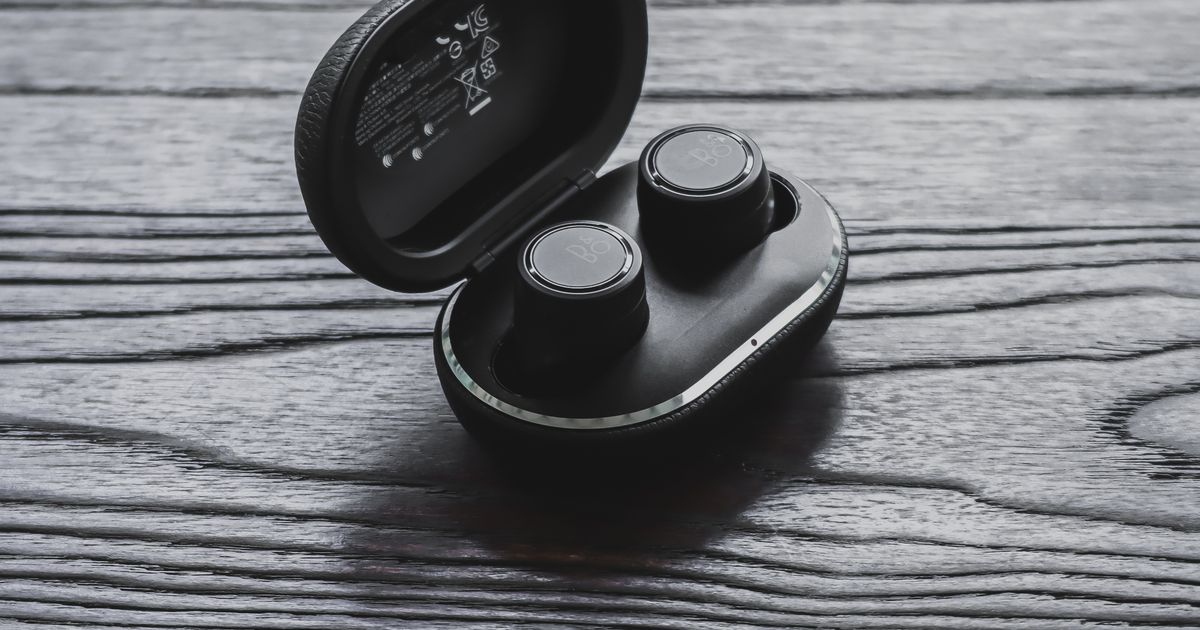
ここまでの7本を、選び方で挙げた4つの軸で並べ直しました。空欄を作らないよう、表記が無い項目は「記載なし」と書いています。
| 製品名/ブランド | 接続方式 | マイクの有無(メーカー表記) | 遅延・遮音の表記 | 対応機種の表記 | 商品 |
|---|---|---|---|---|---|
| Logicool G G333(ロジクール G) | 有線(3.5mm/USB-C) | インラインマイク・ボリュームコントロール | 記載なし | PS5・PS4・Switch 2・PC・スマホ | 商品を見る |
| KZ Axas(KZ) | 有線(3.5mm) | マイク付き | 低遅延・37dB遮音 | PS4・PS5・Switch・PC | 商品を見る |
| ANCOGIN ゲーミングイヤホン(ANCOGIN) | 有線(3.5mm) | 取り外し可能なマイク・ミュート機能 | 記載なし | PS4/PS5/Switch/Xbox One/PC/スマートフォン/タブレット | 商品を見る |
| Erssimo ゲーミングイヤホン(Erssimo) | 有線(3.5mm) | マイク付き・マイクミュート機能 | 記載なし | ps4・ps5・switch・PC | 商品を見る |
| INZONE Buds WF-G700N(ソニー) | 2.4GHzワイヤレス(トランシーバー同梱) | マイク付き | 低遅延2.4GHzワイヤレス接続・ANC | PS5・スマホ・PC・Switch | 商品を見る |
| Arctis GameBuds(SteelSeries) | 2.4GHz・Bluetooth 5.3 | 記載なし | 記載なし(ANCの記載あり) | PS5・Switch・PC・スマホ | 商品を見る |
| RYR ゲーミングイヤホン(RYR) | Bluetooth 5.3・2.4G(Type-C) | 2つの内蔵マイク | 20ms未満の超低遅延 | Meta Quest 3/2・PS5/4・VR・Switch・PC・Phone | 商品を見る |
※商品ページの表記をもとに編集部が整理したものです。仕様は変更される場合があるため、購入前に商品ページをご確認ください。
Switchでイヤホンを使う3つの接続手順

買ったあとに迷わないよう、接続方式ごとの手順を3つのルートに分けて整理します。なお本体側の仕様は世代や本体更新で変わるため、細かな挙動は任天堂の公式サポート情報と本体設定をあわせて確認してください。
有線接続|本体のイヤホン端子に挿して使う
本体上部のイヤホン端子に3.5mmプラグを挿すだけで、追加の設定なしに使い始められるルートです。携帯モードなら短いケーブルでも足りますが、TVモードではドックから座る位置までの距離が必要になります。
- Switch本体のスリープを解除する
- 3.5mmプラグを本体上部のイヤホン端子に挿し込む
- 本体の音量ボタンで聞こえ方を調整する
2.4GHzワイヤレス|付属のトランシーバーを挿して使う
INZONE Buds WF-G700Nのように「USB Type-Cトランシーバー同梱」と書かれたモデルは、そのトランシーバーを本体側のUSB端子に挿して使います。携帯モードでは本体下部のUSB Type-C端子、TVモードではドック側の端子を使う流れになるため、端子の形状が合うかを購入前に確認しておくと安心です。
- 同梱のトランシーバーを本体またはドックのUSB端子に挿す
- イヤホンをケースから取り出し、2.4GHzモードにする
- 本体の音声が切り替わったかを、ゲーム音やホーム画面の効果音で確認する
Bluetooth接続|本体設定のBluetoothオーディオからペアリングする
Bluetooth対応のイヤホンは、本体の設定画面から登録して接続します。手順そのものは短く、一度登録すれば次回以降は選ぶだけで済みます。
- HOMEメニューから「設定」を開く
- 「Bluetoothオーディオ」を選ぶ
- 「機器の登録」を選び、イヤホン側をペアリングできる状態にする
- 一覧に出てきた機器名を選んで接続する
同時につなげる機器の数やBluetoothマイクの扱いは本体の仕様に左右されます。ここは断定できない部分なので、任天堂の公式サポート情報と本体設定の表示を確認しながら進めてください。
Switch用イヤホン選びで後悔しやすい4つのパターン
購入後に「思っていたのと違った」となりやすいのは、主に次の4つの場面です。買う前のチェックリストとして、ひと通り目を通しておくと失敗を減らしやすくなります。
ボイスチャットのマイクが必ず使えると思い込む
イヤホンにマイクが付いていても、ボイスチャットで実際にどう音声を送るかは、ゲームタイトルと接続方式によって扱いが変わります。今回の7本でもArctis GameBudsはマイクに関する記載が無く、表記の有無に差があります。
ボイスチャットが目的なら、商品ページのマイクの表記と、遊びたいタイトル側の音声まわりの案内を先に確認しておくのが確実です。
遅延の表記を確認せずにワイヤレスを選ぶ
ワイヤレスは方式によって音の届き方が変わり、メーカーの表記にもばらつきがあります。RYRは「20ms未満の超低遅延」、INZONE Budsは「低遅延2.4GHzワイヤレス接続」と書かれている一方で、数値の記載が無いモデルもあります。
音のタイミングが重要なタイトルを遊ぶなら、遅延に関する表記があるモデルから候補を絞ると判断しやすくなります。
TVモードで使ったらケーブルが届かなかった
有線接続はドックに挿した本体からケーブルを伸ばす形になるため、テレビと座る位置の距離がそのまま必要な長さになります。携帯モードだけを想定して選ぶと、TVモードに切り替えたときに足りなくなることがあります。
据え置きでも使う予定があるなら、延長ケーブルを併用するか、ワイヤレス接続を選ぶかを先に決めておくと安心です。
対応機種の表記を確認せずに買ってしまう
今回の7本のうち、対応機種に「Switch 2」まで書かれているのはLogicool G G333のみで、他はSwitchまでの表記でした。表記が無い=使えないという意味ではありませんが、買う前に見ておく価値のある情報です。
本体の買い替えを考えている場合は、対応機種の書かれ方と任天堂の公式サポート情報の両方を確認しておくと、後から慌てずに済みます。
Switch用イヤホンに関するよくある質問(FAQ)
SwitchでBluetoothイヤホンは使える?
本体の設定にある「Bluetoothオーディオ」から接続する流れが用意されています。HOMEメニューの「設定」から「Bluetoothオーディオ」を開き、「機器の登録」でイヤホンをペアリングする手順です。
ただし同時につなげる機器の数やマイクの扱いは本体の仕様や更新状況によって変わるため、任天堂の公式サポート情報と本体設定の表示を確認してください。
Switch Liteでもイヤホンは使える?
Switch Liteにもイヤホン端子があり、有線接続とBluetooth接続の2つのルートが考えられます。有線なら3.5mmプラグを挿すだけ、Bluetoothなら本体設定から登録する流れです。
本体の仕様は世代や本体更新で変わることがあるため、手元の本体でどこまで対応しているかは公式サポート情報で確認するのが確実です。
Switch 2でも同じイヤホンが使える?
今回紹介した7本のうち、商品ページの対応機種に「Switch 2」まで書かれているのはLogicool G G333だけです。他の6本はSwitchまでの表記で、Switch 2については触れられていません。
表記が無いことは使える・使えないの判断そのものではないため、購入前にメーカーの対応機種表記と任天堂の公式情報の両方を確認してください。
Switchのボイスチャットにマイク付きイヤホンは使える?
マイク付きと表記されたイヤホンでも、音声をどこから送るかはゲームタイトルと接続方式によって変わります。タイトルによってはスマートフォンのアプリ側で音声をやり取りする方式が案内される場合もあります。
遊びたいタイトルの音声まわりの案内と、イヤホン側のマイク表記の両方を事前に確認しておくと、想定と違う結果になりにくくなります。
子ども用にSwitchのイヤホンを選ぶときの注意点は?
音量が上がりすぎないよう、本体側の音量を保護者が確認しながら使い始めるのが安心です。連続して使う時間を決めておく、休憩をはさむといった運用面のルールも合わせて考えたいところです。
有線を選ぶ場合はケーブルが体や家具に引っかからない長さかどうか、ワイヤレスを選ぶ場合は充電の管理を誰が行うかも決めておくと、使い方が安定しやすくなります。
まとめ|Switch用イヤホンは接続方式を先に決めれば選びやすい
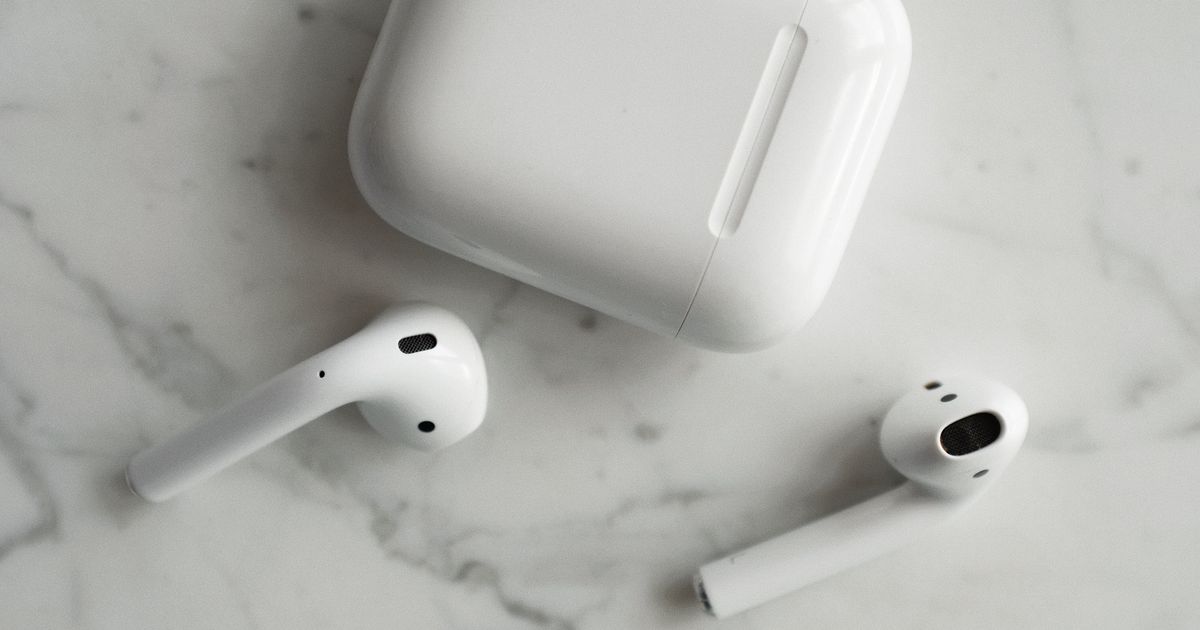
Switch用イヤホンは、有線接続とワイヤレス接続のどちらにするかを先に決めるだけで、候補がぐっと絞られます。追加の機器なしで完結させたいなら有線接続4本、ケーブルを避けたいならワイヤレス接続3本から選ぶ形が分かりやすい進め方です。
- 有線接続は本体のイヤホン端子に挿すだけ。TVモードで使うならケーブルの長さを先に想定する
- 2.4GHzワイヤレスは付属トランシーバーを挿す方式。挿す端子の形状を購入前に確認する
- Bluetoothは本体設定の「Bluetoothオーディオ」から登録。同時接続数やマイクの扱いは公式情報を確認する
- マイクの表記は機種ごとに差があり、ボイスチャットが目的なら記載の有無を必ず見る
- 対応機種に「Switch 2」まで書かれているのは、今回の7本ではLogicool G G333のみ
接続方式・マイク・遅延や遮音の表記・対応機種の表記という4つの軸で見比べれば、迷いどころは整理できます。気になるモデルが決まったら、各商品の購入リンクから最新の価格と在庫、そして対応機種の表記を確認してみてください。
関連記事
ゲーミングPCのおすすめを「用途×予算」で即答。10万・15万・20万・30万の価格帯別の狙い目、GPU中心の選び方6つ、主要BTOメーカーの特徴、多くの人が後悔しがちな失敗の回避策まで2026年基準で解説します。 続きを見る ゲーミングモニターの選び方をリフレッシュレート・応答速度・解像度など6つの軸で整理し、FPS向けからWQHDの高画質、白デザイン、コスパ入門まで人気おすすめ10選を用途・予算別に比較表つきで紹介します。PS5対応やサイズ選びの疑問にも答えます。 続きを見る ゲーミングチェアおすすめ10選を、定番のオフィス型と省スペースな座椅子の2タイプ+予算別で紹介。選び方や素材・リクライニング・腰サポートの比較ポイント、各モデルの特徴とメリット・注意点を編集部が公開情報から整理しました。 続きを見る

ゲーミングPCのおすすめ|価格帯別の狙い目と後悔しない選び方【2026年】

ゲーミングモニター人気おすすめ10選|FPS・WQHD・PS5対応を比較

ゲーミングチェアおすすめ10選|オフィス型・座椅子別【2026年】