※当サイトはアフィリエイトプログラムを利用しており、記事内に広告(PR)を含む場合があります。
ゲーム配信やボイスチャットの声をきれいにしたくてコンデンサーマイクを調べ始めると、指向性・ファンタム電源・XLRといった用語が一気に出てきて、どこを見比べればよいのか分からなくなりがちです。スペック表を並べても、機種によって書いてある項目が違うため比較が噛み合いません。
さらに悩ましいのが、部屋の生活音やキーボードの打鍵音まで拾ってしまうのではないかという不安です。この記事では、比較の物差しそのものを整理したうえで、コンデンサーマイクを選ぶべきかどうかから判断できるようにまとめました。


📖 目次(タップで開閉)
- 1. コンデンサーマイクは何をどう比較する?結論は接続方式・用途表記・本体装備の3点
- 2. コンデンサーマイクとダイナミックマイクの比較|仕組みと向き不向きの違い
- 3. コンデンサーマイクの比較軸4つ|指向性・接続方式・用途表記・本体装備
- 4. ヘッドセットのマイクとコンデンサーマイクの比較|配信に向くのはどちら
- 5. 比較して選びたいコンデンサーマイクのおすすめ5選|USB接続モデルに絞って紹介
- 6. コンデンサーマイクの人気おすすめ比較表まとめ|接続方式・用途・装備で見比べる
- 7. コンデンサーマイクの比較で見落としやすい3つの後悔パターン
- 8. コンデンサーマイクの比較に関するよくある質問(FAQ)
- 9. まとめ|コンデンサーマイクの比較は接続方式・用途・装備の3点に絞れば決められる
- 10. 関連記事
コンデンサーマイクは何をどう比較する?結論は接続方式・用途表記・本体装備の3点
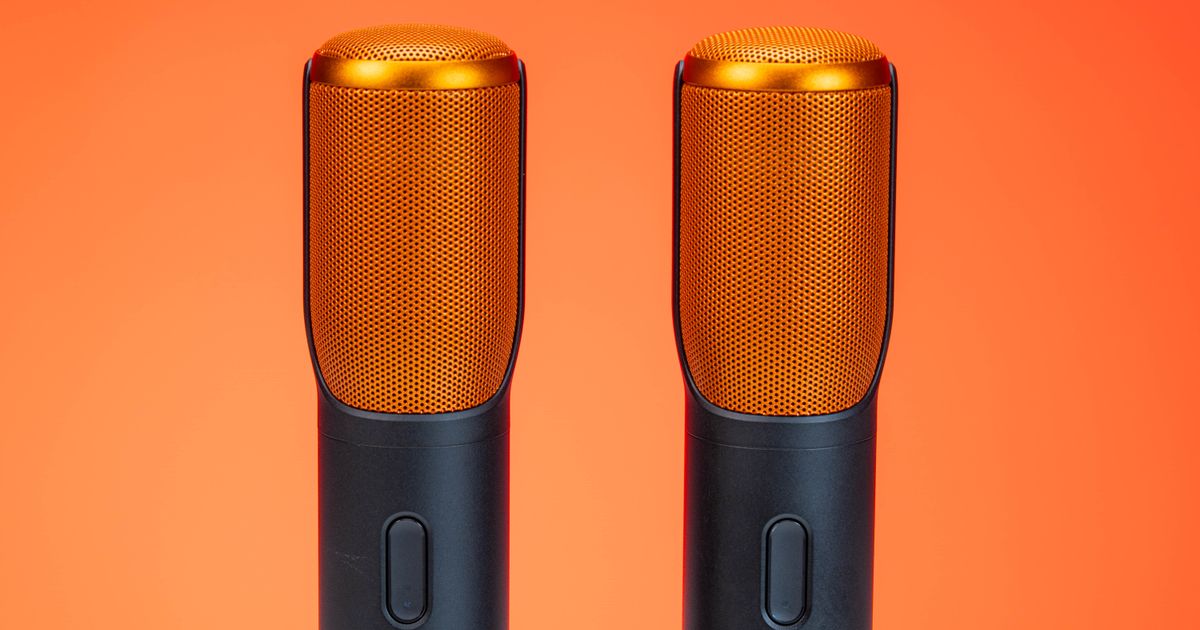
コンデンサーマイク同士を見比べるとき、実際に判断材料になるのは接続方式・商品ページに記載されている用途・本体に備わっている装備の3点です。この3点はどの機種でも商品ページに書かれていることが多く、推測を挟まずに横並びで比べられます。
逆に、感度や周波数特性、重量といった数値は機種によって公表の有無がまちまちです。記載が無い機種の値を推測で埋めてしまうと、比較しているつもりで実態のない表を作ることになります。
コンデンサーマイクの比較で見るべき3点
- 接続方式=USB接続なら1台で完結しやすく、XLR接続なら別に機材が必要になります
- 記載されている用途=配信・実況向けか、テレワークや会議向けかで想定環境が変わります
- 記載されている装備=ミュート操作・ショックマウント・付属ソフトの有無で使い勝手が変わります
そしてもうひとつ、比較を始める前に済ませておきたい判断があります。そもそもコンデンサーマイクが自分の環境に合っているのかを、ダイナミックマイクやヘッドセットのマイクと見比べて決めておくことです。ここが決まっていないと、機種を絞り込んでも「思っていた音と違う」となりやすくなります。
コンデンサーマイクとダイナミックマイクの比較|仕組みと向き不向きの違い
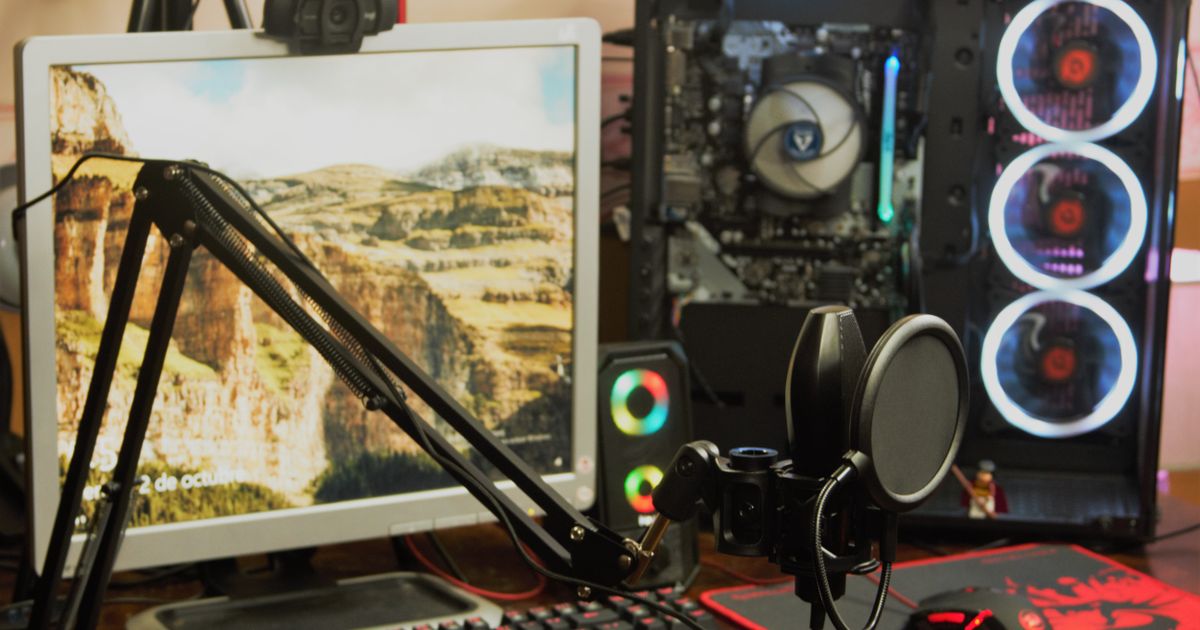
ダイナミックマイクとコンデンサーマイクの比較は、音を電気信号に変える仕組みの違いから始まります。仕組みが違うため、必要な電源も、拾いやすい音の範囲も変わってきます。
コンデンサーマイクの特徴|電源を必要とし周囲の音まで拾いやすい
コンデンサーマイクは、薄い振動板と電極の間の静電容量の変化で音を拾う構造で、動作させるために電源が必要になります。USB接続のモデルではUSBから電源が供給され、XLR接続のモデルではオーディオインターフェースなどからファンタム電源を送るのが一般的です。
▶ あわせて読みたい:ゲーミングPC向け電源タップ人気おすすめ2選|雷ガード・個別スイッチで選ぶ
小さな音の変化にも反応しやすい一方で、その特性は声だけでなく周囲の音にも働きます。静かな環境で口元の声を丁寧に収録したい場合に向くタイプです。
ダイナミックマイクの特徴|電源が不要で口元の声を中心に拾う
ダイナミックマイクは、振動板に付いたコイルが磁界の中で動くことで音を電気信号に変える構造で、マイク単体では電源を必要としないのが特徴です。構造上、離れた場所の小さな音は拾いにくい傾向があります。
この記事で紹介する5機種はすべてコンデンサーマイクですが、比較の対照として、USBとXLRの両方に対応するダイナミックマイクが市場に存在することも押さえておくと選択肢が広がります。生活音が入りやすい部屋では、こうしたタイプが候補に上がることもあります。
ゲーム実況ではどちらを選ぶ?打鍵音とファン音の入り方で判断する
ゲーム実況で判断が分かれるのは、音質そのものよりも打鍵音・マウスのクリック音・PCファンの音がどれだけ入るかという点です。デスクの上にマイクを据え置く以上、キーボードとマイクの距離は数十センチしか離れません。
周囲の音を拾いやすいコンデンサーマイクは、環境を整えるほど良さが出やすいタイプです。逆に、同居している家族の声や屋外の音が入りやすい部屋、打鍵音の大きいキーボードを使っている場合は、口元中心に拾うタイプの方が扱いやすくなることがあります。
| 比較の観点 | コンデンサーマイク | ダイナミックマイク |
|---|---|---|
| 電源 | 動作に電源が必要(USB給電またはファンタム電源) | マイク単体では電源が不要 |
| 拾いやすい音 | 小さな音の変化にも反応しやすい | 口元中心で、離れた小さな音は拾いにくい傾向 |
| 向く環境 | 据え置きで静かな環境を用意しやすい部屋 | 生活音や打鍵音が入りやすい部屋 |
| 設置の前提 | デスクに据え置き、口元との距離を保つ使い方 | 口元に近づけて使う場面が想定されている |
※メーカー公表情報と口コミの傾向から編集部が整理した目安です。機種・使用環境・個体差により変わります。
コンデンサーマイクの比較軸4つ|指向性・接続方式・用途表記・本体装備
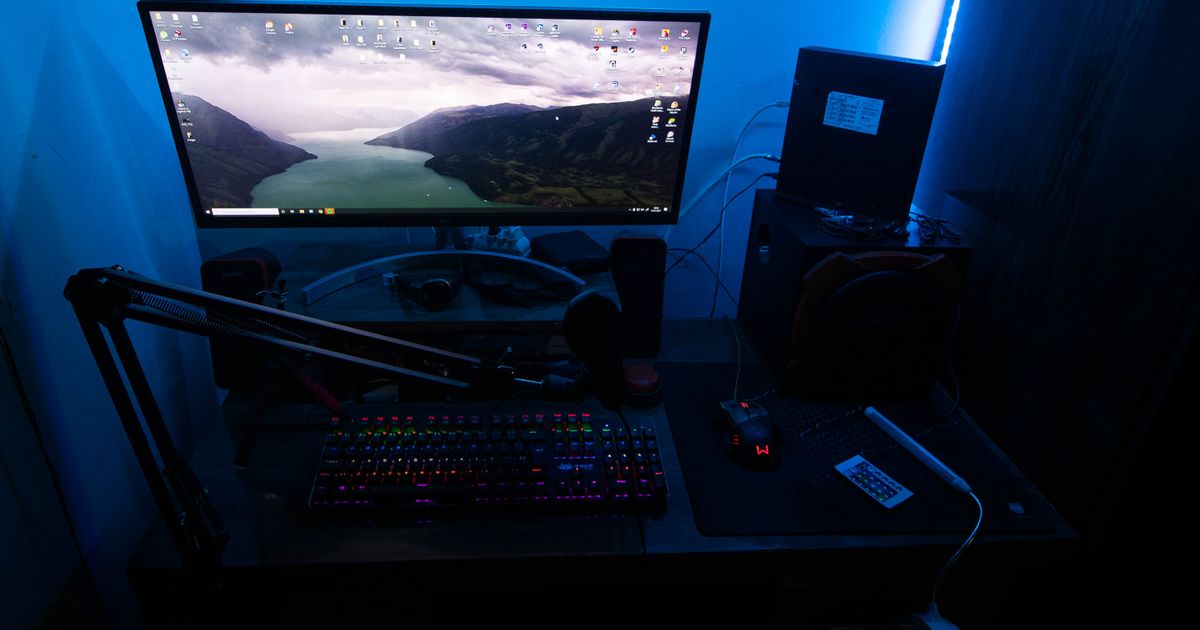
ここからは、コンデンサーマイクを実際に見比べるときの軸を4つに分けて整理します。この記事の後半に載せた比較表は、このうち商品ページから値が取れる3つの軸だけで作っています。
1指向性で比べる|単一指向性・双指向性・無指向性の違い
単一指向性は正面の音を中心に拾い、双指向性は前後、無指向性は全方向の音を拾う分類です。ゲーム配信で一人で話す用途では単一指向性が扱いやすく、対面での収録では双指向性が候補になります。ただし今回紹介する5機種は商品ページに指向性の記載が見当たらないため、この記事の比較表には指向性の列を立てていません。
2接続方式で比べる|USB接続は1台で完結しXLR接続は別機材が必要
USB接続はマイクとPCをケーブルでつなぐだけで音声を入力でき、機材の構成がシンプルにまとまります。XLR接続はマイク側にファンタム電源を送る必要があるため、オーディオインターフェースやミキサー、XLRケーブルが別に必要になります。まず1台で配信を始めたい場合はUSB接続、機材を組み替えながら育てたい場合はXLR接続が候補になります。
3記載されている用途で比べる|配信・実況向けかテレワーク・会議向けか
商品ページに書かれている用途は、そのマイクがどんな環境を想定して作られているかの手がかりになります。実況・ストリーミング・配信と明記されている機種は配信環境が想定されており、テレワークや会議が併記されている機種は幅広い場面が想定されています。対応機種としてPCのほかPS5やPS4が記載されているかも、家庭用ゲーム機で配信する人にとっては確認しておきたい項目です。
4本体の装備で比べる|ミュート操作・ショックマウント・付属ソフトの有無
本体にミュートボタンやタップ式のセンサーが付いていれば、席を外すときに手元で音を止めやすくなります。ショックマウントやポップフィルターが内蔵されていると、デスクの振動や息の吹かれへの対処を本体側に任せやすくなります。付属ソフトが用意されている機種では、音量やエフェクトの調整をPC側から行う運用が想定されています。
この4軸のうち、接続方式・記載されている用途・記載されている装備の3つは商品ページから確認できる事実です。指向性は記載の有無が機種ごとに分かれるため、この記事では一般論の解説にとどめ、各機種に値を割り当てることはしていません。
ヘッドセットのマイクとコンデンサーマイクの比較|配信に向くのはどちら

ヘッドセットとコンデンサーマイクの比較でよく語られるのは音質の差ですが、実際の使い勝手を分けるのは口元とマイクの距離が一定に保てるかどうかです。ここを基準にすると、どちらが向くかは環境と姿勢で決まってきます。
▶ あわせて読みたい:ゲーミングヘッドホンおすすめ5選|接続方式と音質で選ぶ
ヘッドセットマイクが向く人|口元との距離を一定に保ちたい場合
ヘッドセットのマイクは頭部に固定されるため、体を動かしても口元との距離が変わりにくいのが利点です。ゲーム中に前のめりになったり、椅子の背もたれに寄りかかったりしても、声の大きさが極端に変わりにくくなります。
ボイスチャットが中心で、会話の聞き取りやすさを優先したい場合は、まずヘッドセットで運用してみるのが現実的です。装着したまま完結するため、机の上のスペースも取りません。
コンデンサーマイクが向く人|据え置きで声の収録に専念したい場合
コンデンサーマイクは、デスクに据え置いて口元との距離を意識しながら話す使い方が想定されています。姿勢を保ちやすい人や、マイクアームで位置を固定できる人であれば、声の収録に専念しやすくなります。
また、頭にヘッドセットを装着し続ける必要がないため、長時間の配信で耳や側頭部の圧迫が気になる人にも選ばれています。ただし据え置く以上、部屋の環境音の影響は受けやすくなります。
併用という選び方|聞く側はヘッドセット、話す側は単体マイクに分ける
見落とされがちですが、聞く側と話す側を分けるという選び方もあります。ゲーム音とボイスチャットの受信はヘッドホンやイヤホンで、自分の声の送出は据え置きのコンデンサーマイクで、という分担です。
この構成なら、口元の位置はマイクアームやスタンドで調整でき、耳側は好みのヘッドホンを選べます。今回紹介する5機種のうち、本体にイヤホン出力を備えると記載されている機種であれば、自分の声を確認しながら話す運用も想定されています。
比較して選びたいコンデンサーマイクのおすすめ5選|USB接続モデルに絞って紹介
ここからは、商品ページにコンデンサーマイクと明記されている5機種を紹介します。いずれもUSB接続の記載がある機種に絞っているため、オーディオインターフェースを別に用意しなくても構成が組みやすいラインナップです。
各機種の解説は、商品ページに記載されている内容だけで書いています。記載が確認できない項目については、推測で補わず「記載なし」と表記しています。
第1位:AT2020USB-X(オーディオテクニカ)
▼ 各ストアで最新価格・在庫をチェック
AT2020USB-Xの基本情報
USB-Type-C接続に対応し、ドライバー不要と商品ページに記載されているモデルです。本体にミュートボタン・音量調整・イヤホン出力を備えると明記されており、配信中の操作をマイク側で完結させたい構成に合わせやすい仕様になっています。
用途としてはゲーミング・配信用のほか、テレワーク/ストリーマー/コンテンツクリエーター/ゲーマー向けです。対応機種はPC・PS4・PS5と記載され、国内正規品の表記があります。
AT2020USB-Xの主要スペック
| 指向性の記載 | 記載なし |
| 接続方式 | USB接続(USB-Type-C) |
| 記載されている用途 | ゲーミング・配信用・テレワーク・ストリーマー・コンテンツクリエーター・ゲーマー向け |
| 記載されている装備 | ミュートボタン・音量調整・イヤホン出力 |
AT2020USB-Xの口コミ
利用者の評価で目立つのは「本体でミュートできるのが配信中に助かる」「イヤホン出力で自分の声を確認しやすい」という点です。一方で「デスクの上でそれなりに場所を取る」という点は課題として挙がっています。
第2位:Blue Yeti BM400BK(ロジクール G)
▼ 各ストアで最新価格・在庫をチェック
Blue Yeti BM400BKの基本情報
商品ページにUSBコンデンサーマイクと明記され、実況・ストリーミング・配信という用途が並んで記載されているモデルです。用途表記が配信寄りにそろっているため、ゲーム配信を主目的に選ぶ場合の候補になりやすい1台です。
対応機種はPC・Mac・PS5・PS4と記載され、カラーはブラック、国内正規品の表記があります。本体の装備については商品ページに個別の記載が見当たらないため、この記事では記載なしとして扱っています。
Blue Yeti BM400BKの主要スペック
| 指向性の記載 | 記載なし |
| 接続方式 | USB接続 |
| 記載されている用途 | ゲーミング・実況・ストリーミング・配信 |
| 記載されている装備 | 記載なし |
Blue Yeti BM400BKの口コミ
購入者からは「配信用として名前をよく見かけるので選びやすい」「PS5でも使えたのが助かった」という評価が集まっています。ただし「本体が大きめで置き場所を考える必要がある」という点を指摘する声もあります。
第3位:SoloCast 2(ハイパーエックス)
▼ 各ストアで最新価格・在庫をチェック
SoloCast 2の基本情報
内蔵ショックマウントとポップフィルターを備えると商品ページに記載されているUSBマイクです。振動対策と息の吹かれ対策が本体側に含まれているため、追加のアクセサリーを揃えずに使い始めたい人の構成に合わせやすくなっています。
用途はテレワーク/ストリーマー/コンテンツクリエーター/ゲーマー向けと記載され、対応機種はPC・Mac・PS4・PS5です。メーカー保証2年間の記載がある点も、購入時の判断材料になります。
SoloCast 2の主要スペック
| 指向性の記載 | 記載なし |
| 接続方式 | USB接続 |
| 記載されている用途 | テレワーク・ストリーマー・コンテンツクリエーター・ゲーマー向け |
| 記載されている装備 | 内蔵ショックマウント・ポップフィルター |
SoloCast 2の口コミ
使い手の評価では「箱から出してすぐ使えた」「机を叩いたときの音が気になりにくい」という点が支持されています。留意点としては「細かい設定を本体側でしたい人には物足りない」という評価が挙げられています。
第4位:Wave:3(Elgato)
▼ 各ストアで最新価格・在庫をチェック
Wave:3の基本情報
無料のミキサーソフトウェアとサウンドエフェクトプラグインが用意されていると商品ページに記載されているUSBコンデンサーマイクです。マイク単体で完結させるのではなく、PC側のソフトで音を組み立てたい人の運用に寄せた構成になっています。
用途は配信・ポッドキャスト・ゲーミング・ホームオフィスと記載され、Mac/PC対応、プラグ&プレイの表記があります。カラーはブラックで、歪みなしという記載も商品ページに置かれています。
Wave:3の主要スペック
| 指向性の記載 | 記載なし |
| 接続方式 | USB接続 |
| 記載されている用途 | 配信・ポッドキャスト・ゲーミング・ホームオフィス |
| 記載されている装備 | 無料のミキサーソフトウェア・サウンドエフェクトプラグイン・プラグ&プレイ |
Wave:3の口コミ
利用者の評価で目立つのは「専用ソフトで音量まわりをまとめて管理できる」「配信の音づくりを詰めたい人に合う」という点です。一方で「ソフトを使いこなす前提の部分があり、慣れるまで時間がかかる」という点は課題として挙がっています。
第5位:Seiren V3 Mini(Razer)
▼ 各ストアで最新価格・在庫をチェック
Seiren V3 Miniの基本情報
超コンパクト設計とタップ式ミュートセンサーが商品ページに記載されているUSBマイクです。デスクの上をあまり占有せずに据え置き型のマイクを導入したい場合に、置き場所の検討がしやすい構成といえます。
用途はゲーミングマイク・配信と記載され、日本正規代理店保証品の表記があります。寸法や重量の数値は商品ページに記載が見当たらないため、この記事では数値としては扱っていません。
Seiren V3 Miniの主要スペック
| 指向性の記載 | 記載なし |
| 接続方式 | USB接続 |
| 記載されている用途 | ゲーミング・配信 |
| 記載されている装備 | タップ式ミュートセンサー・超コンパクト設計 |
Seiren V3 Miniの口コミ
購入者からは「タップするだけでミュートできて操作が分かりやすい」「机の上が狭くても置けた」という評価が集まっています。ただし「口元との距離を保つためにアームが欲しくなる」という点を指摘する声もあります。
コンデンサーマイクの人気おすすめ比較表まとめ|接続方式・用途・装備で見比べる
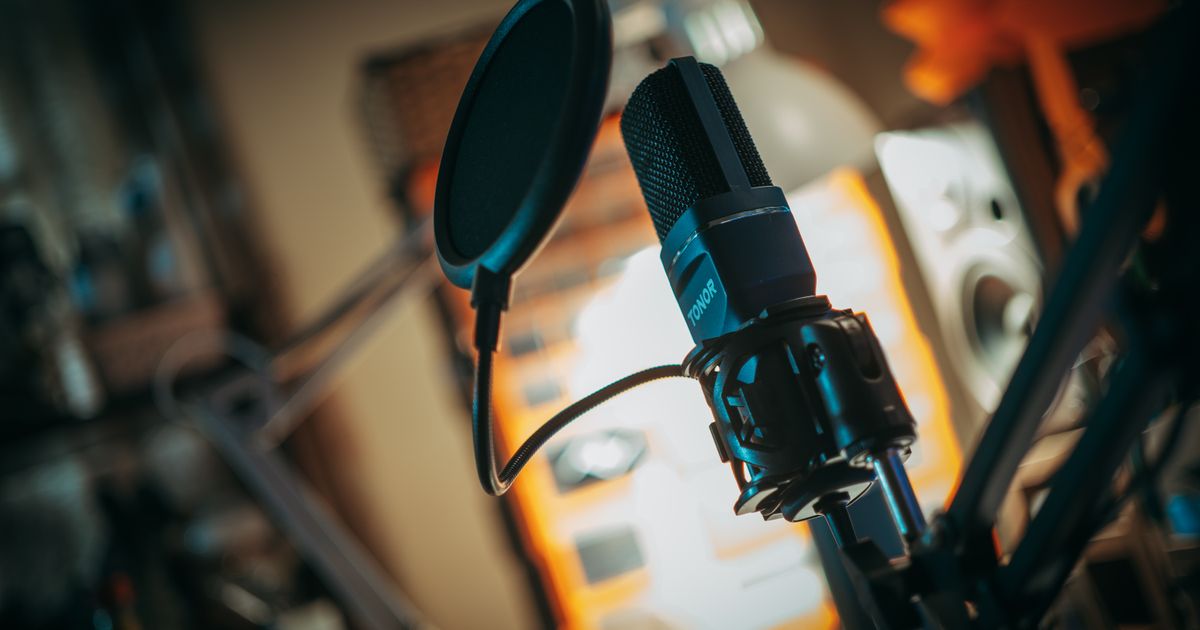
ここまで紹介した5機種を、商品ページから値が取れる3つの軸で並べました。指向性・感度・重量の列は、記載が確認できない機種があるため意図的に立てていません。
| 製品名/ブランド | 接続方式 | 記載されている用途 | 記載されている装備 | 商品 |
|---|---|---|---|---|
| AT2020USB-X(オーディオテクニカ) | USB接続(USB-Type-C) | ゲーミング・配信用・テレワーク・ストリーマー・コンテンツクリエーター・ゲーマー向け | ミュートボタン・音量調整・イヤホン出力 | 商品を見る |
| Blue Yeti BM400BK(ロジクール G) | USB接続 | ゲーミング・実況・ストリーミング・配信 | 記載なし | 商品を見る |
| SoloCast 2(ハイパーエックス) | USB接続 | テレワーク・ストリーマー・コンテンツクリエーター・ゲーマー向け | 内蔵ショックマウント・ポップフィルター | 商品を見る |
| Wave:3(Elgato) | USB接続 | 配信・ポッドキャスト・ゲーミング・ホームオフィス | 無料のミキサーソフトウェア・サウンドエフェクトプラグイン・プラグ&プレイ | 商品を見る |
| Seiren V3 Mini(Razer) | USB接続 | ゲーミング・配信 | タップ式ミュートセンサー・超コンパクト設計 | 商品を見る |
※商品ページの表記をもとに編集部が整理したものです。仕様は変更される場合があるため、購入前に商品ページをご確認ください。
コンデンサーマイクの比較で見落としやすい3つの後悔パターン

比較表を作り込んでも、購入後に「思っていた運用ができない」となる原因は機種のスペック以外にあることが少なくありません。ここでは、環境・追加機材・設置という3つの見落としを整理します。
静かな環境を用意できず、エアコン音や打鍵音まで一緒に入ってしまう
コンデンサーマイクは周囲の音にも反応しやすいため、マイクの性能よりも部屋の環境が結果を左右する場面があります。エアコンの送風音、PCのファン音、隣室の生活音などは、話していない時間帯ほど目立ちます。
対処としては、マイクを口元に近づけて入力レベルを下げる、キーボードとマイクの間に距離を取る、背後に吸音材やカーテンなど音を反射しにくいものを置く、といった調整が挙げられます。配信ソフト側のノイズ抑制フィルターを併用すると、環境音の目立ち方を抑えやすくなります。
XLR接続を選び、オーディオインターフェースとケーブルが別に必要だと後で気づく
スペック表だけを見比べてXLR接続のモデルを選ぶと、マイク本体だけでは音が出ないという事態が起きます。XLR接続では、ファンタム電源を供給できるオーディオインターフェースやミキサーとXLRケーブルが別に必要になるためです。
構成として増えるものを整理すると、マイク本体・オーディオインターフェース(またはミキサー)・XLRケーブル・必要に応じてマイクスタンドという内訳になります。USB接続であればマイク本体とUSBケーブルで完結しやすいため、まず配信を始めたい段階ではこの記事の5機種のようなUSB接続モデルが検討しやすくなります。
マイクアームやスタンドの設置スペースを想定せず、置き場所に困る
据え置き型のマイクは、モニター・キーボード・マウスパッドが並ぶデスクの上に新しく居場所を作る必要があります。付属スタンドで机に直接置く場合、キーボードの手前や横に置くことになり、打鍵の振動が伝わりやすい位置になりがちです。
マイクアームを使えば口元との距離を調整しやすくなりますが、デスクの天板の厚みや背面のクランプ位置を確認してから選ぶ必要があります。天板の奥に壁が迫っている環境では、アームの可動範囲が思ったほど取れないこともあります。
コンデンサーマイクの比較に関するよくある質問(FAQ)
ダイナミックマイクとコンデンサーマイク、配信にはどっちがおすすめ?
静かな環境を用意しやすい部屋ならコンデンサーマイク、生活音や打鍵音が入りやすい部屋ならダイナミックマイクが候補になります。音質の優劣ではなく、部屋の環境と設置条件で選び分けるのが現実的です。まずUSB接続のモデルで始めて、環境を整えながら必要に応じて構成を見直す流れが取り組みやすくなります。
ボーカル録音にコンデンサーマイクを使うときの注意点は?
歌配信や歌の収録では、息が直接当たる音(吹かれ)と、部屋の反響への対処が要点になります。ポップフィルターを間に挟む、壁から少し離した位置で歌う、といった対策で目立ち方を抑えやすくなります。また、話し声より音量の変化が大きくなるため、入力レベルは余裕を持たせて設定しておくと扱いやすくなります。
オーテク(オーディオテクニカ)のコンデンサーマイクは何を比較すればいい?
オーディオテクニカ(audio-technica/オーテク)の機種を比べる場合も、見る軸はこの記事と同じで、接続方式・記載されている用途・本体の装備の3点です。たとえばこの記事で紹介したAT2020USB-Xは、USB-Type-C接続でミュートボタン・音量調整・イヤホン出力を備えると記載されており、装備の欄が具体的に埋まるタイプにあたります。
AKGやノイマンのコンデンサーマイクも比較対象に入れるべき?
選択肢として存在しますが、この記事では取扱いを確認できた5機種に絞って比較しています。型番ごとの仕様を商品ページで裏取りできない機種を並べると、推測混じりの比較表になってしまうためです。比較表は、全機種で同じ情報が確認できる軸だけで作るのが安全です。
USB接続のコンデンサーマイクにもファンタム電源は必要?
USB接続のモデルでは、動作に必要な電力がUSBから供給される形が一般的です。ファンタム電源が話題になるのはXLR接続の場合で、オーディオインターフェースやミキサー側から電源を送る必要があります。この記事で紹介した5機種はいずれもUSB接続の記載があるため、電源用の追加機材は想定されていません。
まとめ|コンデンサーマイクの比較は接続方式・用途・装備の3点に絞れば決められる
コンデンサーマイクの比較は、接続方式・記載されている用途・本体の装備の3点にそろえると、機種ごとに公表項目が違っても横並びで見比べられます。指向性や感度は記載の有無が分かれるため、無理に列を立てず一般論として押さえておけば十分です。
そのうえで、部屋の環境が静かで据え置き運用ができるならコンデンサー、生活音や打鍵音が入りやすいならダイナミック、口元との距離を一定に保ちたいならヘッドセット、と3択で分岐させると迷いが減ります。聞く側をヘッドホン、話す側を単体マイクに分ける併用も選択肢に入れておくと、構成の自由度が上がります。
- 比較する列は「接続方式・記載されている用途・記載されている装備」の3点にそろえる
- 指向性・感度・重量は記載が無い機種があるため、推測で埋めずに一般論として扱う
- 環境が静か=コンデンサー/生活音が入る=ダイナミック/距離を一定に保ちたい=ヘッドセット
- XLR接続はオーディオインターフェースとXLRケーブルが別に必要になる
- まず1台で始めるならUSB接続、机の広さとマイクアームの設置可否も同時に確認する
関連記事
ゲーミングPCのおすすめを「用途×予算」で即答。10万・15万・20万・30万の価格帯別の狙い目、GPU中心の選び方6つ、主要BTOメーカーの特徴、多くの人が後悔しがちな失敗の回避策まで2026年基準で解説します。 続きを見る ゲーミングモニターの選び方をリフレッシュレート・応答速度・解像度など6つの軸で整理し、FPS向けからWQHDの高画質、白デザイン、コスパ入門まで人気おすすめ10選を用途・予算別に比較表つきで紹介します。PS5対応やサイズ選びの疑問にも答えます。 続きを見る ゲーミングチェアおすすめ10選を、定番のオフィス型と省スペースな座椅子の2タイプ+予算別で紹介。選び方や素材・リクライニング・腰サポートの比較ポイント、各モデルの特徴とメリット・注意点を編集部が公開情報から整理しました。 続きを見る

ゲーミングPCのおすすめ|価格帯別の狙い目と後悔しない選び方【2026年】

ゲーミングモニター人気おすすめ10選|FPS・WQHD・PS5対応を比較

ゲーミングチェアおすすめ10選|オフィス型・座椅子別【2026年】