※当サイトはアフィリエイトプログラムを利用しており、記事内に広告(PR)を含む場合があります。
ゲームをしながら攻略情報を見たい、配信のコメントを流しておきたい、そんな場面でウィンドウを何度も切り替えるのは地味にストレスです。もう1枚モニターを足せば解決すると分かってはいても、いざ選ぼうとすると「サイズはメインと同じでいいのか」「端子は足りるのか」で手が止まります。
この記事では、すでにゲーミングモニターを1枚使っている方が2枚目を足す前提で、必要な条件を整理しました。据置型ゲーミングモニター10機種をメーカー公表情報と販売ページの表記、口コミの傾向から比較しています。


なお、ゲーミングモニターと一般的なモニターの大きな違いは、1秒あたりの書き換え回数(リフレッシュレート)が高い表示に対応している点にあります。サブ側で表示するのがチャットや攻略情報中心なら、この差が体感に出る場面は限られます。
📖 目次(タップで開閉)
- 1. サブモニターに足すゲーミングモニターの結論|メインの仕様別の早見表
- 2. サブモニター向けゲーミングモニターの選び方【5つの軸】
- 3. 【24インチ級・180Hz以上】サブモニター向けゲーミングモニターの人気おすすめ4選
- 4. 【24インチ級・144Hz】サブモニター向けゲーミングモニターの人気おすすめ3選
- 5. 【27〜28インチ・WQHD/4K】サブモニター向けゲーミングモニターの人気おすすめ3選
- 6. サブモニター向けゲーミングモニターの人気おすすめ比較表まとめ
- 7. デュアルモニターの配置と高さの決め方
- 8. サブモニターで後悔しやすい4つのパターン
- 9. サブモニター向けゲーミングモニターに関するよくある質問(FAQ)
- 10. まとめ|サブモニターはサイズ・解像度・端子の3点をメインに合わせて選ぶ
- 11. 関連記事
サブモニターに足すゲーミングモニターの結論|メインの仕様別の早見表
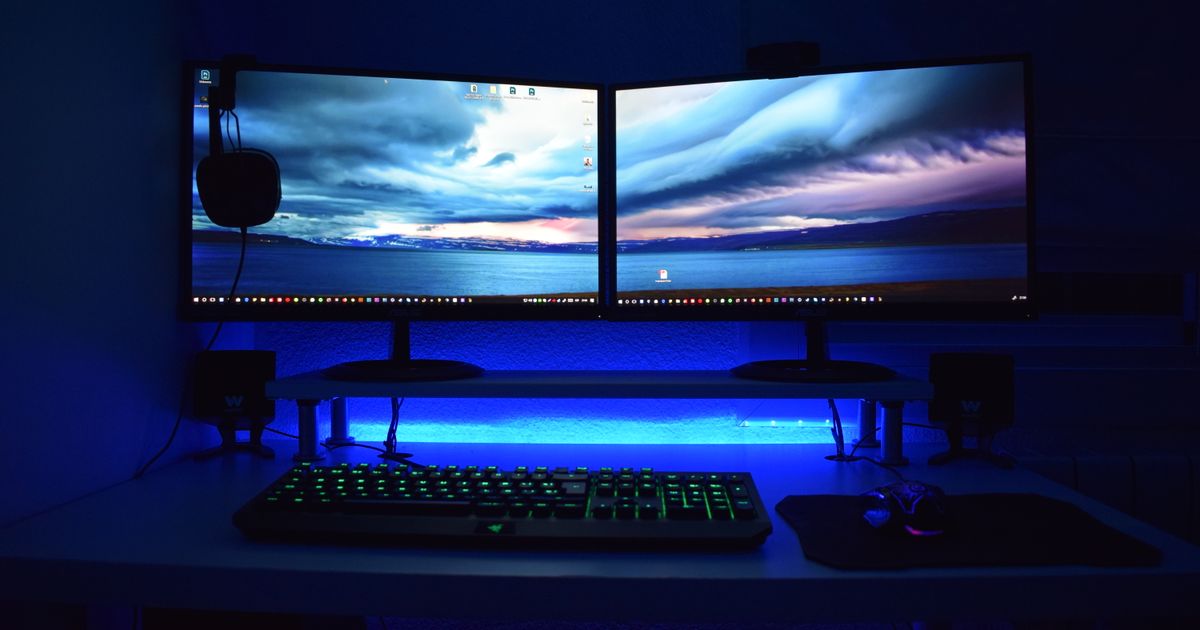
先に結論をまとめます。2枚目に求める条件は、画面サイズ23.8〜24インチ級・144Hz以上・入力端子の空きの3点が合っていれば、多くの環境で足ります。ここを外すと机に収まらない、そもそもつながらない、といった形で後悔につながります。
▶ あわせて読みたい:ゲーミングモニター人気おすすめ10選|FPS・WQHD・PS5対応を比較
ただし、メインがWQHDや4Kの場合は考え方が少し変わります。いま使っているモニターの仕様別に、2枚目に求める条件の目安を表にしました。
| メインの仕様 | 2枚目に求める条件の目安 | サイズの目安 |
|---|---|---|
| フルHD・144Hz以上 | 同じフルHD・144Hz以上で揃える | 23.8〜24.5インチ |
| WQHD(2560×1440) | 作業も兼ねるならWQHD/ゲーム表示専用ならフルHDでも可 | 27インチ |
| 4K(3840×2160) | 表示倍率を合わせたいなら4K/割り切るならフルHD | 28インチ |
| 用途が配信管理・チャット表示だけ | リフレッシュレートは144Hz級で十分 | 23.8〜24インチ |
※メーカー公表情報と口コミの傾向から編集部が整理した目安です。機種・使用環境・個体差により変わります。
メインがフルHD・高リフレッシュなら2枚目は同じ24インチ級で揃える
メインがフルHDの24インチ級なら、2枚目も同じ24インチ級にそろえるのが分かりやすい選択です。画面の高さがそろうと視線移動が横方向だけで済み、首を上下に振る動きが減ります。
ゲーミングモニターは何インチがいいかと聞かれる場面で23.8〜24.5インチが挙がりやすいのは、机の横幅に2枚並べても収まりやすいサイズだからです。24インチ級を2枚並べると、幅はおおむね110cm前後が目安になります。
解像度もフルHDで統一しておくと、ウィンドウを左右に移動したときの見え方が変わりにくくなります。ゲーミングモニターのサイズで迷ったら、まずはメインと同じ級から検討すると失敗しにくいです。
メインがWQHD・4Kなら2枚目は27〜28インチで作業領域を足す
メインがWQHDや4Kの高解像度なら、2枚目は27〜28インチで作業領域そのものを増やす使い方が向きます。ゲーミングモニターの27インチクラスはWQHDが選びやすく、資料や配信管理画面を並べたときに情報量を確保しやすくなります。
4Kのメインに対して2枚目もWQHD・4Kにすると、文字の大きさをそろえやすくなります。ただし表示倍率をどう設定するかはPCやOSの環境で変わるため、必ず同じ見え方になるとは限りません。
ゲーミングモニターの解像度でおすすめを探している場合も、サブ側の用途がゲーム表示なのか作業なのかで答えが変わります。作業兼用にするなら解像度を優先し、ゲームのサブ表示なら無理に上げなくても問題になりにくいです。
用途が配信管理・チャット表示だけなら2枚目の高リフレッシュは必須ではない
サブ側に映すのが配信のコメント欄、攻略サイト、音楽プレイヤーなどであれば、240Hzのような高リフレッシュレートは必須ではありません。動きの速い映像を映さない画面では、その差が体感に出にくくなります。
一方で、2枚目でもゲームをプレイする、フレンドの配信を見ながら自分も遊ぶという使い方なら144Hz以上を選んでおくと安心です。用途を先に決めておくと、必要以上のスペックに予算を割かずに済みます。
ゲーミングモニターのメリットとデメリットを考えるうえでも、ここは分かれ目になります。サブ側は「常時表示の情報を置く場所」と割り切る選び方も現実的です。
サブモニター向けゲーミングモニターの選び方【5つの軸】

ここからは、2枚目を選ぶときに見るべき5つの軸を整理します。この5軸は、後半の比較表と各商品の主要スペックにそのまま対応させています。
1画面サイズは23.8〜28インチ|机の横幅と並べたときの視線移動で決める
最初にやることは、モニターを置ける机の横幅を実際に測ることです。24インチ級を2枚並べるならおおむね110cm前後、27インチ級を2枚なら125cm前後が目安になります。ゲーミングモニターのサイズでおすすめを探すときも、体感の見やすさより先に物理的に置けるかを確認しておくと安全です。
▶ あわせて読みたい:ゲーミングデスクの人気おすすめ12選|L字・昇降・コスパをタイプ別に比較
2解像度はフルHD・WQHD・4Kのどれを選ぶか|メインとの差が表示に出る
メインとサブで解像度が違うと、ウィンドウを移動したときに文字やアイコンの大きさが変わって見える場合があります。表示倍率の設定で近づけられますが、結果はPCやOSの環境によって異なります。作業も兼ねるならWQHD以上、ゲームのサブ表示中心ならフルHDという分け方が整理しやすいです。
3リフレッシュレートは144Hz以上が目安|240Hzが必要になる場面
2枚目でもゲームをプレイするなら144Hz以上が目安になります。ゲーミングモニターの240Hzが効いてくるのは、対戦系タイトルをサブ側でも本気でプレイする場合です。応答速度の表示(1ms、0.5msなど)は測定条件がメーカーごとに異なるため、数値だけで横並びに比べにくい点は覚えておきたいところです。
4パネルは視野角の広いIPS系が並べやすい
2枚並べると、サブ側は正面ではなく斜めから見ることになります。視野角の広さで知られるIPS系パネルは、角度がついても色や明るさの変化が起きにくくなります。今回紹介する機種はIPS系またはAHVAパネルと販売ページに記載があるものを中心にそろえました。
5入力端子の数と種類を先に数える|HDMI・DisplayPortの空きとVESA対応
見落としやすいのが、PC側の出力端子の空きです。グラフィックボードの出力ポートが残っているかを先に数えてからモニターを選びます。USB Type-C1本で映像も送れる環境かどうか、モニターアームを使うならVESA対応かどうかも、配線と設置の手間に直結します。
【24インチ級・180Hz以上】サブモニター向けゲーミングモニターの人気おすすめ4選
まずは、2枚目でもゲームをプレイする前提の24インチ級から4機種です。メインと同じ高さに並べやすく、フルHDで統一しやすいのがこの帯の利点になります。
第1位:TUF Gaming VG259Q5A(ASUS)
▼ 各ストアで最新価格・在庫をチェック
TUF Gaming VG259Q5Aの基本情報
24.5インチのフルHDで200Hz表示に対応する、TUF Gamingシリーズのモデルです。Fast IPSとELMB、0.3ms GTG(最小)に対応し、動きの速い映像を映すサブ側としても扱いやすい仕様です。
ステレオスピーカーを内蔵しているに対応します。サブ側にスピーカーがあると、ヘッドセットを外しているときの音の逃がし先を作りやすくなります。
TUF Gaming VG259Q5Aの主要スペック
| 画面サイズ | 24.5インチ |
| 解像度 | フルHD(1920×1080) |
| リフレッシュレート | 200Hz |
| パネル | Fast IPS |
| 入力端子 | 記載なし |
TUF Gaming VG259Q5Aの口コミ
利用者の評価で目立つのは「サブに置いても表示が滑らか」「スピーカーが付いているのが便利」という点です。一方で「高さ調整ができる台が別途ほしくなった」という点は課題として挙がっています。
第2位:24G42E/11(AOC)
▼ 各ストアで最新価格・在庫をチェック
24G42E/11の基本情報
23.8インチのフルHDで180Hz、応答速度0.5ms(MPRT)と記載されているモデルです。HDMI2.0が1系統、DisplayPort1.4が1系統と入力端子の内訳が明記されているため、つなぎ方を事前に決めやすくなっています。
G-Sync CompatibleとAdaptive Sync、HDR10への対応も販売ページに記載があります。3年保証の記載もあり、長く机に置く2枚目として検討しやすい構成です。
24G42E/11の主要スペック
| 画面サイズ | 23.8インチ |
| 解像度 | フルHD(1920×1080) |
| リフレッシュレート | 180Hz |
| パネル | Fast IPS |
| 入力端子 | HDMI2.0×1・DisplayPort1.4×1 |
24G42E/11の口コミ
購入者からは「180Hzあれば十分だった」「フレーム同期の対応が助かる」という評価が集まっています。ただし「端子が2つなので機器を増やすと足りない」という点を指摘する声もあります。
第3位:G2411P(KOORUI)
▼ 各ストアで最新価格・在庫をチェック
G2411Pの基本情報
24インチのフルHDで200Hz、応答速度1msと記載されているIPSパネルのモデルです。HDMIが2系統、DisplayPortが1系統あり、PCとゲーム機を両方つないだままにしておきたい使い方に向きます。
AdaptiveSyncとHDR400、VESA対応の記載もあります。モニターアームで浮かせて机の面積を確保する構成も組みやすい仕様です。
G2411Pの主要スペック
| 画面サイズ | 24インチ |
| 解像度 | フルHD |
| リフレッシュレート | 200Hz |
| パネル | IPS |
| 入力端子 | HDMI×2・DisplayPort |
G2411Pの口コミ
使い手の評価では「入力が3つあるので切り替えが楽」「サブ用途には十分な表示」という点が支持されています。留意点としては「スタンドの調整幅が限られる」という評価が挙げられています。
第4位:PX249 Wave ホワイト(Pixio)
▼ 各ストアで最新価格・在庫をチェック
PX249 Wave ホワイトの基本情報
24インチのフルHDで240Hz、Fast IPSパネルと記載されているホワイトカラーのモデルです。白系でまとめたデスクに2枚目を足すとき、色を合わせられる選択肢は限られるため貴重といえます。
240Hzに対応しているため、サブ側でも対戦系タイトルをプレイする使い方まで想定しやすい仕様です。メインが240Hz環境なら、表示条件をそろえる目的でも検討できます。
PX249 Wave ホワイトの主要スペック
| 画面サイズ | 24インチ |
| 解像度 | FHD |
| リフレッシュレート | 240Hz |
| パネル | Fast IPS |
| 入力端子 | 記載なし |
PX249 Wave ホワイトの口コミ
利用者の評価で目立つのは「白いモニターは選択肢が少ないので助かる」「表示のなめらかさに満足」という点です。一方で「接続まわりの情報が少なく調べる手間があった」という点は課題として挙がっています。
【24インチ級・144Hz】サブモニター向けゲーミングモニターの人気おすすめ3選
次は、サブ側に過剰なスペックを求めない方向けの144Hz級です。配信管理やチャットの常時表示が主な用途なら、この帯で必要な条件は満たせます。
第1位:SE2426H(Dell)
▼ 各ストアで最新価格・在庫をチェック
SE2426Hの基本情報
23.8インチのフルHDで144Hz、IPSの非光沢パネルと記載されているモデルです。HDMIが2系統あり、傾き調整に対応する点、3年保証の記載がある点が販売ページで確認できます。
非光沢パネルは照明や窓の映り込みが抑えられ、長時間の常時表示にも向きます。サブ側は視線が斜めから入るぶん、映り込みの少なさは効いてきます。
SE2426Hの主要スペック
| 画面サイズ | 23.8インチ |
| 解像度 | フルHD |
| リフレッシュレート | 144Hz |
| パネル | IPS(非光沢) |
| 入力端子 | HDMI×2 |
SE2426Hの口コミ
購入者からは「サブ用途なら144Hzで不足を感じない」「映り込みが少なく見やすい」という評価が集まっています。ただし「DisplayPortがない点は事前に確認しておきたい」という点を指摘する声もあります。
第2位:2441W(TERRA)
▼ 各ストアで最新価格・在庫をチェック
2441Wの基本情報
23.8インチのフルHDで144Hz、IPSの非光沢パネルと記載されているモデルです。スピーカー内蔵とヘッドホン端子、傾き調整に対応します。
ゲーミングモニターの内蔵スピーカーを探している場合、この機種は仕様として明記されている数少ない選択肢のひとつです。ハードウェアブルーライトカットと最長5年保証の記載もあります。
2441Wの主要スペック
| 画面サイズ | 23.8インチ |
| 解像度 | フルHD |
| リフレッシュレート | 144Hz |
| パネル | IPS(非光沢) |
| 入力端子 | HDMI・VGA |
2441Wの口コミ
使い手の評価では「スピーカー付きでサブに置くのにちょうどいい」「保証期間が長いのが安心」という点が支持されています。留意点としては「VGA側は使う機会がなかった」という評価が挙げられています。
第3位:KG241YP6bip(Acer)
▼ 各ストアで最新価格・在庫をチェック
KG241YP6bipの基本情報
23.8インチのフルHDで144Hz、IPSの非光沢パネルと記載されているNitroシリーズのモデルです。HDMI1.4とDisplayPort v1.2の両方を備え、sRGB99%とAMD FreeSyncに対応します。
VESAマウント対応の記載があるため、モニターアームで浮かせる構成にも進めます。サブ側を宙に浮かせると、机の手前を広く使えるようになります。
KG241YP6bipの主要スペック
| 画面サイズ | 23.8インチ |
| 解像度 | フルHD |
| リフレッシュレート | 144Hz |
| パネル | IPS(非光沢) |
| 入力端子 | HDMI1.4・DisplayPort v1.2 |
KG241YP6bipの口コミ
利用者の評価で目立つのは「必要な端子がそろっていて扱いやすい」「アームに付けて使っている」という点です。一方で「HDMIの世代は用途によって確認が要る」という点は課題として挙がっています。
【27〜28インチ・WQHD/4K】サブモニター向けゲーミングモニターの人気おすすめ3選
最後は、サブ側でも作業領域を確保したい方向けの27〜28インチです。縦回転(ピボット)に対応する機種なら、チャットや長い記事を縦向きで表示できます。
第1位:GigaCrysta EX-GDQ271JA(アイ・オー・データ)
▼ 各ストアで最新価格・在庫をチェック
GigaCrysta EX-GDQ271JAの基本情報
27インチのWQHDで180Hz、AHVAパネルと記載されているGigaCrystaシリーズのモデルです。HDMIが2系統とDisplayPort、VESA対応、高さ調整、縦横回転に対応します。
縦横回転に対応しているため、サブ側を縦置きにしてチャットや攻略情報を流す使い方に進めます。高さ調整もできるので、メインとの目線合わせがしやすい構成です。
GigaCrysta EX-GDQ271JAの主要スペック
| 画面サイズ | 27インチ |
| 解像度 | WQHD |
| リフレッシュレート | 180Hz |
| パネル | AHVA |
| 入力端子 | HDMI×2・DisplayPort |
GigaCrysta EX-GDQ271JAの口コミ
購入者からは「縦回転できるのでチャット表示に使っている」「高さが合わせられて首が楽」という評価が集まっています。ただし「27インチは思ったより場所を取る」という点を指摘する声もあります。
第2位:JN-28IPS120UHD-HSP(JAPANNEXT)
▼ 各ストアで最新価格・在庫をチェック
JN-28IPS120UHD-HSPの基本情報
28インチで4K(3840×2160)、120Hz対応と記載されているIPSパネルのモデルです。HDMI2.1とDisplayPortを備え、PS5での4K120Hz接続とVRRへの対応です。
高さ調整とピボット(縦回転)に対応する点も記載があり、2枚目としての置き方を選べます。4Kのメインに合わせて表示倍率をそろえたい場合の候補になります。
JN-28IPS120UHD-HSPの主要スペック
| 画面サイズ | 28インチ |
| 解像度 | 4K(3840×2160) |
| リフレッシュレート | 120Hz |
| パネル | IPS |
| 入力端子 | HDMI2.1・DisplayPort |
JN-28IPS120UHD-HSPの口コミ
使い手の評価では「ゲーム機をつないで使えるのがよかった」「縦回転が思いのほか役立つ」という点が支持されています。留意点としては「表示倍率を調整しないと文字が読みづらい」という評価が挙げられています。
第3位:U28I4K(Z-Edge)
▼ 各ストアで最新価格・在庫をチェック
U28I4Kの基本情報
28型でUHD(3840×2160)、144Hz対応と記載されているIPSパネルのモデルです。HDR10とAMD FreeSyncへの対応、300cd/m²、非光沢の記載が販売ページで確認できます。
4Kと144Hzが並ぶ仕様のため、サブ側でも動きのある映像を表示したい使い方に対応しやすい構成です。登録で2年保証という記載もあります。
U28I4Kの主要スペック
| 画面サイズ | 28型 |
| 解像度 | UHD(3840×2160) |
| リフレッシュレート | 144Hz |
| パネル | IPS |
| 入力端子 | HDMI・DisplayPort |
U28I4Kの口コミ
利用者の評価で目立つのは「4Kで高リフレッシュという組み合わせが決め手だった」「非光沢で見やすい」という点です。一方で「スタンドの調整範囲は確認しておきたい」という点は課題として挙がっています。
サブモニター向けゲーミングモニターの人気おすすめ比較表まとめ
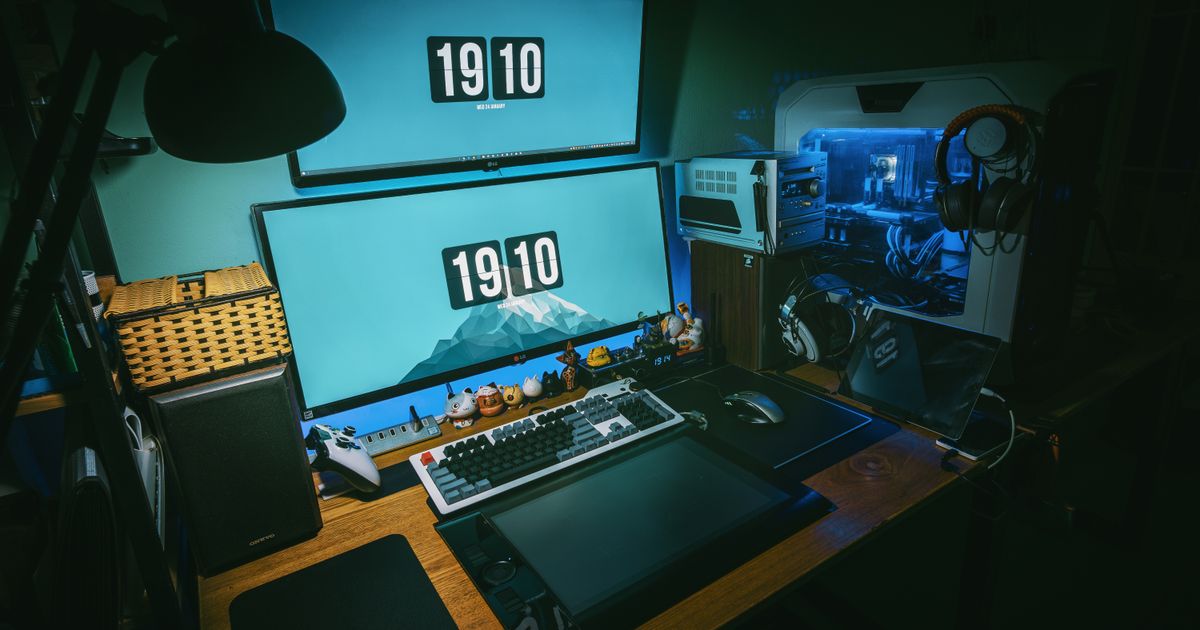
ここまでの10機種を、選び方で挙げた軸のうち商品ページで確認できる4項目に絞って並べました。設置幅に関わる画面サイズと、メインとの差が出やすい解像度から見比べてみてください。
| 製品名/ブランド | 画面サイズ | 解像度 | リフレッシュレート | パネル種類 | 商品 |
|---|---|---|---|---|---|
| TUF Gaming VG259Q5A(ASUS) | 24.5インチ | フルHD(1920×1080) | 200Hz | Fast IPS | 商品を見る |
| 24G42E/11(AOC) | 23.8インチ | フルHD(1920×1080) | 180Hz | Fast IPS | 商品を見る |
| G2411P(KOORUI) | 24インチ | フルHD | 200Hz | IPS | 商品を見る |
| PX249 Wave ホワイト(Pixio) | 24インチ | FHD | 240Hz | Fast IPS | 商品を見る |
| SE2426H(Dell) | 23.8インチ | フルHD | 144Hz | IPS(非光沢) | 商品を見る |
| 2441W(TERRA) | 23.8インチ | フルHD | 144Hz | IPS(非光沢) | 商品を見る |
| KG241YP6bip(Acer) | 23.8インチ | フルHD | 144Hz | IPS(非光沢) | 商品を見る |
| GigaCrysta EX-GDQ271JA(アイ・オー・データ) | 27インチ | WQHD | 180Hz | AHVA | 商品を見る |
| JN-28IPS120UHD-HSP(JAPANNEXT) | 28インチ | 4K(3840×2160) | 120Hz | IPS | 商品を見る |
| U28I4K(Z-Edge) | 28型 | UHD(3840×2160) | 144Hz | IPS | 商品を見る |
※商品ページの表記をもとに編集部が整理したものです。仕様は変更される場合があるため、購入前に商品ページをご確認ください。
デュアルモニターの配置と高さの決め方
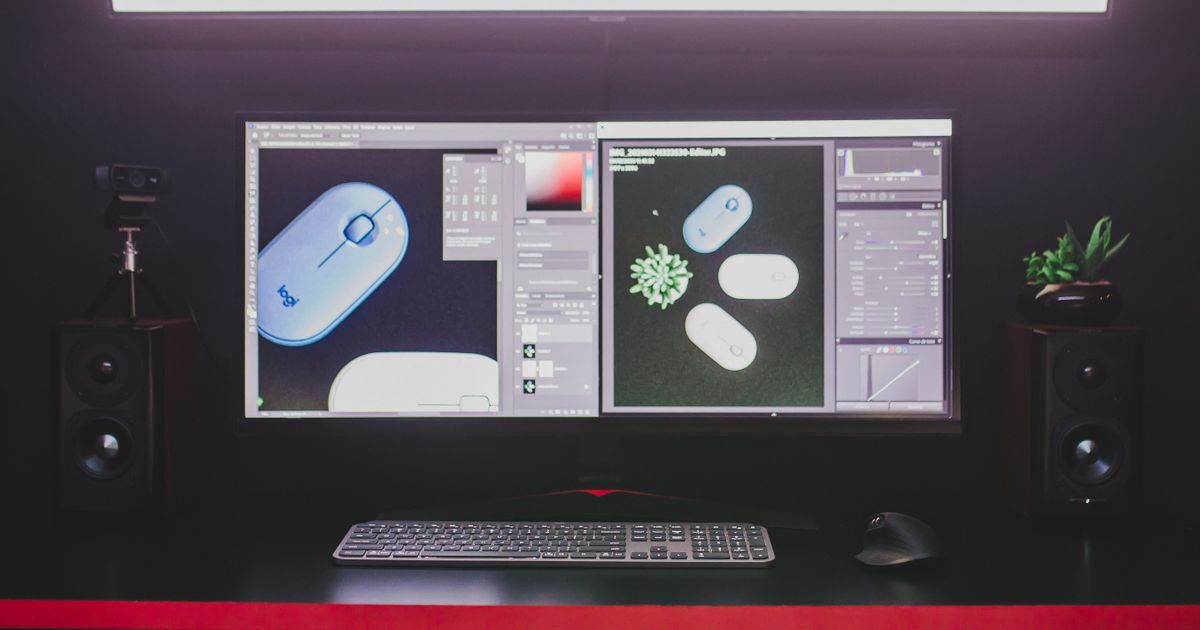
2枚目は「買って終わり」ではなく、どこにどう置くかで使い勝手が変わります。机の広さと視線の動きを基準に、配置と高さを決めていきます。
横並び・縦置き・上下配置の使い分け
もっとも扱いやすいのは横並びです。メインを正面に置き、利き手や視線の癖に合わせてサブを左右どちらかに寄せると、首の動きが少なくて済みます。
チャットや攻略情報を流し続けるなら、ゲーミングモニターの縦置きが選択肢に入ります。ただし縦回転はピボットに対応した機種に限られるため、対応の記載がない場合はモニターアーム側で回転させる構成になります。
上下配置は机の横幅が足りないときの手段です。サブを上に置くと視線を上げる動きが増えるため、常時見る情報より「必要なときだけ確認する情報」を置くほうが負担が少なくなります。
高さは座った姿勢の目線を基準に合わせる
高さの理想は、座った姿勢で画面の上端が目線と同じかやや下に来る位置です。上端が目線より高いと顎が上がり、首と肩に負担がかかりやすくなります。
メインとサブで高さがずれると、視線を移すたびに焦点を合わせ直すことになります。2枚の上端をそろえるか、少なくとも表示領域の中心の高さを近づけると、切り替えが楽になります。
高さ調整に対応するモデルならスタンドだけで合わせられますが、傾き調整のみの機種ではモニター台や本などで高さを作る必要があります。ゲーミングモニターの高さ調整の可否は、購入前に商品ページで確認しておきたい項目です。
モニターアームと壁掛けで机の面積を取り戻す
2枚並べるとスタンドの土台で机の奥行きが削られます。ゲーミングモニターのアームを使えばスタンドを外せるため、机の手前と奥のスペースを取り戻せます。
▶ あわせて読みたい:ゲーミングモニターアーム人気おすすめ10選|シングル・デュアル・耐荷重で比較
アームや壁掛け金具を使う条件はVESA対応です。VESA100×100などの規格に対応していれば、市販のアームを選べる幅が広がります。今回の10機種では、G2411PとKG241YP6bip、GigaCrysta EX-GDQ271JAにVESA対応の記載がありました。
アームは机の天板の厚みと形状にも左右されます。クランプ式は天板の縁に固定するため、奥に壁や配線がある場合は取り付け可能な位置を先に確認しておくと安全です。
サブモニターで後悔しやすい4つのパターン

2枚目を足したあとに「思っていたのと違った」となりやすい場面は、おおむね4つに整理できます。買う前に確認しておけば避けやすいものばかりです。
出力ポートが足りず2枚目をつなげない
いちばん多いのが端子の数え違いです。モニター側ではなくPC側の出力ポートの空きを先に確認することが、配線の失敗を防ぐ近道になります。
グラフィックボードの出力が埋まっている場合、変換アダプターやUSB Type-C経由での接続を検討することになります。ただし対応状況は機器の組み合わせで変わるため、事前に手持ちの環境を確認しておく必要があります。
モニター周りの配線は増えるほど絡まりやすくなります。ケーブルの長さも、机の裏を回して届く長さかどうかを測っておくと当日の作業が楽です。
メインと解像度が違い文字やアイコンの大きさが揃わない
フルHDと4Kのように解像度が離れた2枚を並べると、同じサイズのウィンドウが違う大きさに見えることがあります。表示倍率の設定である程度は近づけられますが、結果はPCやOSの環境によって異なります。
アプリによっては、ウィンドウをまたいで移動したときに一時的に表示が崩れる場合もあります。作業を頻繁に行き来させるなら、解像度をそろえておくほうが扱いやすくなります。
逆に、サブ側を動画やチャットの表示専用にするなら解像度差はさほど気になりません。用途を先に決めておくことが、ここでも効いてきます。
サイズを欲張って机の横幅に収まらない
カタログのインチ数は画面の対角線であり、実際の設置幅とは別物です。購入前に机の横幅とモニター本体の幅を必ず実測することで、届いてから置けないという事態を避けられます。
スタンドの土台は画面より横に張り出す場合があります。2枚を近づけて置きたいときは、土台同士がぶつからないかも確認しておきたいポイントです。
横幅がどうしても足りないときは、上下配置かモニターアームでの浮かせ設置が現実的な解決策になります。
スピーカー内蔵の有無を確認せず音の出力先が増える
2枚目をつなぐと、PCの音声出力先の候補が増えます。スピーカー内蔵の機種をつないだ場合、意図せずモニター側から音が出るようになることがあります。
▶ あわせて読みたい:ゲーミングスピーカー人気おすすめ9選|PC向け接続方式・予算別比較
逆に、サブ側にゲーム機をつないだのにスピーカー内蔵がないと、音を出す機器を別に用意する必要が出てきます。今回の10機種では、TUF Gaming VG259Q5Aと2441Wにスピーカーの記載がありました。
ゲーミングモニターの内蔵スピーカーは、あくまで音を出す手段のひとつです。音質を求めるなら別途スピーカーやヘッドセットを使い分けるのが現実的です。
サブモニター向けゲーミングモニターに関するよくある質問(FAQ)
サブモニターは何インチがちょうどいい?
メインが24インチ級なら同じ23.8〜24.5インチ、メインがWQHDや4Kなら27〜28インチが目安です。判断のもとになるのは机の横幅で、24インチ級2枚なら110cm前後、27インチ級2枚なら125cm前後のスペースを見ておくと収まりやすくなります。
サブモニターも144Hz以上でないとだめ?
2枚目でもゲームをプレイするなら144Hz以上が目安ですが、配信管理やチャット表示が中心なら必須ではありません。動きの速い映像を映さない画面では、リフレッシュレートの差が体感に出にくいためです。
PS5やSwitch 2をサブモニター側につないでも大丈夫?
入力端子が空いていれば接続自体は可能です。ただし対応する解像度やリフレッシュレートは機種と接続規格の組み合わせで変わるため、商品ページで対応の記載を確認してください。今回の10機種ではJN-28IPS120UHD-HSPに4K120Hz接続に対応します。
湾曲モニターはサブモニターに向いている?
サブ用途では平面のほうが扱いやすい場面が多くなっています。湾曲は正面から見ることを前提とした形状のため、斜めに置くサブ側では曲面が見え方に影響する場合があるためです。正面に置く1枚目としては、湾曲の没入感が活きます。
ゲーミングモニターと普通のモニターは何が違う?
大きな違いは、リフレッシュレートと応答速度に関する仕様です。一般的なモニターが60Hz前後であるのに対し、ゲーミングモニターは144Hz以上に対応する製品が中心で、動きの速い映像の表示を想定した設計になっています。表示以外の用途では、両者の差が体感に出る場面は限られます。
持ち運べるモバイルモニターをサブモニターにするのはあり?
据え置きで常用するなら、この記事で紹介したような据置型のほうが向きます。モバイルモニターは15.6インチ前後が中心で画面が小さく、スタンドの安定性も持ち運びを優先した設計のためです。ノートPCと一緒に持ち出す用途なら、モバイルモニターが選択肢になります。
まとめ|サブモニターはサイズ・解像度・端子の3点をメインに合わせて選ぶ
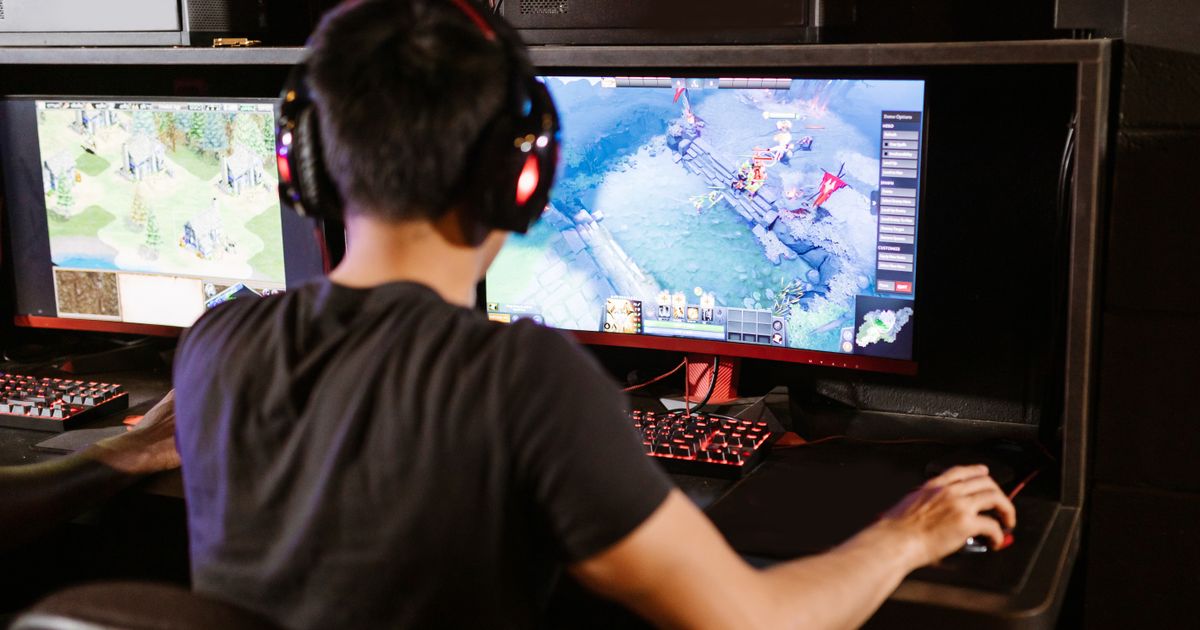
2枚目のゲーミングモニターは、メインと同じスペックを追う必要はありません。サイズ・解像度・入力端子の3点だけメインを起点に決めれば、あとは用途に合わせて割り切れます。
- メインがフルHD・144Hz以上なら、2枚目も23.8〜24.5インチのフルHDでそろえる
- メインがWQHD・4Kで作業も兼ねるなら、27〜28インチで表示領域を足す
- 配信管理やチャット表示が中心なら、リフレッシュレートは144Hz級で十分
- PC側の出力ポートの空きと、机の横幅は購入前に必ず実測する
- 目線を合わせたいなら高さ調整対応か、モニターアームでの設置を前提に選ぶ
置き場所と配線の見通しが立てば、2枚目を足したあとの作業は一気に楽になります。まずは机の横幅とPCの空きポートを数えるところから始めてみてください。
