※当サイトはアフィリエイトプログラムを利用しており、記事内に広告(PR)を含む場合があります。
Razer(レイザー)のゲーミングデバイスは種類が多く、「レーザー ゲーミング」と検索して製品を探す方も少なくありません。マウス・キーボード・ヘッドセットとカテゴリが広く、ViperやDeathAdderといったシリーズ名の違いも分かりにくいものです。
この記事では、Razerの周辺機器をカテゴリ(用途)→シリーズ(形状・接続方式)の順で選ぶ考え方を整理し、マウス・キーボード・ヘッドセットなど計12製品を用途別に比較します。全部を一度に揃える必要はなく、1点からでも失敗しない選び方が分かります。


📖 目次(タップで開閉)
Razerゲーミングデバイスのおすすめ早見表|シリーズ×用途で選ぶ
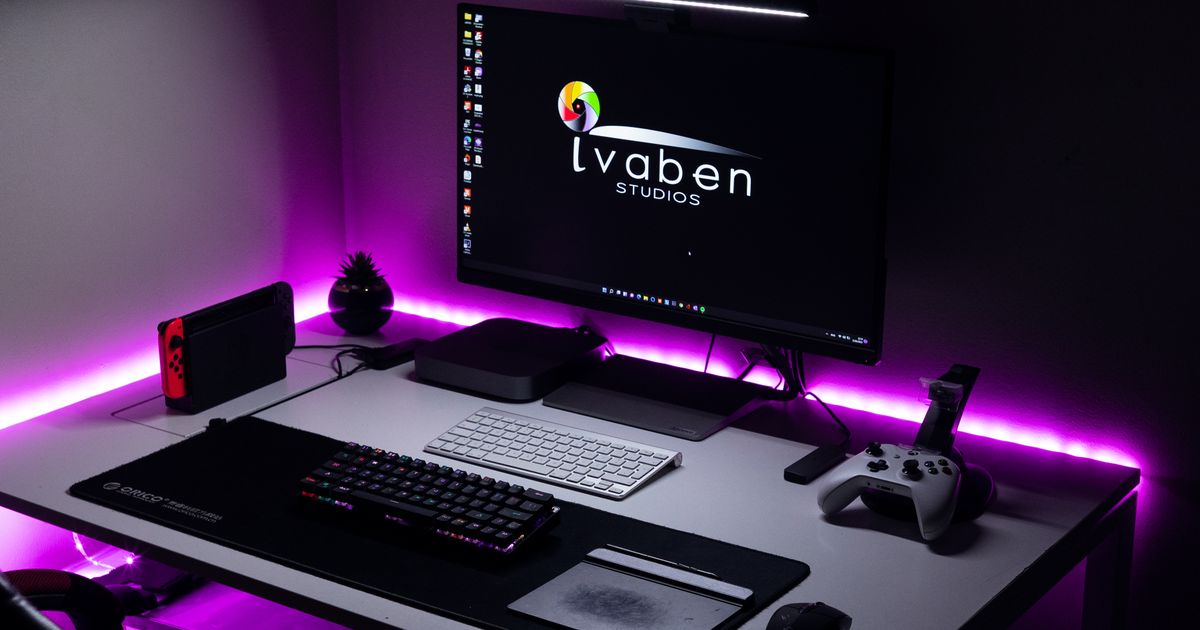
Razerはマウス・キーボード・ヘッドセットを一貫して揃えられるブランドです。まずはシリーズごとの得意分野を横断で把握すると、自分の用途に合うカテゴリと製品が見つけやすくなります。以下は主要シリーズと向いている人の早見表です。
| シリーズ/製品 | カテゴリ | 特徴 | こんな人向け |
|---|---|---|---|
| Viper | マウス | 軽量・左右対称 | 軽さと素直な操作を重視するFPS・TPS向け |
| DeathAdder | マウス | 大型エルゴノミクス | かぶせ持ち・手が大きい・長時間プレイ |
| BlackWidow | キーボード | メカニカル(緑軸中心) | しっかりした打鍵感を求める据え置き派 |
| DeathStalker | キーボード | 薄型・低プロファイル | 軽い打ち心地・静音・省スペース |
| Joro | キーボード | 薄型ポータブル | 外出先・サブ機・モバイル作業 |
| Barracuda | ヘッドセット | マルチ接続ワイヤレス | 複数デバイスを切り替えて使いたい |
| BlackShark | ヘッドセット | 有線・コスパ | 入門・足音の定位を重視するFPS |
| Gigantus | マウスパッド | 布製・スタンダード | 定番の入門パッドが欲しい |
| Rogue | バックパック | 防水・大容量 | ノートPCを安心して持ち運びたい |
Razer製品はRazer Chroma対応モデルを揃えるとRGB照明をソフトウェアでまとめて制御できる強みがありますが、必ずしも全部を同時に買う必要はありません。まずはメインで使う1カテゴリから選び、必要に応じて買い足す進め方でも問題ありません。
Razer製品の選び方【失敗しない5つのポイント】

シリーズが多くて選べないという方に向けて、Razer製品を選ぶ手順を5つのポイントに整理しました。上から順に絞り込むと、自分に合うモデルにたどり着きやすくなります。
1用途(カテゴリ)で選ぶ|まず何を優先するか決める
マウス・キーボード・ヘッドセット・マウスパッドのうち、いま最も必要なカテゴリを先に決めましょう。ゲーミングでは操作の起点となるマウスから揃える人が多く、次いでキーボード・ヘッドセットと広げていくのが一般的です。予算が限られるときは最もよく使う1点に予算を集中させるのがおすすめです。
2接続方式で選ぶ|HyperSpeed無線・Bluetooth・有線の違い
Razerは同じシリーズでも接続方式の異なるモデルを展開しています。HyperSpeedは2.4GHz帯の独自ワイヤレスで低遅延を重視した接続、Bluetoothはスマホ・タブレットとも接続しやすい汎用規格、有線はもっとも安定した接続です。競技志向ならHyperSpeed無線か有線、マウス 無線で普段使いの利便性も欲しいならBluetooth対応モデルが選択肢になります。
3マウスは形状で選ぶ|Viper(左右対称)とDeathAdder(エルゴノミクス)
マウスは手の大きさと持ち方で選びます。Viperシリーズは左右対称でグリップを選ばず軽量、DeathAdderシリーズは右手にフィットする大型エルゴノミクス形状です。なお現行のRazerマウスはレーザー式ではなく光学式センサーが中心で、さまざまな表面で安定した追跡性能が期待できます。
▶ あわせて読みたい:ゲーミングマウスおすすめ5選|軽量・ワイヤレスで選ぶ初心者向け比較
4キーボードはレイアウトと軸で選ぶ|フルサイズ・TKL・65%
キーボードはフルサイズ・TKL(テンキーレス)・65%などのレイアウトと、緑軸(クリッキー)や黄軸(静音リニア)といった軸で選びます。デスクを広く使ってマウスを大きく動かしたいならTKLや65%が有利、テンキーもよく使うならフルサイズが便利です。打鍵音が気になる環境では静音系の軸が安心です。
▶ あわせて読みたい:ゲーミングキーボード人気おすすめ14選|軸・サイズ・接続で比較
5Razer Synapse・Chroma・ゲーミングモードでできること
Razer Synapseは設定用ソフトウェアで、DPIやボタン割り当て、Chroma RGBの照明を管理できます。ゲーミングモードはWindowsキーなどの誤爆を防ぐ機能で、プレイ中の意図しないキー入力を抑えられます。ソフトウェアを使わなくても基本操作は可能ですが、細かなカスタマイズをしたい場合に活用すると便利です。
【Razerマウス】人気おすすめ4選
Razerのゲーミングマウスは、軽量・左右対称のViperシリーズと、大型エルゴノミクスのDeathAdderシリーズが二大ラインです。マウス おすすめを探す際は、軽さ重視か握りやすさ重視かで選ぶと迷いにくくなります。
第1位:Razer Viper V3 HyperSpeed(Razer)
▼ 各ストアで最新価格・在庫をチェック
Razer Viper V3 HyperSpeedの基本情報
HyperSpeed無線(2.4GHz)を採用し、有線に迫る低遅延を謳う軽量ワイヤレスマウスです。中型・左右対称形状で多くのグリップスタイルに対応しやすく、Razerワイヤレスマウスの入門として選ばれています。単三電池1本で長く使える手軽さも支持されています。
Razer Viper V3 HyperSpeedの主要スペック
| 接続 | 2.4GHzワイヤレス(HyperSpeed) |
| 形状 | 左右対称中型 |
| センサー | 光学式 |
| 重量 | メーカー公表値で約82g |
Razer Viper V3 HyperSpeedの口コミ
利用者の評価で目立つのは「上位機と同じセンサーで軽く動かしやすい」「本体がしっかりしていて軋みがなく質感が良い」という点です。一方で「電池が後方にあり少し後ろ重心に感じる」という点は課題として挙がっています。
第2位:Razer Viper V2 Pro(Razer)
▼ 各ストアで最新価格・在庫をチェック
Razer Viper V2 Proの基本情報
メーカー公表値で約58gの超軽量ボディとHyperSpeed無線を組み合わせたハイエンドモデルです。左右対称形状で操作の完成度が高いと評判で、軽さと精度を両立したい競技志向のプレイヤーに向いています。クリック感も見直されており、細かなDPI設定にも対応します。
Razer Viper V2 Proの主要スペック
| 接続 | 2.4GHzワイヤレス(HyperSpeed) |
| 形状 | 左右対称 |
| 重量 | メーカー公表値で約58g |
| センサー | 光学式 |
Razer Viper V2 Proの口コミ
購入者からは「約58gと非常に軽く操作の完成度が高い」「握り心地が良くクリック感が改善されている」という評価が集まっています。ただし「前モデルの充電ドックが付かず価格が高め」という点を指摘する声もあります。
第3位:Razer DeathAdder V2 X HyperSpeed(Razer)
▼ 各ストアで最新価格・在庫をチェック
Razer DeathAdder V2 X HyperSpeedの基本情報
DeathAdderシリーズはかぶせ持ちに向く大型エルゴノミクス形状で知られ、手が大きい方や長時間プレイ派に支持されています。V2 X HyperSpeedは多ボタンとHyperSpeed無線を備え、2.4GHzとBluetoothの両対応で用途に応じた使い分けができます。
Razer DeathAdder V2 X HyperSpeedの主要スペック
| 接続 | 2.4GHzワイヤレス(HyperSpeed)+Bluetooth |
| 形状 | 右手用エルゴノミクス |
| ボタン数 | 9 |
Razer DeathAdder V2 X HyperSpeedの口コミ
使い手の評価では「手にしっかりフィットする握りやすい形状」「2.4GHzとBluetoothの両対応で使い分けできる」という点が支持されています。留意点としては「手が小さいと大きめで扱いにくいことがある」という評価が挙げられています。
第4位:Razer Viper 有線(Razer)
▼ 各ストアで最新価格・在庫をチェック
Razer Viper 有線の基本情報
有線かつ約69gの軽量ボディで、コストを抑えつつRazerの操作感を体験したい方に向いています。光学スイッチを採用し、左右対称でサイドボタンが両側にある点も便利で、入門からのステップアップとして選ばれています。
Razer Viper 有線の主要スペック
| 接続 | 有線USB-A |
| 形状 | 左右対称 |
| 重量 | 約69g |
| DPI | メーカー公表値で最大16,000 |
Razer Viper 有線の口コミ
利用者の評価で目立つのは「69gと軽く手の動きが素直に反映される」「光学スイッチで耐久性が高く反応が速い」という点です。一方で「クリック感が独特で慣れるまで時間がかかる」という点は課題として挙がっています。
【Razerキーボード】人気おすすめ4選
RazerのキーボードはBlackWidow(メカニカル)・DeathStalker(薄型)・Joro(ポータブル)に大きく分かれます。据え置きで打鍵感を楽しむか、薄型で軽く打つか、持ち運ぶかで選ぶと迷いにくくなります。
第1位:Razer BlackWidow V3 Pro(Razer)
▼ 各ストアで最新価格・在庫をチェック
Razer BlackWidow V3 Proの基本情報
フルサイズ×緑軸(メカニカル・クリッキー)のハイエンドワイヤレスキーボードです。カチカチとしたクリック感を重視する方に向き、有線・2.4GHz・Bluetoothの3接続で使い分けできると評判です。Razer Chroma RGBに対応し、デスクの照明を統一できる点も魅力です。
Razer BlackWidow V3 Proの主要スペック
| レイアウト | フルサイズ |
| スイッチ | Razer緑軸(メカニカル) |
| 接続 | 有線・2.4GHz・Bluetoothの3モード |
Razer BlackWidow V3 Proの口コミ
購入者からは「有線・2.4GHz・Bluetoothの3接続で使い分けできる」「パームレスト付きで長時間の入力が楽」という評価が集まっています。ただし「有線モデルより価格が高く感じる」という点を指摘する声もあります。
第2位:Razer DeathStalker V2 Pro TKL(Razer)
▼ 各ストアで最新価格・在庫をチェック
Razer DeathStalker V2 Pro TKLの基本情報
薄型・低プロファイルキーのTKLワイヤレスキーボードです。ノートPCに近い軽い打ち心地で、メカニカルの重い打鍵が苦手な方やデスクをすっきり使いたい方に向いています。2.4GHzとBluetoothに対応し、TKLでマウス操作の邪魔になりにくい点も支持されています。
Razer DeathStalker V2 Pro TKLの主要スペック
| レイアウト | TKL(テンキーレス) |
| スイッチ | 薄型(低プロファイル) |
| 接続 | 2.4GHz・Bluetooth |
Razer DeathStalker V2 Pro TKLの口コミ
使い手の評価では「薄型スイッチで打ち心地が軽く疲れにくい」「TKLでマウス操作の邪魔にならず快適」という点が支持されています。留意点としては「軽い打鍵ゆえ最初は誤入力しやすい」という評価が挙げられています。
第3位:Razer BlackWidow V3 Mini HyperSpeed(Razer)
▼ 各ストアで最新価格・在庫をチェック
Razer BlackWidow V3 Mini HyperSpeedの基本情報
65%コンパクトレイアウト×HyperSpeed無線を組み合わせ、省スペースとRazerの定番メカニカルスイッチを両立したモデルです。矢印キーも備えるため実用性が高く、デスクを広く使いたい方や持ち運びも視野に入れる方に適しています。
Razer BlackWidow V3 Mini HyperSpeedの主要スペック
| レイアウト | 65%コンパクト |
| スイッチ | Razer緑軸(メカニカル・クリッキー) |
| 接続 | 2.4GHz(HyperSpeed)・Bluetooth |
Razer BlackWidow V3 Mini HyperSpeedの口コミ
利用者の評価で目立つのは「65%でコンパクトなのに矢印キーもあり実用的」「緑軸のクリック感がしっかりしていて打鍵が心地よい」という点です。一方で「キー間隔が狭く慣れるまで押し間違えやすい」という点は課題として挙がっています。
第4位:Razer Joro(Razer)
▼ 各ストアで最新価格・在庫をチェック
Razer Joroの基本情報
超薄型ポータブル設計のBluetoothキーボードです。外出先やサブデバイスとして活用しやすく、Razerのデザインをモバイルにも取り入れたい方に向いています。ゲーミング専用というより、作業・モバイル用途が主な一台です。
Razer Joroの主要スペック
| レイアウト | コンパクト薄型 |
| 接続 | Bluetooth |
| 用途 | モバイル・サブ用途向け |
Razer Joroの口コミ
購入者からは「厚さ16.5mmと薄く持ち運びやすい」「電池が非常に長持ちで安心して使える」という評価が集まっています。ただし「常時バックライトはUSB接続でないと厳しい」という点を指摘する声もあります。
【Razerヘッドセット・マウスパッド・バッグ】人気おすすめ4選
Razerはヘッドセット・マウスパッド・バックパックも充実したラインを展開しています。デスク環境をRazerで統一したい方や、ゲーミングヘッドセット・マウスパッドをまとめて揃えたい方に向いたカテゴリです。
▶ あわせて読みたい:ゲーミングマウスパッドおすすめ4選|サイズと滑りで選ぶ比較
第1位:Razer Barracuda X ワイヤレス(Razer)
▼ 各ストアで最新価格・在庫をチェック
Razer Barracuda X ワイヤレスの基本情報
2.4GHzワイヤレス+Bluetoothのマルチ接続に対応したヘッドセットです。PC・PS・Switch・スマホなど複数のデバイスを切り替えて使いたい方に向いています。軽量設計で長時間の着用でも疲れにくく、ゲーム・配信・テレワークと用途を選ばない汎用性が評判です。
Razer Barracuda X ワイヤレスの主要スペック
| 接続 | 2.4GHzワイヤレス・Bluetooth |
| 重量 | 約250g |
| ドライバー | 40mm |
| 対応 | PC・PS・Switch・スマホ |
Razer Barracuda X ワイヤレスの口コミ
使い手の評価では「約250gと軽く長時間でも疲れにくい」「PCやPS5、Switchなど幅広い機器で使える」「40mmドライバーで音の再現性が高い」という点が支持されています。留意点としては「7.1chバーチャルサラウンドはPC接続時に有効になる場合がある」という評価が挙げられています。
第2位:Razer BlackShark V2 X 有線 7.1ch(Razer)
▼ 各ストアで最新価格・在庫をチェック
Razer BlackShark V2 X 有線 7.1chの基本情報
手頃な価格帯でRazerのゲーミングヘッドセットを試せるエントリーモデルです。有線(3.5mmアナログ)接続で音の遅延が少なく、7.1chバーチャルサラウンドに対応します。音が広がりFPSで敵の位置を把握しやすいと評判で、初めての一台としても選ばれています。
Razer BlackShark V2 X 有線 7.1chの主要スペック
| 接続 | 有線3.5mm(アナログ) |
| サラウンド | 7.1chバーチャル対応 |
| タイプ | オーバーイヤー |
Razer BlackShark V2 X 有線 7.1chの口コミ
利用者の評価で目立つのは「音が広がりFPSで敵の位置を把握しやすい」「軽量で長時間プレイでも負担が少ない」「エントリー価格なのに音質が優秀でコスパ良好」という点です。一方で「ワイヤレスではないため配線の取り回しが必要になる」という点は課題として挙がっています。
第3位:Razer Gigantus V2 L(Razer)
▼ 各ストアで最新価格・在庫をチェック
Razer Gigantus V2 Lの基本情報
Razerのスタンダードなファブリック(布製)マウスパッドです。Lサイズは中型から大型の中間に位置し、マウスパッドを初めてRazerで揃えたい方の入門に向いています。程よく滑りしっかり止められる操作感と、扱いやすさが評判です。
Razer Gigantus V2 Lの主要スペック
| サイズ | 約450×400mm(L) |
| 素材 | ファブリック(布) |
| ベース | ラバー |
Razer Gigantus V2 Lの口コミ
購入者からは「程よく滑りしっかり止められる操作感」「巻き癖が少なくすぐ使えて扱いやすい」「低価格なのに性能が良くコスパが高い」という評価が集まっています。ただし「高速に滑らせたい競技志向には滑りが物足りない場合がある」という点を指摘する声もあります。
第4位:Razer Rogue Backpack V3 17inch(Razer)
▼ 各ストアで最新価格・在庫をチェック
Razer Rogue Backpack V3 17inchの基本情報
17インチノートPCまで収納できる日本正規品のバックパックです。Razerのブランドデザインを持ち運びでも取り入れたい方に向いています。撥水・耐摩耗素材の組み合わせで、外出先でもゲーミングノートを安心して持ち運べると評判です。
Razer Rogue Backpack V3 17inchの主要スペック
| 対応サイズ | 最大17インチノートPC |
| 素材 | 撥水加工・耐摩耗 |
| 仕様 | 日本正規代理店品 |
Razer Rogue Backpack V3 17inchの口コミ
使い手の評価では「撥水加工で雨に強く作りがしっかりしている」「ポケットが多く収納力があって使いやすい」「見た目がすっきりして荷造りしやすい」という点が支持されています。留意点としては「17インチ対応でやや大きめ・重めに感じる」という評価が挙げられています。
Razerゲーミングデバイスの人気おすすめ比較表まとめ
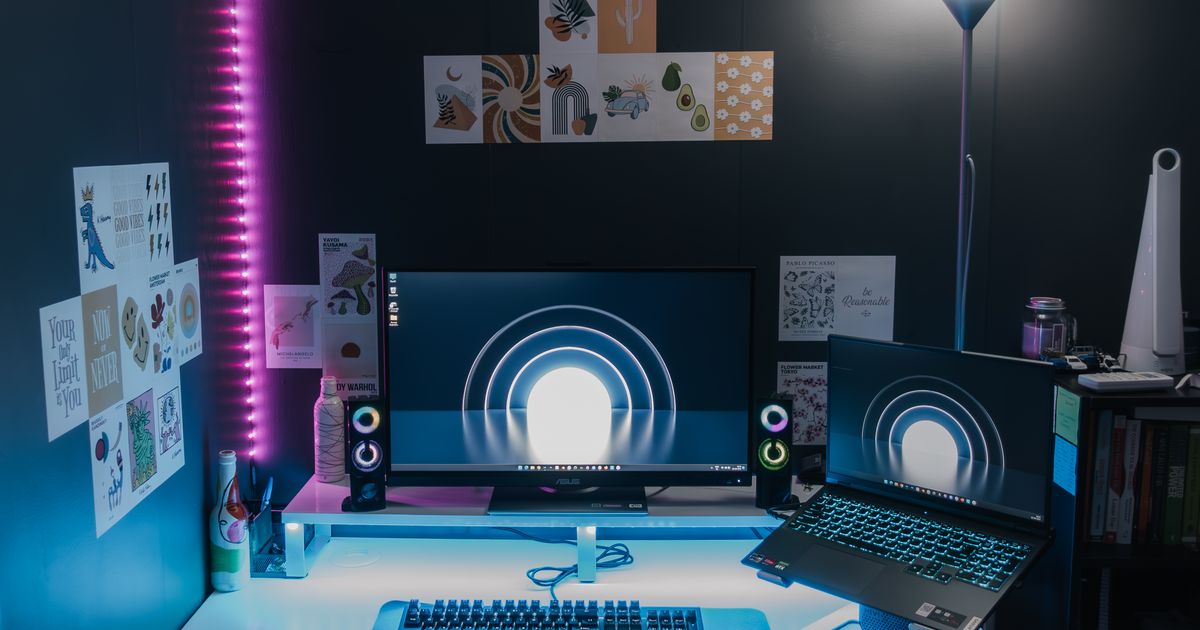
ここまで紹介した12製品を、カテゴリ・接続方式・向いている人で一覧にまとめました。気になる製品はカテゴリと接続方式から絞り込むと選びやすくなります。
| 製品名/ブランド | カテゴリ | 接続方式 | こんな人向け | 商品 |
|---|---|---|---|---|
| Razer Viper V3 HyperSpeed(Razer) | マウス | 2.4GHz無線 | ワイヤレスマウス入門・コスパ重視 | 商品を見る |
| Razer Viper V2 Pro(Razer) | マウス | 2.4GHz無線 | 超軽量・精度重視のハイエンド | 商品を見る |
| Razer DeathAdder V2 X HyperSpeed(Razer) | マウス | 2.4GHz無線/BT | かぶせ持ち・大きな手・多ボタン | 商品を見る |
| Razer Viper 有線(Razer) | マウス | 有線 | コスパ重視・有線で安定入力 | 商品を見る |
| Razer BlackWidow V3 Pro(Razer) | キーボード | 有線/2.4GHz/BT | フルサイズ・クリッキー・ハイエンド | 商品を見る |
| Razer DeathStalker V2 Pro TKL(Razer) | キーボード | 2.4GHz/BT | 薄型・TKL・静音志向 | 商品を見る |
| Razer BlackWidow V3 Mini HyperSpeed(Razer) | キーボード | 2.4GHz/BT | 65%コンパクト・省スペース | 商品を見る |
| Razer Joro(Razer) | キーボード | Bluetooth | モバイル・外出先サブ用途 | 商品を見る |
| Razer Barracuda X ワイヤレス(Razer) | ヘッドセット | 2.4GHz/BT | マルチ接続・複数デバイス切替 | 商品を見る |
| Razer BlackShark V2 X 有線 7.1ch(Razer) | ヘッドセット | 有線 | コスパ・エントリー・定位重視 | 商品を見る |
| Razer Gigantus V2 L(Razer) | マウスパッド | — | 定番ファブリック・入門 | 商品を見る |
| Razer Rogue Backpack V3 17inch(Razer) | バックパック | — | 17型ノートPC持ち運び・防水 | 商品を見る |
Razer製品で後悔しないための注意点
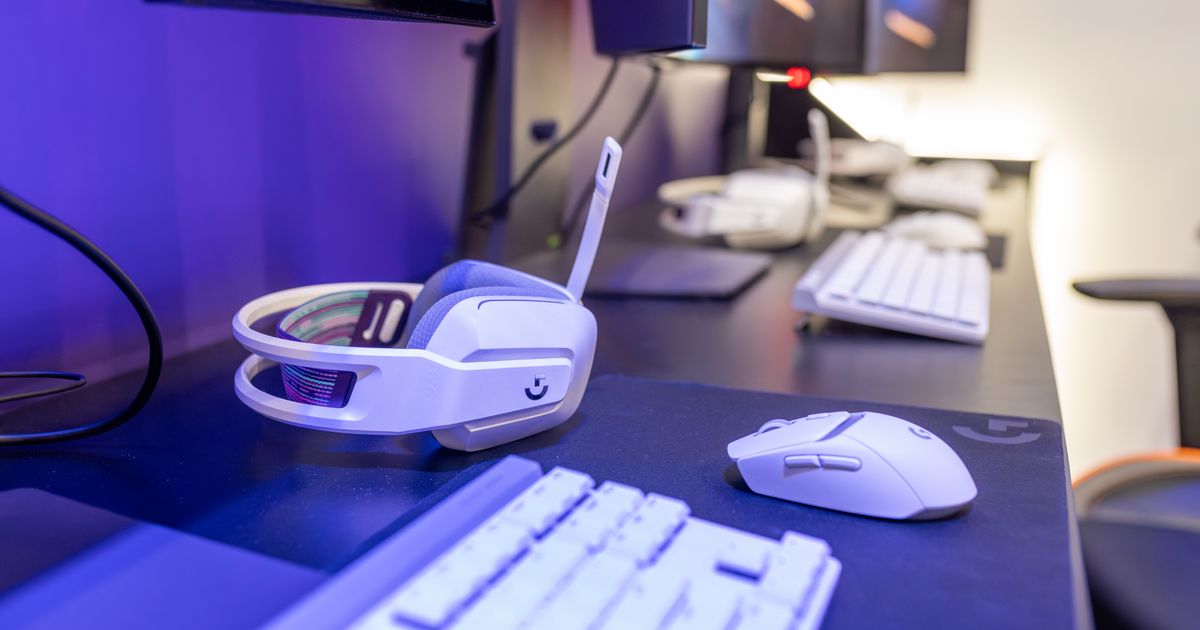
Razer製品は種類が多い分、購入時に確認しておきたいポイントがあります。買ってから後悔しないために、次の3点をチェックしておきましょう。
偽物・並行輸入品に注意|正規代理店保証(日本正規品)を確認する
人気ブランドのため、購入経路によっては保証やサポートの条件が異なる場合があります。購入時は「販売:Amazon.co.jp」や「日本正規代理店保証品」の表記を確認すると安心です。正規品かどうかを断定するのは難しいため、販売元と発送元、保証の記載を確認したうえで選ぶことをおすすめします。
旧世代と最新世代を混同しない|同名シリーズの世代差を確認する
Razerは同じシリーズ名でも「V2」「V3」など世代の異なるモデルが並行して流通していることがあります。接続方式やセンサー、重量などは世代で変わる場合があるため、商品ページで型番と世代を確認しましょう。旧モデルが必ずしも生産終了とは限らないため、在庫や後継モデルの有無もあわせて確認すると失敗を防げます。
全部Razerで揃えなくてよい|1点だけ買うなら優先順位を決める
Chroma対応製品を揃えると照明を統一できる魅力はありますが、無理に一式を同時購入する必要はありません。1点だけ買うなら、操作の起点になるマウスを優先し、次にキーボード、ヘッドセットの順で検討するのが分かりやすい優先順位です。予算に応じて少しずつ揃えていく進め方でも、統一感は後から高められます。
Razerゲーミングデバイスに関するよくある質問(FAQ)
Razerのゲーミングモードとは?解除方法はありますか?
ゲーミングモードは、プレイ中にWindowsキーなどが誤って反応するのを防ぐ機能です。一部のキーが効かないと感じたときは、ゲーミングモードがオンになっている可能性があります。多くのモデルはキーボードのショートカットやRazer Synapseの設定からオン・オフを切り替えられるため、対象キーを使いたい場合はモードを解除すると元に戻ります。
Razer Synapseとは何ですか?使わないと動きませんか?
Razer Synapseは、DPIやボタン割り当て、Chroma RGBの照明などを管理する設定用ソフトウェアです。基本的な入力や操作はソフトウェアを入れなくても行えますが、細かなカスタマイズやプロファイル保存をしたい場合に導入すると便利です。まず標準設定で使い、必要になってから導入する使い方でも問題ありません。
RazerのHyperSpeedとBluetoothの違いは何ですか?
HyperSpeedは2.4GHz帯の独自ワイヤレス技術で、低遅延・安定性を重視したゲーミング向けの接続です。Bluetoothは汎用規格でスマホやタブレットとも接続しやすい反面、競技ゲームではHyperSpeedのほうが遅延を抑えやすくなります。両対応モデルなら、用途に応じて使い分けられます。
ゲーミングマウスのレーザー式と光学式は何が違いますか?
レーザー式はレーザー光、光学式はLED光を使ってマウスの動きを検知する方式で、現行のRazerゲーミングマウスは光学式センサーが中心です。「レーザー ゲーミング」という表記はブランド名Razer(レイザー)の検索によく使われますが、センサー方式としてのレーザー式とは別物です。現在は光学式でも高い追跡精度が期待できます。
Razerのマウスパッドはどのサイズを選べばいいですか?
感度(DPI)を低めに設定してマウスを大きく動かすスタイルならXXLサイズ、デスクがコンパクトだったり高感度設定が多い方はL〜Mサイズが使いやすいです。迷ったときはバランス型のLサイズが選びやすく、Razer Gigantus V2 Lは入門の選択肢として評判です。
RazerにゲーミングチェアやゲーミングPC・イヤホンはありますか?
Razerはチェアやノート型のゲーミングPCなど幅広い製品を展開していますが、本記事はマウス・キーボード・ヘッドセットなどの周辺機器を中心に紹介しています。チェアやPC、完全ワイヤレスイヤホン単体は本記事の対象外のため、必要な場合は各カテゴリの専用ページや公式情報で確認することをおすすめします。ヘッドセットで音声環境を整えたい場合はBarracuda XやBlackShark V2 Xが候補になります。
▶ あわせて読みたい:ゲーミングヘッドホンおすすめ5選|接続方式と音質で選ぶ
まとめ|Razerはカテゴリと接続方式で選べば失敗しない
- Razerはマウス・キーボード・ヘッドセット・マウスパッド・バッグを一貫して揃えられるブランド
- 選ぶ順番は「カテゴリ(用途)→シリーズ(形状・接続方式)」が失敗しにくい
- マウスはViper(軽量・左右対称)とDeathAdder(大型エルゴノミクス)が二大ライン
- キーボードはBlackWidow(メカニカル)・DeathStalker(薄型)・Joro(ポータブル)から用途で選ぶ
- ヘッドセットはBarracuda X(マルチ接続)とBlackShark V2 X(有線・エントリー)が候補
- 全部を同時に揃える必要はなく、1点からでも用途に合わせて選べば失敗しにくい
- 価格は執筆時点の目安で変動するため、購入前に各ストアで最新価格を確認する
関連記事
ゲーミングPCのおすすめを「用途×予算」で即答。10万・15万・20万・30万の価格帯別の狙い目、GPU中心の選び方6つ、主要BTOメーカーの特徴、多くの人が後悔しがちな失敗の回避策まで2026年基準で解説します。 続きを見る ゲーミングモニターの選び方をリフレッシュレート・応答速度・解像度など6つの軸で整理し、FPS向けからWQHDの高画質、白デザイン、コスパ入門まで人気おすすめ10選を用途・予算別に比較表つきで紹介します。PS5対応やサイズ選びの疑問にも答えます。 続きを見る ゲーミングチェアおすすめ10選を、定番のオフィス型と省スペースな座椅子の2タイプ+予算別で紹介。選び方や素材・リクライニング・腰サポートの比較ポイント、各モデルの特徴とメリット・注意点を編集部が公開情報から整理しました。 続きを見る

ゲーミングPCのおすすめ|価格帯別の狙い目と後悔しない選び方【2026年】

ゲーミングモニター人気おすすめ10選|FPS・WQHD・PS5対応を比較

ゲーミングチェアおすすめ10選|オフィス型・座椅子別【2026年】