※当サイトはアフィリエイトプログラムを利用しており、記事内に広告(PR)を含む場合があります。
「iiyama ゲーミング」で出てくる製品は、2つの系統に分かれます。ゲーミングモニターはG-MASTERシリーズ、ゲーミングPCはLEVEL∞(レベル インフィニティ)です。
名前が違うだけでなく、仕様を確認しに行く公式サイトも分かれます。ここを取り違えたまま探すと、目当ての製品にたどり着けません。
この記事では、公式ストアの一覧に並ぶG-MASTERの現行8型番を1件ずつ数え、画面サイズ・解像度・最大リフレッシュレート・応答速度・スピーカー・映像入力端子・保証を1枚の早見表にまとめました。そのうえで、用途ごとにどの型番を選ぶかまで決めます。
【図解①】iiyamaのゲーミングは2系統|G-MASTERとLEVEL∞
- 【左】ゲーミングモニター = G-MASTER(ジーマスター)
- └ 型番の頭 ┃ GB/GCB/G 末尾 ┃ B1・W1などの本体色表記
- └ 現行の数 ┃ 8型番(本体色違いも1件ずつ数えた合計)
- └ 確認先 ┃ マウスコンピューター公式ストアのG-MASTER一覧
- 【右】ゲーミングPC = LEVEL∞(レベル インフィニティ)
- └ 区分 ┃ M-Class/R-Class/C-Class/LEVELθ/RGB Build+ノート
- └ 確認先 ┃ パソコン工房公式サイト/iiyama PC公式サイト
- 【共通】どちらを探しているかで、読む場所も確認先の公式サイトも変わる
📖 目次(タップで開閉)
- 1. iiyamaのゲーミングはG-MASTERとLEVEL∞の2系統|まず違いを確定させる
- 2. G-MASTER現行モデルのスペック早見表【2026年9月12日時点・8型番】
- 3. 用途からiiyamaの型番を1つに絞る判断軸
- └ 競技FPSでフレームレートを出し切るなら:GB2591HSU-B1J(24.5型・DisplayPort接続で320Hz)
- └ 標準サイズで240Hzを使うなら:GB2471HSU-B1(23.8型)/GB2771HSU-B1(27型)
- └ 白いデスクに合わせるなら:GB2471HSU-W1(23.8型)/GB2771HSU-W1(27型)
- └ 34インチの湾曲で視界を埋めるなら:GCB3486WQSCP-B1J(曲率1500R・3,440×1,440・240Hz)
- └ FreeSyncまで使うなら:GB2590HSU-B5A(24.5型・240Hz・AMD FreeSync対応)
- └ 高リフレッシュレートより導入しやすさを優先するなら:G2445HSU-B2(23.8型・100Hz・チルトのみ)
- 4. iiyamaのゲーミングモニターで見落としやすい4つのポイント
- 5. iiyamaのゲーミングモニターを買ったら最初に見る設定(OSDメニュー)
- 6. iiyamaのゲーミングPC「LEVEL∞」はどう選ぶ|クラスとノートの違い
- 7. 「iiyamaのゲーミングは評判どう?」を公開情報の傾向から整理する
- 8. iiyamaのゲーミングで質問の多い5項目に答える
- 9. まとめ|iiyamaのゲーミングは「G-MASTERの型番を1つ決める」から始める
- 10. 関連記事
iiyamaのゲーミングはG-MASTERとLEVEL∞の2系統|まず違いを確定させる
ゲーミングモニターを探しているならG-MASTER、ゲーミングPCを探しているならLEVEL∞です。G-MASTERは液晶ディスプレイのシリーズで、型番はGB・GCB・Gで始まります。
LEVEL∞はデスクトップとノートのゲーミングPCで、こちらは型番ではなくクラス名で区分されます。両者は扱う製品も、仕様を掲載している公式サイトも別です。
| 系統 | シリーズ名 | 扱う製品 | 型番・区分の付き方 | 確認できる公式サイト |
|---|---|---|---|---|
| ゲーミングモニター | G-MASTER | ゲーミング向け液晶ディスプレイ | GB/GCB/Gで始まり、末尾に本体色の表記が付く | マウスコンピューター公式ストア |
| ゲーミングPC | LEVEL∞(レベル インフィニティ) | デスクトップ/ノートPC | M-Class・R-Class・C-Class・LEVELθ・RGB Buildのクラス名で区分 | パソコン工房公式サイト/iiyama PC公式サイト |
型番の読み方も、ここで押さえておくと迷いません。現行8型番の並びからは、GCBで始まる型番が34型のカーブモデル、末尾のW1がホワイト、B1・B5A・B2・B1Jが黒系の表記に対応します。
GBで始まる型番のうち、GB2591HSU-B1J・GB2590HSU-B5A・GB2471HSU-B1・GB2771HSU-B1の4型番では昇降150mmを確認できました。命名規則そのものを公開情報で確認したわけではないため、読み方はこの並びから言える範囲に留めます。
モニターを探しているのか、PCを探しているのかで見る場所が変わる
G-MASTERの画面サイズや最大リフレッシュレートは、マウスコンピューター公式ストアのG-MASTER一覧と各製品ページで確認できます。この記事の早見表も、その一覧に並ぶ型番を1件ずつ数えて作りました。
一方のLEVEL∞は、パソコン工房公式サイトとiiyama PC公式サイトが情報の置き場所です。クラス構成、サポート内容、ノートのラインナップはこちらにまとまっています。
同じ「iiyama ゲーミング」でも確認先が分かれるため、検索結果でモニターとPCが混在して見えます。まず自分がどちらを探しているかを決めてから読み進めてください。
G-MASTER現行モデルのスペック早見表【2026年9月12日時点・8型番】
公式ストアの一覧に並ぶ型番を1件ずつ数えました。本体色違いは別の型番として1件ずつ数えています。
並び順は最大リフレッシュレート列の降順です(320→240→100)。この列には数値だけを入れ、接続方法による違いや対応範囲は備考列にまとめました。
| 型番 | 画面サイズ | パネル方式 | 解像度 | 最大リフレッシュレート | 応答速度 | スピーカー | 映像入力端子 | 保証 | 備考(対応範囲・接続条件・付属機能) |
|---|---|---|---|---|---|---|---|---|---|
| GB2591HSU-B1J | 24.5型 | IPS方式(FAST IPS)ノングレア | 1,920×1,080 | 320Hz | 0.4ms(MPRT) | 5W×2 | HDMI×2/DisplayPort×1 | 3年間 | 320HzはDisplayPort接続時。HDMI接続時は240Hz |
| GB2590HSU-B5A | 24.5型 | IPS方式(FAST IPS)ノングレア | 1,920×1,080 | 240Hz | 0.4ms(MPRT) | 2W×2 | HDMI×1/DisplayPort×1 | 3年間 | AMD FreeSync対応(120Hz以上で動作)/ユーザー登録で5年に延長できることを確認 |
| GB2471HSU-B1 | 23.8型 | IPS方式(FAST IPS)ノングレア | 1,920×1,080 | 240Hz | 0.3ms(MPRT) | 2W×2 | HDMI×2/DisplayPort×1 | 3年間 | 対応範囲48.0〜240.0Hz |
| GB2471HSU-W1(ホワイト) | 23.8型 | IPS方式(FAST IPS)ノングレア | 1,920×1,080 | 240Hz | 0.3ms(MPRT) | 2W×2 | HDMI×2/DisplayPort×1 | 3年間 | 本体色ホワイト |
| GB2771HSU-B1 | 27型 | IPS方式(FAST IPS)ノングレア | 1,920×1,080 | 240Hz | 0.4ms(MPRT) | 2W×2 | HDMI×2/DisplayPort×1 | 3年間 | 対応範囲48.0〜240.0Hz |
| GB2771HSU-W1(ホワイト) | 27型 | IPS方式(FAST IPS)ノングレア | 1,920×1,080 | 240Hz | 0.4ms(MPRT) | 2W×2 | HDMI×2/DisplayPort×1 | 3年間 | 本体色ホワイト |
| GCB3486WQSCP-B1J | 34型カーブ(曲率1500R) | VA方式 ノングレア | 3,440×1,440 | 240Hz | 0.4ms(MPRT) | 5W×2 | HDMI×2/DisplayPort×1 | 3年間 | 曲率1500R/USB Type-C×1(最大95W給電)とLAN(RJ45)を搭載 |
| G2445HSU-B2 | 23.8型 | IPS方式 ノングレア | 1,920×1,080 | 100Hz | 1.0ms(MPRT) | 2W×2 | HDMI×1/DisplayPort×1 | 3年間 | スタンドはチルトのみ(昇降・ピボット・スウィーベルは非対応)/ユーザー登録で5年に延長できることを確認 |
保証はいずれも3年間です。ユーザー登録での5年への延長は、GB2590HSU-B5AとG2445HSU-B2の2型番で確認できました。他の6型番は確認していないため記載していません(延長が無いという意味ではありません)。
一覧の内容は時期で入れ替わります。現在の並びは公式サイトで確認してください(出典:マウスコンピューター公式ストアのG-MASTER一覧および各製品ページ/2026年9月12日時点)。
数えて分かった3つの事実(WQHDは0型番・スピーカーは全型番内蔵・保証は全型番3年)
1つ目は解像度です。1,920×1,080が7型番、3,440×1,440が1型番で、2,560×1,440(WQHD)は0型番でした。27型のWQHDをiiyamaのゲーミング向けとして探していた人は、ここで前提が変わります。
2つ目はスピーカーです。8型番すべてがスピーカーを内蔵し、内訳は5W×2が2型番、2W×2が6型番でした。外部スピーカーを用意していなくても音は出せます。
3つ目は保証です。8型番すべてが3年間の保証でした。年数が型番によって変わらないため、保証年数は型番選びの分かれ目になりません。
応答速度のMPRT表記をどう読むか
早見表の応答速度は、8型番すべてがMPRT表記です。0.3msが2型番、0.4msが5型番、1.0msが1型番でした。
MPRTは、同じ「ms」でもGTG表記とは測り方が異なります。数字が小さいほど速いという読み方は同じですが、GTG表記の製品と数字だけを並べて優劣を決めることはできません。
G-MASTER同士を比べるときは、表記が8型番ともMPRTでそろっているため、数値の比較がそのまま成立します。この記事で応答速度を根拠にしている箇所は、すべてMPRT同士の比較です。
用途からiiyamaの型番を1つに絞る判断軸

ここからは用途ごとに、iiyamaのおすすめを1つに絞ります。条件を先に決めて、その条件に合う型番を名指しする形で進めます。
順位付けはしません。8型番は狙う用途がそれぞれ違うため、上から順に強い製品が並ぶという構造になっていないからです。
【図解②】用途→型番の選定フローチャート
- ① 競技FPSでフレームレートを出し切るなら → GB2591HSU-B1J(24.5型・DisplayPort接続で320Hz)
- ② 標準サイズで240Hzを使うなら → GB2471HSU-B1(23.8型)/GB2771HSU-B1(27型)
- ③ 白いデスクに合わせるなら → GB2471HSU-W1(23.8型)/GB2771HSU-W1(27型)
- ④ 34インチの湾曲で視界を埋めるなら → GCB3486WQSCP-B1J(曲率1500R・3,440×1,440・240Hz)
- ⑤ FreeSyncまで使うなら → GB2590HSU-B5A(24.5型・240Hz・AMD FreeSync対応)
- ⑥ 高リフレッシュレートより導入しやすさを優先するなら → G2445HSU-B2(23.8型・100Hz・チルトのみ)
競技FPSでフレームレートを出し切るなら:GB2591HSU-B1J(24.5型・DisplayPort接続で320Hz)
24.5型・1,920×1,080で、DisplayPort接続時に320Hzまで対応します。現行8型番のうち320Hzに届くのはこの1型番で、残る7型番は240Hzまたは100Hzです。
応答速度は0.4ms(MPRT)、スピーカーは5W×2、映像入力はHDMI×2とDisplayPort×1です。スタンドは昇降150mm・スウィーベル左右各45°・ピボット90°・チルト上23°/下5°で、姿勢に合わせて画面を追い込めます。
標準サイズで240Hzを使うなら:GB2471HSU-B1(23.8型)/GB2771HSU-B1(27型)
この2型番は、解像度1,920×1,080・最大240Hz・スピーカー2W×2・映像入力HDMI×2とDisplayPort×1・保証3年間が共通です。備考の対応範囲も48.0〜240.0Hzでそろっています。
違いは画面サイズと応答速度の2点です。23.8型のGB2471HSU-B1が0.3ms(MPRT)、27型のGB2771HSU-B1が0.4ms(MPRT)で、数値の差はこの記事の8型番の中では小さい部類に入ります。
どちらも昇降150mm・スウィーベル左右各45°・ピボット90°・チルト上23°/下5°のスタンドです。机の奥行きが取れないなら23.8型、視界を広く使いたいなら27型という分け方になります。
白いデスクに合わせるなら:GB2471HSU-W1(23.8型)/GB2771HSU-W1(27型)
「色が違うだけなのか」に正面から答えます。早見表で確認できた項目は、解像度1,920×1,080・最大240Hz・応答速度は23.8型が0.3ms/27型が0.4ms(いずれもMPRT)・スピーカー2W×2・映像入力HDMI×2とDisplayPort×1・保証3年間で、同サイズのB1側と同じ値です。
つまり確認できた範囲での差は本体色です。白い天板やホワイトのキーボード・マウスで統一したいなら、性能を落とさずに色だけを変えられます。
ただし、この2型番のスタンドの可動範囲は本記事で確認していません。数値も可否も書きませんので、高さや角度の調整幅が必要な人は各製品ページで確認してください。
34インチの湾曲で視界を埋めるなら:GCB3486WQSCP-B1J(曲率1500R・3,440×1,440・240Hz)
34型のカーブモデルで、曲率は1500R、解像度は3,440×1,440、最大240Hzです。パネルはVA方式ノングレア、応答速度は0.4ms(MPRT)、スピーカーは5W×2を備えます。
映像入力はHDMI×2とDisplayPort×1で、これに加えてUSB Type-C×1(最大95W給電)とLAN(RJ45)を搭載します。ノートPCを1本のケーブルで映しながら給電したい使い方に噛み合う構成です。
スタンドは昇降130mm・チルト上18.5°/下3.5°です。現行8型番のうち3,440×1,440はこの1型番だけで、VA方式も曲面も1型番ずつでした。
FreeSyncまで使うなら:GB2590HSU-B5A(24.5型・240Hz・AMD FreeSync対応)
この型番を指名する理由は1点、AMD FreeSync対応(120Hz以上で動作)です。この記事でFreeSync対応を確認できたのはこの型番で、他の型番の対応可否は確認していないため書きません。
基本の構成は24.5型・1,920×1,080・最大240Hz・0.4ms(MPRT)・スピーカー2W×2です。スタンドは昇降150mm・ピボット90°・チルト上23°/下5°で、VESA 100×100mmにも対応します。
保証は3年間で、ユーザー登録により5年になることを確認できた2型番のうちの1つでもあります。長く使う前提で登録まで済ませるなら、この点は効いてきます。
高リフレッシュレートより導入しやすさを優先するなら:G2445HSU-B2(23.8型・100Hz・チルトのみ)
23.8型・1,920×1,080で、最大100Hz、応答速度は1.0ms(MPRT)です。パネルはIPS方式ノングレア、スピーカーは2W×2、映像入力はHDMI×1とDisplayPort×1になります。
スタンドはチルトのみ(上22°/下4°)で、昇降・ピボット・スウィーベルには対応しません。機能を絞った構成で、必要なところだけを残した型番です。
保証は3年間で、ユーザー登録により5年になることを確認できた2型番のうちの1つです。用途が動画視聴やカジュアルなプレイ中心なら、100Hzでも扱いに困りません。
iiyamaのゲーミングモニターで見落としやすい4つのポイント

2,560×1,440(WQHD)の型番は現行の一覧に無い
8型番の解像度を1件ずつ照合した結果、2,560×1,440は0型番でした。1,920×1,080が7型番、3,440×1,440が1型番という内訳です。
27型のWQHDを想定して探していたなら、現行のG-MASTERでは条件が合いません。WQHDが要るなら、選択肢を別のところで探すことになります。
逆に、3,440×1,440のウルトラワイドという形で「広い画面」を満たす道はあります。GCB3486WQSCP-B1Jがその1型番です。
昇降・ピボットが付かない型番がある
スタンドの可動範囲は型番ごとに違います。G2445HSU-B2はチルトのみで、昇降・ピボット・スウィーベルに対応しません。
GCB3486WQSCP-B1Jは昇降130mm・チルト上18.5°/下3.5°で、ピボットとスウィーベルには対応しません。34型という画面の大きさを考えると、設置時の向きは最初に決めておく必要があります。
なお、GB2471HSU-W1とGB2771HSU-W1のスタンドは本記事で確認していないため、可動範囲については触れません。必要なら各製品ページで確認してください。
高いリフレッシュレートは接続方法とPC側の条件で決まる
GB2591HSU-B1Jは、DisplayPort接続で320Hz、HDMI接続で240Hzです。同じモニターでも、どの端子でつなぐかで上限が変わります。
さらに、その上限までフレームを出せるかはPC側の描画性能とゲーム側の設定にかかっています。モニターを替えただけで数字どおりに動くわけではありません。
端子・ケーブル・PC・ゲーム設定の4つがそろって、初めてカタログ上の上限に届きます。買う前にPC側の出力端子を確認しておくと、届いてから慌てずに済みます。
長時間のプレイで負担になりやすい要素を設定と設置で減らす
G-MASTERにはフリッカーフリーやBlue Light Reducerといった機能があります。これらは機能として備わっているもので、目や体への効果を断定できるものではありません。
長時間のプレイでは、画面の高さ・目との距離・明るさのバランスが負担になりやすい要素です。昇降やチルトのあるスタンドなら、椅子に座った姿勢に合わせて画面の高さを調整できます。
チルトのみの型番でも、モニターアームや台を使えば高さは変えられます。設定と設置の両方で調整できる、と考えておくと選択肢が広がります。
iiyamaのゲーミングモニターを買ったら最初に見る設定(OSDメニュー)
リフレッシュレートはPC側の表示設定で切り替える
モニターをつないだだけでは、上限のリフレッシュレートで動かない場合があります。PC側の表示設定で、使いたい数値を選び直す手順が必要です。
あわせて、どの端子でつないでいるかも確認します。GB2591HSU-B1JのようにDisplayPortとHDMIで上限が違う型番では、ここが結果を分けます。
Overdrive・Black Tuner・i-Style Color・Blue Light Reducerの役割
OSDメニューには、画質と応答に関わる項目が並びます。Overdriveは応答の速さに関わる項目、Black Tunerは暗部の見え方を調整する項目、i-Style Colorは用途に合わせた画質モードの切り替え、Blue Light Reducerは青色成分を抑える項目です。
このほかにACR(Adv. Contrast)、黒レベル調整、ガンマ補正、6色調整、アスペクト比固定拡大、HDMI RGBレンジ調整といった項目があります(出典:マウスコンピューター公式ストアのGB2590HSU-B5A製品ページ)。
搭載される項目は型番で異なります。全型番に同じメニューがあるとは限らないため、手元の型番の製品ページか取扱説明書で確認してください。
AMD FreeSyncの扱い
GB2590HSU-B5AはAMD FreeSyncに対応し、120Hz以上で動作します。フレームレートの変動に合わせて表示を合わせる仕組みで、対応するグラフィックス側の設定とセットで使います。
他の型番の対応可否は本記事で確認していないため書きません。必要な人は、候補の型番の製品ページで対応の有無を確認してください。
取扱説明書はどこで手に入るか
型番ごとの取扱説明書は、公式サポートのダウンロードページに用意されています。OSDメニューの項目名や操作の手順は、型番ごとの説明書が正確です。
紙の説明書を紛失しても、型番さえ分かれば同じ内容を参照できます。購入後は型番をメモしておくと探しやすくなります。
iiyamaのゲーミングPC「LEVEL∞」はどう選ぶ|クラスとノートの違い
ここからはPC側です。モニターのG-MASTERとは確認先の公式サイトが分かれるため、スペックはパソコン工房公式サイトとiiyama PC公式サイトで確認します。
デスクトップのクラス(M-Class・R-Class・C-Class・LEVELθ・RGB Build)
LEVEL∞のデスクトップは、筐体の区分でクラスが分かれます。ミニタワーのM-Class、ミドルタワーのR-Class、コンパクトなC-Class、ミニタワーのLEVELθ、LEDイルミネーション仕様のRGB Buildです。
| クラス名 | 筐体の区分 | 向く条件 |
|---|---|---|
| M-Class | ミニタワー(〜約40L) | 設置スペースを抑えつつ、タワー型の構成で組みたい |
| R-Class | ミドルタワー(〜約50L) | 内部に余裕を持たせ、後からの拡張も見込みたい |
| C-Class | コンパクト | 机まわりを広く使い、省スペースで完結させたい |
| LEVELθ | ミニタワー | ミニタワーの中から構成を選びたい |
| RGB Build | LEDイルミネーション仕様 | 光る構成で見た目まで含めて楽しみたい |
向かない条件も1つ挙げます。拡張の余地を優先するなら、ミニタワーのM-ClassやコンパクトなC-Classは向きません。内部の容積が大きいR-Classのほうが、後から手を入れる前提に噛み合います。
ゲーミングノートPC LEVEL∞を選ぶときの見どころ
ノートは「ゲーミングノートPC LEVEL∞」としてまとまっています。判断が割れるのは、持ち運びを主にするのか、据え置きで使うのかという一点です。
持ち運ぶなら本体だけで完結する強みがあり、据え置きなら外部モニターやキーボードを足す前提になります。具体的な構成は時期で入れ替わるため、候補は公式サイトで確認してください。
向かない条件は、据え置きで長時間・高負荷のプレイが中心になる場合です。冷却と拡張の面で、デスクトップのほうが条件に合う場面があります。
サポートと保証で見るべきところ
LEVEL∞には「PCゲーム動作保証」があります。対象の推奨PCで推奨ゲームが動作しない場合のサポートで、購入前に対象の組み合わせを確認する形です。
このほか、24時間365日受付のパソコンサポートコールセンター、全国の店舗での受付、延長保証パック、出張設定設置サービスパックが用意されています。
ただし、保証が適用されるかどうかは個別の条件によります。購入時の案内を確認したうえで判断してください。
「iiyamaのゲーミングは評判どう?」を公開情報の傾向から整理する
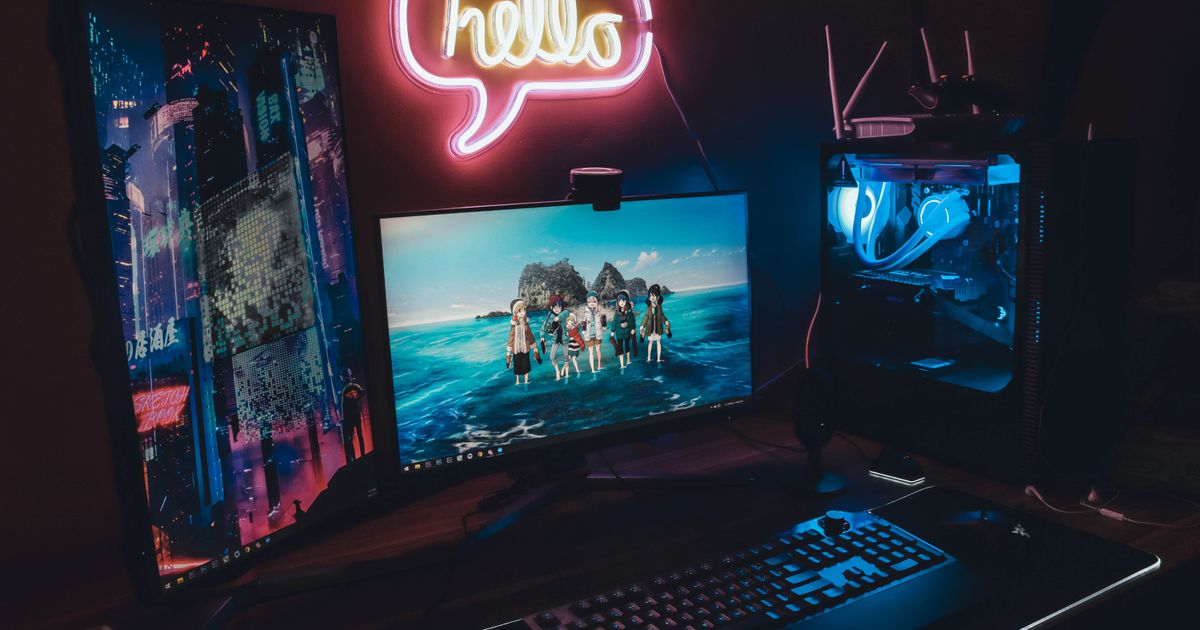
公開されている感想には、繰り返し出てくる論点があります。ここでは件数を数えていないため数字は出さず、傾向としてどんな話題が出るかだけを整理します。
Web上では、性能と導入しやすさのバランスに触れる声と、発色の見やすさに触れる声が繰り返し見られます(※傾向の要約)。
スペックで確認できる論点と、確認できない論点を分ける
確認できる論点は、この記事の早見表に載せた項目です。最大リフレッシュレート、応答速度の表記、スピーカーの有無、映像入力端子の本数、保証年数は、公式の製品ページで数値として突き合わせられます。
確認できない論点もあります。発色の好み、スタンドの質感、個体差といった話題は感想の領域で、スペック表の数値からは判定できません。
感想は判断のきっかけには使えますが、決め手にはしないほうが安全です。数値で決められる部分は表で決め、残りは実物を見て判断する、という切り分けをおすすめします。
iiyamaのゲーミングで質問の多い5項目に答える
iiyamaのゲーミングモニターは分解して掃除してもいいですか?
分解は保証の対象外になる場合があるため、おすすめしません。清掃は外装の範囲に留めるのが無難です。
内部に起因する症状が出ているときは、自分で開けずに公式サポートへ相談してください。型番を伝えると話が早く進みます。
LEVEL∞のゲーミングPCは自分で開けてパーツを増設できますか?
増設の余地は筐体サイズで変わります。ミドルタワーのR-Classとコンパクトなモデルでは、内部の空きも取り付けられる構成も違います。
保証の扱いは購入時の条件によります。作業の前に、購入したときの案内で対象範囲を確認してください。
G-MASTERの型番にあるB1・W1・B5Aは何が違いますか?
現行8型番で確認できた範囲では、W1がホワイト、B1・B5A・B2・B1Jが黒系の表記に対応します。GB2471HSU-B1とGB2471HSU-W1は、早見表の項目がすべて同じ値でした。
末尾の細かな違いが何を示すかまでは、命名規則として断定できません。気になる場合は、候補の型番どうしで製品ページの仕様を並べて確認するのが確実です。
iiyamaのゲーミングモニターの保証は何年ですか?
現行8型番はすべて3年間です。加えて、ユーザー登録により5年になることを確認できたのはGB2590HSU-B5AとG2445HSU-B2の2型番でした。
残る6型番については本記事で確認していません。これは「5年に延びない」という意味ではないため、延長を重視するなら購入前に各製品ページで確認してください。
240Hzのモニターを買えばゲームは必ず滑らかになりますか?
必ずしもそうはなりません。PC側の描画性能、つないだ端子、ゲーム側の設定がそろって初めて、モニターの上限に届きます。
PC側で60fpsしか出ていなければ、240Hzのモニターでも表示は60fps相当です。まずPC側の出力を確認し、そのうえでモニターの上限を選んでください。
まとめ|iiyamaのゲーミングは「G-MASTERの型番を1つ決める」から始める
どれか1つならGB2471HSU-B1(23.8型・240Hz・0.3ms MPRT)です。240Hz以上に届くのは8型番中7型番、そのうち応答速度0.3ms(MPRT)は8型番中2型番で、この2つの条件を同時に満たす側に入ります。
スタンドも昇降150mm・スウィーベル左右各45°・ピボット90°・チルト上23°/下5°で、昇降機構を確認できた5型番の1つです。23.8型・1,920×1,080という組み合わせは、机の奥行きを選ばず置けます。
条件が決まっているなら、指名先はこう変わります。フレームレートを優先するならGB2591HSU-B1J(DisplayPort接続で320Hz)です。
画面の広さと没入感を取るならGCB3486WQSCP-B1J(34型カーブ・3,440×1,440・240Hz)です。白いデスクに揃えて240Hzを使うならGB2771HSU-W1(27型)、机が狭いならGB2471HSU-W1(23.8型)で、確認できた範囲では色以外の主要スペックは同サイズのB1側と同じ値でした。
探していたのがモニターではなくゲーミングPCだったなら、見る先はLEVEL∞側です。デスクトップはクラス名、ノートは別ページにまとまっているので、そちらで条件を絞ってください。
この記事はGGplay編集部が、公式ストアのG-MASTER一覧に並ぶ型番を1件ずつ確認し、各製品ページのスペックを突き合わせて作成しました(2026年9月12日時点)。編集方針と運営体制は運営元のページに掲載しています。
関連記事
ロジクールのゲーミング製品は、公式が公表している値で候補を絞れます。設定ソフトウェアG HUBの対応OS、LIGHTSPEEDワイヤレスとBluetoothと有線の使い分け、オンボードメモリで本体に残せる設定を、公表あり・一部のみ公表・公表なしに分けて整理しました。 続きを見る ゲーミング左手デバイスのおすすめ4選を用途別に比較。FPS向けラピッドトリガー搭載モデル、MMO・配信向けフルカスタマイズモデル、音ゲーエントリーまで選び方のポイントと購入リンクを詳しく解説します。 続きを見る ゲーミングルーターのおすすめ10選を1万円以下のエントリー・定番ミドル・上位高速の予算/規格別に比較。Wi-Fi6やIPv6など選び方の基本とよくある疑問もまとめました。 続きを見る
ロジクールのゲーミング製品は公表値で絞る|G HUBの対応OS・接続方式・オンボードメモリ
ゲーミング左手デバイス人気おすすめ4選|FPS・MMO・音ゲー用途別に比較
ゲーミングルーターおすすめ10選|予算・規格別の選び方【2026年】