※当サイトはアフィリエイトプログラムを利用しており、記事内に広告(PR)を含む場合があります。
デスクトップのゲーミングPCにメモリを1枚足す作業は、規格・形状(ピン数)・動作クロック・CASレイテンシ・枚数構成の5点を先に合わせれば、あとはスロットに挿すだけです。
この記事は Crucial CT16G4DFRA32A(DDR4/16GB×1枚/CL22/288pin)を1枚足すケースを軸に、合わせる数値 → 自分の構成 → 製品の仕様 → 手順 → 差分 → 条件別の判定、の順で進めます。手順は準備 → 挿す → 確認の3ステップです。対象はデスクトップPCです。
📖 目次(タップで開閉)
- 1. メモリ増設の前に合わせる5つの数値|規格・ピン数・クロック・CL・枚数構成
- 2. 自分のPCで増設できるかを先に数える|空きスロットと現在の枚数構成
- 3. Crucial CT16G4DFRA32Aの仕様|1枚単位で足せる構成
- 4. CT16G4DFRA32Aを1枚足す手順
- 5. 他2件との差分表|SP032GBLFU320F22・CMK32GX5M2B5200C40と何が違うか
- 6. 用途・条件別の判定|どの条件ならこの1枚で足りるか
- 7. CT16G4DFRA32Aが向かない条件と、認識しないときの確認順
- 8. メモリ増設でつまずきやすい5つの疑問|値段・外付け・効果・ノートPC・メーカー別
- 9. まとめ|この1枚を選ぶ条件と、外れる条件
- 10. 関連記事
メモリ増設の前に合わせる5つの数値|規格・ピン数・クロック・CL・枚数構成
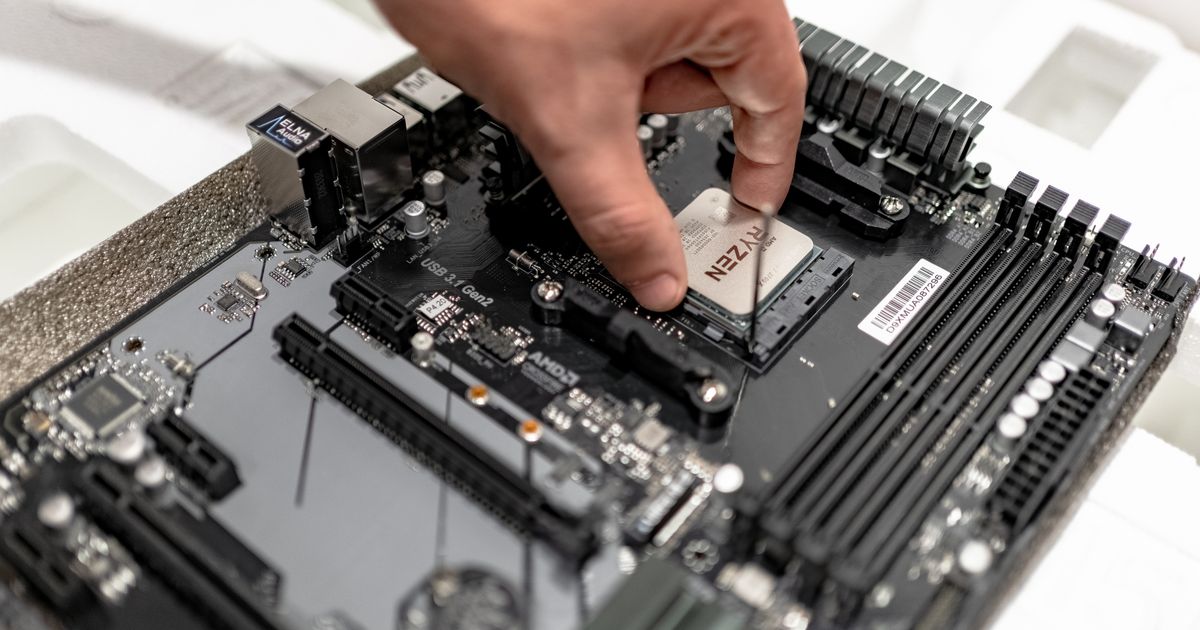
買う前に決める項目は5つです。マザーボードとメモリの相性(=規格・クロック・枚数構成が合うか)を先に確定させます。
| 確認する項目 | 合わせ方 | この記事で使う値 |
|---|---|---|
| メモリ規格 | マザーボードが対応する世代に合わせる(DDR4とDDR5は挿し替えできない) | DDR4 |
| モジュールの形状・ピン数 | デスクトップ用の288pinを選ぶ | 288pin |
| 動作クロック | いま挿さっているメモリと同じ値でそろえる | 3200MT/s(PC4-25600) |
| CASレイテンシ(CL) | 同じくそろえる | CL22 |
| 容量と枚数構成 | 空きスロットの本数で決まる | 16GB(16GB×1枚) |
この表の値が、以降の差分表と判定表の基準になります。作業は「準備 → 挿す → 確認」の3ステップです。
動作電圧は商品ページに記載がありません。購入前に確認する項目で、記載が無いことは「対応していない」という意味ではありません。
DDR4とDDR5は挿し替えできない|先に世代を確定させる
CT16G4DFRA32AはDDR4です。DDR5のマザーボードには使えません。
世代の違うメモリは同じスロットに収まりません。調べ方は次の章で扱います。
デスクトップ用の288pinを選ぶ|ノートPC用とは形状が別になる
CT16G4DFRA32Aはデスクトップ用増設メモリで、モジュール形状はUDIMM、ピン数は288pinです。
ノートPC用のモジュールは形状が別で、デスクトップ用のスロットには入りません。ノートPCは記事後半の疑問パートで扱います。
自分のPCで増設できるかを先に数える|空きスロットと現在の枚数構成
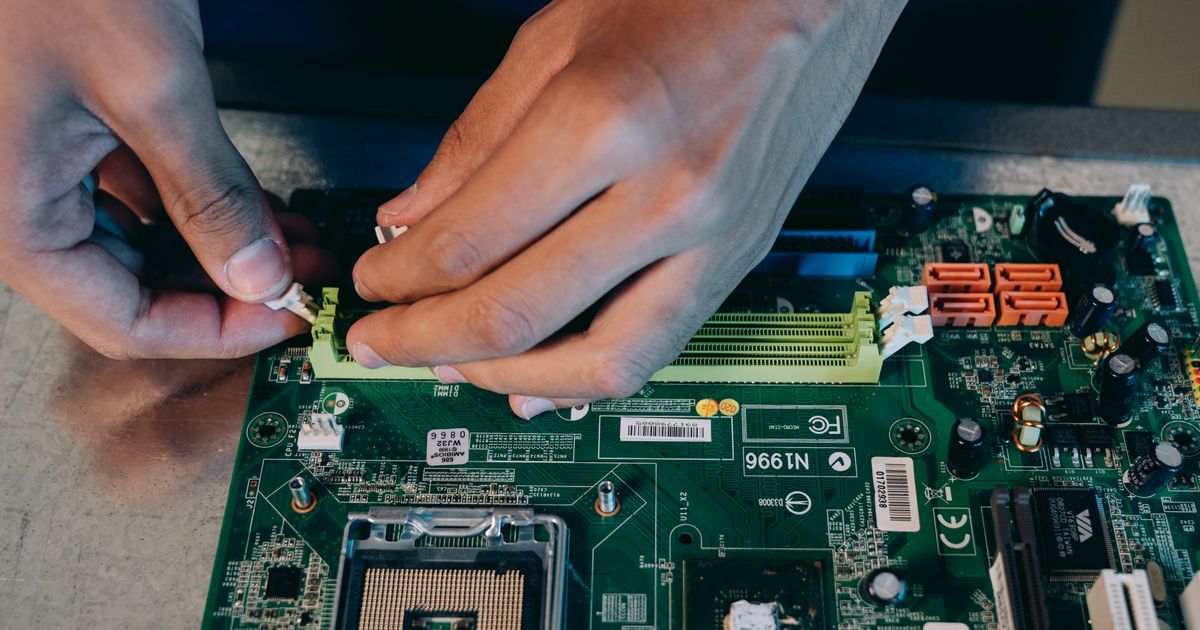
増設できるかは、いまの枚数と空きスロットの本数で決まります。下の表はDDR4のデスクトップPCが前提です。
| いまの構成 | 空きスロット | この1枚を足したあとの合計 | 判定 |
|---|---|---|---|
| 16GB×1枚 | 1本以上あり | 32GB | 足せる |
| 8GB×1枚 | 1本以上あり | 24GB | 足せる(容量が異なる混在構成になる) |
| 8GB×2枚(4スロット機) | 2本あり | 32GB | 足せる(容量が異なる混在構成になる) |
| 16GB×2枚(2スロット機) | なし | — | 足せない(増設ではなく交換になる) |
合計欄は、いまの構成にCT16G4DFRA32Aの16GBを足した数字です。
容量が異なる混在構成は、動かないと決まっているわけではありません。ただし容量や速度がそろっていないと不安定になりやすい要素です。
搭載容量と動作クロックはタスクマネージャーで確認する
タスクマネージャーのパフォーマンス→メモリで、搭載容量・速度・スロットの使用状況を確認できます。
表示値は他のツールと食い違う場合があります(出典:Microsoft Learn「タスク マネージャーに正しくないメモリ情報が表示される」)。合わないときはBIOSでも確認します。
対応モジュールはメーカーの互換性ツールで絞り込む
メーカー名と機種名が分かれば、対応モジュールを検索できるツールがあります(出典:Crucial Japan「システムのメーカーとモデル名を確認する方法」)。
個別機種の対応表は載せません。対応規格もスロット数も機種ごとに違うためです。各社製PCは記事後半で扱います。
Crucial CT16G4DFRA32Aの仕様|1枚単位で足せる構成
ここからが主役の1枚です。この記事で購入リンクを置いているのはこの製品だけです。
▼ 各ストアで最新価格・在庫をチェック
| 項目 | 商品ページの記載 |
|---|---|
| ブランド | Crucial(クルーシャル) |
| 型番 | CT16G4DFRA32A |
| 種別 | デスクトップ用増設メモリ |
| メモリ規格 | DDR4 |
| 動作クロック | 3200MT/s(PC4-25600) |
| CASレイテンシ | CL22 |
| モジュール形状 | UDIMM |
| ピン数 | 288pin |
| 容量構成 | 16GB(16GB×1枚) |
動作電圧、ヒートシンクの有無、モジュール高さ、保証年数、XMPプロファイルは商品ページに記載がありません。購入前に確認する項目です。
空きスロット1本に足す使い方と、16GB×1枚の構成がかみ合う
増設は空きスロットの本数ぶんだけ足す作業です。空きが1本なら、足せるのは1枚です。
本記事で比べる3件のうち、16GB×1枚の単品構成はCT16G4DFRA32Aです。空きスロットの表の1行目と2行目が、この1枚の使いどころです。
CT16G4DFRA32Aを1枚足す手順


ここからが手順です。やり方は準備 → 取り付け → 確認の3段で、工程は多くありません。
準備|電源ケーブルを抜き、静電気を逃がしてから開ける
- Windowsをシャットダウンします。
- 電源ケーブルを抜きます。
- 電源ユニットのスイッチを切ります。
- 数秒おいてサイドパネルを開けます。
- ケースの塗装されていない金属部分に触れ、静電気を逃がします。
工具はドライバー1本で足りる場合が多く、カーペット上での作業は避けます。
取り付け|切り欠きを合わせ、真上から左右均等に押し込む
- スロット端のツメを開きます(片端だけのマザーボードもあります)。
- CT16G4DFRA32Aの切り欠きとスロット側の突起の向きを合わせます。
- 真上から左右均等に押し込みます。
- ツメが閉じたら固定完了です。
向きが合っていないと最後まで入りません。力を加えず、抜いて向きを見直します。説明書がスロット位置を指定している場合は、その指定に従います。
確認|起動して規格・クロック・合計容量の3点を見る
起動したら、冒頭の基準表で合わせた項目が出ているかを見ます。規格(DDR4)、動作クロック(3200MT/s(PC4-25600))、合計容量(空きスロットの表の値)の3点です。
確認はタスクマネージャーとBIOSの両方で行い、表示が食い違う場合があるため片方だけで判断しません。
他2件との差分表|SP032GBLFU320F22・CMK32GX5M2B5200C40と何が違うか
3件の違いは、規格の世代・枚数構成・CASレイテンシの3点に出ます。下の2件は違いを示すために仕様を並べた比較対象で、購入リンクは置いていません。
| 項目 | Crucial CT16G4DFRA32A | シリコンパワー SP032GBLFU320F22 | CORSAIR VENGEANCE CMK32GX5M2B5200C40 |
|---|---|---|---|
| メモリ規格 | DDR4 | DDR4 | DDR5 |
| 動作クロック | 3200MT/s(PC4-25600) | 3200(PC4-25600) | 最大5200MHz |
| CASレイテンシ | CL22 | CL22 | CL40 |
| 容量構成 | 16GB(16GB×1枚) | 16GB×2枚(32GB) | 32GB(16GB×2) |
| 用途表記 | デスクトップ用増設メモリ | デスクトップPC用 | デスクトップPC用 |
数値・単位・語順は各商品ページの表記のままです。ピン数・動作電圧・XMP対応・ヒートシンク・高さ・保証年数は3件そろわないため行を立てていません。
同じDDR4-3200・CL22でも枚数構成が違う|SP032GBLFU320F22は16GB×2枚
CT16G4DFRA32AとSP032GBLFU320F22は、規格・クロック・CASレイテンシが同じ値で並びます。違うのは枚数構成です。前者が16GB(16GB×1枚)、後者が16GB×2枚(32GB)です。
SP032GBLFU320F22は288Pin・1.2Vのデスクトップ用です。2本のスロットをまとめて埋めたい人向けで、空きが1本しかないPCへ1枚だけ足す使い方には合いません。UDIMM/DIMMの明記とヒートシンクの有無は確認できません。
CMK32GX5M2B5200C40はDDR5|DDR4のPCには挿さらない
CMK32GX5M2B5200C40はDDR5で、32GB(16GB×2)、最大5200MHz対応、CL40、ブラックです。Intel XMPに対応します。
本記事で比べる3件のうち、DDR5に対応するのはCMK32GX5M2B5200C40です。DDR4のマザーボードでは使えず、世代が違うため速度差も比べられません。
ピン数とヒートシンクの高さは商品ページに記載がなく、設置スペースの寸法を先に確定させたい人は判断できません。
用途・条件別の判定|どの条件ならこの1枚で足りるか
根拠は公式ページの転記ではなく、ここまでの表に載った値だけです。判定はすべてCT16G4DFRA32Aについてです。
| 条件 | CT16G4DFRA32Aの判定 | 判定に使う記事内の値 |
|---|---|---|
| DDR4のデスクトップPCで、空きスロットが1本ある | 向く | 差分表の規格行「DDR4」+仕様表の「16GB(16GB×1枚)」 |
| いま16GB×1枚で、32GBにしたい | 向く | 空きスロットの表の1行目(16GB×1枚+16GB=32GB) |
| いま8GB×1枚で、合計24GBにしたい | 条件つき(容量が異なる混在構成になる) | 空きスロットの表の2行目(8GB×1枚+16GB=24GB) |
| 2枚1組でまとめて32GBにしたい | 向かない(1枚ずつ足す条件から外れる=この記事の対象外) | 差分表の容量構成行「16GB×2枚(32GB)」 |
| マザーボードがDDR5 | 向かない(DDR4のPCに1枚足す条件から外れる=この記事の対象外) | 差分表の規格行「DDR5」 |
| ノートPCに増設したい | 向かない | 仕様表の「デスクトップ用増設メモリ/288pin」 |
| XMPのプロファイルを使いたい | この記事の情報では決められない | Intel XMP対応はCMK32GX5M2B5200C40(DDR5)。CT16G4DFRA32AのXMPは商品ページに記載がない |
3行目の「条件つき」は、空きスロットの表の2行目「足せる(容量が異なる混在構成になる)」を4段判定に置き換えたものです。
CT16G4DFRA32Aが向かない条件と、認識しないときの確認順
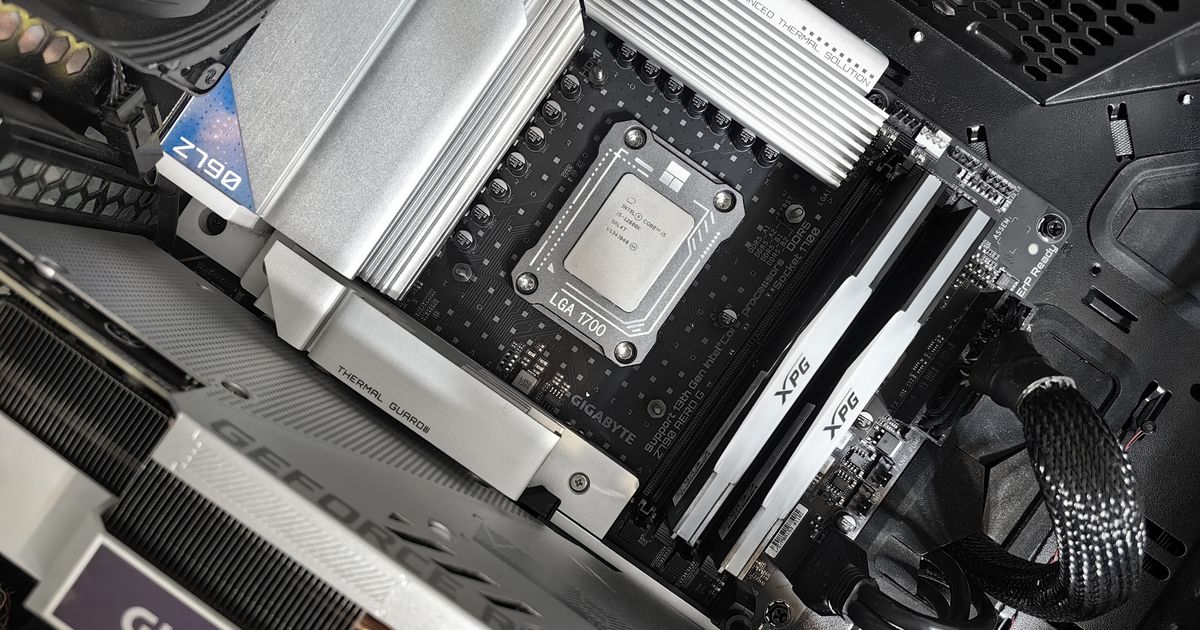
買ったあとで気づきやすい注意点を、先に条件の形で並べます。
DDR5機・ノートPC・空きスロットなしの3条件では使えない
マザーボードがDDR5のPCでは使えません(判定表の5行目)。ノートPCにも使えません。デスクトップ用増設メモリの288pinで、ノートPCのスロットには入りません(判定表の6行目)。
空きスロットが無いPCでは、そもそも増設になりません。2スロットを16GB×2枚で埋めている構成なら、入れ替える作業です(空きスロットの表の4行目)。
動作電圧、ヒートシンクの有無、モジュール高さの記載は商品ページにありません。大型のCPUクーラーとの干渉を先に確定させたい人は、確認が済むまで判断できません。
比較対象の2件にも外れる条件があります。SP032GBLFU320F22は16GB×2枚のため1枚だけ足す使い方に合わず、CMK32GX5M2B5200C40はDDR5・CL40でDDR4のPCでは使えません。
認識しないときは「挿し直し → スロット位置 → BIOSの合計容量」の順で見る
- 電源ケーブルを抜いてから挿し直します。ツメが閉じるまで押し込みます。
- 説明書が指定するスロットに入っているか見ます。
- BIOSで合計容量を確認します。OS上の表示と食い違うときは両方見ます。
改善しない場合は、購入元かメーカーのサポート窓口で確認します。申告できる期間は購入元ごとに違うため、購入時の案内も見ておきます。
メモリ増設でつまずきやすい5つの疑問|値段・外付け・効果・ノートPC・メーカー別
メモリ増設の値段はどれくらいかかりますか?
金額は執筆時点の目安として各ストアで確認してください。具体額は出しません。
費用の幅を決めるのは枚数と規格です。1枚で足りるか2枚セットが要るかは、空きスロットの表と判定表で判断できます。
メモリは外付けで増設できますか?
できません。デスクトップPCのメモリは、マザーボードのスロットに挿す部品です。
USBなどで外から接続する製品はストレージで、保存容量は増えてもメモリの搭載容量にはなりません。
メモリ増設の効果はゲームの動作にどう出ますか?
増設の効果は、容量が足りていなかった状態が解消される範囲に出ます。
もともと足りている状態でさらに足しても、同じようには変わりません。fpsが何フレーム上がるかは、公表がないため書きません。
ノートパソコンでもやり方は同じですか?
同じではありません。CT16G4DFRA32Aはデスクトップ用増設メモリで、288pinです。ノートPCには使えません。
機種によってはメモリが基板に直付けで、増設できない構成もあります。製品仕様で先に確認します。
ガレリア・DELL・HP・富士通などのPCでも増設できますか?
機種ごとに対応規格もスロット数も違うため、個別の対応表は載せません。確認の手順は3つです。
- 機種名から製品仕様を確認します。
- タスクマネージャーで現在の搭載容量とスロットの使用状況を見ます。
- メーカーの互換性ツールで対応モジュールを絞り込みます(出典:Crucial Japan公式の案内)。
保証の扱いは購入元の規定で条件が違うため、作業前に購入時の案内で確認します。
まとめ|この1枚を選ぶ条件と、外れる条件

DDR4のデスクトップPCで空きスロットが1本あるなら、Crucial CT16G4DFRA32Aです。16GB(16GB×1枚)・3200MT/s(PC4-25600)・CL22・288pinで、いま挿さっている構成に1枚足す使い方にかみ合います。
2枚1組でまとめて32GBにしたい場合は、この記事の対象外です。扱うのは1枚足すケースだけで、2枚1組で入れ替える構成は条件そのものが変わります。
マザーボードがDDR5の場合も、この記事の対象外です。CT16G4DFRA32AはDDR4で、DDR5のマザーボードには挿さりません。
この記事で購入リンクを置いているのはCT16G4DFRA32Aの1件だけで、他の2件は違いを示すために仕様を並べたものです。
GGplay編集部では、商品ページ単位で1件ずつ数えて確認できた値だけを載せています。方針は運営者情報にまとめています。
関連記事
ゲーミングPCのメモリ増設は本当に効果があるのか、容量の目安や対応規格(DDR4/DDR5)の確認方法、増設手順、おすすめメモリまで初心者向けに解説します。フレームレートやマルチタスクへの影響もまとめました。 続きを見る ゲーミングPCのメモリを外付けで増設できるのか疑問に思っていませんか。本記事ではメモリ増設の正しい仕組み、外付けで増やせない理由、内蔵RAMの選び方や外付けSSDとの違いまで初心者向けにわかりやすく解説します。 続きを見る ゲーミングPCの放電のやり方を手順で解説。電源が入らない・動作が不安定なときに試したい放電の正しい方法、効果が期待できる症状、デスクトップ/ノートそれぞれの注意点、放電でも直らない場合の対処までまとめました。 続きを見る
ゲーミングPCのメモリ増設は意味ある?効果・選び方・手順を解説
ゲーミングPCのメモリは外付けで増設できる?正しい増設方法と注意点を解説
ゲーミングPCの放電のやり方|手順・効果・注意点をやさしく解説