※当サイトはアフィリエイトプログラムを利用しており、記事内に広告(PR)を含む場合があります。
ROG Allyのイヤホンは、3.5mmコンボジャック・Bluetooth・USB-Cに挿す2.4GHzドングルの3通りで繋がります。下の表に載せた4モデルはすべてコンボジャックを1つ備えるので、手持ちの有線イヤホンは挿せば鳴ります。音の遅れを避けたいなら、USB-Cポートが2つある2024年以降のモデルでドングルを使ってください。
📖 目次(タップで開閉)
ROG Allyのイヤホン端子とBluetoothは公式仕様でこうなっている
ROG公式サイトの各モデル仕様ページから、イヤホン接続に関わる4項目をまとめました。
| モデル | オーディオジャック | USB Type-Cポート | Bluetooth | OS |
|---|---|---|---|---|
| ROG Ally (2023) RC71L | マイクロホン/ヘッドホン/ヘッドセット・コンボジャック×1 | USB3.2 (Type-C/Gen2)×1=1ポート | Bluetooth 5.4 | Windows 11 Home 64ビット |
| ROG Ally X (2024) RC72LA | マイクロホン/ヘッドホン/ヘッドセット・コンボジャック×1 | USB4 (Type-C/Power Delivery対応)×1+USB3.2 (Type-C/Gen2/Power Delivery対応)×1=2ポート | Bluetooth 5.4 | Windows 11 Home 64ビット |
| ROG Xbox Ally (2025) | マイクロホン/ヘッドホン/ヘッドセット・コンボジャック×1 | USB3.2 (Type-C/Gen2/Power Delivery対応)×2=2ポート | Bluetooth 5.4 | Windows 11 Home 64ビット |
| ROG Xbox Ally X (2025) | マイクロホン/ヘッドホン/ヘッドセット・コンボジャック×1 | USB4 (Type-C/Power Delivery対応)×1+USB3.2 (Type-C/Gen2/Power Delivery対応)×1=2ポート | Bluetooth 5.4 | Windows 11 Home 64ビット |
(出典:ROG公式サイトの各モデルの仕様ページ/2026-09-02 確認)
ROG公式サイトは、OSのバージョンによってBluetoothのバージョンが変わる場合があると注記しています。
表に載せた4モデルすべてにイヤホンジャックがあります。「マイクロホン/ヘッドホン/ヘッドセット」を兼ねるコンボジャックなので、マイク付きイヤホンのマイクも使えます。
ただしマイクまで使うには4極(CTIA配列)のプラグが必要です。3極プラグは信号線を持たないため、挿しても音は鳴りますがマイクは動きません。
OSは4モデルともWindows 11 Home 64ビット。Bluetoothのペアリング手順はノートパソコンと同じで、専用アプリは要りません。
差が出るのはUSB Type-Cポートの数です。2023年モデルは1ポート、2024年以降の3モデルは2ポートです。
ROG Allyにイヤホンを繋ぐ3通りの手順


3.5mmコンボジャックに挿す|挿すだけで出力が切り替わる
まずは本体側面のイヤホンジャックに挿す方法です。
- コンボジャックにプラグを奥まで挿し込む
- 音の出力先がイヤホンへ自動で切り替わる
- 本体の音量ボタンで音量を合わせる
ドライバーの導入も設定変更も要りません。マイクも使うなら、プラグは4極(CTIA配列)を選んでください。
Bluetoothでペアリングする|Windows 11の設定から3手順
ワイヤレスで繋ぐなら手軽なのがBluetoothです。表の4モデルはどれもWindows 11なので操作は共通です。
- 設定アプリの「Bluetoothとデバイス」でBluetoothをオンにする
- 「デバイスの追加」→「Bluetooth」を選ぶ
- イヤホンをペアリングモード(多くはケース内でボタン長押し)にして一覧から選ぶ
以降は電源を入れると自動で繋がります。Armoury Crate SEのクイック設定からでも切り替えられます。
この繋ぎ方はUSB-Cポートを占有しません。USB-Cが1ポートの2023年モデルでも充電しながら遊べます。
USB-Cドングルで2.4GHz接続する|挿すポートを先に決める
2.4GHzのワイヤレス接続は、付属のドングルを本体に挿して使います。
- 付属のUSB-Cドングルを本体のUSB Type-Cポートに挿す
- イヤホンの電源を入れる
- 自動で繋がる(ペアリング操作が要らない製品が多い)
ドングルはUSB Type-Cポートを1つ使います。2023年モデルでは挿している間、その端子に充電ケーブルを挿せません。ROG Ally X以降の2ポート機なら、片方にドングル、もう片方に充電ケーブルを回せます。
端子形状がUSB-Aのドングルは本体へ直接挿せません。
どの繋ぎ方にするかは、USB-Cポートの数とマイクの要否で決まる
どれを選ぶかは、好みよりも本体の端子構成で決まります。
- 充電しながらワイヤレスで遊びたい、2023年モデル → Bluetooth。USB-Cを占有しないので端子1つでも充電と両立します。
- 音の遅れを避けたい、USB-Cポートが2つあるROG Ally X以降 → 2.4GHzドングル。片方にドングル、もう片方に充電ケーブルを挿せます。
- 電池切れを避けたい、マイクを使いたい → 3.5mmコンボジャックの有線。4極プラグなら端子がマイク入力を兼ねます。
この記事の候補として集めたイヤホン31商品について、商品ページを1件ずつ確認しました(同じモデルの色違いも別々に数えています)。3.5mmプラグを明記していたのは7商品、USB-Cに挿す2.4GHz無線を明記していたのは4商品です。ここから次の4つで3点に絞りました。
①3つの接続ルートを1点ずつ埋める(同じルートで2点は採らない)。②そのルートで繋ぐのに必要なことが商品ページに書かれている——3.5mmの枠は「3.5mmプラグ」「マイク」「USB-C側」の3つが揃っていること、2.4GHzの枠は「ドングルが同梱される」ことと「その端子がUSB Type-Cである」こと、Bluetoothの枠は「Bluetoothのまま遅れを抑えるモードがある」ことです。③商品ページに書かれた表記から、同じ製品を指定し直せること。④当サイトのSteam Deck向けの接続記事とは、同じ商品を重ねるのは1点までにしました。
当てはめると、3.5mmを明記した7商品のうちマイクとUSB-C側まで揃っていたのは1商品。2.4GHzを明記した4商品のうちドングルの端子がUSB Type-Cだと分かるのは2商品で、そのうち製品名で指定し直せる1点を採っています。なお、接続方式ごとの遅延の大きさは、使う製品と電波の混み具合で変わります。
接続ルート別に選ぶROG Ally向けイヤホン3点
3.5mm有線|Logicool G G333(ロジクール G)
▼ 各ストアで最新価格・在庫をチェック
有線のゲーミングイヤホンです。3.5mmとUSB-Cの両方に対応し、インラインマイクとボリュームコントロールを備えます。国内正規品で2年間のメーカー保証付きです。
3.5mm有線の枠を埋める1点です。基準②の「3.5mmプラグ」「マイク」「USB-C側」の3つが商品ページで揃い、コンボジャックが埋まっているときはUSB-C側へ回せます。3.5mmを明記した7商品のうち3つが揃ったのは1商品。製品名がG333-BKまで示されるので指定し直せます(基準③)。
弱点は極数で、プラグが4極(CTIA配列)かは商品ページに記載がなく、マイクを使うなら販売ページでの確認が要ります。
主要スペック:接続=3.5mm/USB-C/マイク=インラインマイク/対応機器=PS5・PS4・Switch 2・PC・スマホ/製品名=G333-BK/カラー=ブラック
USB-Cドングルの2.4GHz|ソニー INZONE Buds WF-G700N(ソニー)
▼ 各ストアで最新価格・在庫をチェック
低遅延の2.4GHzワイヤレス接続に対応し、USB Type-Cトランシーバーが同梱されます。LE Audio対応、アクティブノイズキャンセリング、立体音響、マイクを備え、バッテリーは最大約24時間・急速充電対応です。
2.4GHzの枠を埋める1点です。トランシーバーの端子はUSB Type-Cなので(基準②)、変換アダプターなしでROG AllyのUSB-Cポートへ挿せます。2.4GHzを明記した4商品のうち端子まで分かるのは2商品で、製品名WF-G700Nで指定し直せるのがこちら(基準③)。当サイトのSteam Deck向けの接続記事と重なる1点ですが、重ねてよい1点は条件を満たす候補が他にないルートへ充てる決まりです(基準④)。
弱点は使い回しで、Bluetoothでの接続可否は商品ページになく、スマホへ繋ぎたいなら販売ページで確認が要ります。
主要スペック:接続=低遅延2.4GHz(USB Type-Cトランシーバー同梱)/ノイズ対策=アクティブノイズキャンセリング/バッテリー=最大約24時間/製品名=WF-G700N
Bluetooth|QCY MeloBuds Pro(QCY)
▼ 各ストアで最新価格・在庫をチェック
Bluetooth 5.3に対応し、低遅延ゲームモードを備えます。ノイズキャンセリング、LDAC対応、外音取り込み、装着検出、マルチポイント接続に対応し、最大34時間再生、IPX5防水です。
Bluetoothの枠を埋める1点です。基準②の「Bluetoothのまま遅れを抑えるモード」に低遅延ゲームモードが当てはまります(「ゲームモード」の表記にとどまる候補はこの枠で見送りました)。ドングルを挿さないのでUSB-Cが1ポートの2023年モデルでも充電と両立し、マルチポイント接続でスマホとの行き来にも合います。基準③は製品名MeloBuds Proで満たします。
弱点は電波環境の影響で、音の遅れが気になるジャンルでは有線か2.4GHzのドングル接続へ切り替えてください。
主要スペック:Bluetooth=5.3/ゲーム向け=低遅延ゲームモード/音質=ハイレゾ・LDAC対応/再生=最大34時間/防水=IPX5/カラー=ブラック
繋いだのに音が出ないときに見る3か所
音が出ない、一覧に出てこない。この2つは3か所を順に見れば片付きます。
1か所目は出力先の切り替えです。Windowsの音量アイコンから出力デバイスを選び直します。挿しても前のデバイスのまま鳴っていることがあります。
2か所目はペアリング情報です。一覧に出てこない、すぐ切れる場合は、登録済みのデバイスから削除して登録し直します。
3か所目は他の機器との接続です。スマホや別のPCに繋がったままだと候補に出ないので、そちらを解除してから試してください。
それでも直らないときは再起動してやり直してください。価格は執筆時点の目安で変動するため、購入前に商品ページで確認してください。
まとめ|確認した4モデルすべてにイヤホンジャックがあり、迷ったらポート数で決める
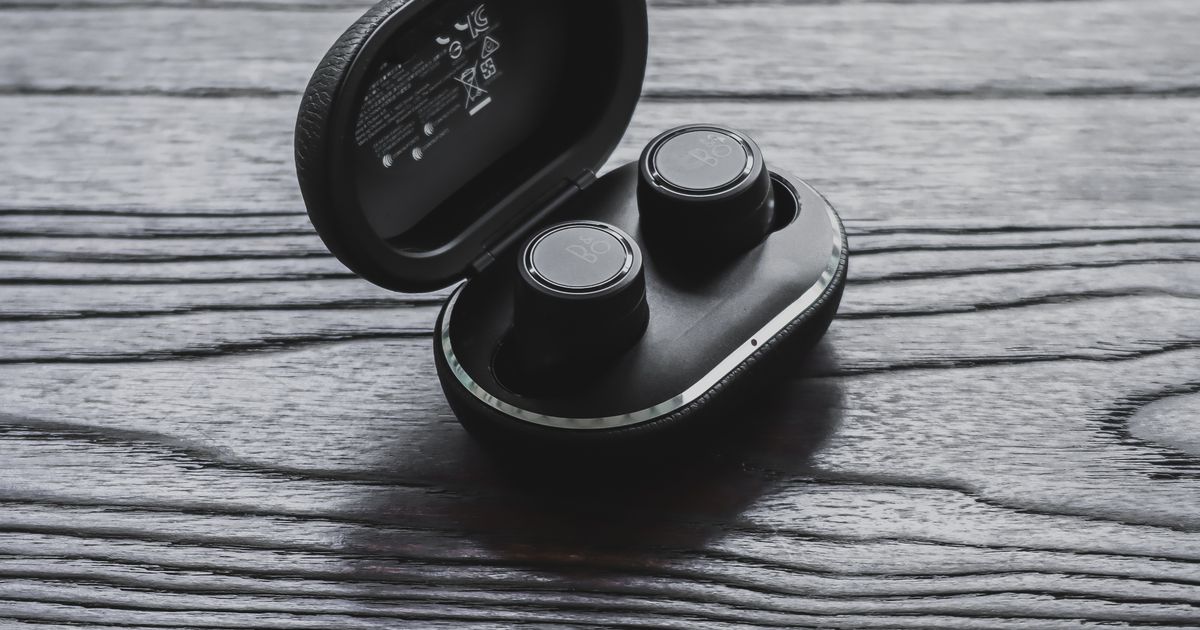
確認した4モデルすべてにコンボジャックがあり、有線はどれでも挿せます。迷ったらUSB Type-Cポートの数で決めてください。
手持ちの有線をそのまま使いたい、電池を気にしたくないならLogicool G G333。3.5mmとUSB-Cの両方に対応するので、挿す先を選べます。音の遅れを避けたく、USB-Cポートが2つあるモデルならソニー INZONE Buds WF-G700N。USB Type-Cのトランシーバーが同梱で、もう片方の端子で充電できます。ドングルを挿さずに手軽に使いたいならQCY MeloBuds Pro。低遅延ゲームモードとマルチポイント接続を備えます。
この記事はGGplay編集部が、ROG公式サイトの各モデル仕様ページと各商品ページを2026年9月2日に確認して作成しました。編集方針は運営者情報をご覧ください。
関連記事
ROG Ally/ROG Ally XにワイヤレスイヤホンをBluetoothでペアリングする手順を画面の流れに沿って解説。音ズレ(遅延)の対策、つながらない・音が出ない時のチェック、低遅延な2.4GHzワイヤレスの選び方までまとめました。 続きを見る ROG Allyのイヤホン遅延は、まず3.5mmコンボジャックへの有線化で切り分けます。4モデルの端子構成、Windows 11が扱うコーデック、マイクを開いたときのHFP切り替え、無線のまま抑える機材の選び方まで、疑問ごとに答えます。 続きを見る ROG Ally(無印/X)で音ズレせず使えるワイヤレスイヤホンの選び方と人気おすすめ10選。低遅延の2.4GHzドングルとゲームモード、遅延ゼロの有線まで接続方式別に整理し、USB-Aが無い運用の注意点も解説します。 続きを見る
ROG Allyにワイヤレスイヤホンをペアリングする方法|遅延対策とつながらない時の対処
ROG Allyのイヤホン遅延はどう直す?3.5mmと2.4GHz接続のQ&A
ROG Ally向けワイヤレスイヤホン人気おすすめ10選|低遅延2.4GHz・ゲームモード別